В: Как исправить ошибки жёсткого диска 303 и 305?
"Каждый раз при запуске ноутбука я получаю необычную и раздражающую ошибку. Ошибка выглядит примерно как hard disk 1 quick 303. Можно ли устранить эту ошибку? Какие шаги для этого нужно предпринять?"
Диагностика системы HP выдаёт ошибку hard disk 1 quick 303, и в большинстве случаев это происходит после сильного удара по ноутбуку. Это может быть удар тяжёлым предметом или падение на пол. Работа жёсткого диска начинает давать сбои. После этого при первом запуске компьютер может не загрузиться, либо операционная система может оказаться повреждённой. Ваши видео, важные документы, фотографии и музыка — это часть данных, которые вы рискуете потерять.
Ваши данные находятся под угрозой, и при отказе жёсткого диска существует вероятность остановки рабочего процесса. Поэтому для предотвращения этого необходимо использовать правильный метод устранения ошибки жёсткого диска. Ниже мы рассмотрим эту конкретную ошибку и способы её исправления.
Часть 1. Обзор ошибок жёсткого диска 303 и 305
Жёсткие диски компьютеров оснащены встроенной системой мониторинга, известной как SMART. Это расшифровывается как «Self-Monitoring, Analysis, and Reporting Technology» («Технология самоконтроля, анализа и отчётности»). Система отслеживает состояние диска, обнаруживает проблемы и сообщает о показателях надёжности накопителя. При обнаружении аппаратных сбоев или других проблем она выводит сообщение. Это даёт вам возможность сохранить данные до того, как вы их полностью потеряете.
Ошибка SMART 301 Hard Drive указывает на то, что ваш твердотельный накопитель (SSD) или жёсткий диск (HDD) выходит из строя. Это не зависит от того, используете ли вы Windows 8, Windows 8.1 или Windows 10. В большинстве случаев это происходит при включении системы или ноутбука.
Когда это происходит, необходимо помнить о двух моментах.
- В скором времени устройство выйдет из строя.
- Произошёл отказ устройства.
В компьютеры HP встроен диагностический инструмент для проверки оборудования на наличие ошибок. При загрузке компьютера, когда появляется заставка HP, нажмите клавишу Esc. После появления меню «Startup» нажмите F2 для доступа к System Diagnostics. Этот инструмент является универсальным и выполняет множество функций. Он не только проводит тесты при запуске, но и отображает информацию о системе, выполняет тесты жёсткого диска и длительные тесты.
В некоторых случаях при запуске ПК HP он может автоматически перенаправить вас в System Diagnostics. Компьютер не может успешно загрузиться, что может вызывать раздражение. Ошибка hard disk 1 quick 303 появляется при выполнении первичного самотестирования жёсткого диска. Она отображается на экране, и помимо этого ошибка может принимать другие формы. Вы можете получить ошибку hard disk 1 SMART (301) или hard disk 1 full (305).
Часть 2. Распространённые причины ошибки Hard Disk 1 Quick 303
Существует несколько причин возникновения ошибки жёсткого диска 301. Ниже мы рассмотрим некоторые из них.
- На материнской плате может быть неисправный чип контроллера IDE/SATA.
- Когда жёсткий диск физически повреждён
- Возможна вирусная атака.
- При сбое проверки жёсткого диска SMART
- Возможно, BIOS неправильно настроена или устарела.
- Аварийное отключение
Вы должны устранить ошибку Smart жёсткого диска независимо от причины её возникновения. Это устройство вам необходимо.
Часть 3. Что делать при получении ошибки Hard Disk 1 Quick 303?
По данным HP, когда возникает эта ошибка, это означает, что жёсткий диск вышел из строя. Таким образом, лучшим решением является его замена. Без этого он больше не будет выполнять свои функции. Если ваш ПК ещё находится на гарантии, вы в безопасности. Всё, что вам нужно сделать, — это обратиться в поддержку HP, и они смогут заменить жёсткий диск.
После появления этой ошибки необходимо действовать быстро. Первое, что нужно сделать пользователям, — создать резервную копию важных данных, чтобы не потерять их. Если компьютер не находится на гарантии, вы можете самостоятельно заменить жёсткий диск. Создайте резервную копию данных с помощью диска восстановления HP, а для замены жёсткого диска приобретите HDD. Диск восстановления иметь необязательно. Вы по-прежнему можете создать резервную копию данных с помощью бесплатного программного обеспечения для резервного копирования.
Проблемы могут сохраняться даже после попыток использования различных методов их устранения. Это становится ещё более раздражающим, но не стоит беспокоиться. Когда проблемы продолжают возникать, поможет AOMEI Backupper. Это надёжное программное обеспечение для резервного копирования и восстановления, которое помогает при отказах жёсткого диска. Оно безопасно, так как используется уже на протяжении многих лет.
Для этого существует два варианта:
1. Первый вариант — извлечь проблемный жёсткий диск и подключить его к другому компьютеру. С помощью AOMEI Backupper выполните операцию резервного копирования данных.
2. Другой вариант — загрузить компьютер, который выдаёт ошибку hard disk 1 full 305, quick 3030 или SMART 301. Для загрузки используйте загрузочный носитель восстановления, созданный AOMEI Backupper, после чего нажмите «Пуск», чтобы создать резервную копию файлов.
Часть 4. Как создать резервную копию данных на жёстком диске с ошибкой 303 или 305?
В этом случае поможет AOMEI Backupper. Вы можете использовать это бесплатное программное обеспечение для резервного копирования и восстановления, чтобы создать резервную копию неисправного диска. Как и в упомянутых выше вариантах, существует два способа сделать это. Независимо от того, используете ли вы загрузочный носитель восстановления AOMEI Backupper или устанавливаете неисправный жёсткий диск в другой компьютер, вы решите проблему. Самое главное — следовать процессу, и это обеспечит загрузку компьютера без проблем. Загрузите ПК, который испытывает сбой жёсткого диска HP, и запустите его для резервного копирования данных.
Независимо от того, используете ли вы 32-битный или 64-битный компьютер, вы можете создать загрузочный носитель, загрузив бесплатную программу. Это не обязательно должен быть конкретный компьютер. После создания загрузочного носителя существуют подробные шаги для резервного копирования неисправного жёсткого диска. Ниже приведены шесть простых шагов, которым следует следовать.
Шаг 1. Подключите загрузочный носитель
Первое важное действие — подключить только что созданный загрузочный носитель к ноутбуку с неисправностью. После этого запустите устройство.
Шаг 2. Выберите загрузочный носитель
На этом шаге необходимо нажать определённую клавишу. Она нужна для выбора первого загрузочного устройства, которым должен быть загрузочный носитель. На большинстве ноутбуков такой клавишей является F10.
Шаг 3. Подключите жёсткий диск
Для хранения резервного образа необходимо подключить внешний жёсткий диск. Это выполняется в момент перезагрузки компьютера на экран AOMEI Backupper.
Шаг 4. Выберите резервное копирование диска
В разделе «Backup» вы увидите опцию «Disk Backup». Нажмите на неё.
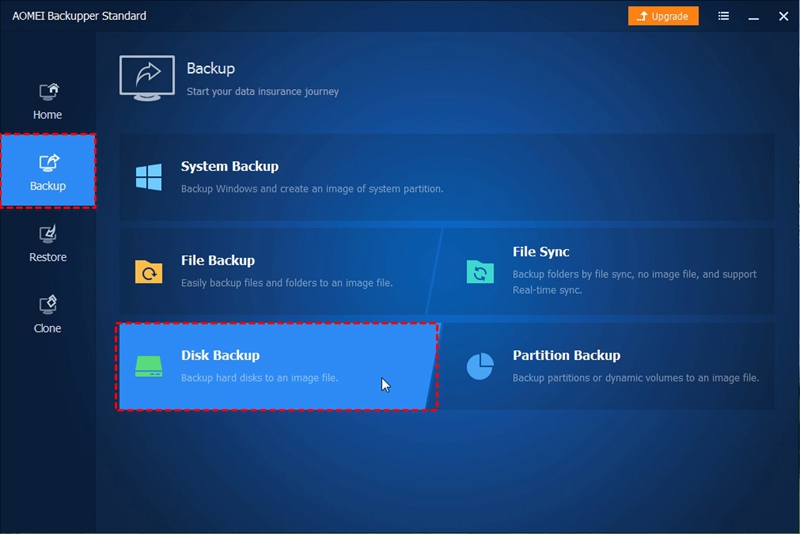
Шаг 5. Нажмите «Добавить диск»
Чтобы выбрать жёсткий диск ноутбука в качестве источника резервного копирования, выберите опцию «Add Disk».
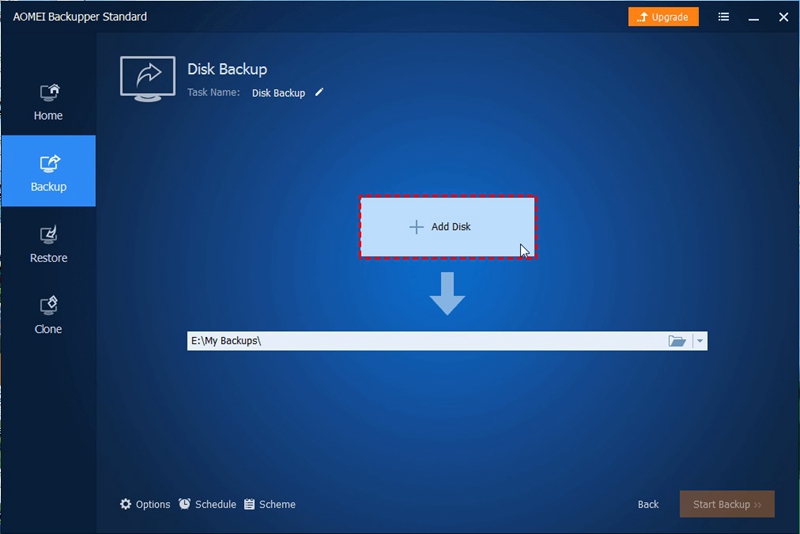
Шаг 6: Выберите место назначения
Перейдите к выбору диска назначения для резервного копирования, которым должен быть подключённый внешний жёсткий диск.
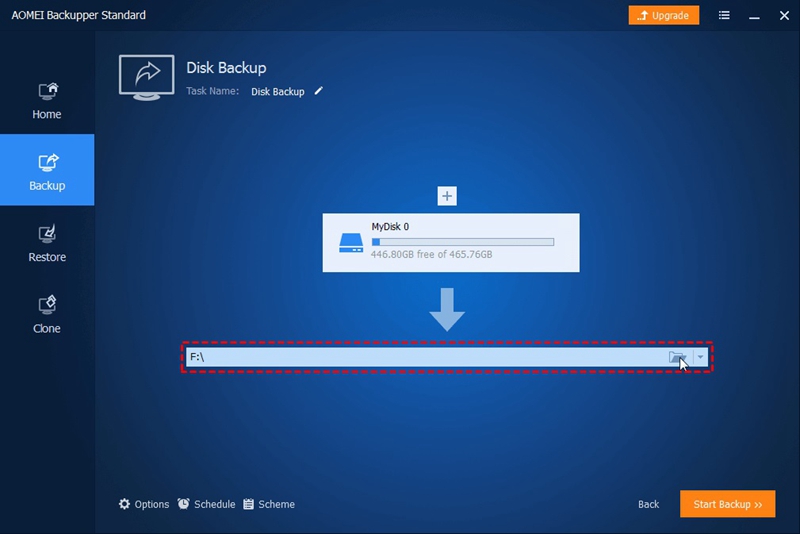
Шаг 7. Запустите процесс резервного копирования
Чтобы немедленно начать резервное копирование, нажмите на опцию «Start Backup».
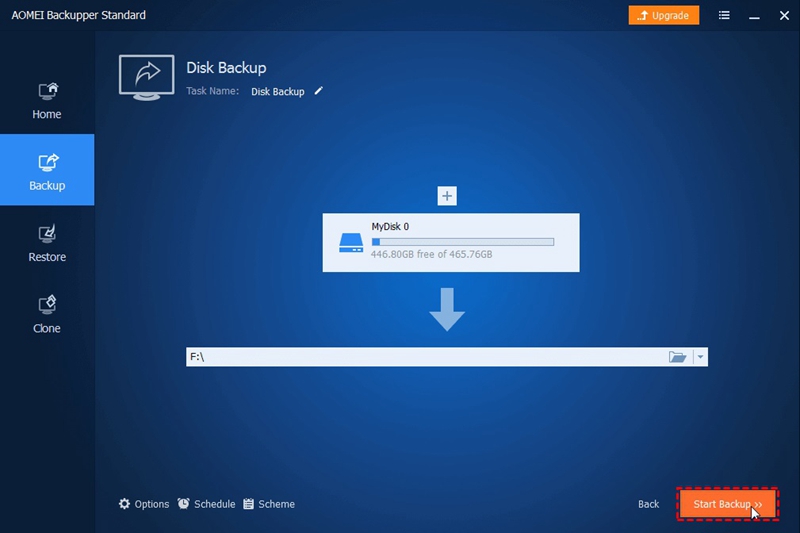
После выполнения шага 6 можно приступить к выключению ПК. Затем необходимо заменить неисправный жёсткий диск на новый. Для загрузки того же компьютера нужно использовать тот же загрузочный носитель. Он выполнит задачу без проблем. На этом этапе приступайте к восстановлению резервной копии на новый диск. Именно так просто устранить ошибку 303 — при соблюдении указанных правил это не должно вызвать затруднений.
После завершения операции резервного копирования следующим шагом является загрузка Windows. В процессе загрузки, если операция прошла успешно, ошибка hard disk 1 quick 303 не должна появляться.
Если вы приобретёте новый компьютер, вы всё равно сможете восстановить резервную копию на другое компьютерное оборудование. Это также не должно вызвать проблем при выполнении простых шагов, описанных выше. В некоторых случаях для успешного выполнения задачи могут потребоваться более расширенные функции. В таком случае вы можете воспользоваться AOMEI Backupper Professional Edition.
Заключение
Как пользователь, когда вы сталкиваетесь с ошибками 303, 305 или 301 на жёстком диске, это означает, что он почти исчерпал свой ресурс. Помимо замены жёсткого диска других жизнеспособных решений не существует. Когда устройство находится в таком состоянии, система не загрузится, однако вы всё ещё можете создать резервную копию данных.
Профессиональное программное обеспечение для резервного копирования данных AOMEI Backupper поможет загрузить систему даже при получении ошибок hard disk 1 quick 303, 305 или 301. Вы можете создать резервные копии своих фотографий, документов, файлов и видео.
Возможно, в организации несколько компьютеров испытывают ошибки кодов сбоя теста SMART. В таком случае идеально подойдёт версия AOMEI Backupper Technician, поскольку она оснащена встроенным инструментом Image Deploy. Он позволяет пользователям развёртывать/восстанавливать файл образа системы на ПК на стороне сервера. Это можно делать одновременно на нескольких клиентских компьютерах по сети.










Amy Dennis
Главный редактор