Как ни удивительно это звучит, но встроенный жёсткий диск вашего ПК всегда уязвим к неожиданным сбоям, которые могут повлечь за собой потенциальную потерю данных. Именно поэтому эксперты всегда советуют создавать несколько резервных копий данных.
Но каков наилучший способ резервного копирования данных? Честно говоря, у каждого человека свои предпочтения. Одни предпочитают внешний жёсткий диск для резервного копирования, другие считают облачный сервис резервного копирования хорошей идеёй. И в особенности, некоторые люди предпочитают переносить свои файлы на DVD или CD.
В этом руководстве мы поговорим о том, почему некоторые люди выбирают DVD/CD для создания резервной копии жёсткого диска и как им удаётся делать это наиболее эффективно.
Является ли хорошим выбором резервное копирование жёсткого диска на DVD/CD?
Прежде всего, давайте обсудим, является ли хорошим выбором резервное копирование жёсткого диска компьютера на DVD или CD. Кажется действительно невероятным, что в 2020 году ещё есть люди, использующие DVD. Не так ли? Я думал так же, пока не изучил следующие аспекты.
Используя DVD в качестве резервного хранилища, вы получаете следующие преимущества:
- Ударопрочность: DVD устойчивы к ударам, тогда как некоторые жёсткие диски уязвимы к ударам и падениям. Пока вы не сломаете DVD, вы можете использовать их без опасения повреждения.
- Водонепроницаемость: DVD представляет собой пластиковый диск, что отличает его от жёсткого диска в металлическом корпусе.
- Оптическое хранилище: эта особенность защищает его от воздействия магнитного поля. При сильном магнитном воздействии данные на жёстком диске и в облачном хранилище могут исчезнуть. Но данные на DVD и CD останутся. DVD и CD — самый безопасный носитель для резервного хранения данных.
- Дешевизна: портативный внешний жёсткий диск стоит около 100 долларов США, тогда как один DVD или CD стоит менее 1 доллара США.
- Защита от вирусов: после завершения процесса записи ни один вирус не сможет атаковать диск, даже если вы вставите его в компьютер.
В целом, DVD и CD по-прежнему являются хорошим инструментом для хранения данных. Я думаю, что хранить на них семейные фотографии и видео — хорошая идея. Они будут надёжно сохранены, сколько бы времени ни прошло.
Вы также можете перейти по ссылке, чтобы узнать причины и советы по переносу данных на внешний жёсткий диск. А теперь перейдём к способам резервного копирования данных жёсткого диска на DVD и CD.
Лучшее программное обеспечение для резервного копирования данных жёсткого диска на DVD/CD
Как только вы будете готовы создать резервную копию жёсткого диска на DVD, следующим шагом будет выбор подходящего программного обеспечения для копирования файлов.
ВНИМАНИЕ!Создать читаемые и записываемые DVD можно только с помощью специального программного обеспечения. В отличие от USB-накопителей или внешних жёстких дисков, напрямую скопировать и вставить файлы на DVD невозможно.
AOMEI Backupper — лучший инструмент для резервного копирования содержимого жёсткого диска и его безопасного хранения на DVD/CD. Он может стать вашим универсальным экспертом по резервному копированию данных, обеспечивая наиболее профессиональный сервис резервного копирования на DVD и CD.
Вы можете ознакомиться со следующими ключевыми функциями Backupper и получить краткое представление о программе:
- Запись жёсткого диска на DVD так же, как и на внешний жёсткий диск.
- Клонирование и восстановление жёсткого диска на DVD или CD.
- Инкрементное резервное копирование файлов, жёсткого диска, раздела для освобождения пространства.
- Поддержка всех операционных систем Windows, включая Windows 7, Windows 8.1, Windows 10 и другие.
Теперь у вас должно быть лучшее представление о программе. Пожалуйста, прокрутите вниз, чтобы узнать шаги резервного копирования.
Шаг 1 Запустите Backupper на вашем компьютере с Windows и откройте его.
Шаг 2 Выберите опцию «Резервное копирование диска».
Шаг 3 Введите новое имя задачи в соответствующем поле. После этого нажмите на опцию «Выберите данные для резервного копирования». Выберите весь диск в следующем окне и нажмите «Добавить».
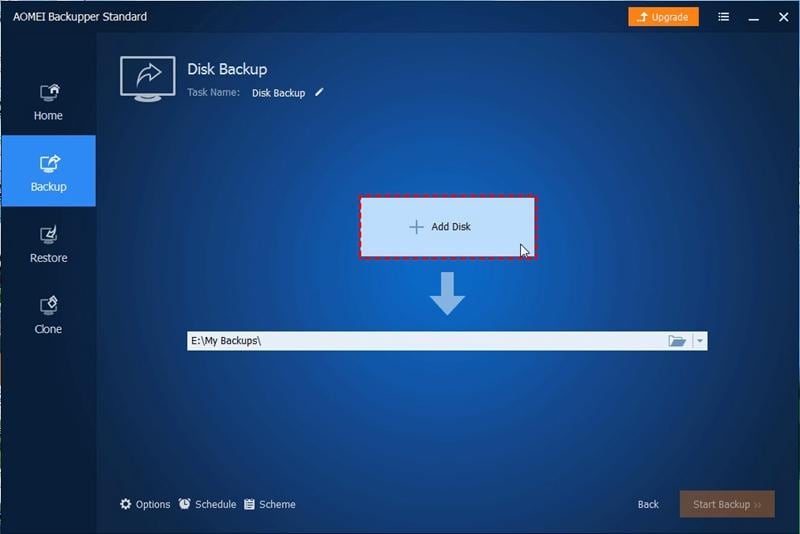
Шаг 4 Теперь нажмите на опцию «Выберите путь назначения» и выберите чистый DVD в качестве целевого расположения.
Шаг 5 После того как вы успешно выбрали источник и место назначения, просто нажмите кнопку «Начать резервное копирование», чтобы инициировать процесс.
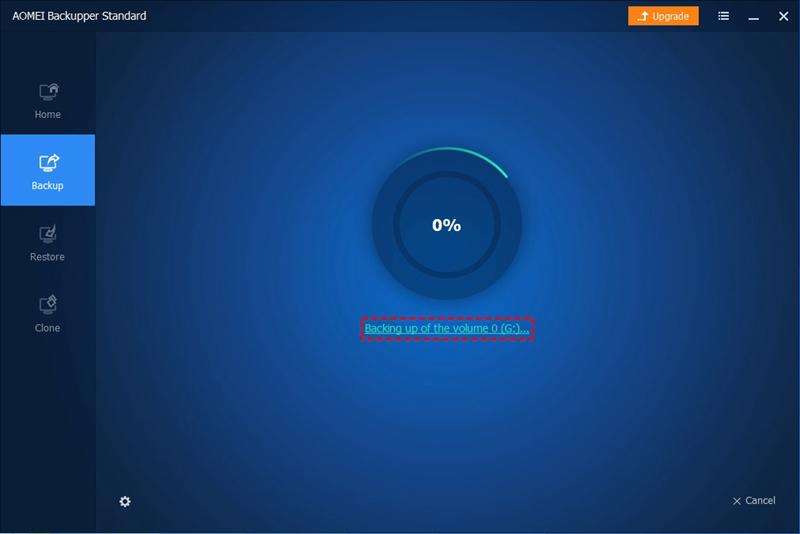
Этот процесс может занять несколько минут или часов в зависимости от общего размера резервной копии. Убедитесь, что не прерываете процесс, иначе вам придётся начать заново. После успешного завершения процесса резервного копирования на экране появится новая резервная копия.\u00a0
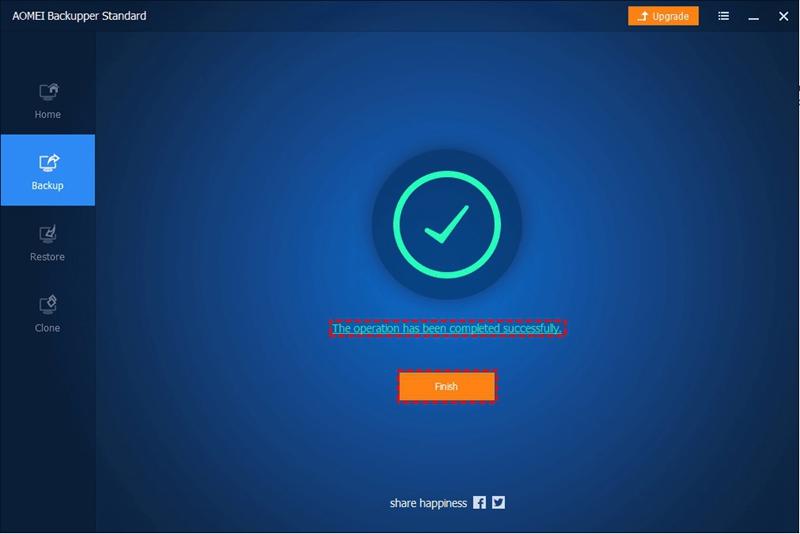
Вот насколько удобно создавать резервную копию жёсткого диска на DVD с помощью AOMEI Backupper. Вы также можете использовать программу для создания нескольких резервных копий на разных DVD, следуя тем же шагам.
Если вы ищете другой способ резервного копирования на DVD без использования программного обеспечения, я подготовил его специально для вас.
Как создать резервную копию жёсткого диска на DVD/CD в Windows 7?
Если вы используете Windows 7 или более позднюю версию, вы сможете напрямую записывать файлы на DVD или CD без каких-либо затруднений. Всё, что вам нужно сделать, это вставить чистый DVD в компьютер с Windows и следовать приведённым ниже инструкциям.
ВНИМАНИЕ! Этот метод применим как в операционной системе Windows 7, так и в Windows 10.
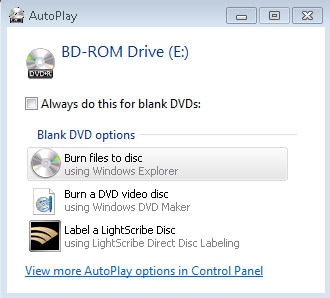
Шаг 1 Вставьте чистый DVD в ПК и дождитесь появления окна «Автозапуск». Как только оно появится на экране, выберите опцию «Записать файлы на диск».
Шаг 2 Теперь введите название диска и выберите «Как USB-накопитель», чтобы в будущем использовать DVD как USB-накопитель. Нажмите «Далее» для продолжения.
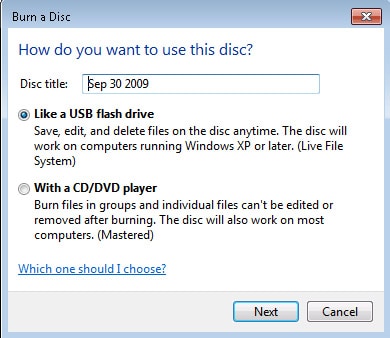
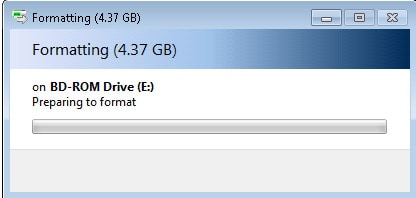
Шаг 3 Теперь Windows автоматически начнёт форматирование DVD с нуля. Будьте терпеливы, так как этот процесс может занять несколько секунд.
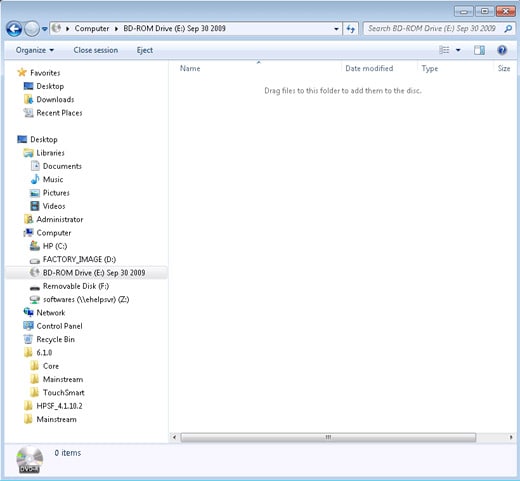
Шаг 4 После завершения процесса форматирования на вашем ПК откроется окно CD/DVD.
Шаг 5 Теперь откройте другое окно Проводника Windows и выберите файлы, которые хотите скопировать на DVD. Перетащите эти файлы в окно CD/DVD и дождитесь полного копирования.
Советы по резервному копированию жёсткого диска на DVD/CD
Теперь вы знаете, какой метод выбрать для резервного копирования файлов с помощью встроенной программы Windows 7. Здесь я обобщаю несколько советов, которые помогут вам оптимизировать весь процесс и снизить вероятность неожиданной потери данных, что довольно часто случается при копировании данных с одного носителя на другой.
- Убедитесь, что размер резервной копии не превышает ёмкость DVD. DVD имеют ограничение по размеру, которое варьируется в зависимости от производителя. В целом, однослойный DVD может хранить до 4,7 ГБ данных, тогда как двухслойный DVD-диск может вмещать до 8,5 ГБ данных.
- Создавайте несколько резервных копий, поскольку DVD дёшевы. Таким образом, даже если вы потеряете или сломаете один DVD, вы сможете восстановить данные с другого.
- Сначала безопасно извлеките DVD, а затем выньте его из ПК. Это поможет защитить DVD от потери данных.
- Используйте облачное резервное копирование для часто используемых данных. Поскольку скорость чтения и записи DVD/CD ограничена.
Заключение
В заключение, эта статья объясняет, почему люди предпочитают создавать резервные копии на DVD, и описывает два способа резервного копирования жёсткого диска на DVD. В целом, использование AOMEI Backupper будет более эффективным и удобным, чем встроенная программа резервного копирования Windows 7 и Windows 10. Просто скачайте AOMEI Backupper, чтобы повысить эффективность резервного копирования.










Дмитрий Соловьев
Главный редактор