Вопрос: Как клонировать загрузочную USB?
"Друзья, у меня есть загрузочная USB-флешка с установленной Windows 7. Теперь я хочу скопировать ее на другую флешку, чтобы иметь резервную копию на будущее. Могу ли я просто использовать проводник для копирования и вставки? Знаете ли вы более подходящий способ клонировать загрузочную USB?"
USB-флешки и USB-жёсткие диски широко используются благодаря удобству. Они компактны и портативны. Многие пользователи предпочитают сохранять свои файлы и данные на USB-устройствах. Но вы никогда не знаете, когда ваша флешка может стать нераспознаваемой для системы. Это может привести к необратимой потере данных. Поэтому важно обезопасить файлы и данные на своем USB-устройстве.
Как защитить ваши данные? Большинство пользователей выбирают резервное копирование своих USB-устройств. Это подразумевает копирование всех файлов диска на другие носители. Такой процесс занимает время и бывает неудобным.
Существует более простой способ защитить ваши данные: клонировать загрузочную USB на другой диск.
Часть 1: Что такое загрузочная USB-флешка?
Загрузочная USB-флешка содержит все необходимые инструкции для загрузчика компьютера, чтобы загрузить множество ресурсов для запуска операционной системы.
Обычно клонирование загрузочной USB выполняется для использования в качестве установщика ОС. Система получает инструкции для загрузки в установщик, который распаковывает большой сжатый файл с ресурсами операционной системы. Если ОС установлена на другой USB-флешке, она также считается загрузочной, но уже для полной версии ОС.
Таким образом, загрузочная USB подобна установочному диску производителя ПК. Флешка может использоваться для загрузки системы и устранения неполадок при авариях и сбоях. Для этого потребуется лишь изменить настройки приоритета загрузки в BIOS.
Большинство современных систем по-прежнему поддерживают технологию USB-устройств. Многие системы не имеют оптических приводов, поэтому логичнее клонировать загрузочную USB-флешку, чем использовать другие варианты загрузки.
Часть 2: Можно ли просто скопировать и вставить файлы?
Традиционно USB-флешки используются для хранения и переноса личных данных. Поэтому большинство пользователей применяют метод копирования/вставки для передачи файлов между флешками.
Такой способ можно использовать для копирования личных файлов и папок на другие USB-флешки. Если же флешка имеет загрузочный раздел с мастер-записью загрузочного сектора (MBR) и свободным пространством, то перетаскивание файлов не работает для переноса загрузки на другую флешку.
Необходимо соблюдать соответствующую процедуру клонирования загрузочной USB-флешки. Простое копирование файлов не обеспечивает загрузку с нового устройства.
Часть 3: Почему клонировать загрузочную USB-флешку?
Как уже было сказано выше, USB-устройства популярны благодаря удобству хранения данных. Они упрощают перенесение информации между компьютерами или флешками.
Но USB используются не только для хранения. Их применяют как загрузочные устройства для восстановления после аварий. Можно клонировать загрузочную USB с Windows 10 для создания резервной копии.
Загрузочная флешка позволяет аппаратному обеспечению использовать USB для запуска важных файлов и данных системы. Существует множество причин клонировать загрузочную флешку. Вот основные:
- Дублирование загрузочной USB для передачи данных и файлов загрузки другим пользователям.
- Обновление оригинальной загрузочной флешки на устройство с большим объёмом памяти из-за нехватки места.
- Создание резервной копии текущей загрузочной USB для защиты от потери данных.
Важно понимать, что клонирование загрузочной USB — это не просто копирование файлов с одной флешки на другую. Если делать только копирование, ОС может не загружаться либо программы станут повреждёнными. Поэтому рекомендуется использовать специализированный инструмент для клонирования USB, который обеспечивает безопасность, скорость и надёжную загрузку.
Часть 4: Как быстро клонировать загрузочную USB-флешку в Windows?
Windows не предоставляет широких возможностей для клонирования загрузочных USB. Нет встроенной функции клонирования загрузочных USB в Windows 10, поэтому требуется сторонняя программа. Существует множество инструментов для клонирования, что затрудняет выбор.
Поскольку часто требуется обновить USB-устройство, хороший инструмент должен предлагать больше возможностей, чем только клонирование сектор-сектор. Желательно также наличие интеллектуального режима копирования, чтобы пропускать повреждённые сектора. Это позволит успешно клонировать даже немного повреждённые флешки. Именно здесь AOMEI Backupper Professional становится лучшим выбором как рекомендованный экспертами инструмент клонирования USB.
Эта программа позволяет клонировать загрузочную USB-флешку на другую флешку, жесткий диск или SSD с помощью функции "Disk Clone". При клонировании все разделы USB будут перенесены на новый диск одним нажатием, включая разделы загрузки и данных. Кроме того, программа позволяет сохранить тот же макет разделов или изменить их размер на целевом диске. Это можно настроить перед началом клонирования.
Почему стоит использовать AOMEI Backupper?
AOMEI Backupper — комплексное программное обеспечение для резервного копирования Windows. Его можно использовать не только для клонирования загрузочной USB в Windows 10, но и для синхронизации, резервного копирования и восстановления данных по вашему выбору. Функция "Disk Clone" позволяет клонировать жёсткий диск с загрузочной USB-флешки.
Вот основные функции и преимущества:
- Простота использования: Вам не надо быть экспертом, чтобы пользоваться программой для клонирования USB. Интуитивный интерфейс позволяет легко клонировать жёсткий диск с загрузочной флешки, выполняя простые шаги.
- Интеллектуальное клонирование: Можно копировать только необходимые компоненты источника на новый диск. Это полезно для дисков меньшего объёма. Благодаря этому, можно клонировать старый HDD на новый SSD, который, как правило, имеет меньший объем.
- Клонирование сектор за сектором:Можно проводить секторное клонирование либо полное клонирование. Если объём диска позволяет, можно выбрать полное клонирование загрузочной USB-флешки.
- Бесплатно:Функция клонирования бесплатна для личного использования.
Как использовать AOMEI Backupper? Для этого нужно скачать программу на свой компьютер с Windows. Она совместима с Windows XP, 7, 8 и 10. После скачивания следуйте приведённым ниже шагам.
Пошаговая инструкция по клонированию загрузочной USB-флешки в Windows
Как клонировать загрузочную USB-флешку? Вот последовательность действий:
Шаг 1: Подключите USB-флешку
Загрузите компьютер обычным способом. Подключите загрузочную USB и целевой диск. Убедитесь, что Windows обнаружил оба устройства.
Шаг 2: Установите программу
После скачивания AOMEI Backupper установите и запустите программу. Выберите опцию "Клонировать", затем "Клонирование диска".
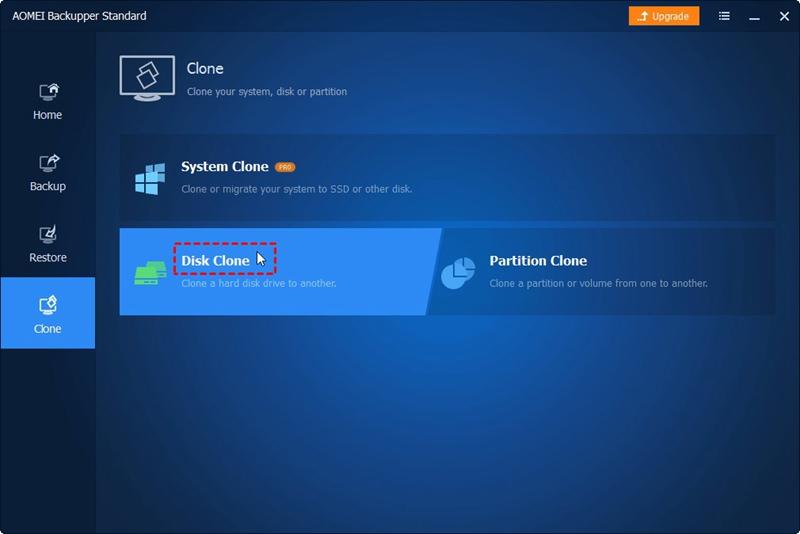
Шаг 3: Выберите диск
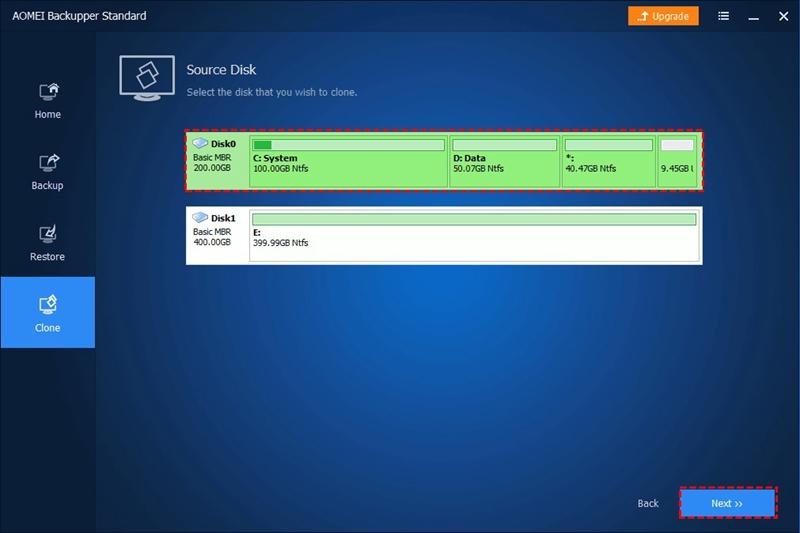
Выберите загрузочную USB-флешку.
Шаг 4: Выберите целевой диск
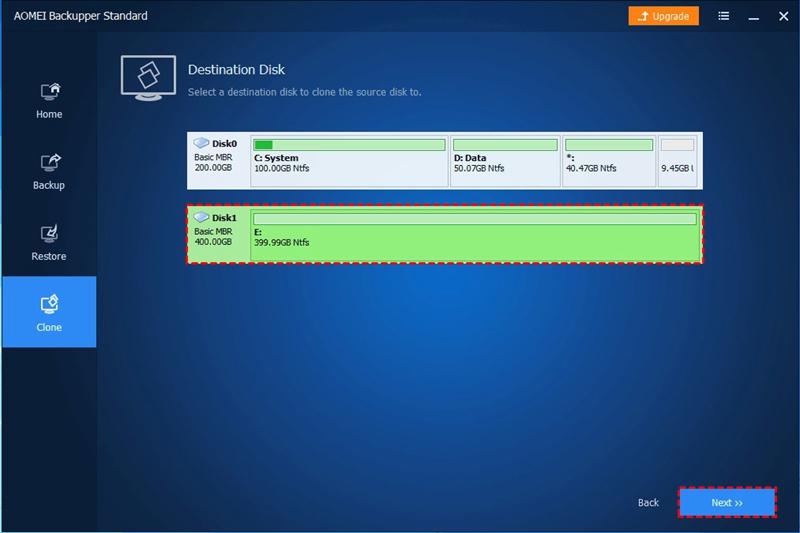
Выберите диск, на который хотите клонировать загрузочную USB-флешку. Это может быть жёсткий диск или другая флешка.
Шаг 5: Измените размер разделов (по желанию)
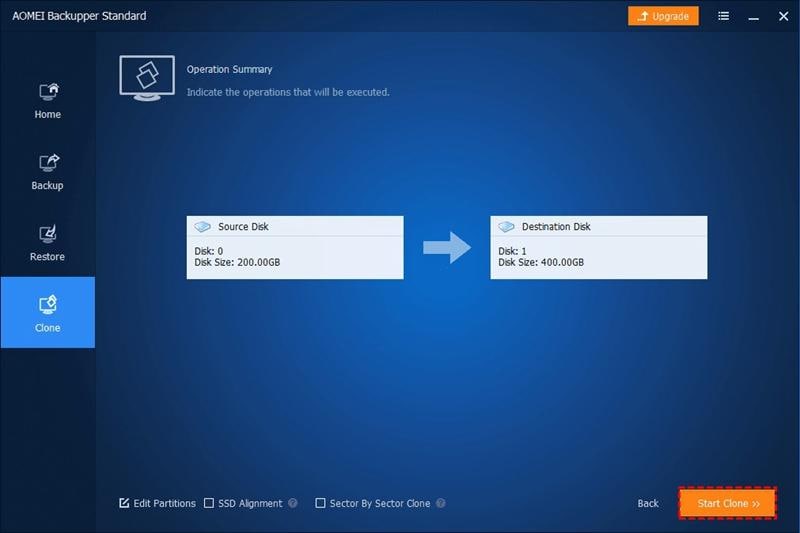
Если вы хотите изменить размер разделов, нажмите "Изменить разделы на целевом диске". Если целевой диск — SSD, отметьте пункт ‘Выравнивание разделов для оптимизации SSD’. Это поможет получить максимальную производительность. После настройки нажмите ‘Начать клонирование’.
Советы:
- Нажмите "Изменить разделы", чтобы корректировать размер разделов.
- Выберите "Клонировать сектор за сектором", если хотите сохранить исходную структуру разделов на новом диске.
- Отметьте галочку "SSD Alignment", когда целевой диск — SSD. Это повышает скорость чтения и записи SSD.
Заключение:
В Windows нет функции клонирования загрузочной USB. Существует множество сторонних инструментов для копирования и клонирования дисков.
Но AOMEI Backupper позволяет клонировать загрузочные USB-флешки в Windows 7, 8 и 10 всего за несколько кликов. Более того, можно клонировать GPT-диски / динамические диски на MBR. Программа работает даже когда объём целевого диска меньше оригинального.
Вы можете использовать AOMEI Backupper не только для клонирования загрузочной USB, но и для создания образов флешек. С её помощью также быстро создаются резервные копии загрузочных флешек. Это профессиональный инструмент для резервного копирования и восстановления, обладающий множеством функций. Можно настроить автоматическое резервное копирование Windows по расписанию. При сбое или аварии система восстановится до предыдущего состояния.
Таким образом, AOMEI Backupper Professional — полноценная программа для клонирования, резервного копирования, восстановления и других задач.










Дмитрий Соловьев
Главный редактор