Привет!
В данный момент в моём телефоне установлена SD-карта на 16 ГБ, отформатированная как внутренняя память, но она почти заполнена из-за всех фотографий и приложений, которыми я пользуюсь. Я только что купил большую карту, на 32 ГБ, но не имею понятия, как перенести всё на новую карту.
Даже если я установлю её с уже скопированными файлами, телефон захочет отформатировать карту как внутреннюю, прежде чем позволит использовать её; форматирование стирает все данные.
Кто-нибудь знает, как это можно сделать?
Когда стоит задачаперенести данные с одной SD-карты на другую, для этого существуют определённые причины. В первую очередь речь идёт о ёмкости. Когда на SD-карте заканчивается память и она больше не разрешает сохранять новые данные, единственным решением становится переход на карту большего объёма. Кроме того, когда объём файлов для хранения на SD-карте значительно увеличивается, для надёжности вы можетеперенести данные с одной SD-карты на другую. Это можно сделать, отформатировав новую SD-карту, затем вставив обе карты одновременно, и с помощью стороннего программного обеспечения выполнить перенос данных. В этой статье рассматривается вопрос: как перенести данные телефона на карту microSD большего размера или переместить данные с карты телефона на новую карту.
Если вы ищете ответ на вопрос, как перенести данные телефона на карту microSD большего объёма, здесь есть вся необходимая информация. Прежде чем перейти к решениям, давайте разберёмся с самим понятием SD-карты и сценариями, когда её клонируют. SD-карта — это энергонезависимая память, часто используемая в переносных устройствах — смартфонах на Android, цифровых камерах, планшетах, медиаплеерах, игровых приставках и т. д. SD-карты клонируются в двух случаях: для обновления и для резервного копирования. В первом случае, если на SD-карте хранится много данных и не хватает места или возникают ошибки, связанные с пространством, рекомендуется заменить карту на более объёмную. Во втором случае карту клонируют, чтобы создать резервную копию данных и защитить их от потери. В этой статье объясняются способы клонирования SD-карт Android с помощью программного обеспечения или вручнуюперенести данные SD-карты на новую. Вот темы, которые будут подробно рассмотрены.
Метод 1. Перенос SD-карты Android на более вместительную с помощью программы
Когда стоит задачаперенести данные с одной SD-карты на другуюс помощью программы, например, при переходе на карту большего объёма, ниже приведено программное решение. UBackit Data Backup — это продвинутая программа для резервного копирования, которая позволяет эффективно перенести данные SD-карты на новую карту (модернизировать карту памяти). Для этой задачи понадобятся два кард-ридера, устройство на Windows, программа Wondershare UBackit и соответствующее питание для всех устройств. Вот пошаговая инструкция:
3981454человек уже скачали
Шаг 1:Начните процесс, подключив обе SD-карты к устройству. Убедитесь, что соединение надёжное и карты определяются устройством.
Шаг 2:Теперь скачайте и установите программу на своё устройство и запустите её.
Шаг 3:В главном меню выберите опцию «Создать новое», затем выберите «Резервное копирование диска».
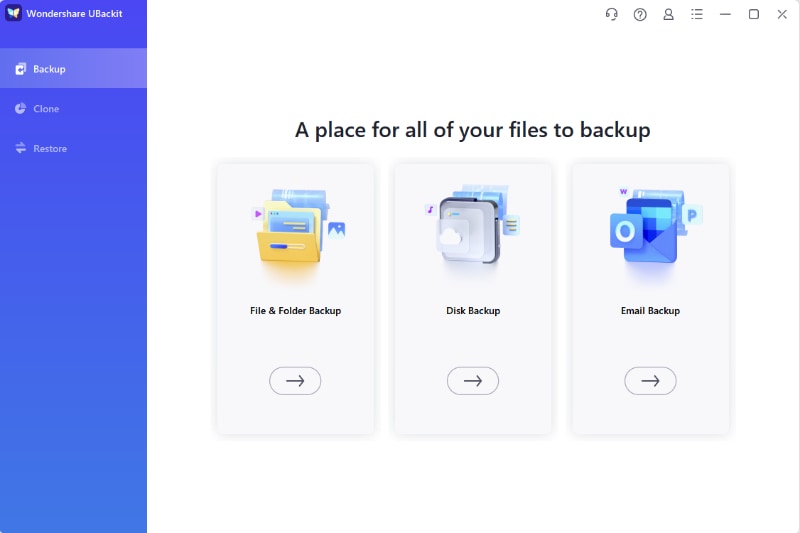
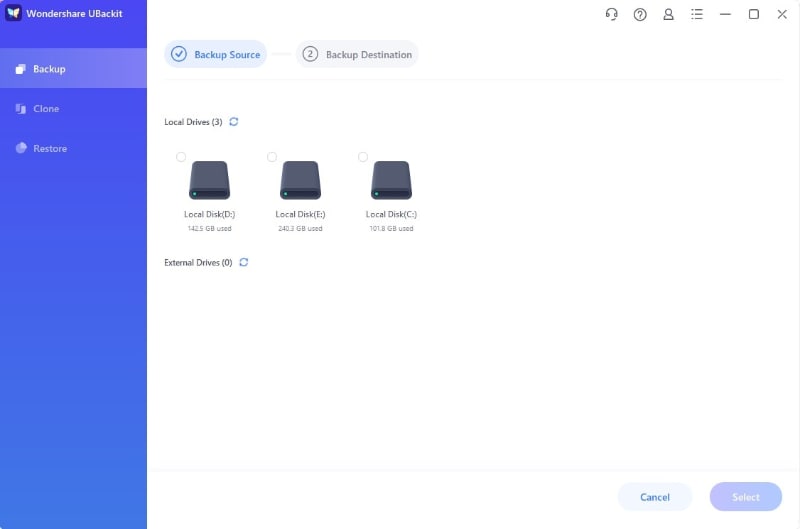
Шаг 4:Выберите исходный файл, то есть исходную SD-карту.
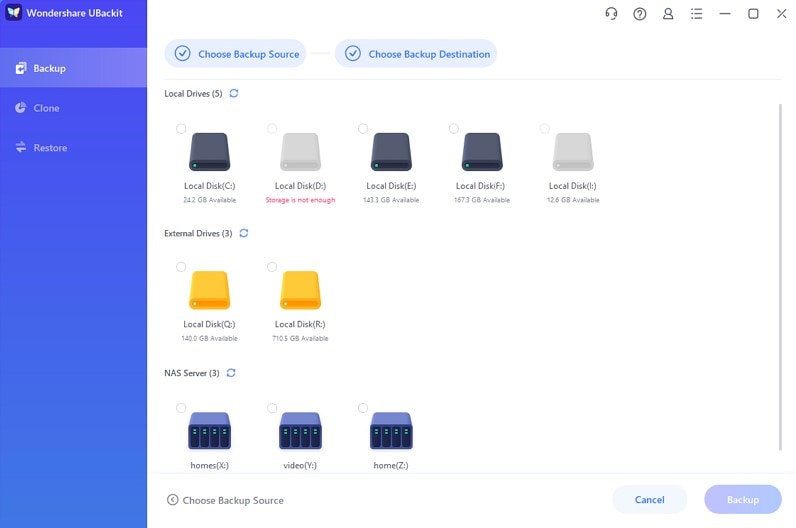
Шаг 5:В следующем окне выберите большую карту как место назначения. Чтобы перенести данные с одной SD-карты на другую, вы можете выбрать другую SD-карту как место резервного копирования. Затем нажмите «Выбрать», чтобы начать процесс создания резервной копии.
Шаг 6:Когда процесс завершится, вы можете нажать «Расписание» внизу папки резервной копии, чтобы установить автоматическое резервное копирование по необходимости.
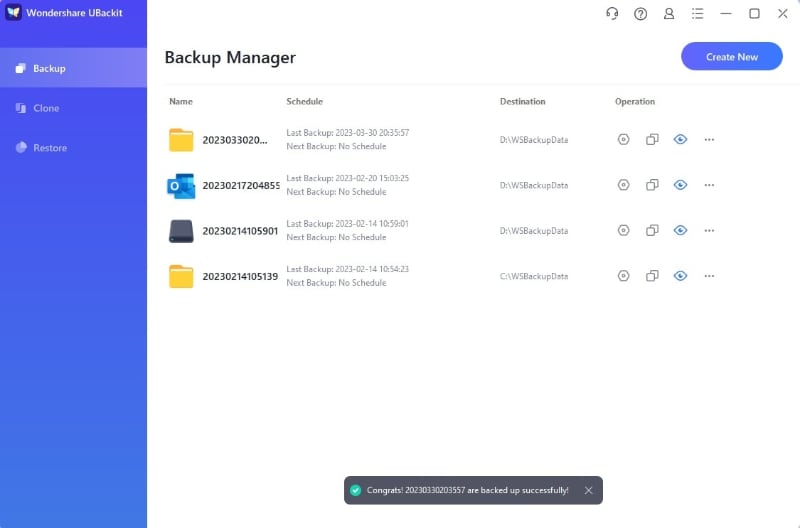
Как только данные будут перенесены с одной SD-карты на другую, отсоедините обе карты от устройства. Затем подключите новую карту с сохранённой копией для постоянного доступа к данным.
Метод 2. Ручной перенос данных SD-карты на новую
Помимо использования стороннего ПО для переноса данных между SD-картами, вы можете выполнить перенос вручную. Это можно сделать через OTG на Android-устройстве или простым копированием и вставкой. Вот подробная пошаговая инструкция.
1. Через OTG на смартфонах Android
Для передачи файлов между двумя SD-картами, то есть чтобы перенести SD-карту телефона на новую, на Android-смартфонах доступна функция OTG. Вы можете переместить файлы с одной SD-карты на другую через OTG. Для этого вам понадобятся Android-смартфон, SD-карта, новая SD-карта и OTG-кард-ридер. Кроме OTG-кард-ридера можно использовать OTG-кабель и кард-ридер. Вот шаги:
Шаг 1:Начните процесс с активации функции OTG на Android-смартфоне.

Шаг 2:Когда настройка включена, вставьте новую (большую) SD-карту в кард-ридер OTG. Подключите этот кард-ридер к смартфону.
Если вы используете OTG-кабель и кард-ридер, выполните следующие шаги:
Шаг 1:Вставьте SD-карту в кард-ридер и подключите ридер к устройству через OTG-кабель. Убедитесь, что ридер правильно соединён с устройством.
Шаг 2:Теперь на устройстве (Android-смартфоне), в настройках, выберите «Файлы», затем опцию «Местные», затем SD-карту.
Шаг 3:Теперь выберите файлы и папки, которые вы хотите перенести.
Шаг 4:В правом верхнем углу нажмите на значок с тремя точками и выберите опцию копирования. Выберите большую SD-карту как папку назначения.
Когда перенос данных завершится, извлеките большую SD-карту. Перезагрузите телефон и замените SD-карту на новую клонированную.
2. Копирование и вставка для передачи файлов
Другой ручной способ переноса данных с одной SD-карты на другую — это операция копирования и вставки. Скопируйте нужные файлы с исходной карты (меньшей SD-карты) и по очереди вставьте их на карту назначения (большую SD-карту). Вот шаги:
Шаг 1:Установите старую и новую SD-карты в кард-ридеры и подключите их к вашему устройству.
Шаг 2:В меню «Пуск» запустите командную строку (cmd), введя «cmd» в поисковой строке. Нажмите Enter.
Шаг 3:Когда откроется командная строка, введите attrib -h -r -s /s /d G:\*.* и нажмите Enter. G — это буква диска для вашей SD-карты Android.
Шаг 4:Все скрытые файлы, папки и данные, доступные на SD-карте Android, будут отображаться.
Шаг 5:Теперь выберите нужные файлы и папки для переноса с одной SD-карты на другую.
При копировании и вставке будьте внимательны — можно случайно удалить что-то. После завершения переноса данных вставьте новую клонированную SD-карту в ваше Android-устройство.
Передача данных между двумя SD-картами — то есть с меньшей на большую — проводится в двух случаях: для защиты данных от потери либо при нехватке места. Также перенос может осуществляться с целью обновления карты или резервного копирования данных. В этой статье объяснена важность перевода или клонирования SD-карт для переноса данных. Подробно описаны три способа. Один из них — использование стороннего приложения AOMEI Backupper для переноса данных с одной карты (меньшей SD-карты) на другую (большую SD-карту). Другие два — ручные: использование OTG на Android или метод копирования и вставки.










Дмитрий Соловьев
Главный редактор