Этот пост предназначен для пользователей устройств Apple, таких как iPhone и iPad. Этот учебник о том, как просматривать файлы резервных копий iPhone на Mac, может быть полезен для вас. Резервные копии содержат почти все данные вашего устройства. Эти резервные копии похожи на страховку, которая гарантирует безопасность ваших личных данных. Вы будете спокойны, если у вас всегда есть резервная копия данных где-то. Вам просто нужно купить новый телефон и восстановить или загрузить все свои данные с сервера.
Если на вашем устройстве есть резервная копия на облачном сервере, все ваши фотографии и даже сообщения сохраняются, вы можете восстановить эти данные в любое время. Устройство iOS немного сложное, для восстановления файлов резервной копии требуется специальная программа. Вы также можете рассмотреть возможность использования UBackit, чтобы избавить себя от лишних хлопот.
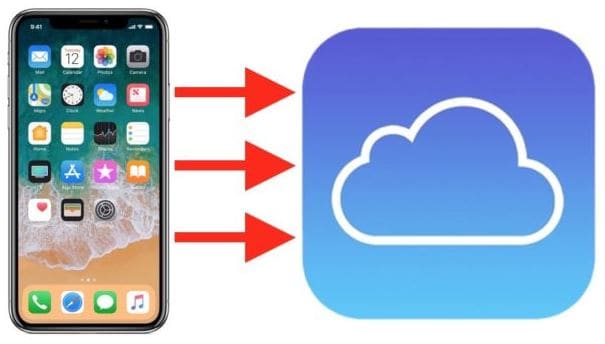
Как открыть файлы резервной копии Apple на Mac?
- Как я могу просматривать файлы резервной копии iPhone на Mac?
Если вы потеряли свои данные и ищете способ получить доступ к файлам резервной копии iPhone, то вы должны ознакомиться с этими типами резервных копий: одна — резервная копия iCloud, другая — резервная копия iTunes. Вы можете использовать эти два типа резервных копий и восстановить свои сообщения, контакты, фотографии, журналы звонков и другие важные данные на вашем iPhone.
Для личной безопасности данных iPhone рекомендуется ежедневно делать резервные копии iCloud и iTunes. Если какое-либо действие приведет к потере данных, вы легко сможете восстановить свои потерянные данные с помощью файлов резервной копии. Далее мы обсудим, где найти файлы резервной копии с iPhone через iCloud и iTunes.
Каждый случай отличается тем, что пользователь хочет восстановить определенный тип данных из резервных копий iPhone. Например, вам нужно восстановить только фотографии из файлов резервной копии iPhone. Wondershare UBackit — инструмент с множеством полезных функций. Он может помочь вам восстановить потерянные данные iPhone и просмотреть файлы резервной копии iCloud, но также включает дополнительные возможности. Мы кратко расскажем о нём далее.
- Найдите данные резервной копии iTunes на Mac
Вы можете использовать iTunes для поиска файлов резервной копии на Mac. Эти файлы защищены в специальном формате и не могут быть открыты или использованы напрямую. Однако, если вы хотите напрямую открыть или использовать файлы резервной копии, вы можете использовать UBackit. Пользователи легко могут восстановить данные из файла резервной копии iPhone.
Вы можете выполнить следующие шаги, чтобы найти и восстановить данные из файла резервной копии iTunes:
- 1. Запустите программное обеспечение и перейдите к главному интерфейсу.
- Подключите ваше устройство к ПК через USB-кабель.
- Перейдите к файлу, затем Устройства > Восстановить из резервной копии в меню iTunes. Если вы видите несколько резервных копий, не волнуйтесь. Выберите ту, из которой хотите восстановить данные, и нажмите "Восстановить".
Это также можно сделать, нажав на значок устройства, открыв окно сведений и щелкнув "Восстановить из резервной копии".
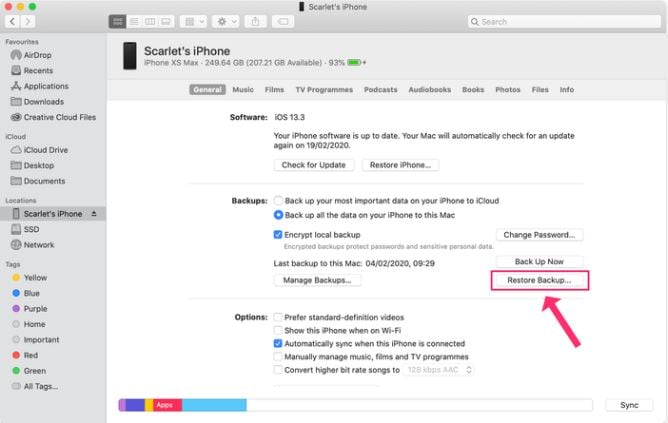
Теперь всё, что вам нужно сделать — дождаться передачи данных на устройство. Убедитесь, что не отключаете USB-кабель слишком рано, иначе процесс будет прерван и файлы будут повреждены.
Подробнее:Как восстановить резервную копию iTunes
- Просмотр файлов резервной копии iCloud на Mac
В этой части вы узнаете, как получить доступ к файлам резервной копии iCloud с помощью Mac. Если вы хотите найти файлы или список своих недавних резервных копий, вам нужно выполнить следующие шаги:
- Нажмите на значок лупы, расположенный на панели меню.
- Введите это вручную или скопируйте и вставьте: ~/Library/Application Support/MobileSync/Backup/
- 3. Нажмите Return.
Теперь, если вы ищете определенную резервную копию или хотите открыть файлы резервной копии Apple, выполните эти шаги:
- Если вы используете MacOS Catalina 10.15 или новее, запустите Finder. Откройте iTunes, если у вас MacOS Mojave 10.14 или более ранний, или если вы на ПК. Теперь выберите и нажмите на ваше устройство.
- Чтобы просмотреть список резервных копий, нажмите на "Управление резервными копиями" на вкладке "Общие" в Finder. Здесь щелкните правой кнопкой мыши на нужной резервной копии, затем выберите "Показать в Finder", или выберите "Архивировать" или "Удалить". Если вы используете iTunes, выберите "Настройки", затем нажмите "Устройства". Здесь щелкните правой кнопкой мыши на нужной резервной копии, затем выберите "Показать в Finder", "Удалить" или "Архивировать".
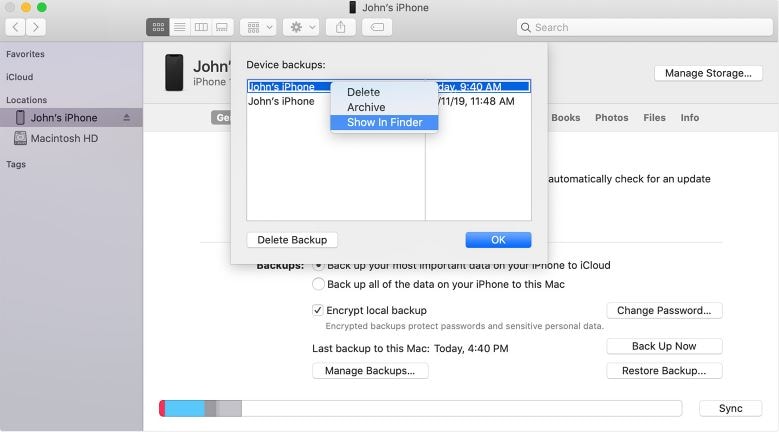
- Нажмите OK после завершения.
Как просмотреть файлы резервной копии Apple на Windows 10?
Большинство из нас не знакомы с работой автоматического инструмента резервного копирования файлов в Windows, поскольку это может быть сложно. Вы можете использовать Wondershare UBackit. Это надежное программное обеспечение для автоматического резервного копирования; вы можете создавать резервные копии файлов в выбранном месте за несколько простых шагов. Вот преимущества UBackit.
- Автоматическое резервное копирование
UBackit предоставляет встроенный вариант автоматического резервного копирования для пользователей, позволяя выбрать предпочтительную частоту: ежедневно, еженедельно, ежемесячно или постоянно.
- Инкрементальное резервное копирование
Вам не нужно создавать новую копию резервной копии, вместо этого UBackit выполнит инкрементальное резервное копирование и сохранит разные версии ваших файлов. Таким образом, вы экономите около 80 процентов пространства.
Этот инструмент позволяет пользователям выбирать разделы, папки или файлы, которые они хотят сохранить в резервной копии. Результаты также можно фильтровать по типу файла или ключевым словам, введенным в поисковой строке.
- Все форматы поддерживаются
UBackit поддерживает все основные форматы файлов и типы данных: фотографии, музыку, видео, документы, архивы, электронные письма и многое другое.
- Другие продвинутые бонусные функции
UBackit оснащен встроенной функцией обнаружения вирусов, чтобы ваши файлы были защищены. Также предлагается предварительный просмотр данных и продвинутое управление хранением.
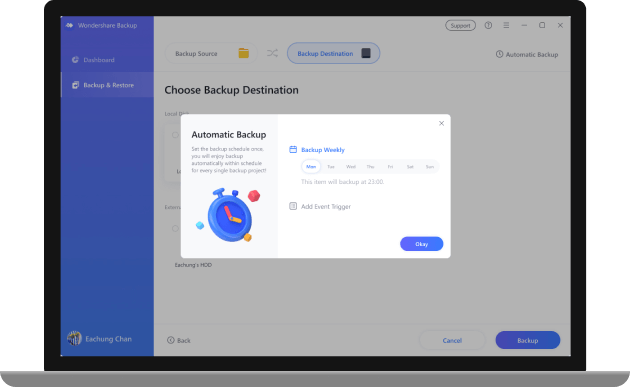
Мы обсудили все функции UBackit, теперь давайте объясним, как легко использовать и копировать файлы на внешний жесткий диск в несколько простых шагов на Windows 10:
Шаг 1: Запустите UBackit и выберите инструмент резервного копирования
Сначала установите программное обеспечение Wondershare UBackit на свой компьютер и запустите его, чтобы получить автоматическую резервную копию на Windows 10. Просто нажмите на опцию "Резервное копирование и восстановление" на боковой панели и выберите создание новой резервной копии.

Шаг 2: Выберите файлы/папки для резервного копирования
Выберите файл или папку, для которых вы хотите создать новую резервную копию, затем программа попросит выбрать источник. Здесь вы можете искать локальные диски или накопители на вашем компьютере и выбрать папку, файлы или раздел для резервного копирования.
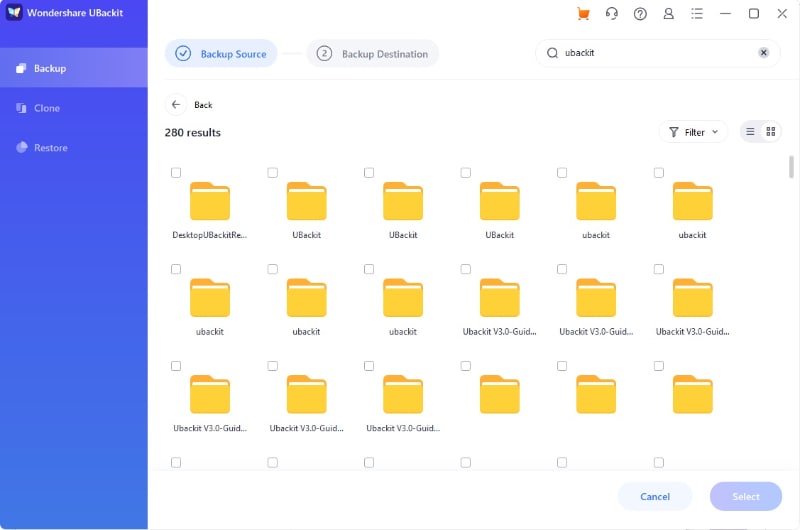
Если вы хотите выбрать конкретный файл для резервного копирования, вы можете ввести ключевые слова в строке поиска и автоматически получить результаты.
Также предлагается множество фильтров для выбора желаемого типа данных для добавления в список резервного копирования.
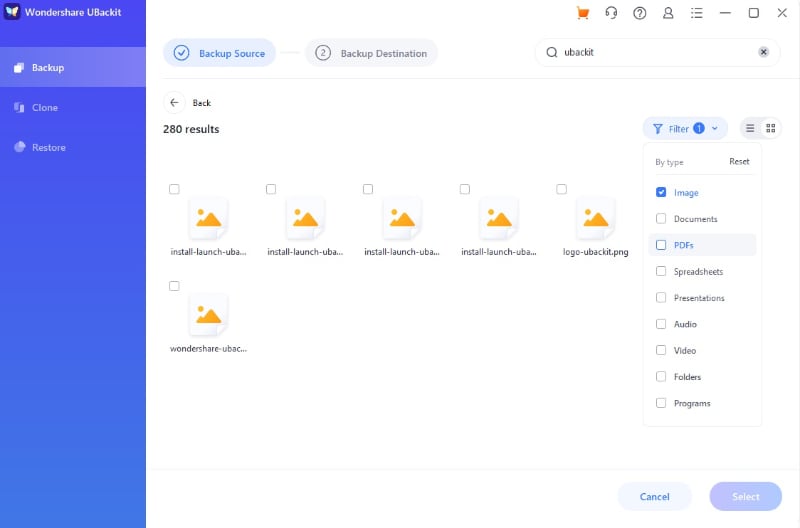
Шаг 3: Выберите место для сохранения резервной копии
Чтобы продолжить, выберите место, где будут восстановлены файлы резервной копии. Здесь пользователь может выбрать любой локальный диск или внешнее устройство, подключенное к ПК.

Шаг 4: Включите опцию автоматического расписания резервного копирования
Ваши файлы могут автоматически сохраняться в резервной копии, просто нажмите "Установить авто резервное копирование" наверху. Теперь пользователь может выбрать расписание среди доступных опций для автоматического резервного копирования файлов. Пользователи также могут выполнять его вручную в любое время.

Шаг 5: Подождите завершения процесса резервного копирования
Вот и всё! Теперь нажмите "Начать резервное копирование" и расслабьтесь — UBackit автоматически сохранит ваши личные данные на Windows 10.
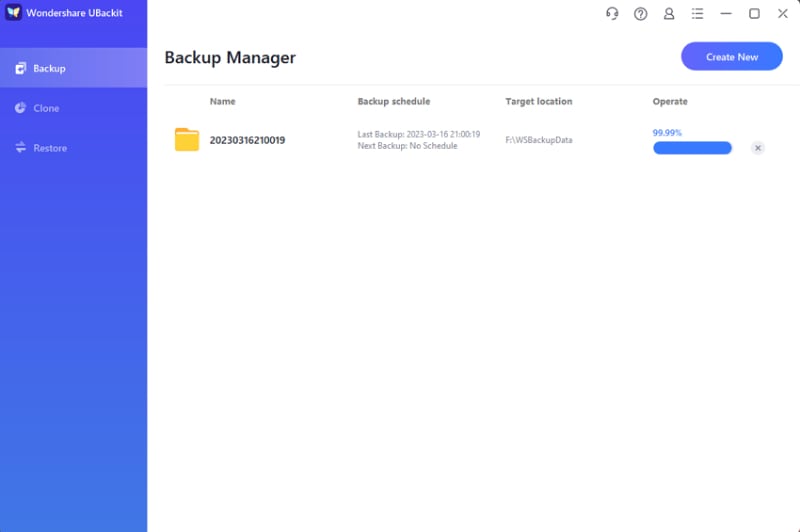
Программное обеспечение уведомит вас о ходе процесса, поэтому вам не нужно следить за ним. Вы получите уведомление, когда резервное копирование файлов будет завершено, и сможете эффективно управлять восстановленными данными.
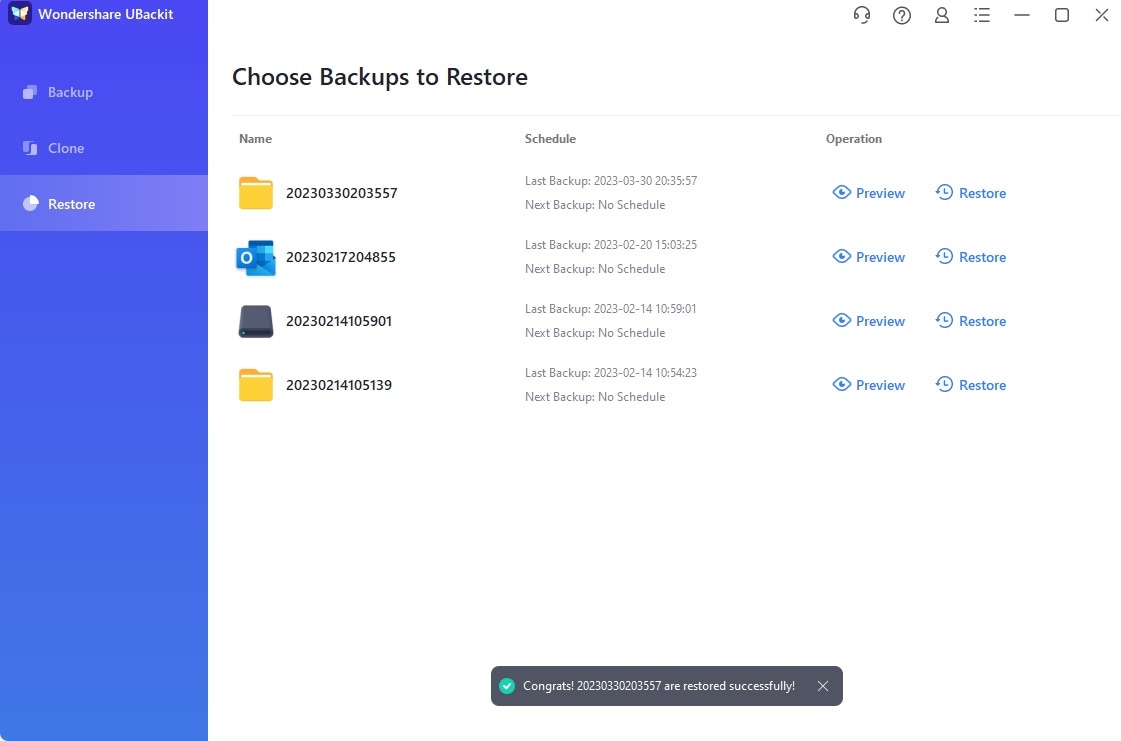
Пользователи могут проверить доступные резервные копии и просмотреть файлы, восстановленные в выбранном месте на своем компьютере или устройстве.
Заключение
Как видите, мы предоставили вам все возможные способы просмотра данных резервной копии или восстановления потерянных данных на Mac или Windows. Всё зависит от вас, какой способ вам подходит больше.
Мы также рассмотрели инструмент восстановления данных UBackit. Им очень легко пользоваться, и все учебные материалы доступны на официальном сайте. Они предлагают гораздо больше, чем вы думаете, и всё это бесплатно. Надеемся, эта статья помогла вам восстановить потерянные данные на вашем устройстве Apple и помогла принимать лучшие решения по поддержанию данных.










Дмитрий Соловьев
Главный редактор