Клонирование жестких дисков и SSD стало актуальной задачей для пользователей, которые хотят работать с новым диском, не теряя свою информацию или настройки операционной системы и приложений. Следует помнить, что при дублировании большого количества файлов эта задача может занять продолжительное время. Однако если вы заметили, что процесс занимает гораздо больше времени, чем должен, скорее всего, есть проблема, мешающая быстрой передаче информации. В этой статье мы рассмотрим возможные причины задержки, а также различные решения.
Часть 1: Методы устранения проблемы "Клонирование HDD или SSD занимает слишком много времени"
Вопрос: С прошлой недели я пытаюсь клонировать свой жесткий диск на новый SSD; однако во всех случаях клонирование занимает много часов. Почему возникает эта проблема?
Клонирование дисков стало лучшим вариантом для тех, кто хочет использовать новый жесткий диск или SSD без потери информации с исходного диска, а также сохранить данные упорядоченными, настройки и установленные приложения. Суть процедуры — перенести всё содержимое исходного диска на целевой. Со временем процесс совершенствовался, появляется все больше методов, однако возникают и проблемы, которые могут мешать или затягивать выполнение задачи.
Часть 2: Обзор проблемы — Клонирование HDD/SSD занимает слишком много времени
Хотя клонирование диска не должно вызывать проблем, иногда некоторые ситуации замедляют этот процесс. Для выполнения этой задачи следует использовать профессиональные приложения или программное обеспечение с хорошей репутацией. Вариантов много, но далеко не все они эффективны, поэтому, выбрав неправильный способ, вы можете столкнуться с трудностями — одной из них может стать долгий процесс клонирования.
Я рекомендую использовать AOMEI Backupper — это программное обеспечение не только безопасное, но и очень практичное. Однако причина, по которой клонирование вашего жесткого диска или SSD занимает слишком много времени, может быть не только в неэффективной программе, но и в других факторах, которые описаны далее.
Часть 3: Почему процесс клонирования занимает так много времени?
Для клонирования диска нужны не только правильное ПО, но также чтобы все оборудование и операционная система были в надлежащем состоянии, иначе процедура затянется. К факторам, превращающим клонирование в бесконечную задачу, относятся:
- Очень большой объем данных:Хотя процесс клонирования не должен занимать слишком много времени, нужно помнить, что это копирование всего диска. Значит, будут перенесены все ваши файлы, включая временные, скрытые, а также связанные с приложениями и программами. Объем всей этой информации велик, поэтому при передаче многих гигабайт процесс может затянуться.
- USB-подключение слишком медленное для чтения и записи:Если вы клонируете диск на внешний жесткий диск или SSD (или наоборот), может возникнуть проблема, связанная с USB-портом. Если порты повреждены, скорость чтения и записи будет низкой, что напрямую повлияет на производительность. В первую очередь проверьте, чтобы ваши порты были чистыми и ничто не мешало соединению, в противном случае потребуется провести дополнительные мероприятия.
- Исходный диск старый и с поврежденными секторами:Хотя возможно клонировать диск с повреждениями и плохими секторами из-за длительного использования, это значительно увеличит время выполнения. Для копирования файлов программа должна прочитать все сектора исходного диска; если сектор поврежден, чтение займет больше времени, что замедлит копирование информации.
- Конфигурация компьютера слишком устарела:Даже если у вас современный компьютер, но конфигурация не обновлена, клонирование будет выполняться дольше. Рекомендуется использовать максимально новую и обновленную операционную систему, чтобы избежать проблем совместимости и неожиданных событий, замедляющих процесс.
- Целевой диск с поврежденными секторами или проблемами чтения/записи:Если целевой диск не новый и уже использовался, возможно наличие проблем с чтением/записью или плохих секторов, которые замедляют процесс клонирования. Рекомендуется отформатировать целевой диск (если на нем нет важной информации) перед началом копирования. 6. Проблемы с инструментами: как уже было сказано, сомнительные программы делают процесс клонирования небезопасным, неэффективным и медленным минимум. Поэтому лучше выбирать безопасную программу, такую как AOMEI Backupper.
Часть 4: Как устранить проблему очень медленного клонирования жесткого диска?
Метод 1: Используйте AOMEI Backupper для клонирования:Для клонирования дисков нет ничего лучше AOMEI Backupper. Программа очень безопасна и проста в использовании. Вы можете выполнить эту задачу и многое другое очень просто — всего в несколько кликов вы клонируете свой жесткий диск быстро и без риска. Вот как это делается:
Шаг 1: Выберите "Клонирование диска"
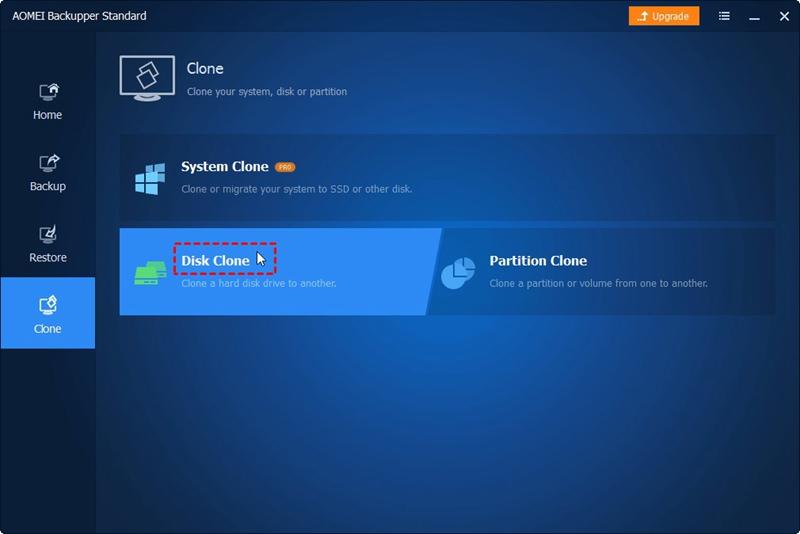
Выберите "Клонировать" в меню слева, затем выберите "Клонирование диска".
Шаг 2: Выберите исходный диск
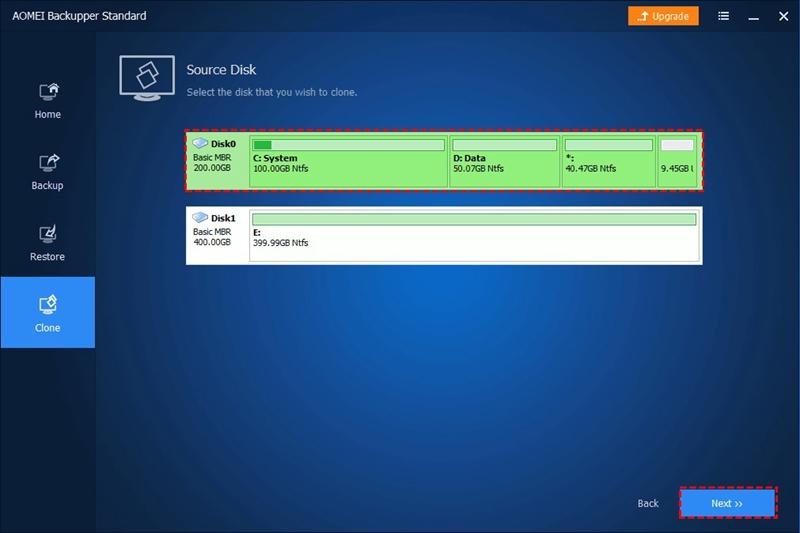
Выберите диск, который нужно клонировать. Нажмите "Далее".
Шаг 3: Выберите целевой диск
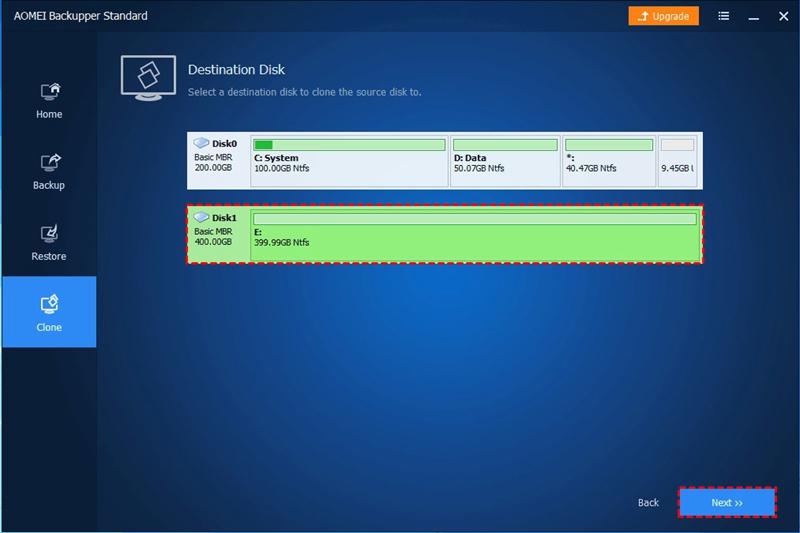
Выберите диск, на который будет клонироваться исходный диск, и нажмите "Далее". Помните, что целевой диск будет отформатирован, а все текущие данные удалены! Заранее сделайте резервную копию важных файлов.
Шаг 4: Просмотрите информацию
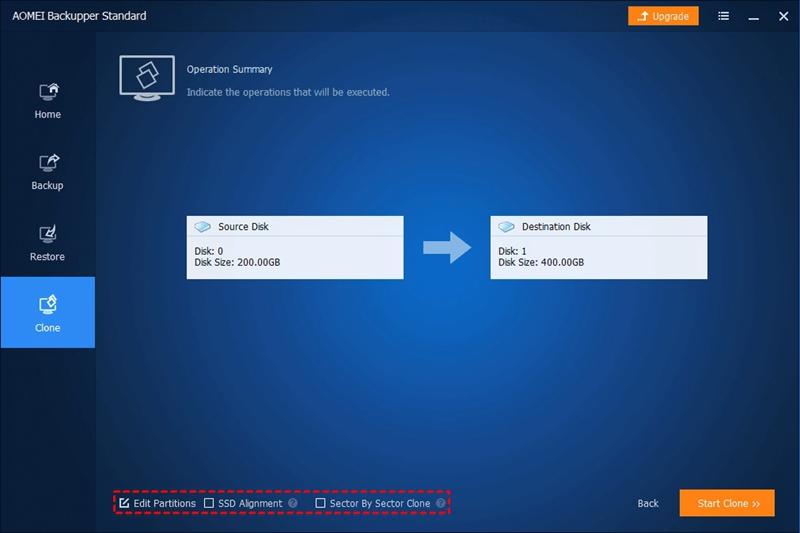
Просмотрите информацию об исходном и целевом диске. В левом нижнем углу задайте дополнительные настройки при необходимости.
Шаг 5: Подтвердите процесс
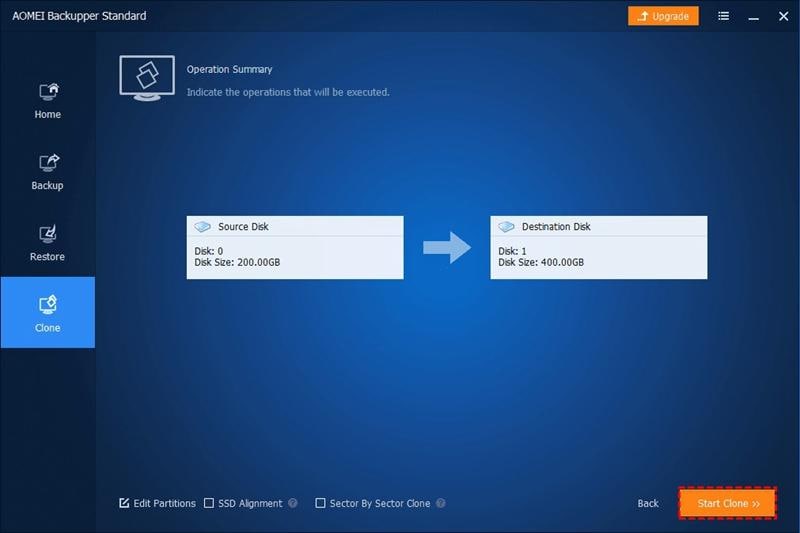
После завершения настройки нажмите "Начать клонирование". Дождитесь завершения процесса и нажмите "Готово".
Метод 2: Используйте подключение SATA:Если вы используете внешний диск (в качестве источника или назначения) и обнаружили проблему с USB, не связанную с физическим состоянием портов или кабеля питания, можете использовать кабель-адаптер USB-SATA. SATA-подключения, как правило, более стабильны, а размещение диска внутри корпуса предотвращает попадание пыли и случайные повреждения портов.
Метод 3: Проверьте загрузку ЦП и памяти:Иногда некоторые программы занимают много памяти и замедляют работу диска. Перед клонированием закройте все приложения. Кроме того, на фоне могут работать процессы, потребляющие много памяти, для их завершения выполните следующее:
Шаг 1: Откройте regedit
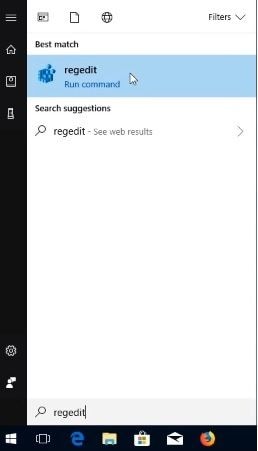
Кликните по значку Windows в левом нижнем углу экрана и введите regedit. Затем выберите regedit из списка.
Шаг 2: Подтвердите
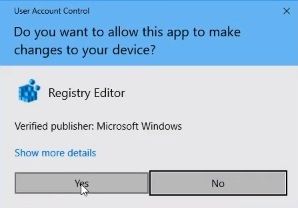
Выберите "Да" в появившемся окне.
Шаг 3: Разверните папки
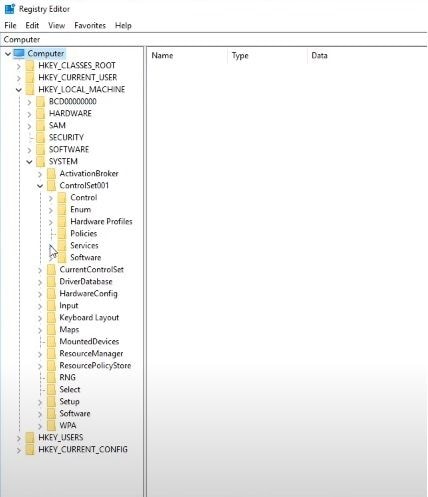
В левой части окна редактора реестра кликните по стрелкам рядом с HKEY_LOCAL_MACHINE, SYSTEM, ControlSet001 и Services.
Шаг 4: Кликните по папке Ndu
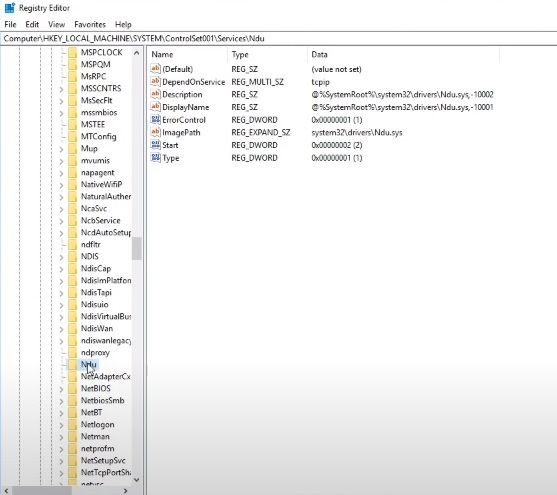
Кликните по папке Ndu в левом списке.
Шаг 5: Измените параметр Start
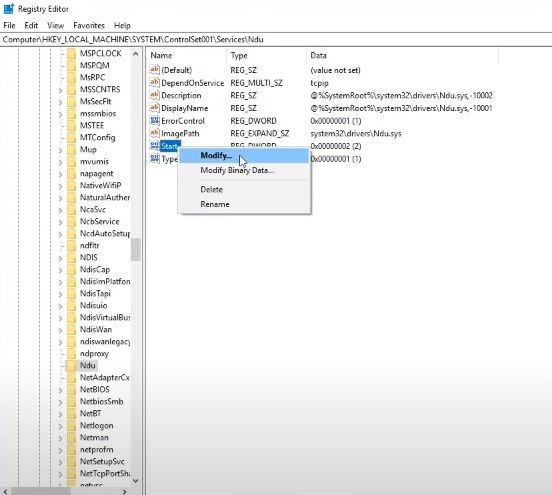
Щелкните правой кнопкой по Start и выберите "Изменить..."
Шаг 6: Измените значение
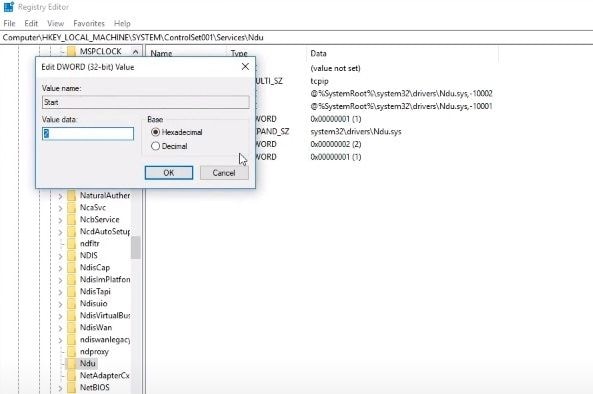
В открывшемся окне укажите новое значение. Удалите 2 и введите 4. Затем нажмите OK и перезагрузите Windows.
Этого должно быть достаточно. Откройте диспетчер задач и проверьте, небольшой ли процент использования памяти; если нет, выполните следующие шаги:
Шаг 1: Откройте Regedit и разверните папки
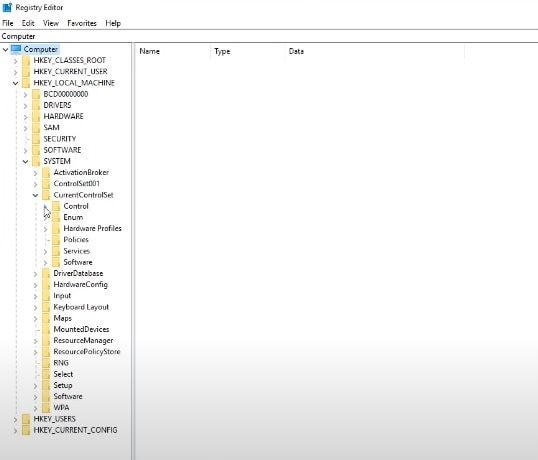
Повторите первые два шага предыдущей инструкции, чтобы снова открыть редактор реестра. В левой части кликните по стрелкам рядом с HKEY_LOCAL_MACHINE, SYSTEM, CurrentControlSet и Control.
Шаг 2: Разверните Session Management и кликните Memory Management
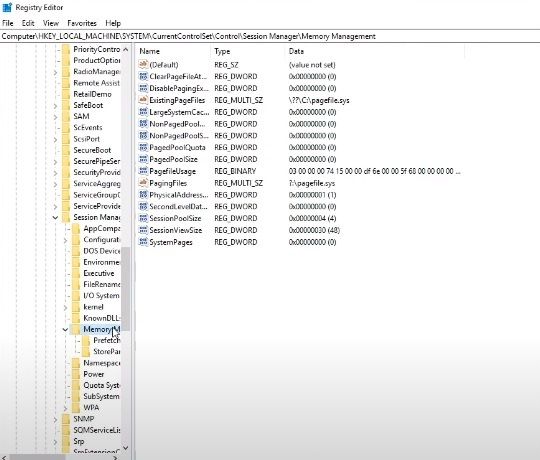
Кликните по стрелке рядом с Session Management, затем выберите Memory Management.
Шаг 3: Измените параметр ClearPageFileAtShutDown
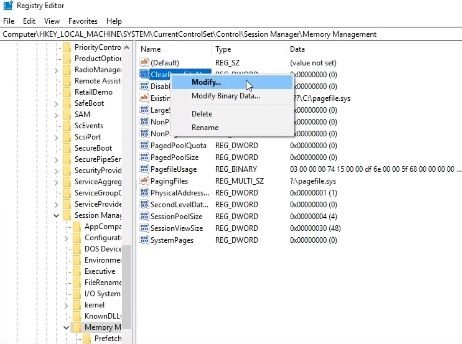
Щелкните правой кнопкой мыши по ClearPageFileAtShutDown и выберите "Изменить..."
Шаг 4: Измените значение
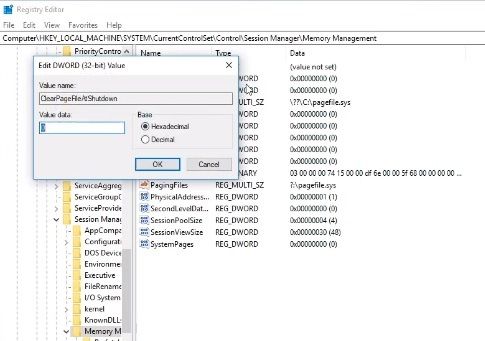
В окне измените число под Value data. Удалите 0 и введите 1. Затем нажмите OK и перезагрузите Windows.
Метод 4: Замените целевой диск на исправный:Если с вашим целевым диском возникают проблемы, самым действенным решением станет его замена на новый. Несмотря на то, что это не дешевое приобретение, оно окажется очень выгодным, так как новый диск прослужит много лет.
Метод 5: Запаситесь терпением:Помните, что процесс клонирования может занять продолжительное время. Если у вас много гигабайт информации, много установленных приложений и большие файлы (например, видео или фильмы), процесс переноса данных затянется. Проявите терпение — выполнение задачи может занять несколько часов.
Заключение
Клонирование жестких дисков и SSD — задача, не представляющая больших сложностей, поскольку, несмотря на временные затраты, она не создает особых проблем ни для исходного, ни для целевого накопителя. Однако множество факторов могут затруднить выполнение и замедлить процесс клонирования. Одной из причин возникновения таких трудностей может быть использование некачественного программного обеспечения; к счастью, существует приложение AOMEI Backupper, которое позволит клонировать диск быстро, удобно и безопасно.










Дмитрий Соловьев
Главный редактор