Существует много важных файлов, и я хочу скопировать папки и подпапки в другое место. Может кто-нибудь подсказать, как скопировать структуру директории со всеми файлами?
Структуры директорий утомительны, и любая неправильная операция может привести к ошибке при их копировании. НоКоманда Xcopy для копирования папок и подпапокможет упростить процесс. Если вы не хорошо знакомы с её использованием, то эта статья для вас.
Здесь мы расскажем о команде Xcopy,как использовать Xcopy для резервного копирования файлов.Читайте дальше, чтобы узнать об этом больше.
Знания о команде Xcopy
Встроенная команда Windows OS обладает более продвинутыми функциями по сравнению с простой командой “copy”. К её функциям относятся:
- Копирование директорий
- Копирование поддиректорий и возможность воспроизведения структуры исходной директории
- Определение обновлённых файлов
- Исключение файлов по расширению или имени файла
- Автоматическое удаление атрибута "только для чтения" при копировании структуры исходной директории.
Теперь в следующем разделе давайте посмотрим, как использоватькоманду Xcopy.
Как скопировать файлы и папки с помощью команды Xcopy?
Давайте посмотрим, как использоватьКоманда Xcopy для копирования папок и подпапок. Вот шаги для вас:
Шаг 1:Нажмите “Пуск” и введите CMD в строке поиска системы. Теперь кликните правой кнопкой по CMD и запустите от имени администратора.
Шаг 2:Введите“Xcopy”в CMD для копирования папок и подпапок. Один изпримеров команды Xcopy —
Xcopy C:\*** D:\*** /E /H /C /I
Здесь *** — имя папки
- /E – Копирует поддиректории, включая пустые.
- /H – Копирует файлы с атрибутами скрытых и системных файлов.
- /C - Продолжает копирование файлов даже при возникновении ошибок.
- /I - Если вы не уверены, считается, что место назначения — папка. Используется, если папка не существует.
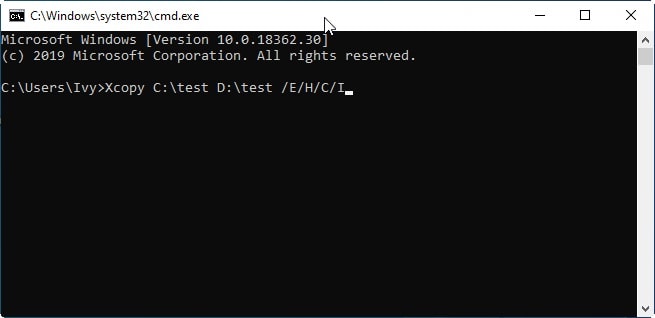
Помните, если имя файла состоит более чем из 8 символов, рекомендуется использовать кавычки в пути. Это предотвратит возникновение ошибок.
Теперь вы знаете, как использоватькоманду xcopy. Но если вы хотите сделать резервную копию своих файлов, мы рекомендуем использовать UBackit.
Как сделать резервное копирование папок и подпапок через Wondershare UBackit?
Wondershare UBackit— отличный инструмент для резервного копирования папок и подпапок. Его удобный интерфейс поможет выполнить автоматическое резервное копирование и предоставить интеллектуальные уведомления. Вы легко можете использовать этот инструмент для запланированных резервных копий.
Шаг 1: Выберите папки и файлы
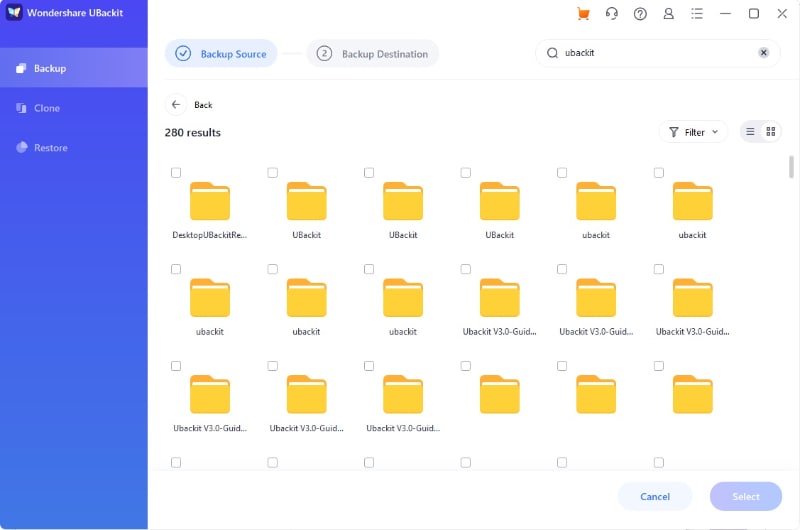
Запустите Wondershare UBackit на вашем устройстве и перейдите в раздел “Резервное копирование и восстановление”. Затем нажмите “Старт” и выберите файлы, папки, которые необходимо скопировать. Если нужно найти конкретную папку, это можно сделать через функцию поиска.
Шаг 2: Выберите место для резервного копирования
Теперь сохраните резервную копию в нужном месте. Вы можете выбрать любой из внутренних или внешних дисков, подключённых к системе.

Шаг 3: Установите автоматическое резервное копирование
В зависимости от ваших требований вы можете установить резервное копирование на ежедневно, ежемесячно, еженедельно или непрерывно. Это необязательно, и вы можете выполнить резервное копирование без расписания.

Шаг 4: Начало резервного копирования
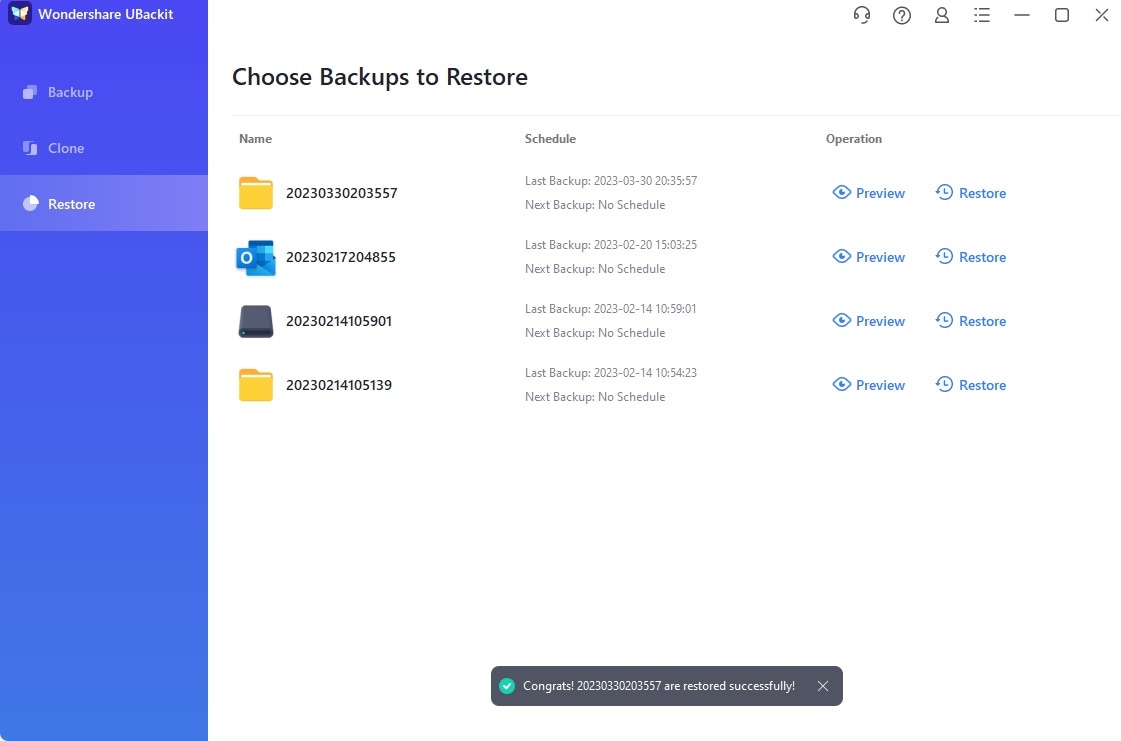
Смотрите процесс на экране, и когда резервное копирование завершится, инструмент уведомит вас. Вы сможете восстановить резервную копию позднее при необходимости.
Заключение
Xcopy — лучшая встроенная команда для копирования файлов и папок с директориями. Без неё копирование файлов может привести к ошибкам. В данной статье мы подробно рассказали обо всём, что касается Xcopy и его использования. Кроме того, если вы хотите сделать резервную копию, мы рекомендуем воспользоваться Wondershare UBackit.










Дмитрий Соловьев
Главный редактор