Существует два основных варианта хранения данных на компьютере. SSD и HDD имеют преимущества, которые делают их уникальными; однако SSD обладают значительно более высокой скоростью чтения и записи, чем HDD. По этой причине он стал идеальным выбором для хранения операционных систем; тем не менее, когда пользователи решают использовать SSD в качестве загрузочного устройства для Windows, могут возникнуть проблемы, например, компьютер не запускает Windows в любое время. Эта проблема имеет решение, и в этой статье я объясню, как её исправить.
Часть 1: Метод сделать SSD загрузочным для Windows
В: Несколько дней назад я купил SSD, чтобы установить на него Windows, но когда я включаю компьютер с Windows, он не запускается в любое время. Есть ли способ исправить эту проблему?
В последние годы среди пользователей стало очень распространённой практикой заменять HDD как основной накопитель на SSD из-за высоких скоростей чтения и записи данных, которыми обладают SSD. Кроме того, эта практика позволяет использовать заменённые HDD только в качестве устройства хранения данных, но следует иметь в виду, что этот процесс не так прост, как подключение нового SSD и установка на него Windows.
Чтобы прошивка вашего компьютера (UEFI / BIOS) могла определить диск, с которого вы хотите загрузиться, необходимо сначала внести некоторые изменения в параметры загрузки прошивки. Кроме того, следует рассмотреть вариант клонирования HDD вместо простой установки Windows 10 на новый SSD.
В этой статье я подробно объясню, почему скорость передачи данных SSD выше, чем у HDD. Кроме того, я покажу вам, как изменить приоритеты загрузки прошивки вашего компьютера как в BIOS, так и в UEFI, а также покажу, как клонировать информацию с HDD на новый SSD наиболее простым и безопасным способом.
Часть 2: Загрузка с SSD против загрузки с HDD в Windows 10
Существует много слухов о скорости загрузки Windows 10 с SSD. Говорят, что скорость загрузки с SSD значительно выше, чем с HDD, и в действительности это так.
Скорость чтения и записи HDD ограничена количеством оборотов в минуту (RPM), создаваемых осью, которая вращает алюминиевые пластины внутри. Кроме того, эти устройства крайне хрупки, поскольку внутри них находятся движущиеся части, которые должны сохранять точное положение.
С другой стороны, SSD используют более сложные системы передачи данных (шина), которые можно сравнить с несколькими параллельными магистралями, передающими данные в виде энергии; к тому же, поскольку SSD не имеют движущихся частей внутри, они значительно менее хрупки, чем HDD. Несмотря на это, скорость передачи данных SSD всё ещё ограничена, но по-прежнему значительно выше, чем у HDD.
По этой причине распространённой практикой является использование SSD в качестве носителя для загрузки операционной системы, что сокращает время загрузки до нескольких секунд.
Часть 3: Как клонировать HDD на SSD?
Теперь, когда вы знаете основные преимущества SSD, пришло время поговорить о клонировании диска.
Если вы решили заменить HDD на SSD, вероятно, вы думаете об установке Windows 10 с нуля на SSD, а затем о копировании файлов с HDD. Этот вариант может быть эффективным, но он не является таковым, поскольку при создании новой установки Windows 10 вы откажетесь от всех обновлений и настроек предыдущей операционной системы. Эту проблему можно решить, повторно настроив параметры, загрузив необходимые обновления и даже вручную упорядочив файлы, но, как вы, возможно, заметили, выполнение всех этих процессов — трудоёмкая задача, которая может занять много часов работы.
Чтобы заменить HDD на SSD, я рекомендую клонировать диск; таким образом, вам даже не придётся устанавливать Windows 10. Это объясняется тем, что клонирование скопирует всю информацию, находящуюся на вашем HDD, и реструктурирует её, адаптировав к инфраструктуре SSD. Здесь я покажу вам, как это сделать с помощью профессионального программного обеспечения для резервного копирования данных AOMEI Backupper. Вы можете бесплатно загрузить его с официального сайта.
Шаг 1: Нажмите на «Клонирование диска»
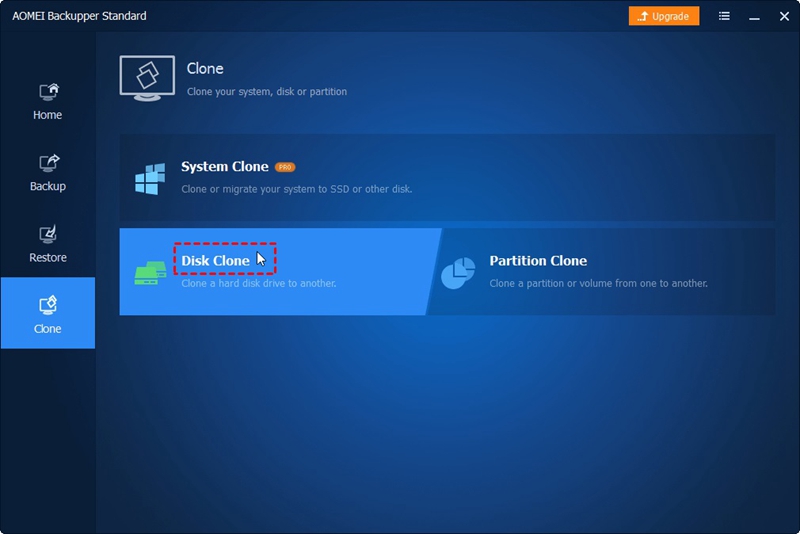
После того как вы установили и открыли программу, перейдите в раздел «Клонирование» и нажмите на опцию «Клонирование диска» (для использования этой опции ваш SSD должен иметь достаточную ёмкость для хранения содержимого HDD; если это не ваш случай, вы можете выбрать опцию «Клонирование системы» для экономии пространства).
Шаг 2: Выберите исходный диск
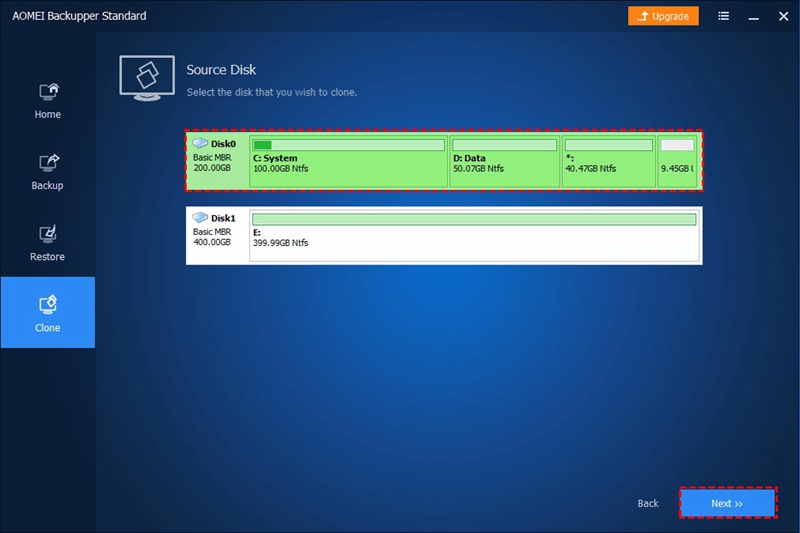
Выберите ваш диск HDD, а затем нажмите кнопку «Далее».
Шаг 3: Выберите диск назначения
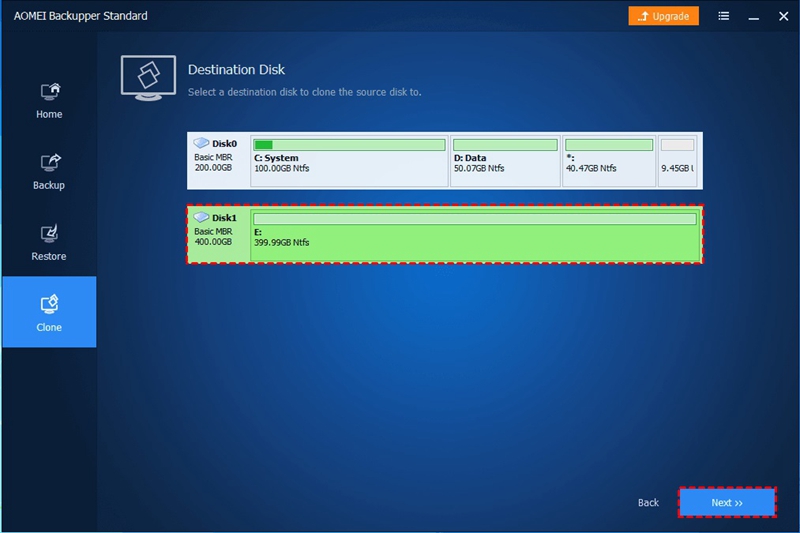
Теперь необходимо выбрать ваш SSD, а затем нажать кнопку «Далее».
Шаг 4: Настройте параметры клонирования
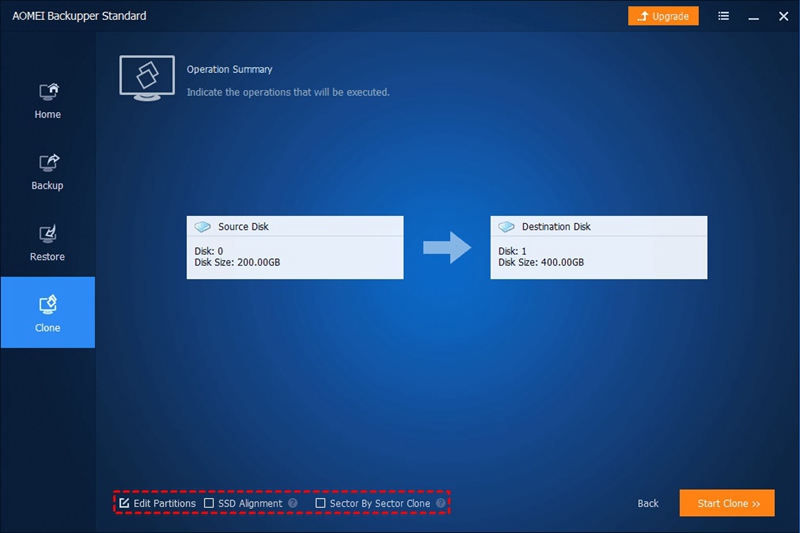
После того как вы выбрали оба диска, появится окно, похожее на то, что показано на изображении. Перейдите в нижнюю часть окна, установите флажок «Выравнивание SSD», а затем нажмите «Редактировать разделы».
Шаг 5: Настройте размер раздела
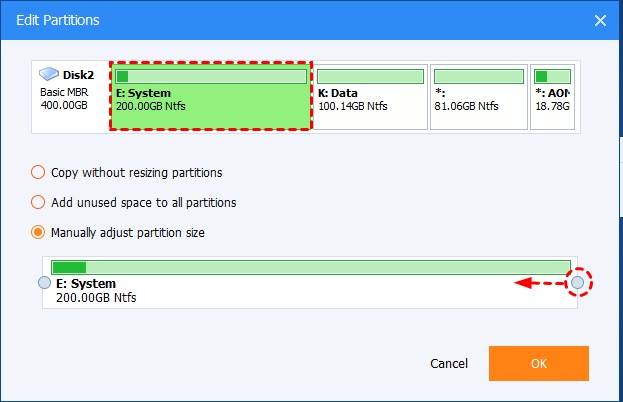
Как правило, SSD имеют меньшую ёмкость хранения, чем HDD; но если ваш SSD имеет большую ёмкость, чем HDD, вам необходимо выбрать опцию «Настроить размер раздела вручную». Затем перетащите полосу ниже, чтобы установить максимальный размер раздела. После завершения нажмите «ОК», а затем «Начать клонирование».
Часть 4: Как загрузиться с SSD после клонирования?
Прежде чем начать использовать SSD в качестве загрузочного устройства, необходимо переопределить параметры загрузки прошивки вашего компьютера. Этот процесс довольно прост, но следует иметь в виду, что в настоящее время существует два типа прошивки, и шаги немного различаются в зависимости от того, какая прошивка установлена у вас (BIOS или UEFI). Ниже я покажу вам, как это сделать, с помощью этих простых шагов.
Шаг 1: Откройте меню настройки прошивки
Первое, что необходимо сделать, — это включить компьютер, удерживая клавишу DEL (клавиша может варьироваться в зависимости от производителя), чтобы получить доступ к меню настройки BIOS или UEFI.
Шаг 2: Измените приоритет загрузочного устройства
- Как изменить приоритет загрузочного устройства в BIOS
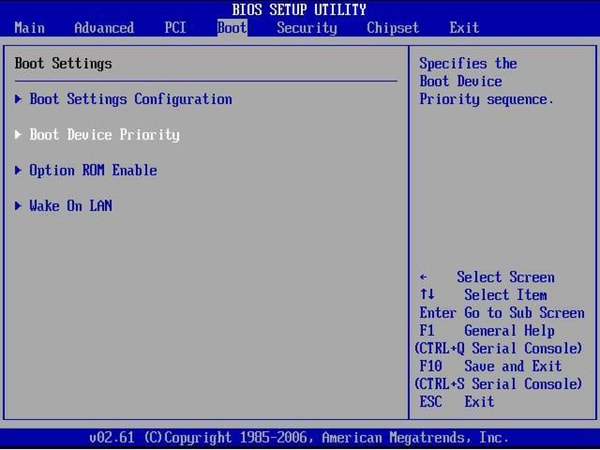
После того как вы вошли в меню настройки BIOS, перейдите в раздел BOOT и выберите опцию «Приоритет загрузочного устройства». Теперь необходимо поставить ваш SSD на приоритет номер 1. Перед завершением убедитесь, что сохранили изменения перед выходом из утилиты настройки BIOS. (Помните, что для перемещения между опциями в этом меню вы не сможете использовать курсор. На правой панели экрана вы увидите инструкции по взаимодействию с утилитой настройки BIOS).
- Как изменить приоритет загрузочного устройства в UEFI
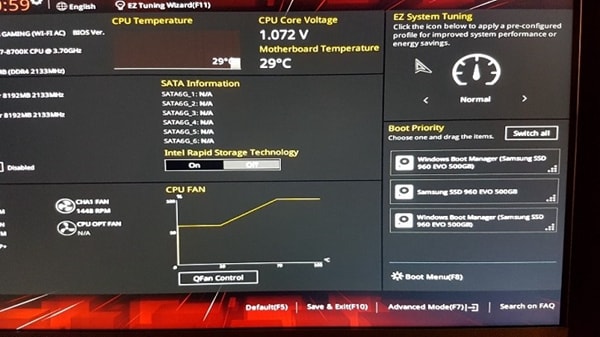
После того как вы вошли в меню настройки UEFI, перейдите на панель справа и нажмите кнопку «Переключить все». Появится окно, в котором вы сможете назначить ваш SSD приоритетом загрузки номер 1. После завершения не забудьте сохранить изменения.
Шаг 3: Перезагрузите компьютер
После того как вы изменили параметры загрузки прошивки вашего компьютера, необходимо перезапустить компьютер, чтобы он повторил процесс загрузки, но на этот раз с вашего SSD.
Помните, что теперь ваш компьютер запустил Windows 10 с SSD; отныне вы можете использовать старый HDD в качестве носителя для хранения данных, что означает возможность его форматирования для удаления хранящейся на нём операционной системы. Таким образом, вы сможете перенести более крупные папки и файлы с SSD на HDD для экономии пространства, или отключить его, чтобы избежать износа, если больше не хотите его использовать.
Заключение
Как вы, возможно, заметили, SSD являются отличными носителями данных и способны сделать работу пользователя значительно более комфортной благодаря короткому времени ожидания в процессах загрузки. Кроме того, вы можете использовать такие инструменты, как AOMEI Backupper, чтобы значительно ускорить этот процесс. Для замены одного диска другим необходимо учитывать, что загрузка операционной системы требует отдельного устройства хранения данных и требует специальной настройки схемы приоритетов загрузки прошивки вашего компьютера.










Amy Dennis
Главный редактор