В: Как заменить eMMC на SSD?
"Я часто слышу об SSD, но знаю очень мало об eMMC. Я хочу узнать больше об обоих этих накопителях. Так ли хорош eMMC, как SSD? Возможно ли заменить eMMC на SSD?"
Среди различных вариантов твердотельных накопителей SSD, как правило, работает быстрее большинства из них. В большинстве случаев в ноутбуках и дешёвых планшетах используется флэш-память eMMC. С другой стороны, традиционные SSD чаще всего встречаются в дорогих компьютерах и, как правило, работают быстрее своих аналогов. Между SD-картами и eMMC есть определённое сходство.
Ниже мы рассмотрим, что такое SSD и eMMC, а также их различия. Также будет легче понять больше об этих двух накопителях, включая то, какой из них следует выбрать для своего ноутбука. В статье также объясняется, можно ли заменить eMMC на SSD.
Часть 1. Что такое eMMC?
MultiMediaCard (MMC) накопитель является предшественником Secure Digital (SD) накопителя. Хотя MMC всё ещё доступен, в большинстве случаев вы встретите eMMC — его встроенную версию.
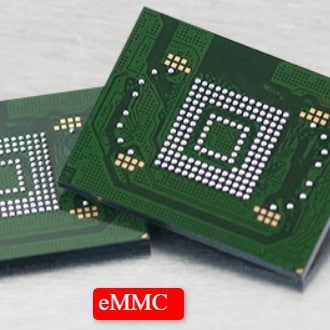
Два характерных свойства eMMC: высокая скорость работы и отсутствие движущихся частей. На первый взгляд eMMC напоминает твердотельные накопители. Однако это мультимедийные карты типа MicroSD или SD.
Где чаще всего встречается накопитель eMMC? Возможно, именно этот вопрос вас сейчас интересует. В большинстве случаев он используется в компактных бюджетных ноутбуках, телефонах и планшетах. Этот накопитель припаян к материнской плате устройства, что и объясняет слово «встроенный» в его названии.
Ещё одно преимущество накопителя eMMC заключается в том, что он оснащён флэш-памятью NAND, которая сохраняет данные без необходимости питания. Она также используется в SD-картах, USB-накопителях и твердотельных накопителях (SSD). Накопители eMMC и SSD используют тип памяти NAND, однако между ними есть различия.
Часть 2. Что такое SSD?
SSD, или твердотельный накопитель, не имеет движущихся частей и является электронным компонентом для хранения данных. Обычно он используется для долгосрочных целей. Понятие «твердотельный» здесь обозначает электронику, в которой используются полупроводники.
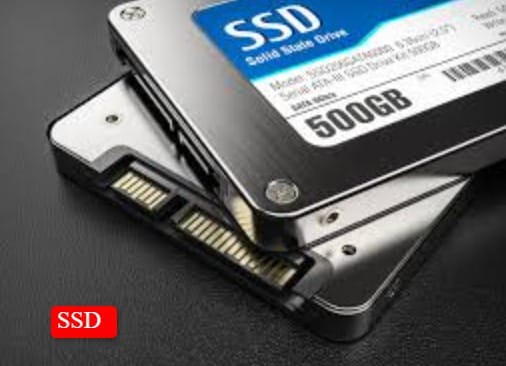
Проблемы износа минимальны, поскольку в этих накопителях нет движущихся частей, вызывающих трение. SSD известны своей высокой скоростью передачи данных. Причина в том, что здесь нет головки чтения-записи и вращающихся дисков для перемещения к данным.
Для ноутбуков с SSD существуют три форм-фактора. К ним относятся: mSATA, напоминающий карту, корпус 2,5 дюйма, как у HDD, и M2, напоминающий оперативную память.
Часть 3. eMMC против SSD: что лучше?
По физическим размерам и форм-факторам эти два накопителя различаются. В то время как eMMC припаян к материнской плате, SSD, напротив, можно извлечь и заменить.
Здесь важно отметить, что оба накопителя созданы для определённых рынков. С учётом этого, какой из них следует выбрать? Есть три ключевых фактора, которые стоит иметь в виду. Это ёмкость, скорость и цена.
1. Скорость передачи данных
eMMC имеет стандарт хранения v5.1A, что позволяет ему обеспечивать скорость передачи 400 МБ/с, что почти совпадает со скоростью SATA SSD. С другой стороны, скорость чтения у SSD может варьироваться от 500 МБ/с до более чем 3000 МБ/с. Что касается скорости записи, она составляет от 300 МБ/с до более чем 3000 МБ/с.
На производительность устройства влияют различные факторы помимо общей скорости передачи данных. При сравнении накопителей eMMC и SSD первый работает с меньшим количеством ячеек памяти. Что это означает? Это означает, что eMMC может обеспечивать ту же скорость, что и SSD, но объём передаваемых данных будет меньше. Объём несопоставим.
Отличный способ понять это — сравнить с дорогой. Представим SSD как многополосную дорогу, которая обеспечивает больший объём, чем eMMC, напоминающий однополосную дорогу. Они работают с одинаковой скоростью, но объём различается.
2. Ёмкость данных
Ёмкость этих двух накопителей различается, и это важно учитывать. Максимальная ёмкость eMMC составляет 128 ГБ, и она также может указываться в Терабитах (Тбит). Даже если указано ТБ, это не означает Терабайт. Как пользователь, вы должны понимать единицы измерения ёмкости накопителя. Один терабайт равен 1000 ГБ, тогда как один терабит равен 125 ГБ. Как правило, eMMC используется преимущественно в смартфонах.
Ёмкость SSD также весьма достойная, учитывая его роль в замене HDD. Именно поэтому пользователи высоко ценят его за отличную производительность при открытии программ или файлов и при загрузке системы. Его ёмкость начинается от 128 ГБ.
3. Цена
Ноутбук с SSD, как правило, немного дороже, чем с eMMC. SSD включает больше компонентов, которые недёшевы в производстве, и разница в цене может достигать нескольких сотен долларов. Характеристики ноутбука с SSD также более высокого уровня. Например, в устройстве будет больше оперативной памяти и лучшее видео. Если кто-то ищет компьютер для серьёзной работы, а не только для покупок или доступа к социальным сетям, предпочтительнее выбрать ноутбук с SSD.
Часть 4. Когда нужно заменить eMMC на SSD?
Можно ли заменить eMMC на SSD и что лучше? При сравнении SSD и eMMC второй, похоже, предназначен для бюджетных ноутбуков. Бюджетный ноутбук не означает, что на нём нельзя много сделать! Вы можете без труда смотреть видео и пользоваться интернетом.
Однако eMMC ограничен в сфере потребительских цифровых сервисов и приложений на ультрапортативных устройствах. В нём также отсутствуют несколько чипов флэш-памяти, быстрый интерфейс, прошивка и высококачественное оборудование.
Для более высокой скорости передачи данных и значительно большего объёма SSD является лучшим выбором. Именно поэтому они используются в полнофункциональных настольных компьютерах и ноутбуках. Благодаря этому пользователи получат отличный опыт, будь то игры или хранение большого объёма данных. Это также актуально при загрузке операционной системы и работе с очень большими файлами.
Возможно, вы чувствуете, что вам нужно обновить eMMC на вашем компьютере. Можно ли легко обновить eMMC до SSD? Что ж, это возможно, и сделать это несложно. Всё, что вам нужно, — это надёжный инструмент для клонирования дисков, например AOMEI Backupper. Это лучший инструмент для клонирования дисков, который безопасен и позволит вам выполнить обновление. Этот инструмент весьма полезен для управления различными жёсткими дисками различными способами. Преимущество этого удобного инструмента в том, что он является гибким инструментом управления дисками и разделами.
Часть 5. Как заменить eMMC на SSD?
Настал тот момент, и вам необходимо выполнить замену eMMC на SSD. Твердотельные накопители с годами становятся более доступными, что упрощает замену накопителя eMMC. Первое, что вам нужно сделать, — загрузить AOMEI Backupper на ваш компьютер.
Для обновления eMMC до SSD используйте функцию «Клонирование» инструмента. Выполняя приведённые ниже подробные шаги, эта задача выполняется без труда. Это также занимает меньше времени.
Шаг 1. Загрузите программу
Первое, что вам нужно сделать, — подключить SSD к ПК и убедиться, что он определяется. Затем загрузите AOMEI Backupper, установите и запустите его на вашем ПК.
Шаг 2. Выберите клонирование диска
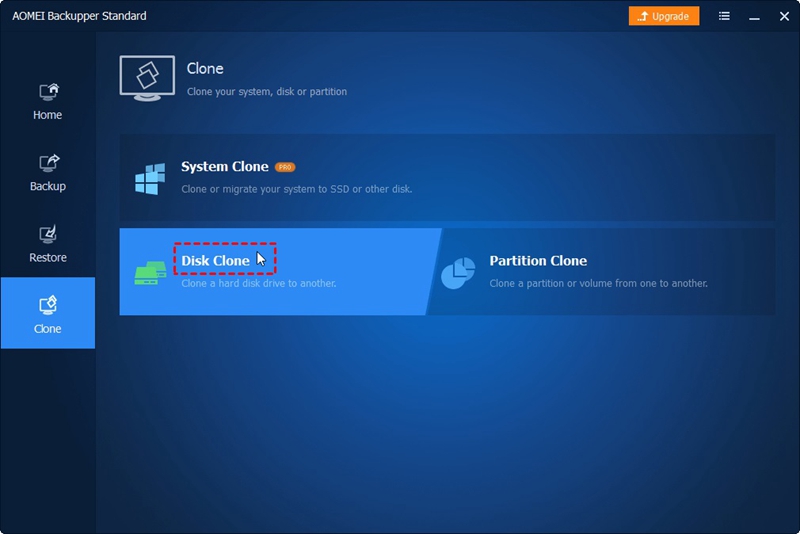
На левой панели нажмите на опцию «Клонировать». Затем выберите опцию «Клонирование диска».
Шаг 3. Выберите исходный диск
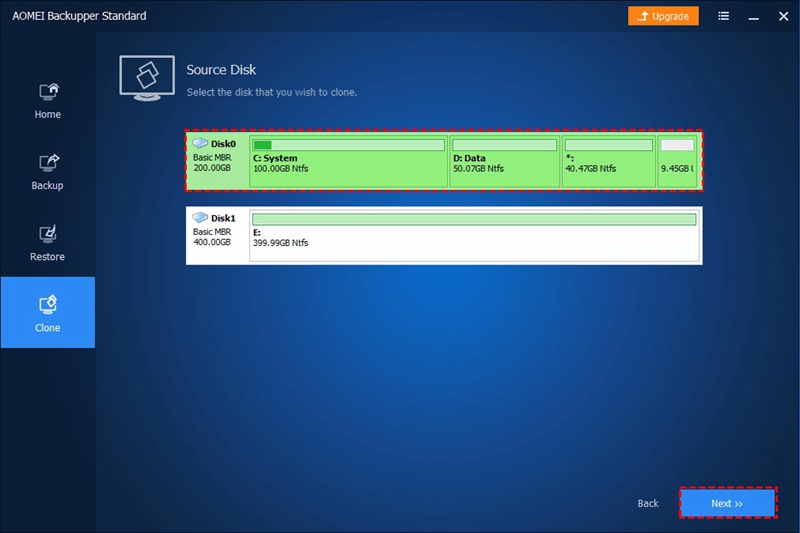
Перед нажатием кнопки «Далее» выберите eMMC объёмом 64 ГБ, который является исходным диском.
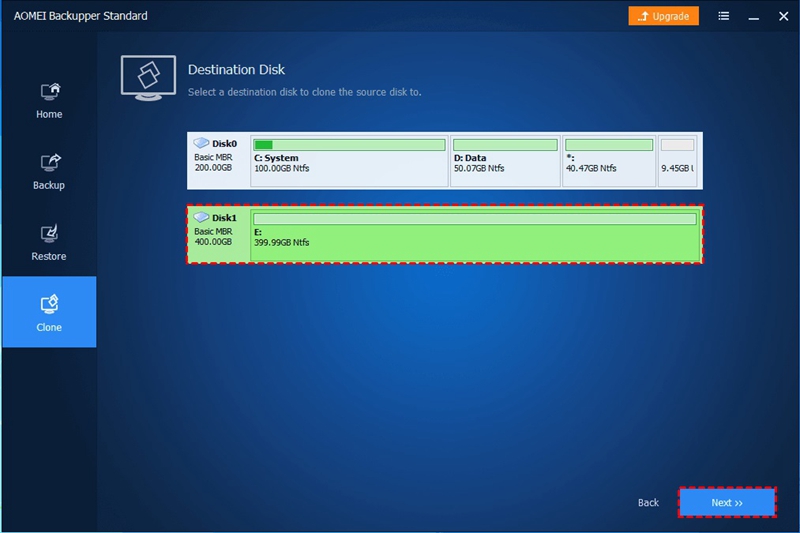
Шаг 4. Выберите диск назначения
Вам нужно выбрать диск назначения. Поэтому в данном случае выберите SSD, подключённый к вашему ПК. Нажмите «Далее».
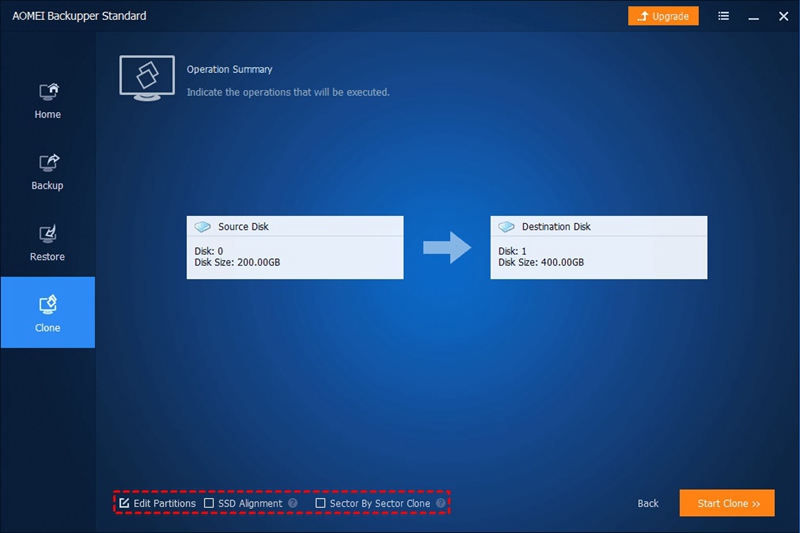
Шаг 5. Нажмите «Выравнивание SSD»
Пришло время увеличить скорость чтения-записи SSD назначения. Поэтому установите флажок перед опцией «Выравнивание SSD». Чтобы начать процесс клонирования, нажмите кнопку «Начать клонирование».
Шаг 6. Измените порядок загрузки
Этот шаг необходим, но не обязателен. В BIOS измените порядок загрузки после завершения процесса клонирования. Вы также можете установить клонированный SSD вместо старого жёсткого диска для загрузки с него.
Клонирование eMMC на SSD выполняется без лишних хлопот при использовании AOMEI Backupper. На вашем компьютере убедитесь, что сохранён только один накопитель — новый SSD. Таким образом, вы замените eMMC на SSD и в полной мере воспользуетесь преимуществами последнего в будущем. Windows автоматически помечает один диск как автономный.
Заключение
При переносе приложений и ОС метод копирования и вставки бесполезен. Он работает только при перемещении фотографий, документов и видео. С другой стороны, AOMEI Backupper — бесплатная программа для клонирования — поможет в этом случае. Она помогает переносить все данные путём клонирования, а также работает как мощная программа резервного копирования для Windows. Инструмент помогает создавать резервные копии определённых файлов и восстанавливать их.
Даже когда процесс клонирования выполняется, вы можете продолжать пользоваться компьютером. Это возможно благодаря службе теневого копирования томов (VSS). Если вы хотите выполнить замену eMMC на SSD или заменить HDD на SSD, AOMEI Backupper — отличный инструмент. Вы также можете использовать его для обновления меньшего диска до большего.










Дмитрий Соловьев
Главный редактор