Диски — это электронные устройства, которые необходимы для любого компьютера, так как на них хранится информация и может быть установлена операционная система. Со временем они стали более совершенными, их срок службы увеличился, и они работают быстрее и эффективнее. Однако не стоит забывать, что они могут перестать корректно работать по разным причинам, и поэтому Windows может выдать сообщение "Запрос не выполнен из-за критической аппаратной ошибки устройства." Здесь вы узнаете причины этой ошибки и различные способы ее устранения, а также познакомитесь с отличным программным обеспечением для восстановления данных.
Часть 1: Как исправить ошибку "Запрос не выполнен из-за критической аппаратной ошибки устройства"
Вопрос: Вчера я пытался получить доступ к одному из моих дисков, чтобы проверить некоторые файлы, но Windows показала мне диалоговое окно с сообщением типа: "The Запрос не выполнен из-за критической аппаратной ошибки устройства." Можно ли как-то разобраться с этой ошибкой и снова получить доступ к своей информации?
Диски — очень важные устройства; без них невозможно установить операционную систему или хранить информацию. Обычно срок службы диска долгий, хотя многое зависит от ухода за оборудованием, чистки и отсутствия ударов или сотрясений.
Как правило, когда диск находится не в оптимальном состоянии, это говорит о том, что качество его работы ухудшается, например, при открытии файла процесс занимает больше времени, чем обычно. Еще одним характерным признаком неисправности диска является то, что операционная система начинает загружаться медленнее, хотя раньше этого не наблюдалось. Несмотря на это, диск может продолжать работать, но рекомендуется проверить его, чтобы исключить возможные проблемы.
С другой стороны, иногда операционная система Windows может ограничить доступ к диску, показывая "The Запрос не выполнен из-за критической аппаратной ошибки устройства ошибка", так как не может выполнить процессы чтения и записи, следовательно, нельзя выполнить операции на диске. Обычно это происходит, если диск имеет серьезные повреждения, однако существуют способы продолжить его использование, хотя стоит помнить, что эта ошибка — серьезное предупреждение о необходимости ремонта или замены диска.
Часть 2: Что вызывает эту ошибку?
Данная ошибка, как и следует из названия, связана с проблемой аппаратной части устройства. Возможные причины следующие:
- Кабель жесткого диска неисправен:Диски подключаются с помощью кабелей — через USB или порты материнской платы (кабель питания и SATA / PATA). Если кабель изношен или работает некорректно, питание на диск подается недостаточно или с перебоями; это влияет на работоспособность устройства и может привести к невозможности доступа. Попробуйте заменить кабель на новый, и ошибка может исчезнуть.
- На диске есть поврежденные сектора:Сектор — минимальная единица хранения информации на диске, стандартный размер для жестких дисков составляет 512 байт, хотя сейчас есть секторы и на 4096 байт. Поврежденный сектор означает, что его невозможно прочитать из-за физической ошибки(часто после удара), в таком случае информацию восстановить нельзя. Также поврежденный сектор может появиться ввиду логической ошибки — из-за некорректного использования ПО, вируса или поврежденного файла. Учтите, что обычно после появления одного поврежденного сектора вскоре возникают и другие, поэтому рекомендуем срочно создать резервную копию данных.
- В устройстве возникла аппаратная неисправность:Все диски — устройства, работающие от электропитания, и имеют свой срок службы. Некоторые из них более современные и долговечные, например, твердотельные накопители (SSD), но и они не застрахованы от проблем с чтением или записью. Эти проблемы препятствуют корректному открытию документов и процессов, операционная система Windows ограничивает работу с ним для защиты ваших данных от повреждения.
Часть 3: 6 простых способов исправить ошибку "Запрос не выполнен из-за критической аппаратной ошибки устройства"
Если вы получили сообщение "The Запрос не выполнен из-за критической аппаратной ошибки устройства ошибка", вероятно, есть способы решения. Ниже приведены некоторые альтернативы, которые помогут вашему диску и устранят появление этого диалога.
Видеоурок: Как исправить ошибку "Запрос не выполнен из-за критической аппаратной ошибки устройства"?
Метод 1. Базовые решения
Иногда проблема может быть связана не с самим диском, а с подключением между диском и ПК. Для упрощения процесса устранения неисправностей начните с простых решений.
- Переподключите внешний диск или используйте другой USB-порт.
- Убедитесь, что подключение кабеля функционирует нормально.
- Замените USB-кабель на новый.
- Подключите диск к другому компьютеру, чтобы проверить, в чем проблема — в ПК или диске.
Метод 2. Проверка диска с помощью атрибутов SMART
Перед тем как приступать к дальнейшим решениям, лучше сначала проверить состояние вашего диска. Это поможет устранить ошибку "Запрос не выполнен из-за критической аппаратной ошибки устройства". SMART (Self-Monitoring Analysis and Reporting Technology) — встроенная функция, которой обладают все жесткие диски. Для проверки статуса и использования SMART выполните следующее:
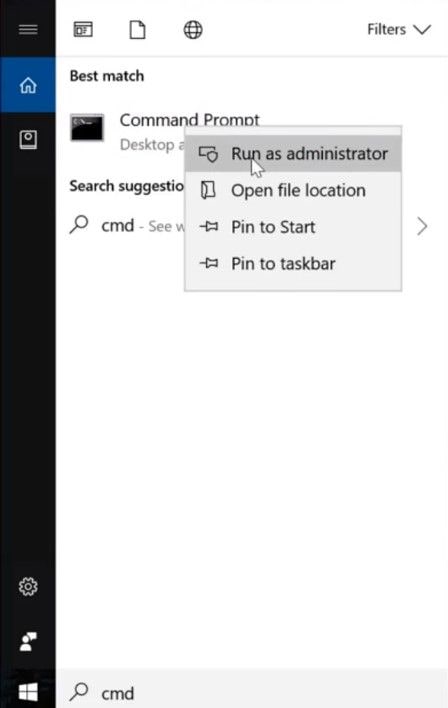
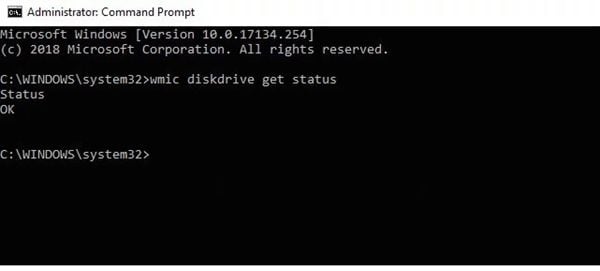
- Кликните на значок Windows и введите "cmd", щелкните правой кнопкой по "Командная строка" и выберите "Запуск от имени администратора".
- В окне командной строки введите следующую команду и нажмите Enter.
wmic
- Затем введите следующую команду и нажмите Enter:
diskdrive get status
- Дождитесь результата.
- Если статус ОК: значит здоровье вашего диска в порядке. Если статус Плохой/Тревога: это означает, что с диском есть проблема. Используйте другие методы, приведенные ниже, чтобы устранить неисправность. Также это может сигнализировать о таких ошибках, как высокая температура, ошибки калибровки или возможные сбои в будущем, поэтому отличная причина перестраховаться и приобрести новый диск.
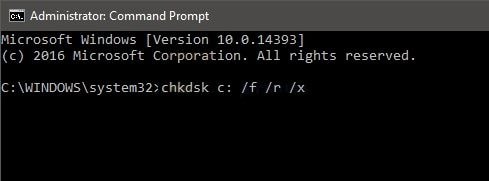
SMART-сканирование может дать представление о состоянии диска, но оно не всегда обнаруживает все проблемы. Если ошибки с диском продолжаются, попробуйте следующие методы разрешения проблемы.
Метод 3. Проверка на ошибки
В Windows есть инструменты для проверки логических ошибок. Один из них — "Проверка ошибок", который ищет ошибки на диске или в файлах. Также можно использовать CHKDSK — это команда (активируется через командную строку), которая проверяет целостность дисков и восстанавливает логические ошибки файловой системы.
Чтобы проверить диск на ошибки с помощью "Проверки ошибок", выполните следующие шаги:
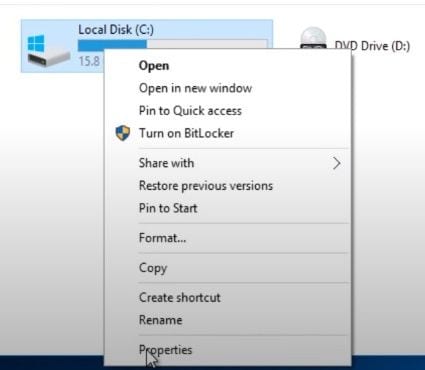
- Откройте "Этот компьютер", щелкните правой кнопкой по локальному диску и выберите "Свойства".
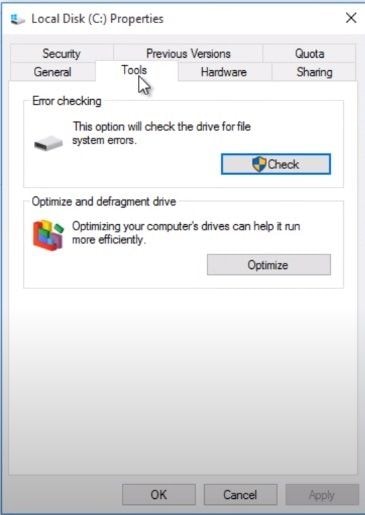
- В окне свойств локального диска перейдите во вкладку "Сервис" и нажмите на "Проверить". Начнется процесс проверки.
- Может появиться диалоговое окно. Просто нажмите "Сканировать диск", чтобы подтвердить и начать операцию.
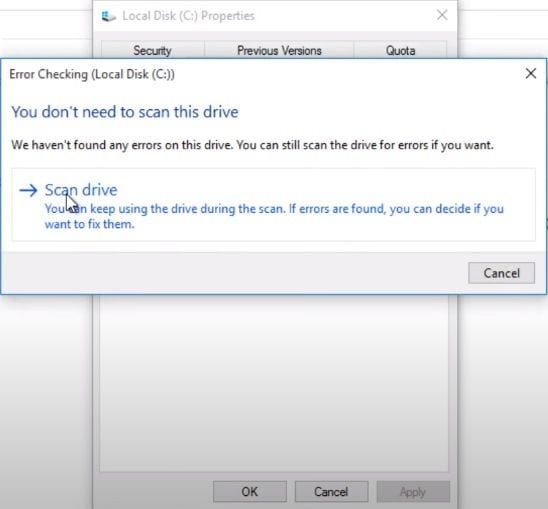
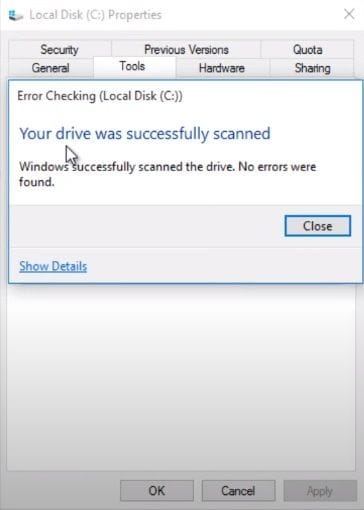
Подождите несколько минут. В конце инструмент покажет ошибки и, возможно, исправит их. Однако это базовый инструмент, и часто бывает, что ошибки не обнаруживаются, в таком случае переходите к использованию CHKDSK для более глубокой проверки.
Метод 4. Запуск CHKDSK
Выполните следующие действия, чтобы запустить CHKDSK и исправить ошибку "Запрос не выполнен из-за критической аппаратной ошибки устройства":
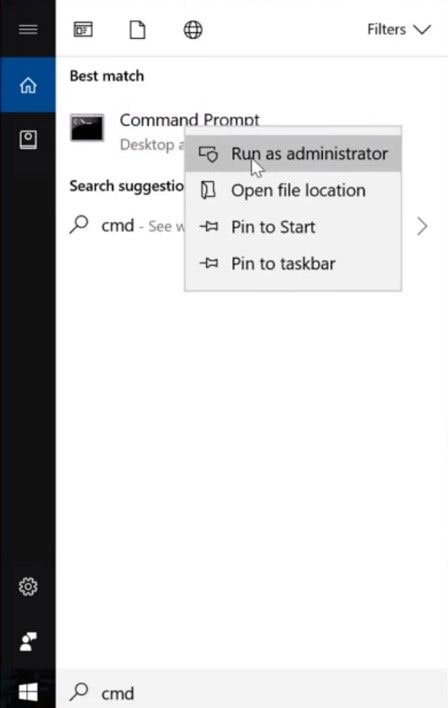
- Кликните на значок Windows и введите "cmd", щелкните правой кнопкой по "Командная строка" и выберите "Запуск от имени администратора".
- Теперь введите команду chkdsk *: /f /r /x и нажмите Enter для начала процесса. Замените "*" на букву нужного диска, с которого требуется снять защиту от записи. Эта команда объединяет сразу три функции: "/f" — исправление ошибок, "/r" — поиск плохих секторов и восстановление читаемой информации, "/x" — необходимо, чтобы сначала отключить том, если требуется.
Если chkdsk обнаружит ошибки, они могут быть исправлены, после чего нужно перезагрузить ПК. Если ошибок не найдено или они не исправлены, переходите к следующему способу.
Метод 5. Обновление драйвера диска
Устаревший драйвер также может стать причиной ошибку "Запрос не выполнен из-за критической аппаратной ошибки устройства"ошибки. В этом случае выполните следующие шаги для обновления драйвера:
- Откройте поиск (Win+S), введите "Диспетчер устройств" и нажмите Enter.
- Разверните раздел "Дисковые устройства".
- Найдите устройство с ошибкой. Обычно напротив такого устройства стоит восклицательный знак.
- Щелкните по устройству правой кнопкой и выберите "Обновить драйвер".
- Выберите "Автоматический поиск обновлений драйверов в Интернете".
- Дождитесь завершения процесса обновления, перезапустите компьютер и проверьте, решена ли проблема.

Метод 6. Форматирование/инициализация диска:
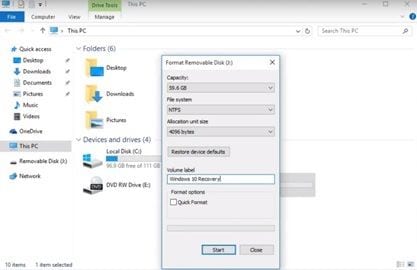
Форматирование — наиболее эффективный способ удалить логические ошибки, так как этот процесс полностью стирает информацию. Обязательно сделайте резервную копию данных до выполнения этой операции. После форматирования вам нужно инициализировать диск (SSD или HDD). Для этого:
- Щелкните правой кнопкой на диске, который нужно отформатировать, удостоверьтесь, что опция "Быстрое форматирование" снята, затем нажмите "Начать". Подождите несколько минут, процесс завершится автоматически.
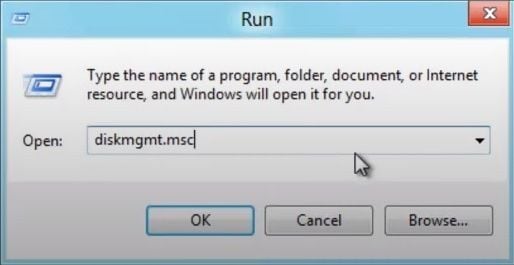
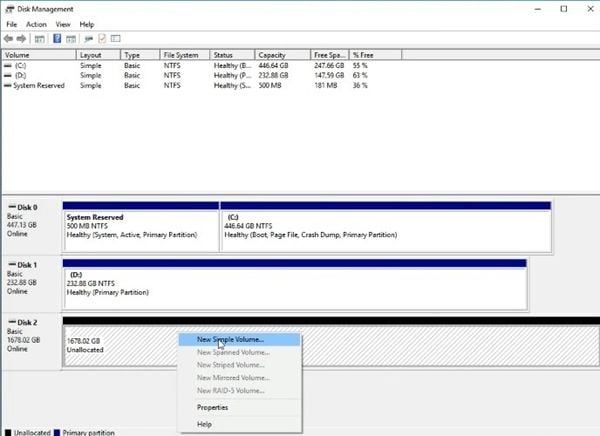
- Щелкните правой кнопкой по значку Windows и выберите "Выполнить", введите "diskmgmt.msc" и нажмите OK для открытия управления дисками.
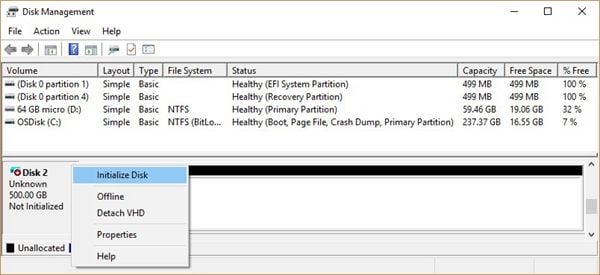
- Щелкните правой кнопкой на диске, который нужно инициализировать, и выберите "Инициализировать диск".
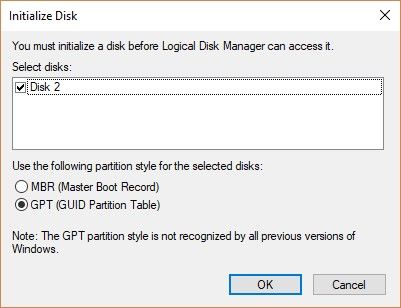
- Выберите MBR или GPT. Если диск новый, рекомендуется выбрать GPT.
- После выбора стиля раздела вы вернетесь в окно управления дисками. Ваш диск будет как "Не распределен", поэтому нужно создать том. Щелкните правой кнопкой по нему и выберите "Создать простой том", после чего задайте размер тома и назначьте букву диска. Повторного форматирования делать не нужно, так как его уже выполнили. После этого диск снова будет готов к использованию.
Часть 4: Как восстановить данные с недоступного жесткого диска?
Если ваш диск недоступен и не поддается ремонту, вполне естественно переживать за свои данные. К тому же существует профессиональная программа, с помощью которой вы легко восстановите файлы — это Recoverit. Скачать можно здесь:https://recoverit.wondershare.com/. Чтобы восстановить все свои данные, выполните следующее:
Шаг 1: Выберите диск
Запустите Recoverit и выберите "Жесткие диски". Выберите нужный диск и нажмите "Пуск".

Шаг 2: Сканирование диска
Recoverit начнет сканирование диска. Вы сможете воспользоваться удобными функциями оптимизации процесса сканирования и восстановления. Например, можно отметить только нужные типы файлов для восстановления.

Шаг 3: Просмотр и восстановление данных
После завершения сканирования появится список найденных файлов. Их восстановление — просто вопрос выбора всех или отдельных файлов и нажатия "Восстановить". Все данные будут возвращены и сохранены в выбранном вами месте.

Вывод
Запрос не выполнен из-за критической аппаратной ошибки устройстваОшибка "Запрос не выполнен из-за критической аппаратной ошибки устройства" может быть очень серьезной угрозой. Существуют разные способы устранения этой ошибки при логических проблемах диска, но во многих случаях потребуется форматировать диск или удалить файлы, и ваши данные могут быть утеряны. К счастью, существует Recoverit — профессиональное программное обеспечение, с помощью которого можно вернуть файлы даже с поврежденных или недоступных для Windows дисков. Потребуется всего несколько кликов, чтобы вся информация снова была с вами благодаря этому мощному приложению.
Люди также спрашивают
-
Что означает "Запрос не выполнен из-за критической аппаратной ошибки устройства"?
Это сообщение указывает на то, что в устройстве произошел критический сбой аппаратной части, в результате чего запрошенная операция не может быть выполнена.
-
Что может вызвать критическую аппаратную ошибку устройства?
Критическая аппаратная ошибка устройства может быть вызвана разными причинами, такими как неисправные аппаратные компоненты, устаревшие драйверы или физические повреждения устройства.
-
Существует ли способ предотвратить фатальные ошибки оборудования устройства?
Хотя не всегда возможно полностью избежать сбоев оборудования, вы можете минимизировать риск фатальных ошибок устройства, регулярно обновляя драйверы, проводя плановое обслуживание и бережно обращаясь с устройствами, чтобы избежать физического повреждения.











Дмитрий Соловьев
Главный редактор