
2026-05-29 10:02:49 • Обновлено: Решения проблем с жестким диском • Проверенные решения
«Вчера я столкнулся с проблемой, когда не могу извлечь внешний жесткий диск в Windows 10. Я не знаю, связано ли это с ошибкой в системе или чем-то еще. У меня ноутбук HP, которым я пользуюсь уже довольно давно. Внешний жесткий диск использую тоже давно, но теперь не могу его извлечь. Хочу узнать, можно ли полностью решить эту проблему, и если да, то какие самые простые шаги для этого. Еще мне хотелось бы узнать подробности об ошибке.»
Windows и внешние жесткие диски могут вас удивить множеством ошибок, которые бывает очень сложно устранить. Тем не менее, паниковать не стоит; вы наверняка сможете безопасно извлечь внешний жесткий диск в Windows. Существует несколько способов устранить данную ошибку, которые указаны в этом руководстве. В нем также описаны причины возникновения этой проблемы. Понимание ошибки поможет вам справиться с этой проблемой в будущем. Поэтому внимательно следуйте инструкциям, чтобы выйти из этой затруднительной ситуации. Важно подробно разобраться со всеми способами.
| Сообщение об ошибке / Состояние | Возможный «Блокировщик» | Основное решение |
| «Это устройство сейчас используется» | Фоновое приложение (Проводник/Антивирус) | Метод 5: Диспетчер задач |
| Значок извлечения не отображается на панели задач | Ошибка драйвера USB/Системный сбой | Метод 3: Управление дисками |
| Диск занят (мигает индикатор) | Поисковое индексирование Windows | Обновление 2026: изменение политики извлечения |
| Ошибка общего сбоя | Аппаратный/системный конфликт | Метод 2: Устранение неполадок |
Часть 1: Почему пользователи не могут безопасно извлечь внешний диск в Windows 10?
Когда возникает проблема, за ней могут стоять разные причины — необходимо рассмотреть каждую из них подробно. У любой проблемы есть причина и решение. Важно изучить причину, чтобы найти путь решения вашей задачи. Желательно всегда безопасно извлекать или отключать жесткий диск, но иногда файлы на внешнем диске используются, что приводит к этой ошибке. Вот основные причины, объяснённые ниже:
1. Содержимое диска используется
В большинстве случаев какая-то программа использует содержимое диска, что и приводит к ошибке. Например, если фоновые процессы или приложения используют файлы на внешнем диске, это может вызвать проблемы с извлечением.
2. Драйверы USB Windows
Если дело не в содержимом, то возможно, проблема связана с драйверами USB Windows. Устаревшие или неправильно работающие драйверы USB на вашем компьютере могут быть причиной ошибки.
В 2026 году самый эффективный способ узнать, что блокирует ваш диск — использовать Microsoft PowerToys: File Locksmith. Вместо того чтобы гадать в диспетчере задач, просто кликните правой кнопкой мыши на внешний диск в проводнике и выберите «Что использует этот файл?». Locksmith покажет все активные процессы, блокирующие диск, и позволит завершить их в один клик, моментально решив ошибку «Невозможно извлечь».
Часть 2: Что будет, если не извлекать внешний жесткий диск безопасно?
- Повреждение данных:Если внешний жесткий диск не был изъят безопасно, это может привести к повреждению данных и потере важных файлов и документов.
- Повреждение файловой системы:Неправильное извлечение внешнего жесткого диска может привести к повреждению файловой системы, что затруднит доступ или восстановление данных на диске.
- Аппаратные повреждения:Резкое отключение внешнего жесткого диска может привести к физическим повреждениям, таким как поломка USB-порта или внутренних компонентов диска.
- Потеря данных:В крайних случаях безопасное извлечение может привести к полной потере данных, что сделает невозможным восстановление информации с диска.
- Нестабильность системы:Неправильное отключение внешнего жесткого диска может привести к сбоям в работе системы и снижению производительности компьютера.
Если вы когда-нибудь были вынуждены извлечь внешний диск силой и потеряли данные — не паникуйте. Вы можете использовать программу восстановления данных Recoverit, чтобы вернуть утраченные файлы. Вот пошаговая инструкция:
Шаг 1. Скачать и установить
Сначала скачайте Recoverit с официального сайта и следуйте инструкции по установке. Запустите программу на компьютере для начала восстановления данных.

Шаг 2. Выбор расположения
Убедитесь, что внешний жесткий диск с утерянными данными подключён к компьютеру и распознан системой. Найдите устройство в разделе «Внешние устройства» и выберите его, затем Recoverit начнет сканирование диска.

Шаг 3. Предпросмотр и восстановление
Когда сканирование завершится, вы сможете просмотреть найденные файлы двойным щелчком. Выберите файлы для восстановления, после чего нажмите «Восстановить» чтобы сохранить их.

 Проверено на безопасность.3,591,664 человек скачали эту программу.
Часть 3: Решено: Не удаётся извлечь внешний жесткий диск в Windows 10
После того как вы ознакомились с причинами своей проблемы, становится проще реализовать решения. В этом разделе приведено пять эффективных решений. Выполняйте каждый метод поочередно до достижения результата. Важно не перепрыгивать через шаги и соблюдать очередность.
Метод 1: Перезагрузите компьютер
Первый и самый базовый способ решения — перезагрузка компьютера. Перезагрузка системы может решить проблему извлечения внешнего диска в Windows 10. При выключении закрываются все программы и процессы. После перезагрузки ни одно приложение не будет использовать файлы на вашем внешнем диске. Обычно для этого используется диспетчер задач, но это занимает время. Просто перезагрузите компьютер и попробуйте снова извлечь диск — вероятно, теперь всё получится.
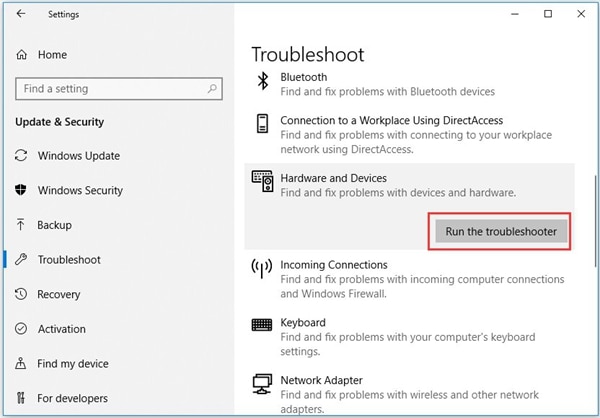
Метод 2: Запустите средство устранения неполадок оборудования и устройств Windows
Windows предоставляет инструменты для решения подобных проблем. Встроенные средства устранения неполадок доступны в системе, и их можно использовать при возникновении ошибок. Если вы не можете безопасно извлечь внешний диск, выполните устранение неполадок устройств. Вот как это сделать:
- Сначала нажмите «Windows + I» для открытия настроек.
- После этого перейдите в раздел «Обновление и безопасность».
- Далее найдите панель устранения неполадок.
- Прокрутите вниз и найдите пункт «Оборудование и устройства».
- На последнем шаге выберите его и нажмите «Запустить средство устранения неполадок», возможно это решит вашу проблему.
Метод 3: Извлеките диск с помощью управления дисками
Если два предыдущих шага не помогли, используйте более продвинутый способ — управление дисками. Это встроенный инструмент Windows, который позволяет управлять всеми подключёнными дисками. Если не удаётся безопасно извлечь диск через панель задач, воспользуйтесь управлением дисками. Вот пошаговая инструкция:
- Сначала откройте меню «Пуск», введите «Управление дисками» и нажмите Enter.
- Затем найдите внешний диск, который хотите извлечь.
- Кликните правой кнопкой мыши по внешнему диску и выберите опцию «Извлечь».
- Учтите, что после извлечения внешний диск будет отображаться как «Офлайн». При следующем подключении к компьютеру не забудьте перевести его в статус «Онлайн» через управление дисками.
Метод 4: Обновите драйверы USB
Драйверы USB также могут вызывать ошибку. Чтобы это проверить, убедитесь, что драйверы работают корректно. Для этого воспользуйтесь диспетчером устройств:
- Шаг 1 — откройте меню «Пуск» и введите «Диспетчер устройств» для запуска.
- Далее разверните список контроллеров USB.
- Проверьте, нет ли устройств с жёлтым восклицательным знаком — если такое есть, кликните по нему правой кнопкой и выберите «Обновить драйвер».
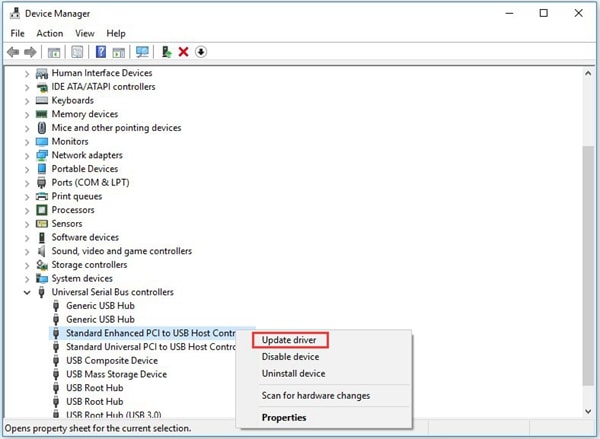
Шаг 4: Если восклицательного знака нет, удалите устройство-драйвер и перезагрузите компьютер — после этого драйвер установится автоматически, и ошибка, вероятно, исчезнет.
Метод 5: Завершите задачи через диспетчер задач Windows 10
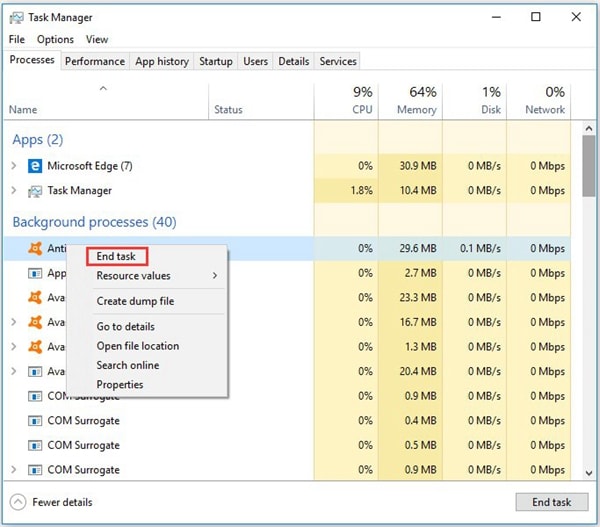
Если ни один из вышеуказанных методов не помог, попробуйте последний способ. Если вы не знаете, какое приложение использует файлы вашего внешнего диска, откройте диспетчер задач Windows и завершите все подозрительные процессы.
- Сначала откройте диспетчер задач Windows 10: кликните правой кнопкой по пустому месту на панели задач и выберите «Диспетчер задач».
- Если вы не видите подробного списка, нажмите «Подробнее». Во вкладке «Процессы» увидите все работающие приложения и службы.
- Затем кликните правой кнопкой мыши по подозрительному процессу или программе и выберите «Завершить задачу». Теперь вы сможете безопасно извлечь внешний диск.
| Метод | Уровень безопасности | Эффективность |
| Перезагрузка системы | Максимальный (безопасно) | Низкая (медленно) |
| Управление дисками | Высокая | Средняя |
| Диспетчер задач | Средняя (риск потери данных) | Высокая |
| Изменение политики извлечения | Высокая | Максимальный (мгновенно) |
Техническое обновление 2026 года: включить режим «Быстрое извлечение»
Если вы часто сталкиваетесь с ошибкой «Невозможно извлечь», можно изменить политику извлечения Windows. По умолчанию используется режим «Лучшая производительность», при котором требуется ручное извлечение для очистки кэша записи. В 2026 году рекомендуется использовать режим Быстрого извлечения.
- Кликните правой кнопкой по кнопке «Пуск» и выберите «Диспетчер устройств».
- Разверните пункт «Дисковые устройства», кликните правой кнопкой по внешнему диску и выберите «Свойства».
- На вкладке «Политика» выберите «Быстрое извлечение (по умолчанию)» и нажмите OK.
- Это отключает кэширование записи, позволяя безопасно отключить диск сразу после завершения передачи данных, без необходимости использовать программную команду «Извлечь».
Заключение
Существует много проблем, связанных с внешними жесткими дисками, которые беспокоят людей, но вам не стоит волноваться. Почти в каждой ситуации можно легко найти решение. Обязательно следуйте каждому методу правильно.
Проверено на безопасность.3,591,664 человек скачали эту программу.Люди также спрашивают
-
Можно ли просто отключить внешний жесткий диск?
Это возможно, но настоятельно не рекомендуется. Имейте в виду, что прерывание процесса записи может безвозвратно повредить целостность файлов. По возможности используйте инструмент извлечения устройства, так как именно он завершает все процессы записи данных, делая извлечение безопасным. -
Как правильно извлечь внешний жесткий диск?
Чтобы безопасно удалить съемное устройство, вы можете щелкнуть по стрелке на панели задач в нижнем правом углу экрана. Появится список всех подключённых «сменных» устройств. Просто нажмите на вариант, соответствующий внешнему жесткому диску, и подождите несколько секунд. Появится сообщение, информирующее, когда устройство можно безопасно отключить. -
Безопасно ли отключать внешний жесткий диск без извлечения?
Нет, это небезопасно. Хотя ничего плохого может и не случиться, помните, что преимущество функции извлечения в Windows — это завершение всех процессов чтения и записи на устройстве. Это гарантирует, что при отключении внешнего жесткого диска нет риска повредить информацию на устройстве. -
Почему нельзя извлечь это устройство, пока оно используется?
Нет, определённо нельзя. Проблема извлечения накопителя во время его использования заключается в том, что прерываются процессы чтения и записи, что может оставить структуру файла (или файлов), с которыми вы работали, «незавершённой». Это называется повреждением данных. Повреждённые файлы становятся нечитаемыми, и такие повреждения очень сложно "исправить". -
Почему мой компьютер не позволяет мне извлечь USB?
Если ваш компьютер не позволяет извлечь устройство, скорее всего, это связано с активным процессом чтения или записи. Рекомендуется ждать, пока процессы завершатся автоматически, прежде чем извлекать устройство. Если процесс не завершается сам, закройте все программы, чтобы убедиться, что никакая программа косвенно не использует устройство.
Статьи по теме






 > Ресурсы > Решения проблем с жестким диском > Не извлекается внешний жесткий диск в Windows 10: решение
Дмитрий Соловьев
Главный редактор