



Вы когда-нибудь сталкивались с ситуацией, когда ваш внешний жесткий диск Seagate просто не определяется на Mac? Вы не одиноки. Многие пользователи Mac сталкивались с этой проблемой и переживали за сохранность своих данных.
Существуют различные причины возникновения этой проблемы: от сбоев программного обеспечения до аппаратных неисправностей.
К счастью, в большинстве случаев проблему можно решить самостоятельно. Это подробное руководство предоставит вам пошаговый алгоритм для устранения ошибки "Внешний жесткий диск Seagate не работает на Mac", чтобы вы смогли снова получить доступ к своим важным данным.
В этой статье
-
- Решение 1: Измените параметры настроек
- Решение 2: Перезагрузите Mac
- Решение 3: Используйте Дисковую утилиту для подключения диска Seagate
- Решение 4: Восстановите внешний жесткий диск Seagate с помощью функции "Первая помощь"
- Решение 5: Отформатируйте жесткий диск Seagate в файловую систему, совместимую с Mac
Почему жесткий диск Seagate не отображается на Mac?
Вот несколько частых причин, по которым внешний жесткий диск Seagate может не отображаться на вашем Mac:
- 🔌 Неправильное подключение: Неверное соединение кабеля или неисправный кабель могут привести к тому, что Mac не распознает внешний жесткий диск.
- 💻 Проблемы совместимости: Хотя Mac в целом совместим с разными внешними накопителями, могут возникнуть проблемы совместимости между вашим диском Seagate и операционной системой или файловой системой Mac.
- 🚨 Повреждение диска или ошибки файловой системы: Со временем внешний жесткий диск может быть поврежден или в его файловой системе могут появиться ошибки, из-за которых он становится нечитаемым на Mac.
- 🔋 Проблемы управления питанием: Иногда настройки управления питанием на Mac могут мешать определению внешних устройств, включая диск Seagate.
- 🔧 Аппаратная неисправность: В редких случаях причиной может быть аппаратная поломка самого внешнего жесткого диска.
Теперь, когда вы лучше понимаете возможные причины, давайте рассмотрим решения, которые помогут вам снова получить доступ к внешнему жесткому диску Seagate на Mac.
Внешний жесткий диск Seagate не отображается на Mac? Попробуйте эти решения
В этой части статьи мы перечислили различные способы устранения проблемы "Seagate не отображается на Mac".
Решение 1: Измените параметры настроек
Один из первых шагов — изменить настройки предпочитаемых параметров Mac, связанных с внешними устройствами. Вот как исправить проблему, при которой внешний жесткий диск Seagate не работает на Mac:
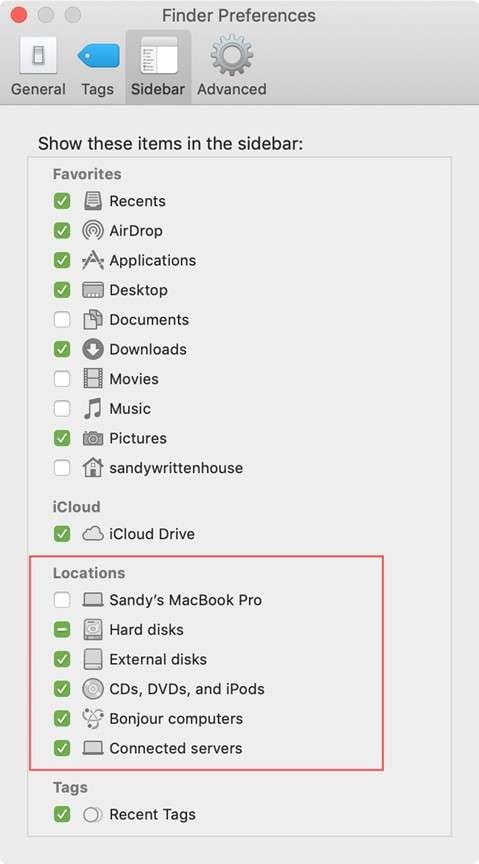
Шаг 1: Откройте приложение Finder на Mac и перейдите в меню "Настройки", кликнув "Finder" на верхней панели меню и выбрав "Настройки".
Шаг 2: В окне настроек Finder перейдите на вкладку "Боковое меню". Найдите опцию "Внешние диски" и убедитесь, что она отмечена. Это позволит отобразить внешние диски, включая Seagate, в боковой панели Finder.
Шаг 3: Затем переключитесь на вкладку "Основные" в окне настроек Finder. В разделе "Показывать эти элементы на рабочем столе" отметьте галочку рядом с "Внешние диски". Эта настройка позволит отображать подключенные внешние диски, такие как Seagate, на рабочем столе Mac.
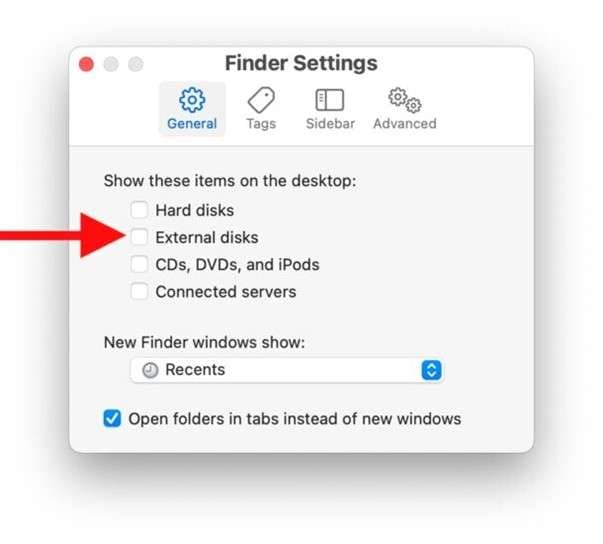
Шаг 4: После внесения изменений нажмите кнопку "Применить" или "OK", чтобы сохранить параметры. Если внешний жесткий диск Seagate корректно подключен, он должен появиться в боковой панели Finder или на рабочем столе Mac — в зависимости от выбранных настроек.
Регулируя эти параметры Finder, вы указываете Mac отображать внешние накопители, включая Seagate, в нужных местах. Это должно решить проблему с отсутствием видимости жесткого диска Seagate на Mac.
Решение 2: Перезагрузите Mac
Иногда простая перезагрузка может устранить различные программные проблемы, включая ошибку "Внешний жесткий диск Seagate не отображается на Mac". Вот как перезагрузить Mac:
Шаг 1: Щелкните по меню Apple в левом верхнем углу экрана. Выберите "Перезагрузить" в выпадающем меню.
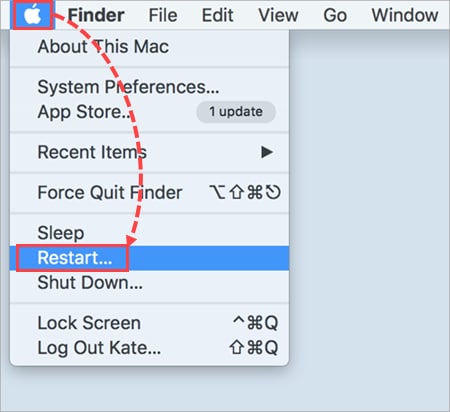
Шаг 2: После перезагрузки Mac снова подключите внешний жесткий диск Seagate и проверьте, стал ли он виден.
Перезагрузка Mac может устранить временные сбои и конфликты, которые мешали обнаружению диска Seagate.
Решение 3: Принудительное подключение диска Seagate через Дисковую утилиту
Если ваш внешний жесткий диск Seagate появился в Дисковой утилите, это хороший знак, значит серьезных проблем с ним нет. Обычно при подключении диска Seagate через USB он автоматически монтируется и становится доступным.
Вот что нужно сделать:
Шаг 1: Откройте приложение Дисковая утилита на вашем Mac. Его можно найти в папке Утилиты внутри папки Программы.
Шаг 2: В открывшемся окне найдите внешний жесткий диск Seagate в боковой панели или основном окне. Кликните по диску правой кнопкой мыши (или с помощью Ctrl+Щелчок) и выберите в меню "Подключить".
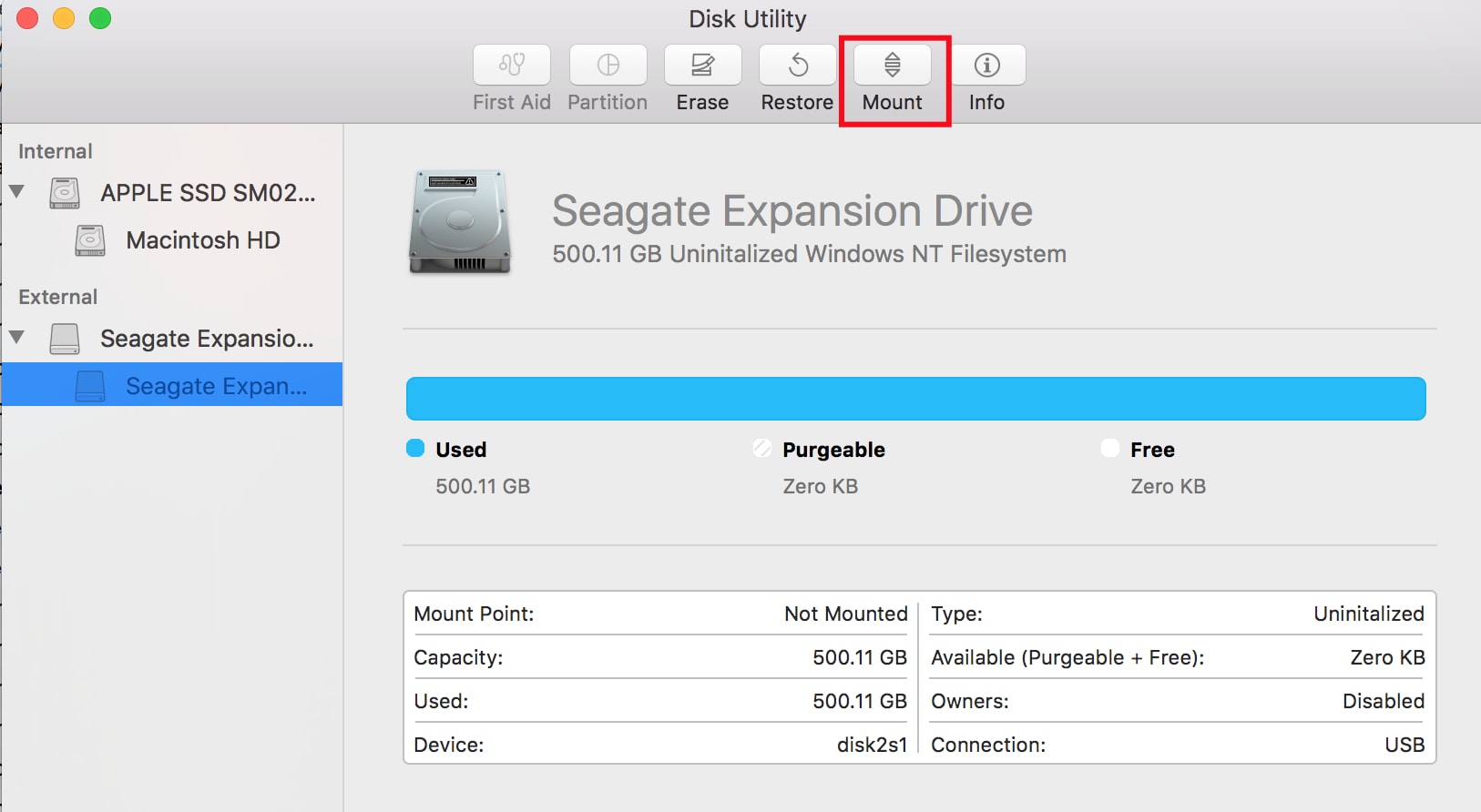
Если процесс монтирования прошел успешно, ваш диск Seagate появится на рабочем столе Mac или в окне Finder и будет готов к использованию.
Решение 4: Восстановите внешний жесткий диск Seagate с помощью функции "Первая помощь"
Если функция "Первая помощь" в Дисковой утилите не помогла, вы можете попробовать более глубокое восстановление напрямую на внешнем жестком диске Seagate. Вот как:
Шаг 1: Откройте Дисковую утилиту на Mac. В боковой панели найдите и выберите внешний жесткий диск Seagate.
Шаг 2: Нажмите на кнопку ""Первая помощь" " в верхней части окна Дисковой утилиты. Нажмите "Выполнить", чтобы начать процесс проверки и восстановления диска. Дисковая утилита попытается автоматически устранить найденные ошибки.
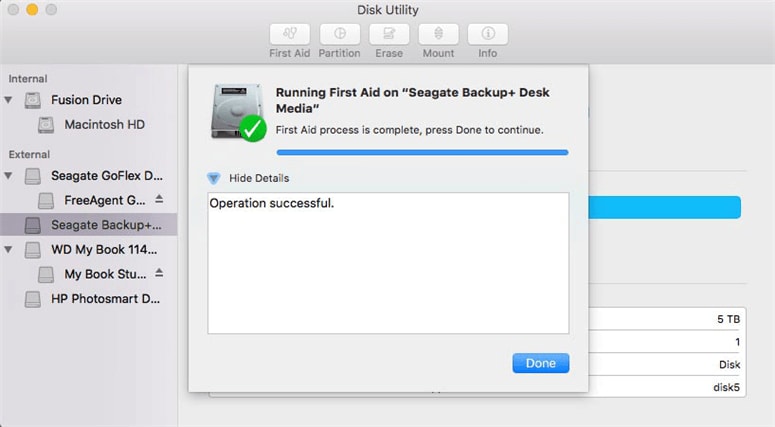
Шаг 3: Дождитесь завершения процесса, затем попробуйте снова подключить внешний жесткий диск Seagate к Mac.
Этот целенаправленный процесс восстановления может устранить скрытые проблемы, связанные с вашим внешним жестким диском Seagate, и решить ошибку "Seagate не отображается на Mac".
Решение 5: Отформатируйте жесткий диск Seagate в файловую систему, совместимую с Mac
Если ни одно из предыдущих решений не помогло, возможно, потребуется отформатировать внешний жесткий диск Seagate в файловую систему, совместимую с Mac. Вот как это сделать:
Шаг 1: Откройте Дисковую утилиту на Mac. В боковой панели найдите и выберите внешний жесткий диск Seagate.
Шаг 2: Нажмите кнопку "Стереть" в верхней части окна Дисковой утилиты.
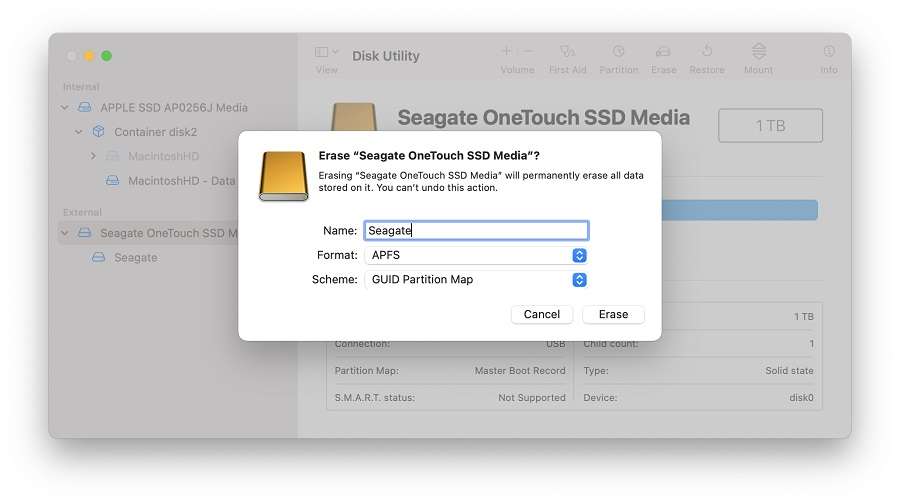
Шаг 3: В меню "Формат" выберите файловую систему, совместимую с Mac, например "APFS" (Файловая система Apple) или "Mac OS Extended (журналируемый)". Нажмите "Стереть", чтобы начать процесс форматирования.
Шаг 4: После завершения форматирования внешний жесткий диск Seagate будет распознан вашим Mac.

Бонус 1: Как восстановить данные с жесткого диска Seagate после форматирования?
Если вы случайно стерли или удалили всю информацию с внешнего жесткого диска Seagate и у вас нет резервной копии, не переживайте. Существует удобный инструмент под названием Wondershare Recoverit, который поможет восстановить ваши утраченные файлы.
Recoverit — это программа для восстановления данных, способная работать с многими типами файловых систем и ситуациями потери данных, включая случаи, когда диск был отформатирован или поврежден. Она поддерживает более 1000+ форматов файлов и предоставляет одни из лучших в отрасли услуг по восстановлению данных. Recoverit имеет очень высокий уровень успешного восстановления — 98%, что делает ее надежным выбором для возвращения ваших важных данных.
Вот как использовать Recoverit для восстановления данных с вашего внешнего жесткого диска Seagate:
Шаг 1: Установите Recoverit на ваш Mac. Подключите внешний жесткий диск Seagate к вашему Mac. Откройте Recoverit. Выберите ваш Seagate из списка подключенных устройств.
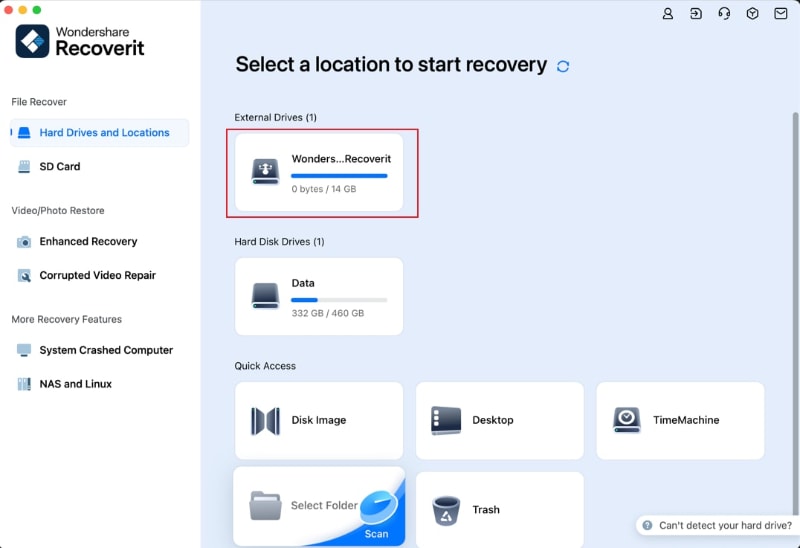
Шаг 2: Нажмите "Start", чтобы начать процесс восстановления данных. Recoverit сканирует диск Seagate на наличие доступных для восстановления данных.

Шаг 3: После завершения сканирования вы сможете предварительно просмотреть и выбрать файлы для восстановления. Нажмите "Recover", чтобы сохранить восстановленные файлы в безопасное место на ваш Mac.

Продвинутые алгоритмы Recoverit и возможности глубокого сканирования увеличивают шансы восстановления утраченных или удаленных данных с вашего внешнего жесткого диска Seagate, даже после форматирования или повреждения.
Бонус 2: Советы по эффективному использованию внешнего жесткого диска Seagate
Чтобы обеспечить оптимальную работу и долговечность вашего внешнего жесткого диска Seagate, обратите внимание на следующие советы:
- Безопасное извлечение диска: Всегда безопасно извлекайте внешний жесткий диск Seagate перед тем, как отключить его от Mac. Это предотвратит повреждение данных и возможный выход из строя оборудования.
- Обновление ПО и прошивки: Регулярно обновляйте операционную систему Mac и прошивку внешнего диска Seagate для обеспечения совместимости и оптимальной производительности.
- Резервное копирование данных: Создайте регулярный график резервного копирования ваших данных, чтобы защититься от случайной потери, аппаратных сбоев и других непредвиденных ситуаций.
- Не отключайте во время передачи данных: Никогда не отключайте внешний диск Seagate во время передачи данных. Это может привести к повреждению файлов и самому устройству.
- Правильное хранение вне использования: Когда устройство не используется, храните внешний диск Seagate в прохладном и сухом месте, вдали от прямого солнечного света, влаги и магнитных полей.
Следуя этим советам, вы продлите срок службы и обеспечите оптимальную работу вашего внешнего жесткого диска Seagate, сводя к минимуму риск потери данных и повреждения устройства.
Заключение
Столкнуться с такой проблемой, как невидимость внешнего жесткого диска Seagate на Mac, может быть очень неприятно. Но не расстраивайтесь — это решаемо. В этом руководстве мы рассмотрели возможные решения, которые помогут вам устранить проблему и снова получить доступ ко всем важным данным на вашем устройстве.
Чтобы избежать подобных проблем в будущем, регулярно делайте резервные копии данных, аккуратно обращайтесь с внешним жестким диском и следуйте рекомендациям.
Если вы перепробовали все, но по-прежнему не можете получить доступ к вашему внешнему жесткому диску Seagate, рекомендуется обратиться к специалисту или связаться со службой поддержки Seagate для получения дальнейшей помощи. Специалисты смогут вам помочь.
Часто задаваемые вопросы
-
Есть ли у Seagate программное обеспечение для восстановления данных на Mac?
Seagate предлагает услугу "Rescue Data Recovery Services", но для самостоятельного восстановления вы можете использовать Wondershare Recoverit. Оно совместимо со всеми дисками Seagate, отформатированными для Mac (APFS, HFS+) или Windows (exFAT). -
Как узнать, совместим ли мой внешний жесткий диск Seagate с Mac?
Большинство внешних жестких дисков Seagate сразу совместимы с Mac. Однако всегда полезно проверить технические характеристики устройства и убедиться, что операционная система Mac и файловая система диска совместимы. -
Можно ли восстановить данные с отформатированного внешнего жесткого диска Seagate?
Да, восстановить данные с отформатированного внешнего жесткого диска Seagate возможно с помощью специального программного обеспечения, такого как Recoverit. Однако успех восстановления зависит от разных факторов: степени форматирования и того, были ли перезаписаны данные. -
Как часто нужно делать резервные копии данных на внешнем жестком диске Seagate?
Рекомендуется регулярно создавать резервные копии данных, особенно после внесения важных изменений или добавления новых файлов. Хорошая практика — настроить автоматическое резервное копирование или делать его вручную хотя бы раз в неделю. -
Можно ли использовать внешний жесткий диск Seagate как с Mac, так и с Windows?
Да, большинство внешних жестких дисков Seagate совместимы как с Mac, так и с Windows. Возможно, потребуется переформатировать диск в нужную файловую систему при смене платформ. Для Windows используйте NTFS или exFAT, для Mac — APFS или Mac OS Extended (HFS+); для совместимости между системами подойдет exFAT.
