



Видеть, как один из самых ценных компонентов выпадает из ваших рук, — это может вызвать панику. Когда ваш жесткий диск падает на пол, вы тут же думаете обо всех своих ценных данных на этом теперь уже поврежденном устройстве. После того как все произошло, вы можете задуматься, возможно ли восстановить ваши данные.
Если вы чувствуете себя растерянно, мы готовы помочь. Мы покажем вам, как восстановить данные с уроненного жесткого диска и спасти ситуацию. Возможно ли действительно восстановление данных? Давайте узнаем.
Содержание
-
- Использовать программу для восстановления данных
- Восстановить уроненный жесткий диск с помощью CHKDSK
- Восстановить уроненный диск через SMART-тест
- Подключить диск к компьютеру и заменить кабель
- Использовать PowerShell для исправления поврежденных системных файлов
- Обратиться в профессиональный сервисный центр
Можно ли восстановить данные с уроненного жесткого диска?
Возможно, вы думаете, что все потеряно, если вы уронили жесткий диск. Однако в большинстве случаев это не так. Ваш HDD, скорее всего, получит физические повреждения, но восстановление данных все еще возможно.
Например, если диск не слишком поврежден и устройство его по-прежнему определяет, вы можете использовать современные инструменты для восстановления своих данных.
Однако если диск сильно поврежден, помят или поцарапан, восстановление может быть более сложным. В таких случаях лучше отказаться от самостоятельных действий и обратиться к специалистам. Они оценят ситуацию и определят, возможно ли восстановление. Если жесткий диск поврежден критически, восстановить данные уже нельзя.
Как восстановить данные с уроненного жесткого диска
После повреждения диска и утраты данных можно попробовать несколько способов их восстановления. Вот самые надежные из них.
Способ 1. Использовать программу для восстановления данных
Технологии значительно шагнули вперед за последние годы. Теперь современные инструменты позволяют восстановить потерянные данные практически в любой ситуации. Однако найти лучшую программу для восстановления жестких дисков среди множества подобных решений может быть непросто.
Поэтому мы рекомендуем Wondershare Recoverit. Этот инструмент существует на рынке более 20 лет и имеет более 35 запатентованных технологий. Кроме того, это одно из самых эффективных решений по покрытию типов файлов и случаев утраты данных, что дает уверенность в восстановлении всей вашей информации.
- Восстанавливает данные с 2000+ носителей: HDD, SSD, USB, SD-карты и др.
- Позволяет восстановить данные, утерянные из-за форматирования, повреждения диска, вирусной атаки и прочих причин.
- Работает со всеми популярными файловыми системами: NTFS, FAT, HFS+, APFS и др.

Если что-то пойдет не так и данные окажутся повреждены, используйте функцию Расширенного восстановления для объединения разрозненных частей фото и видео и повышения их качества.
Следуйте инструкциям ниже, чтобы восстановить данные с уроненного жесткого диска с помощью Wondershare Recoverit:
- Скачайте, установите и запустите Wondershare Recoverit.
- Нажмите Жесткие диски и размещения в главном меню.
- Выберите уроненный HDD из списка доступных устройств.

- После выбора диска программа начнет автоматическое сканирование. Вы можете приостановить или остановить его в любой момент.

- В процессе можно отфильтровать данные по размеру и типу для более быстрой работы.

- Можно также искать конкретные файлы по имени.
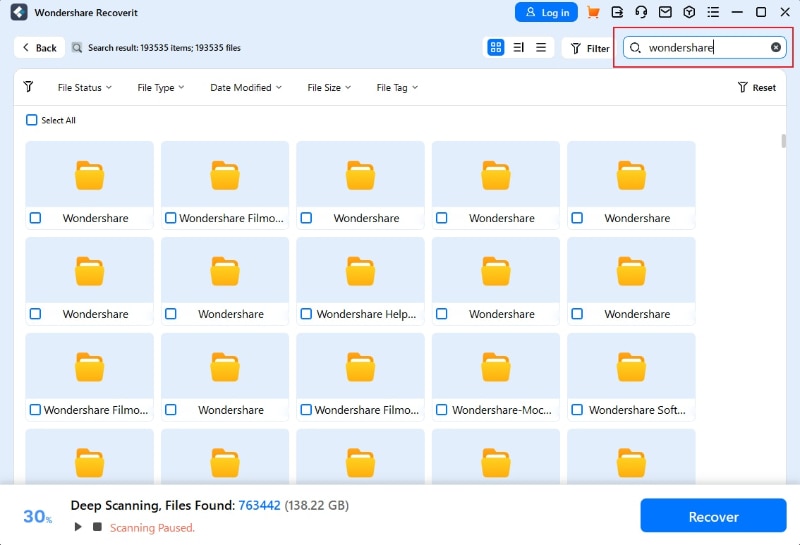
- После завершения сканирования просмотрите найденные файлы. Выберите те, которые хотите восстановить, и нажмите Восстановить.
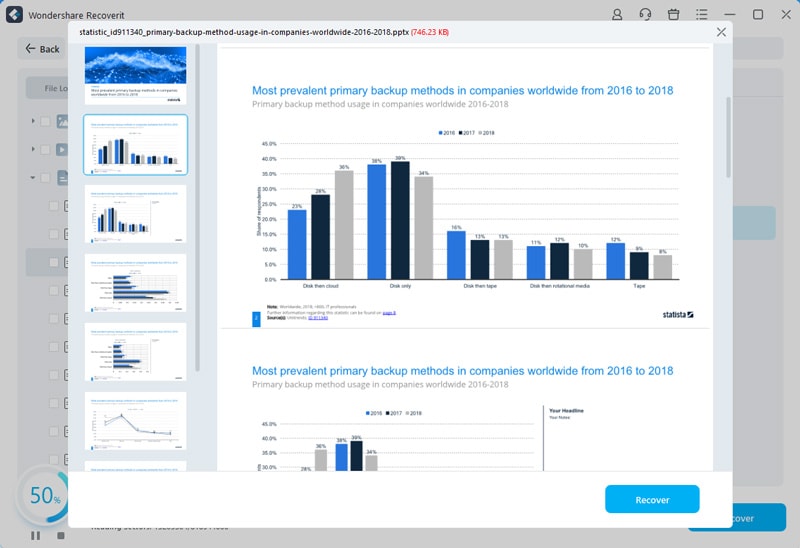
- Выберите место для сохранения восстановленных файлов.

Через несколько минут вы вернёте все свои данные в безопасное место, а ваш диск снова будет, как прежде, до падения.
Способ 2. Восстановить уроненный жесткий диск с помощью CHKDSK
CHKDSK — это утилита командной строки для обнаружения и исправления небольших неполадок жесткого диска. С её помощью можно найти бед-блоки (плохие сектора) появившиеся из-за падения HDD, и «вылечить» их, автоматически открывая доступ к данным.
Но этот способ потребует терпения, поскольку процедура может занять время. Не выключайте устройство и не закрывайте программу во время выполнения команды. Следуйте инструкции для запуска CHKDSK и восстановления данных:
- Введите cmd в строке поиска устройства и выберите Запуск от имени администратора.

- После запуска Командной строки введите команду
chkdskс буквой вашего диска. Нажмите Enter.
Можно также запустить CHKDSK через Проводник, что многим удобнее. Вот как это сделать:
- Откройте Проводник и нажмите Этот компьютер.
- Щелкните правой кнопкой по уроненному диску и выберите Свойства.

- Перейдите на вкладку Сервис и нажмите Проверить.

- Когда появится диалоговое окно, нажмите Сканировать диск для продолжения.

- После завершения проверки нажмите Показать детали чтобы ознакомиться с отчетом, затем Закрыть.

Способ 3. Восстановить уроненный диск через SMART-тест
SMART (Self-Monitoring, Analysis, Reporting Technology) тест поможет распознать неисправный жесткий диск и устранить мелкие неполадки. Это идеально для оценки ущерба после падения и восстановления затронутых данных.
SMART-тест восстановит ваш диск и его сектора, сделав данные снова доступными. Для запуска следуйте инструкции:
- Откройте Командную строку и выберите Запуск от имени администратора.

- Введите команду:
wmic diskdrive get status.
Если после выполнения команды вы видите "OK", значит ваш уроненный диск в порядке. Если же появится "Pred Fail", значит диск повреждён из-за падения.
Способ 4. Подключить диск к компьютеру и заменить кабель
Если повреждены порты подключения или кабель, компьютер может не распознавать внешний диск. Проверьте HDD на рабочем компьютере. Если компьютер всё равно не видит внешний диск, замените соединительный кабель и попробуйте снова.
Иногда последствия падения внешнего жесткого диска проявляются через нарушение соединения, из-за чего данные кажутся пропавшими. Однако часто достаточно просто заменить кабель, чтобы HDD снова работал нормально.
Способ 5. Использовать PowerShell для исправления поврежденных системных файлов
PowerShell — встроенный инструмент Windows, похожий по работе на Командную строку. Вы также можете запускать командные строки и устранять проблемы как с внутренним, так и с внешним уроненным жестким диском. Все команды, используемые в Командной строке, работают и в PowerShell, и наоборот.
Если вы уронили жесткий диск, это может повредить системные файлы, из-за чего ваши данные станут нечитаемыми и недоступными. Чтобы исправить проблему, вы можете использовать командные строки в PowerShell для обнаружения неисправности и реализации эффективного решения.
Следуйте приведённой ниже инструкции, чтобы восстановить ваши данные с уроненного жёсткого диска путём исправления повреждённых системных файлов:
- Щёлкните правой кнопкой мыши по Пуск на рабочем столе и выберите Windows PowerShell (Администратор).

- Выполните эту команду:
DISM.exe /online /cleanup-image /restorehealth. Дайте PowerShell выполнить всё необходимое; это займет несколько минут.
- После этого введите
sfc /scannowи нажмите Enter.
Эти команды эффективно решат проблемы с вашими системными файлами и заменят повреждённые данные рабочими версиями. После этого перезагрузите устройство, чтобы изменения вступили в силу на жёстком диске.
Метод 6. Обратитесь в профессиональную мастерскую по ремонту

Падение жёсткого диска может привести к серьёзным физическим повреждениям. Не пытайтесь восстанавливать данные самостоятельно, если ваш жёсткий диск сломан или вы заметили вмятины либо царапины. В таких случаях, возможно, вы даже не сможете подключить жёсткий диск к ПК, не говоря уже о восстановлении данных.
Поэтому обратитесь в профессиональную мастерскую по ремонту жёстких дисков. Выберите надёжную компанию с отличной репутацией и положительными отзывами пользователей, чтобы гарантировать качественное обслуживание, прежде чем объяснить проблему специалистам и передать им ваш диск. Они оценят ситуацию и сделают всё возможное для восстановления ваших данных.
Возможные последствия падения жесткого диска
Падение жёсткого диска может привести к нескольким негативным последствиям, таким как:
- Медленная работа - Если жесткий диск немного повреждён, вы заметите разницу в производительности и скорости.
- Недоступные данные - Падение жёсткого диска может повлиять на разделы и сектора, из-за чего данные станут недоступными.
- Невозможность распознавания диска - Ваш компьютер может не обнаружить уроненный жёсткий диск из-за физических повреждений.
- Незагружаемая система - Так как жёсткий диск содержит информацию об операционной системе, если эта часть пострадает, вы не сможете загрузить устройство.
Это всего лишь некоторые примеры того, что может случиться, если вы уроните жёсткий диск. Обращайте внимание даже на менее заметные признаки, например, необычные звуки, чтобы выявить повреждения и вовремя среагировать.
Заключение
Случайное падение жёсткого диска может стать настоящим стрессом, особенно если на нём хранятся все ваши любимые воспоминания и ценные данные. Если вы оказались в такой ситуации, наше руководство поможет вам восстановить данные с уроненного жёсткого диска.
Если все остальное не помогло, а жёсткий диск слишком повреждён для самостоятельного восстановления, обратитесь к профессионалам. Они знают, как работать с вашей деталью и извлекут из неё максимум информации.
