Вопрос: Как исправить ошибку "Excel не может открыть файл из-за формата файла"?
"Внезапно, когда я пытаюсь открыть файл в формате .xlsx, появляется сообщение об ошибке, что Excel не может открыть файл, поскольку формат файла или расширение файла недействительны."
Excel — это очень мощный и широко используемый инструмент, который помогает пользователям управлять финансовыми данными, отчетами и выполнять математические расчеты. Несмотря на широкое распространение, многие пользователи сталкиваются с распространенной проблемой при открытии файла в Excel: "Excel не может открыть файл '(filename)'.xlsx из-за формата файла для расширения файла недействителен. Убедитесь, что файл не поврежден и расширение файла соответствует формату файла". Если вы получили такое сообщение, не паникуйте. Не все потеряно. В этом руководстве вы найдете несколько техник для исправления файлов, которые не открываются из-за формата файла.
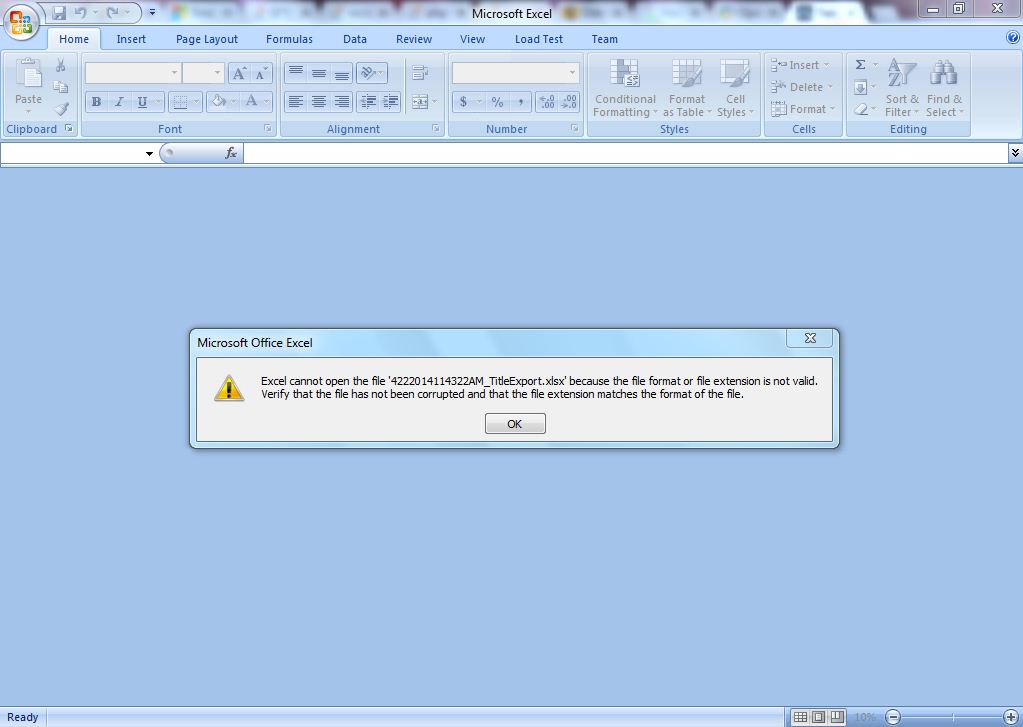
Часть 1: Почему появляется эта ошибка Excel?
Файл Excel может содержать важные данные, иногда критические для функционирования организации или принятия решений. Даже личные данные в электронной таблице могут быть важны для хранения информации. Вот основные причины, почему Excel не может открыть файл из-за формата файла:
- Одна из основных причин ошибки — повреждение файла при передаче с одной машины на другую
- Файл несовместим с версией Excel
- Файл мог быть повреждён из-за вируса, слишком больших баз данных или множественных блокировок файла одновременно
- Ошибки при работе с электронной таблицей
- Незавершённое завершение работы Excel при выключении системы
- Плохой сектор на жестком диске компьютера
- Внезапное отключение питания
Часть 2: Исправление "Excel не может открыть файл из-за формата файла" с помощью функции "Открыть и восстановить"
Когда рабочая книга повреждена, Excel автоматически запускает режим восстановления файла и пытается снова открыть и одновременно восстановить рабочую книгу. Excel не всегда может автоматически запустить режим восстановления файлов, поэтому вам придётся сделать это вручную. Как это сделать:
Шаг 1: Откройте приложение MS Excel
Шаг 2: Перейдите в меню Файл и выберите опцию Открыть
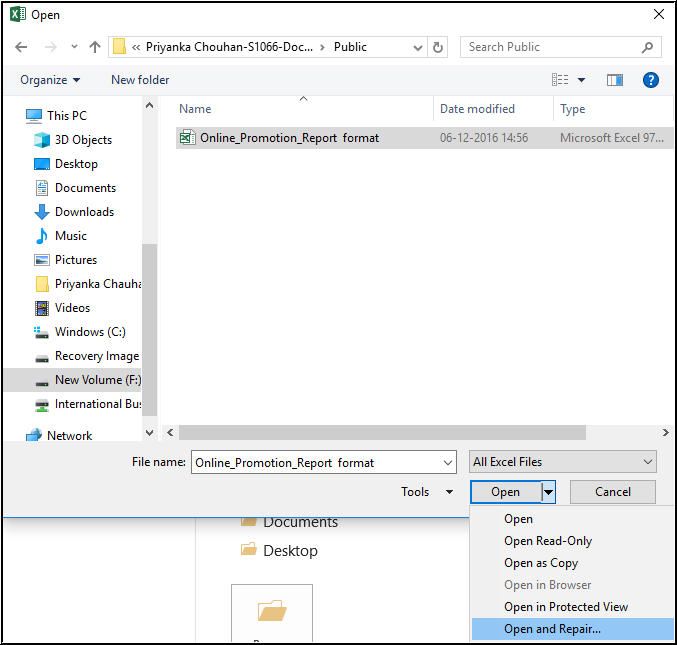
Шаг 3: Выберите повреждённый файл и выберите опцию Открыть и восстановить
Шаг 4: Нажмите "Восстановить", чтобы начать восстановление

После выполнения всех шагов вы сможете получить доступ к повреждённому файлу.
Часть 3: Быстрое решение ошибки "Excel не может открыть файл .xlsx" с помощью безопасного режима
Если файл не удаётся открыть через Excel, попробуйте запустить Excel в безопасном режиме, чтобы проверить возможность открытия файла. Этот метод также позволяет выявить ошибки в MS Excel. Для этого нужно:
ШАГ 1: Перейдите в меню Пуск и введите команду "Выполнить"
ШАГ 2: Когда откроется диалоговое окно, введите excel/safe в команду Выполнить и нажмите OK
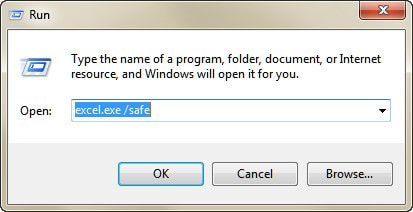
ШАГ 3: Проверьте все надстройки, которые вызывают ошибки в Excel
ШАГ 4: Отключите надстройки и нажмите OK
ШАГ 5: Перезапустите Excel и проверьте, решена ли проблема
Часть 4: Универсальное решение для исправления этой ошибки Excel: Repairit File Repair
Repairit File Repair — это универсальный инструмент, который поможет легко и эффективно восстановить повреждённые файлы. Repairit File Repair восстанавливает повреждённые листы MS Excel без изменения их оригинального содержания и форматирования. Это гарантирует точные восстановленные данные, которые сохраняются на исходном диске или на любом заданном пользователем месте. Благодаря Repairit File Repair вы сможете восстановить повреждённый файл в Excel следующим образом.
Сначала скачайте Repairit File Repair для Excel и активируйте программное обеспечение с помощью ключа активации, который предоставляется при покупке продукта. После этого перейдём к шагам восстановления повреждённого файла в Excel с помощью Repairit File Repair для Excel.
ШАГ 1: Скачайте и запустите Repairit File Repair для Excel
ШАГ 2: В интерфейсе Repairit перейдите на вкладку "File Repair" и нажмите "Add", чтобы добавить ваши повреждённые файлы.
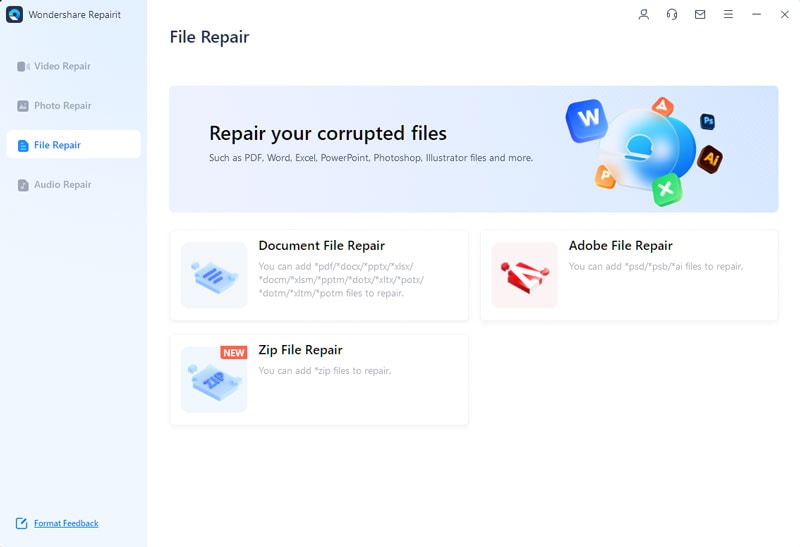
ШАГ 3: Когда ваши документы загрузятся в Repairit, нажмите кнопку "Repair" внизу для запуска процесса.
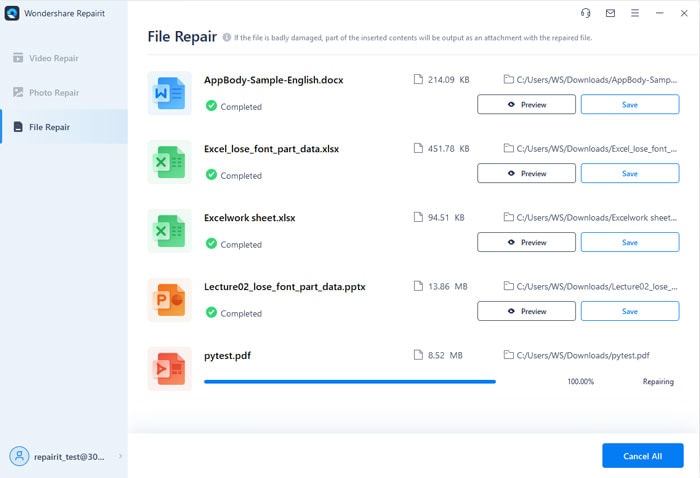
ШАГ 4: После восстановления повреждённого файла вы сможете просмотреть файлы для проверки результата.
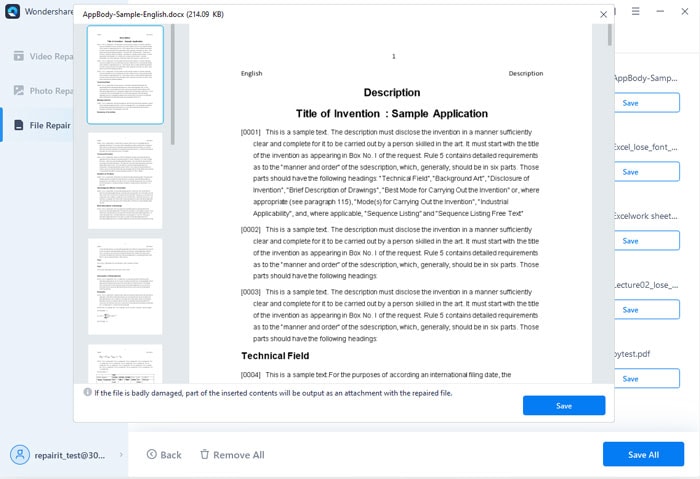
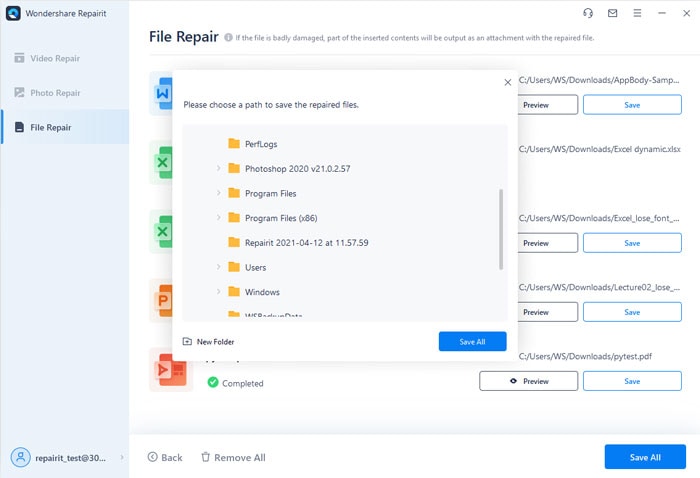
ШАГ 5: Затем вы можете сохранить восстановленный файл в нужном месте. Примечание: не рекомендуется
В следующий раз, когда вы столкнетесь с невозможностью открытия файла в Excel из-за формата, воспользуйтесь методами из этой статьи для восстановления файла. Если ничего не помогает, используйте Repairit File Repair для Excel как надёжный способ восстановления и ремонта данных — как одиночных, так и нескольких рабочих книг, сохраняя их в исходном месте на жестком диске или в любом другом желаемом месте.
Люди также спрашивают
Вопрос 1: Могу ли я восстановить повреждённую электронную таблицу Microsoft Excel?
Не беспокойтесь, если ваша электронная таблица Microsoft Excel повреждена. Эти файлы можно восстановить. Существует несколько способов устранить эту ошибку. Один из них — запуск Excel в безопасном режиме. Процесс описан выше. Ещё один способ — изменить формат электронной таблицы. MS Excel сохраняет рабочие книги по умолчанию в формате XLSX или XLS, а Excel 2007 и более поздние версии, такие как Excel 2010/13/16/19, сохраняют файлы в формате XLSX. Вы можете изменить формат файла Excel по умолчанию на любой другой поддерживаемый MS Excel. Также можно воспользоваться функцией "Открыть и восстановить" в MS Excel. Как это сделать — описано выше в статье.
Вы попробовали все эти способы, но Excel всё равно не может открыть файл из-за формата? Не волнуйтесь, у вас есть последний метод. Repairit File Repair для Excel справится с задачей без лишних хлопот. Скачайте программу, запустите приложение, выберите или найдите файлы для восстановления и дайте программе восстановить их с полной точностью. Вы можете восстановить несколько повреждённых файлов одновременно. Также доступно много инструментов для исправления других функций Excel.
Вопрос 2: Какие ошибки, связанные с Excel, может исправить эта программа?
Хотите узнать, какие ещё ошибки Excel исправляет эта программа? Очень много!
Другие проблемы Excel, которые также исправляются этим инструментом:
- Восстанавливает пользовательские диаграммы
- Восстанавливает лист диаграммы
- Восстанавливает форматирование диаграмм
- Восстанавливает комментарии к ячейкам (для бинарного формата)
- Восстанавливает трендовые линии серии
- Восстанавливает правила условного форматирования
- Восстанавливает свойства рабочего листа (заморозка областей, разделение, сетка, строка формул)
- Восстанавливает настройки сортировки и фильтрации
- Восстанавливает группировку и подытоги
- Восстанавливает изображения, диаграммы и инженерные формулы
- Восстанавливает одинаковую высоту строк и столбцов
- Восстанавливает все комментарии к ячейкам (только для Excel 2007, 2010)
- Восстанавливает все объединённые ячейки
- Восстанавливает все скрытые листы и столбцы
- Восстанавливает все общие формулы
- Восстанавливает весь текст, числа и таблицы из оригинального листа Excel
- Восстанавливает все встроенные функции из оригинального листа Excel
Repairit File Repair для Excel не только занимается восстановлением повреждённых файлов Excel, но и выполняет целый ряд функций в Excel. Поэтому Repairit File Repair для Excel — универсальное решение для всех проблем Excel.
Вопрос 3: Сколько времени занимает восстановление повреждённого листа Excel?
Время сканирования зависит от уровня повреждения, размера и количества листов Excel. Если процесс выполняется — значит программа всё ещё сканирует повреждённый файл, и вам нужно дождаться завершения сканирования. После завершения вы получите восстановленный файл в выбранном месте.










Дмитрий Соловьев
Главный редактор