



Бывают случаи, когда вы вспоминаете, что удалили важные документы или файлы в Windows. Это может быть очень неприятно, особенно если файлы были удалены несколько лет назад. Тем не менее, с помощью правильных инструментов и методов восстановления вы можете восстановить удалённые файлы, даже если прошло много лет. Поскольку удалённые файлы остаются на устройстве хранения данных определённое время или до тех пор, пока не будут перезаписаны, их можно восстановить.
Поэтому в этой статье рассмотрены лучшие методы того, как пользователи могут вернуть старые удалённые файлы со своих компьютеров с подробной инструкцией. Кроме того, предлагается отличное программное обеспечение для резервного копирования, которое поможет безопасно восстановить давно утерянные данные с лёгкостью.
Попробуйте Recoverit для восстановления удалённых файлов
 Проверено безопасностью. 3,591,664 человек скачали эту программу.
В этой статье

Часть 1. Восстановление удалённых файлов прошлых лет с помощью лучшего решения
Один из лучших и наиболее надёжных способов восстановить давно утерянные файлы — это использовать Recoverit, который специализируется на быстром восстановлении любых типов файлов. Более того, данная программа может извлечь файлы любого типа с любого устройства всего за несколько секунд. Технология глубокого сканирования анализирует систему и находит источник удалённых файлов.
С помощью этого механизма вы можете восстановить старые удалённые файлы с отличной структурой и без потерь. Высокий процент успешных восстановлений гарантирует, что ничего не будет упущено при восстановлении файлов и документов даже многолетней давности. Также вы можете предварительно просмотреть данные перед загрузкой и убедиться, что всё восстановлено на 100%. Recoverit предлагает функции быстрого и глубокого сканирования в зависимости от ваших нужд, и результаты можно сохранять в процессе сканирования.
Ключевые характеристики
- Фильтрация результатов: Упростите задачу, отфильтровав глубокое сканирование по типу файла, тегу, размеру и другим параметрам.
- Продвинутое сканирование: Эта функция глубоко анализирует внутренние и внешние носители, чтобы найти все удалённые документы, музыку и другие файлы.
- Форматы файлов и устройства: Recoverit поддерживает широкий спектр цифровых файлов различных форматов и позволяет восстанавливать их на более чем 2000 устройствах хранения.
Пошаговая инструкция по восстановлению удалённых файлов прошлых лет
Далее рассмотрим подробные шаги, как восстановить старые файлы с помощью этого отличного инструмента для восстановления данных:
Шаг 1. Установите Recoverit и выберите местоположение
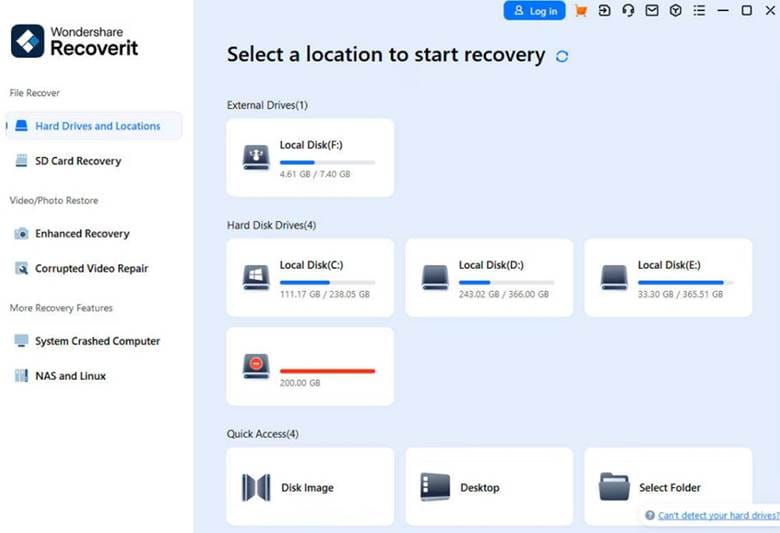
После установки программы для восстановления фотографий откройте её главный интерфейс и перейдите на вкладку «Жёсткие диски и расположения». Затем выберите любое место из «Внешние накопители» или «Быстрый доступ», чтобы начать сканирование.
Шаг 2. Глубокое сканирование выбранной области
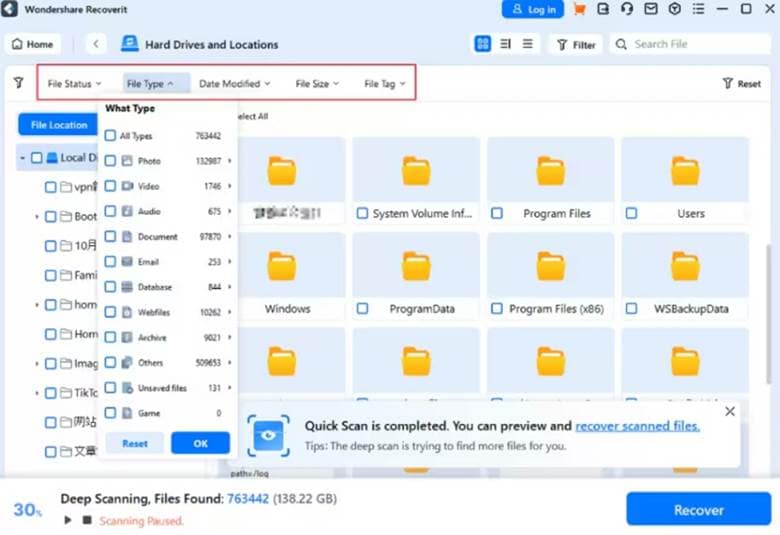
Во время сканирования нажмите значок «Фильтр» в правом верхнем углу рядом со строкой поиска файлов. В выпадающем меню выберите «Тип файла», «Время» и «Размер файла» для сужения поиска.
Шаг 3. Тщательный просмотр и восстановление
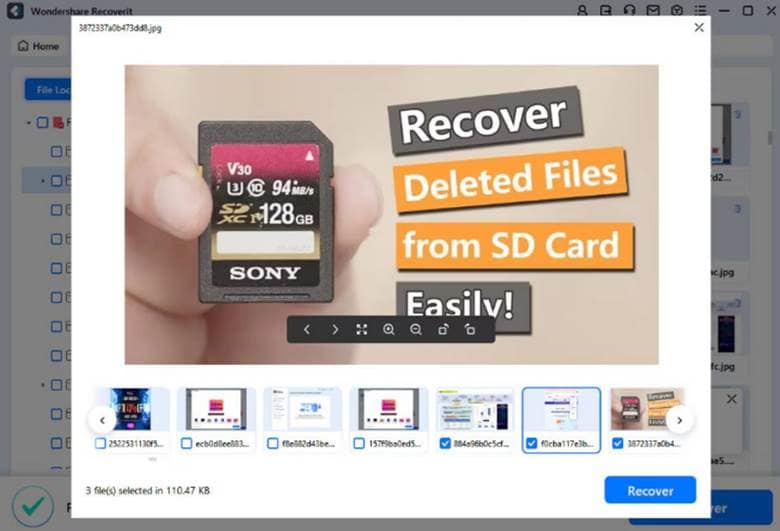
По завершении сканирования щёлкните по кнопке «ОК» и выберите папку с фотографиями в левой панели в разделе «Имя утерянного файла». Теперь просмотрите файлы в окне предварительного просмотра и нажмите кнопку «Восстановить», чтобы вернуть утерянные изображения.
Часть 2. Другие возможные способы восстановления старых удалённых файлов на компьютере
Существуют и другие способы, которые могут помочь вам восстановить удалённые файлы, даже если прошло много лет, некоторые из которых рассмотрены ниже:
1. Использование личных резервных копий
Восстановление важных документов из личной резервной копии — один из самых эффективных и простых способов. Если вы регулярно создаёте резервные копии файлов на внешний диск или другое устройство, доступ к данным не составит труда. К тому же вам не придётся использовать сторонние инструменты, чтобы восстановить удалённые файлы. Рассмотрим порядок действий:
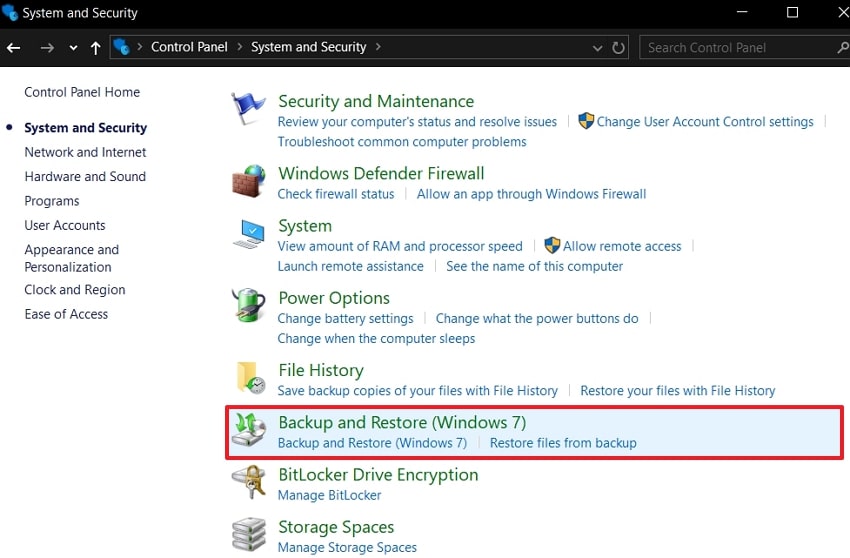
Шаг 1. Сначала откройте окно «Панель управления» на вашем устройстве, выберите пункт «Система и безопасность», а затем перейдите к опции «Архивация и восстановление (Windows 7)», чтобы продолжить.
Шаг 2. Когда появится экран «Архивация или восстановление ваших файлов», перейдите в раздел «Восстановление» и нажмите кнопку «Восстановить мои файлы», чтобы открыть новое диалоговое окно.

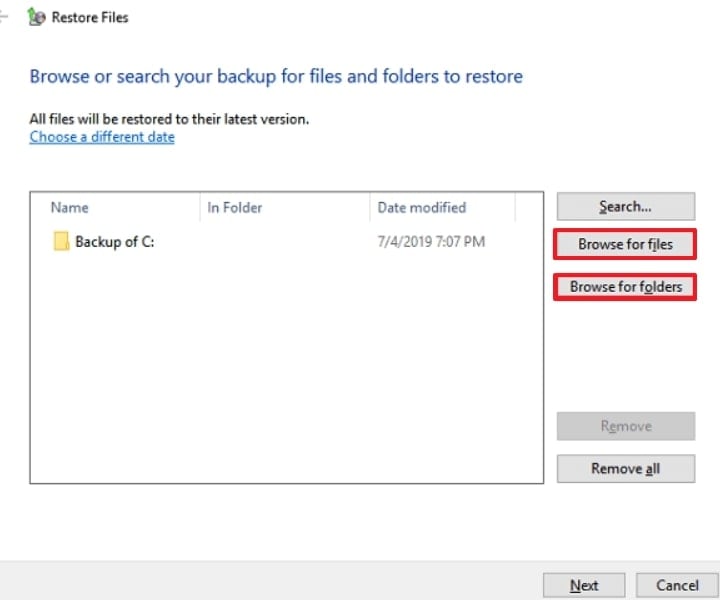
Шаг 3. В меню «Восстановление файлов» выберите одну из двух опций — «Просмотр файлов» или «Просмотр папок».
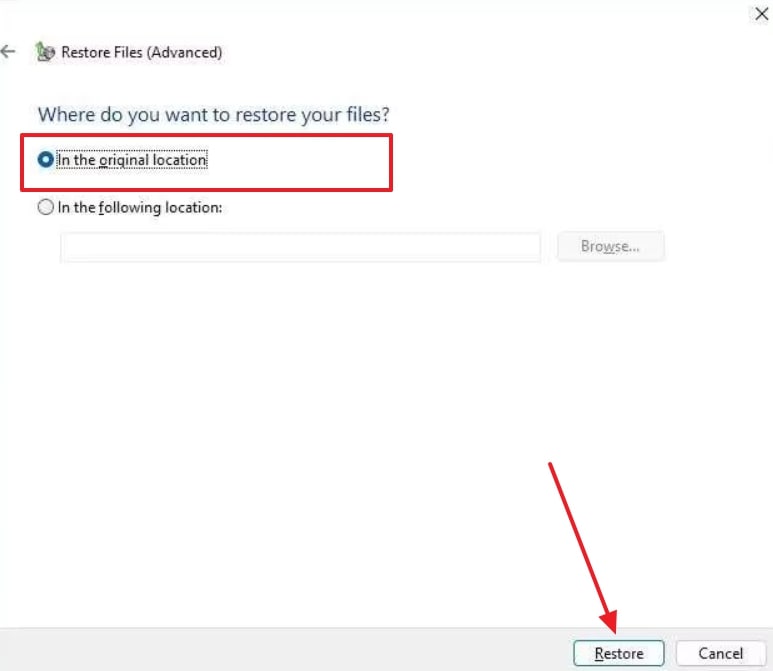
Шаг 4. Затем активируйте опцию «В исходное расположение» в разделе «Куда вы хотите восстановить файлы?» и нажмите на «Восстановить».
2. Использование «Истории файлов»
В Windows также есть функция, которая автоматически сохраняет ваши файлы в различных местах через определённые интервалы. С помощью «Истории файлов» пользователи могут восстановить более старые версии важных файлов, случайно удалённых ранее. Эта функция гарантирует наличие копий ваших документов, чтобы старые версии также можно было вернуть. Чтобы восстановить удалённые файлы, удалённые несколько лет назад, выполните следующие шаги:
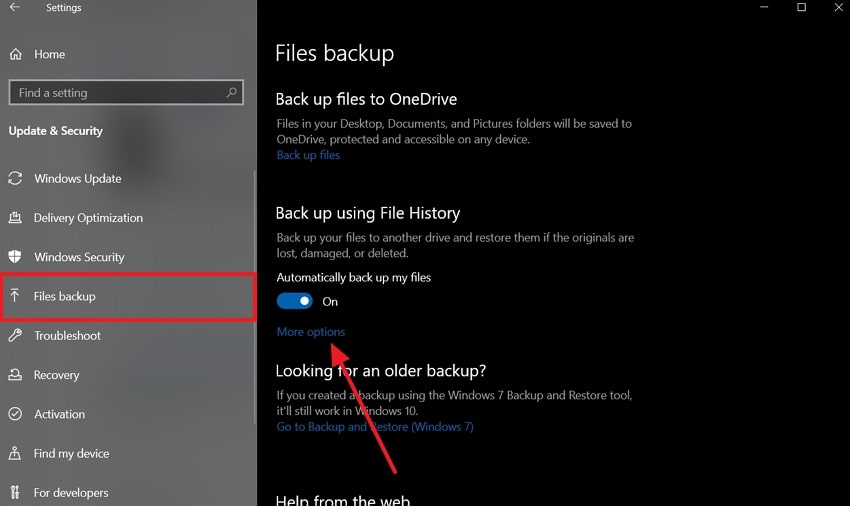
Шаг 1. Откройте окно «Параметры» и выберите пункт «Обновление и безопасность», чтобы перейти к новому окну. Затем в разделе «Резервное копирование с помощью истории файлов» нажмите «Дополнительные параметры».
Шаг 2. После этого перейдите в раздел «Связанные параметры» и нажмите «Восстановить файлы из текущей резервной копии», чтобы открыть главное окно Истории файлов.

Шаг 3. Здесь выберите раздел «Документы» и щёлкните по зелёной стрелке «Восстановить в исходное расположение» внизу, чтобы начать процесс восстановления.

3. Восстановление предыдущих версий Windows
Ещё один способ — использовать функцию предыдущих версий Windows, которая позволяет восстанавливать старые удалённые файлы из автоматически созданных точек восстановления. Однако данная функция должна быть активирована заранее, чтобы Windows могла создавать точки восстановления. Теперь разберём подробную инструкцию, как восстановить файлы из резервной копии Windows:
Шаг 1. Откройте нужную папку в Проводнике и щёлкните правой кнопкой по папке, где находились удалённые файлы. Затем выберите «Восстановить прежние версии» из выпадающего меню — откроется диалоговое окно.

Шаг 2. Когда появится окно «Свойства документов», перейдите на вкладку «Предыдущие версии», выберите нужный файл документа и нажмите «Восстановить».

Бонус. Как сделать резервную копию важных данных на Windows для долгосрочного хранения?
Большинство описанных выше методов рекомендуют сначала создать резервную копию перед тем, как восстанавливать старые удалённые файлы. Поэтому воспользуйтесь одним из самых умных и безопасных менеджеров резервного копирования — Wondershare UBackit, который обеспечивает надёжное резервное копирование и множество других функций. Пользователь может создавать резервные копии самых разных типов файлов — документов, фотографий, программ и др. на различные накопители. Кроме того, с этим интеллектуальным резервным копированием все ваши данные будут защищены от утери, повреждения или кражи.
Программа предоставляет функцию защиты паролем, чтобы вы могли добавить дополнительный уровень безопасности для предотвращения подобных ситуаций. Кроме того, можно использовать функцию клонирования диска для создания копии, идентичной старому диску. В случае потери ценных документов UBackit также поможет восстановить их с высоким процентом успешности.
Ключевые характеристики
- Резервирование в реальном времени: Эта функция постоянно создаёт копии или синхронизирует файлы с другим местом хранения и позволяет быстро восстановить их для дальнейшего редактирования.
- Эффективность: Копируются только изменённые или вновь добавленные файлы на основе предыдущей полной резервной копии, что увеличивает эффективность на 80% и экономит место на диске.
- Планирование резервного копирования: Можно запланировать автоматическое ежедневное, еженедельное или ежемесячное создание резервных копий и не волноваться о забытых архивах.
Подробное руководство по резервному копированию важных данных в Windows
Сделать резервное копирование с помощью этой программы очень просто, достаточно выполнить несколько шагов:
Шаг 1. Доступ к UBackit — Файлы/Папки
После запуска UBackit откройте вкладку «Резервное копирование» в левой панели и выберите «Резервное копирование файлов и папок» для продолжения.

Шаг 2. Выбор файла или папки
Когда отобразится список дисков системы, выберите нужный диск в левой панели и найдите необходимые файлы или папки для резервирования.

Шаг 3. Выбор места сохранения резервной копии
После выбора файлов/папок укажите желаемое место хранения резервной копии во вкладке «Выбор местоположения резервного копирования».

Шаг 4. Запуск резервного копирования
После выбора места нажмите кнопку «Резервное копирование» в правом нижнем углу и начните процесс, который можно будет просмотреть, нажав на значок глаза «Предварительный просмотр».

В этом блоге будет представлена полная инструкция по резервному копированию SSD на HDD.

Заключение
В итоге пользователи узнают, почему так важно восстановить удалённые файлы, даже если прошло много лет, поскольку это может пригодиться в дальнейшей работе и для других целей. В этой статье были приведены 5 самых эффективных способов, как восстановить утерянные файлы с подробной инструкцией. Среди процедур резервного копирования Windows попробуйте Recoverit для поиска безвозвратно удалённых файлов с отличными результатами.
Более того, используйте UBackit для бесшовного и безопасного резервного копирования важных файлов и данных документов с помощью интеллектуальной технологии управления резервным копированием. Вы можете запланировать время резервного копирования, зашифровать его с помощью пароля и получать эффективность при каждом копировании.
Часто задаваемые вопросы
1. Что будет, если мои файлы удалены с внешнего жёсткого диска?
В этом случае пользователи все равно могут восстановить свои файлы с помощью Recoverit, который предоставляет бесшовную технологию сканирования. С этим инструментом вы можете восстановить различные типы файлов из разных источников за считанные секунды.2. Могу ли я восстановить файлы с отформатированного диска?
Да, но успех восстановления зависит от того, была ли новая информация перезаписана при удалении файлов. Именно поэтому рекомендуется создавать резервную копию на случай форматирования диска.3. Как предотвратить безвозвратную потерю данных в будущем?
Один из лучших способов предотвратить потерю данных — использовать UBackit для создания резервной копии файлов/папок, которую можно восстановить в любое время. Кроме того, можно создавать резервные копии на внешний жёсткий диск или в облачное хранилище, чтобы навсегда сократить вероятность потери данных.4. Сколько времени занимает восстановление удалённых файлов?
Время восстановления файлов зависит от процесса восстановления, размера файла и состояния используемого устройства хранения. В некоторых случаях сканирование может занять от нескольких минут до часов при сканировании накопителя.
