


Существует множество случаев, когда пользователь сталкивается с повреждением файлов, атаками вредоносного ПО или случайным удалением, что приводит к потере файлов Excel. Эта проблема может нарушить рабочий процесс, и без надежного инструмента для восстановления Excel вы рискуете навсегда потерять файл или, что ещё хуже, утратить всю информацию.
Благодаря передовому алгоритму пользователи могут выявлять повреждённые участки и точно их восстанавливать. Более того, большинство современных инструментов восстановления способны даже возвращать большие, защищённые паролем файлы с сложными формулами и другими особенностями. Ознакомьтесь с этой статьёй и выберите лучший инструмент для себя.
Попробуйте Recoverit для восстановления данных Excel
 Проверено на безопасность. 3,591,664 человек загрузили это приложение.
В этой статье

Часть 1. Почему вам понадобятся лучшие инструменты для восстановления Excel в 2025 году
Когда речь идёт о причинах, почему необходим программное обеспечение для восстановления файлов Excel, обратите внимание на следующие моменты:
- Высокий риск повреждения: Из-за резкого выключения системы во время сохранения или ошибок жесткого диска/сетевого хранилища файл Excel может быть поврежден, и требуется профессиональный инструмент.
- Сложные файлы: Книги Excel содержат множество формул, сводных таблиц и встроенных объектов, для стабильной работы которых нужны специальные программы.
- Целостность данных: При наличии скрытых повреждений отчёт теряет достоверность, а значит для исправления необходим надёжный инструмент восстановления.
- Бизнес-процессы: Если таблица с важными данными становится недоступной или повреждённой, вы теряете не только файл. Поэтому пользователи полагаются на инструменты восстановления.
- Улучшенное восстановление: Пользователи могут воспользоваться встроенными функциями восстановления Excel, но при серьёзных повреждениях нужны сторонние инструменты.
Часть 2. Критерии выбора лучших инструментов для восстановления Excel в 2025 году
Существует несколько факторов, на которые следует обратить внимание при выборе инструмента для восстановления файлов Excel, некоторые из них перечислены ниже:

- Процент восстановления: Программа для восстановления Excel должна иметь высокий процент успешного восстановления поврежденных или удалённых файлов, включая все типы данных.
- Совместимость и поддерживаемые форматы: Необходимо подобрать решение, работающее со всеми форматами файлов Excel, например, XLS, XLSX и другими.
- Удобство: Интерфейс должен быть интуитивно понятным, например, предварительный просмотр данных перед восстановлением и групповые функции.
- Производительность инструмента: Эффективное приложение должно быстро сканировать и восстанавливать даже крупные или множественные файлы Excel.
- Безопасность и целостность: Должна быть гарантия безопасности данных: исходные файлы не должны перезаписываться при восстановлении, а восстановленные данные должны сохранять свою целостность.
Часть 3. Лучшие инструменты для восстановления Excel в 2025 году, которые вы можете попробовать
В этом разделе вы найдете все лучшие инструменты восстановления Excel чтобы выбрать подходящее решение для успешного восстановления:
1. Wondershare Recoverit
Recoverit — самое рекомендуемое программное обеспечение для восстановления файлов в сложных ситуациях потери Excel-файлов благодаря мощной системе сканирования. С почти идеальной вероятностью успеха 99,5% это ПО способно справиться с любыми сценариями повреждения файлов. Его система сканирования досконально обследует выбранное хранилище и восстанавливает файлы без потерь данных.
Пользователи могут восстановить безвозвратно удалённые файлы Excel вместе с медиа, данными, диаграммами и прочим всего за несколько секунд. Система придерживается строгих стандартов безопасности, поэтому ваши данные не попадут к третьим лицам.
Основные возможности
- Опция предварительного просмотра: Вы можете просмотреть все детали и значения в восстановленном файле Excel до его загрузки.
- Углубленное сканирование: Есть быстрые и глубокие режимы сканирования, каждый из которых эффективно анализирует выбранный диск или внешний носитель.
- Фильтрация: Пользователи могут сузить поиск, указав тип файла, имя, размер и другие параметры, чтобы найти нужный файл Excel.
Пошаговая инструкция по восстановлению утерянных файлов Excel с помощью Recoverit
- Выберите нужное расположение для начала процесса
Перейдите на вкладку «Жёсткие диски и расположения», выберите накопитель из предложенных и начните сканирование.

- Фильтрация и выбор файлов Excel
Как только сканирование начнётся, откройте опцию "Фильтр" и установите нужный тип или размер файла для ускорения поиска. Когда появятся результаты, выберите утерянные Excel-файлы, чтобы открыть их в окне предварительного просмотра.

- Просмотр файла Excel и восстановление
После выбора просмотрите детали файла и нажмите кнопку «Восстановить».

2. DataNumen Excel Repair
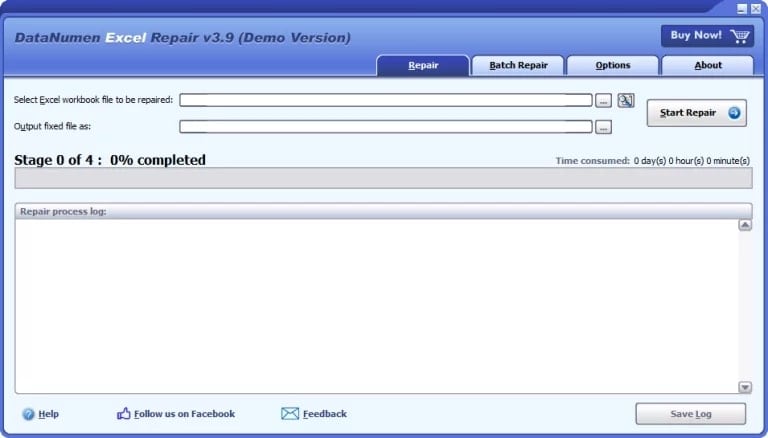
DataNumen — одно из популярных решений для восстановления данных Excel и мощная программа, способная исправить повреждённые файлы Excel. Для тех, кто не хочет устанавливать ПО, существуют действенные онлайн-методы для восстановления повреждённых Excel-файлов онлайн. Благодаря инновационной технологии восстановления пользователи могут вернуть даже сильно повреждённые таблицы, включая все данные. Также есть функция пакетного восстановления для восстановления сразу нескольких файлов.
Преимущества
- Высокий процент восстановления формул, форматирования и названий листов.
- Широкая совместимость с разными форматами и версиями Excel (.xls, .xlsx, .xlsm и др.)
Недостатки
- Может зависать из-за несовместимости с некоторыми устройствами.
- Не поддерживает восстановление форматирования.
Отзывы пользователей
Положительный отзыв
«Простота программы, но главное — её эффективность: она быстро и легко позволяет восстановить любой повреждённый Excel-файл…» - Итаэте Батиста С.
Отрицательный отзыв
«Для запуска этого инструмента на компьютере, где находится повреждённый файл, должен быть установлен MS Excel.» - Ричард В.
3. Kernel for Excel
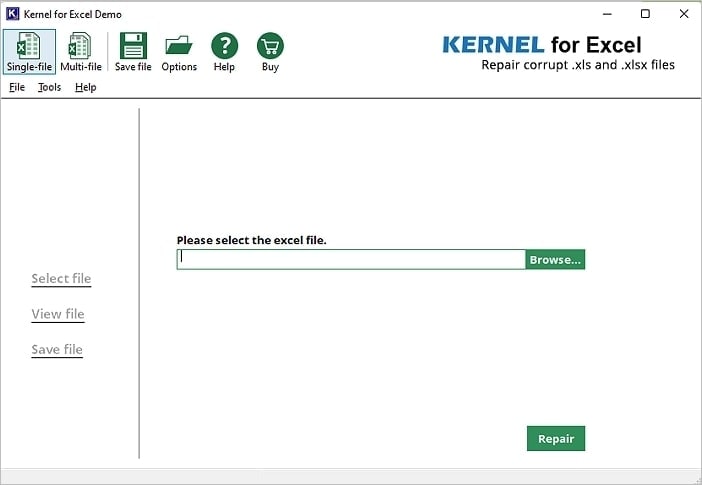
Использует передовые алгоритмы QFSCI, которые обеспечивают быструю и точную вытяжку утерянных данных с вашего устройства. Кроме того, программное обеспечение для восстановления файлов Excel инструмент сохраняет исходную структуру и целостность файла. Kernel for Excel предлагает пользователям 2 режима восстановления: одиночный и массовый, подходящие как для ремонта одного файла, так и для пакетной обработки.
Преимущества
- Поддерживает быстрое и точное восстановление сложных компонентов Excel-файлов.
- Предлагает возможность предварительного просмотра перед сохранением восстановленного документа.
Минусы
- Бесплатная версия ограничена только просмотром восстановленных файлов без сохранения.
- Отсутствует функция поиска для нахождения конкретных данных.
Отзывы пользователей
Положительный отзыв
«Действительно лучший инструмент для восстановления данных, которым я когда-либо пользовался. Он превзошёл все мои ожидания. За несколько минут восстановил мой .xls файл без потери каких-либо данных. Спасибо.» - Алекс Адкиев
Отрицательный отзыв
«Функции программы не смогли ничего сделать с моими поврежденными файлами Excel» - jakehurtsland
4. Recuva
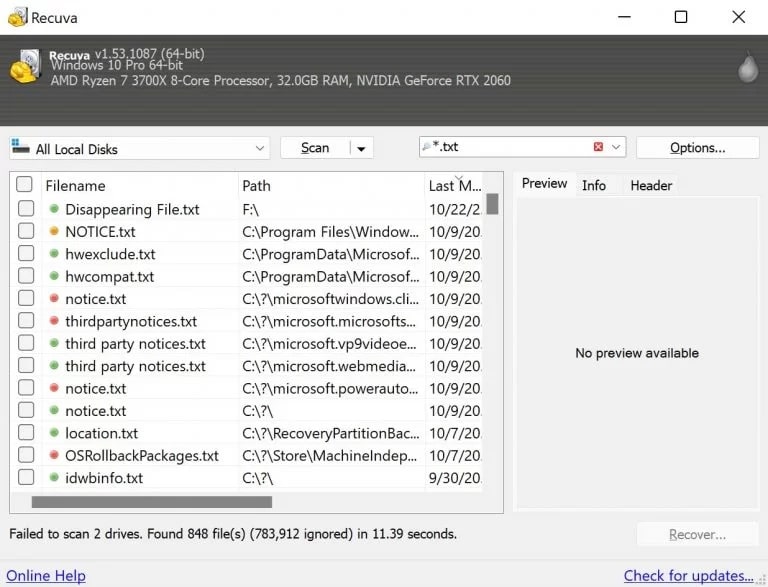
Используя Recuva, вы можете быть уверены в восстановлении файлов Excel, поскольку она позволяет восстановить удалённые файлы Excel с жёстких дисков и других устройств. Также доступны опции быстрого и глубокого сканирования, благодаря чему можно вернуть широкий спектр типов файлов с помощью этого инструмента. Кроме того, понятный интерфейс на основе мастера и возможность предварительного просмотра делают утилиту удобной для пользователей любого уровня. Также у нас есть обзор Recuva.
Преимущества
- Обеспечивает как быстрое, так и глубокое сканирование для тщательного восстановления.
- Поддерживает восстановление с различных устройств хранения и множество типов файлов.
Минусы
- Ограничен только платформой Windows и не поддерживает macOS или Linux.
- Отсутствуют расширенные функции, такие как виртуальный жёсткий диск.
Отзывы пользователей
Положительный отзыв
«Recuva — достойный бесплатный инструмент для Windows для восстановления файлов с флеш-накопителей. Пользовался им несколько раз, пока не перешёл на Mac и не купил Disk Drill.» - Heretostay59
Отрицательный отзыв
«Бесплатным это не является ни на каком этапе, что делает его таким же бесполезным, как и все остальные программы, обещающие бесплатное восстановление данных.» - Candice
5. ExcelFIX
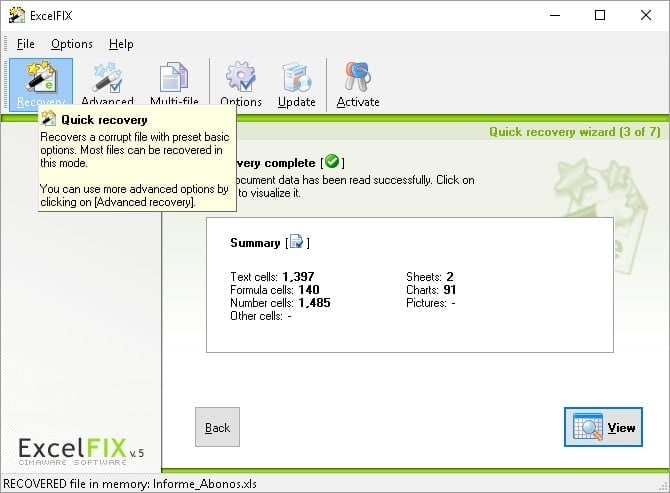
Для сотрудников или студентов, нуждающихся в инструменты восстановления Excel, это программное обеспечение является эффективным выбором и покрывает различные типы повреждений. Более того, ExcelFIX позволяет получить доступ к недоступным таблицам перед экспортом. Программа извлекает данные из поврежденных файлов и сохраняет их в новые, исправные файлы или папки на вашем устройстве.
Преимущества
- Известна своими надёжными алгоритмами восстановления и высокой успешностью работы.
- Позволяет просматривать восстановленные данные до завершения процесса.
Минусы
- Бесплатная демонстрационная версия ограничена по возможностям восстановления данных.
- Некоторые расширенные функции Excel файлов могут быть не полностью поддержаны.
Отзывы пользователей
Положительный отзыв
«Отлично! Прекрасное программное обеспечение!!! Мне удалось восстановить мою таблицу, большое спасибо» - Анонимный пользователь
Отрицательный отзыв
«Хотя демонстрационная версия вроде бы восстановила мой файл, на деле он оказался непригоден для использования.» - kimplace
6. Recovery Toolbox for Excel
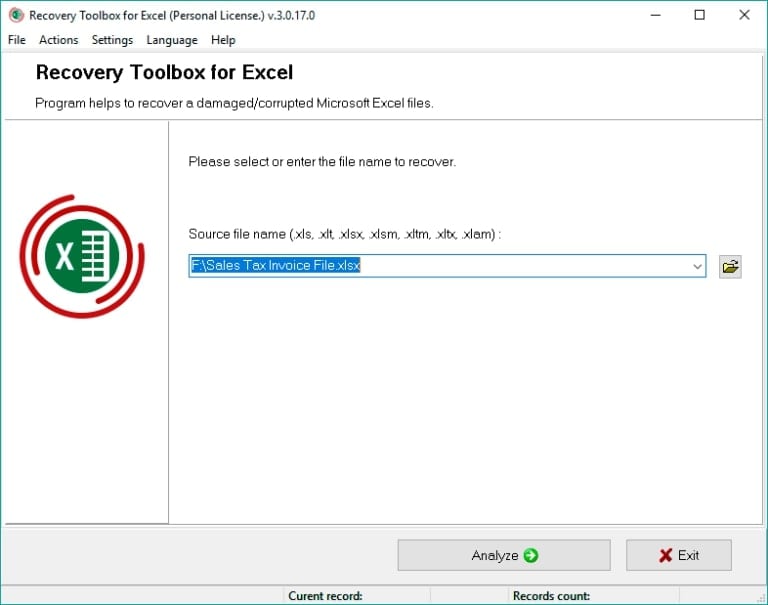
Этот инструменты восстановления Excel совместим с большим количеством форматов и версий файлов и также эффективно восстанавливает разный контент. Recovery Toolbox for Excel — хороший инструмент, так как прост в использовании и позволяет восстановить любую версию Excel. Для лучшего понимания, поддерживаются как форматы XLS, так и XLSX для всех версий Excel.
Преимущества
- Имеет полезные журналы ошибок, что облегчает устранение неполадок.
- Интерфейс прост и интуитивно понятен как новичкам, так и профессионалам.
Недостатки
- Бесплатную версию можно использовать только для просмотра восстановленных данных.
- Может не восстановить все сильно повреждённые файлы.
Отзывы пользователей
Положительный отзыв
«Я целый день работал над рефератом для магистратуры, а когда попытался открыть файл позже, Word выдал сообщение, что его невозможно открыть из-за нечитаемого текста…» - Подтвержденный пользователь в сфере медицины
Отрицательный отзыв
«Не восстановил ничего. Извините.» - Евгений
7. SysTools Excel Recovery
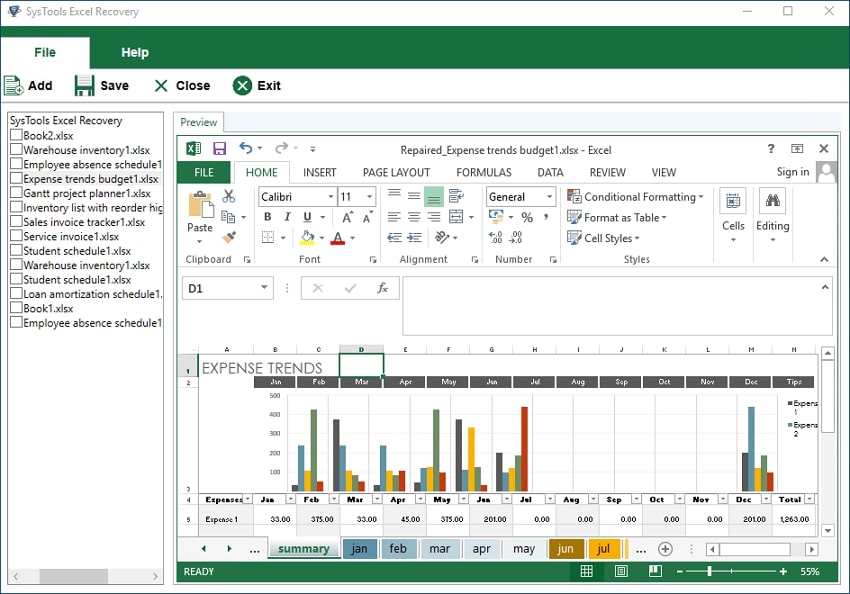
SysTools читает и записывает разные типы файлов Excel, включая XLS и XLSX, и восстанавливает широкий спектр элементов Excel. Формулы, диаграммы, таблицы, гиперссылки и многое другое — всё это поддерживает минимальные потери данных. Программа предлагает такие функции, как пакетное восстановление, выборочное восстановление и предварительный просмотр восстановленных данных.
Преимущества
- Обеспечивает восстановление нескольких файлов Excel в пакетном режиме.
- Восстанавливает множество элементов Excel для получения точных результатов.
Минусы
- Доступен только просмотр восстановленных данных без возможности их сохранения.
- Ограничен только платформой Windows.
Отзывы пользователей
Положительный отзыв
«Мы использовали Systools для восстановления данных с повреждённого диска сотрудника, у которого была важная информация по продажам без резервной копии. Программа нашла потерянную папку и все наши данные были возвращены…» - Подтверждённый пользователь
Отрицательный отзыв
«Не удалось перенести большую часть данных. Несмотря на многочисленные попытки, инструмент восстановил только малую часть элементов из списков SharePoint…» - Matt
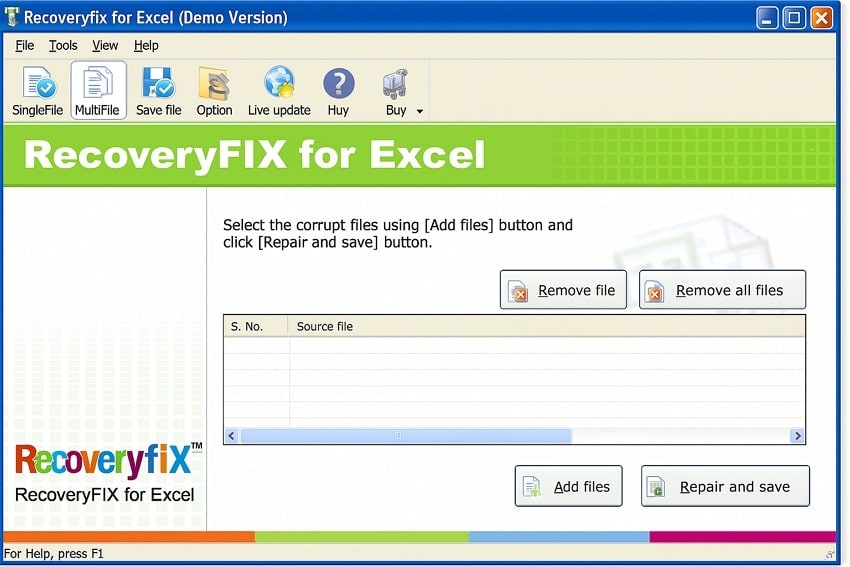
8. RecoveryFIX for Excel
Ещё один надёжный инструмент — RecoveryFIX программное обеспечение для восстановления файлов Excel, который предлагает два режима восстановления для бесперебойной работы. Они позволяют обрабатывать несколько повреждённых файлов одновременно. Программа тщательно сканирует повреждённые таблицы для восстановления широкого спектра элементов Excel при сохранении целостности структуры файла.
Преимущества
- Поддерживает одиночный и пакетный режимы восстановления для гибкого использования.
- Восстанавливает широкий спектр типов данных Excel, сохраняя целостность файлов.
Минусы
- Скорость восстановления может быть ниже, чем у конкурентов.
- Полная версия стоит дороже аналогичных инструментов восстановления.
Отзывы пользователей
Положительный отзыв
«Всего несколько дней назад у нас неожиданно произошёл серьёзный сбой инфраструктуры. Поскольку IT-инфраструктура школы была весьма развита и в ней хранились миллионы исследовательских и лабораторных файлов, мы всегда искали хороший план по восстановлению после катастроф…» - Blake Marky
Отрицательный отзыв
«Не очень хорошо восстановил мои файлы, сильно тормозил и зависал при работе с большими файлами Excel. Не рекомендую» - Roxy Foniex
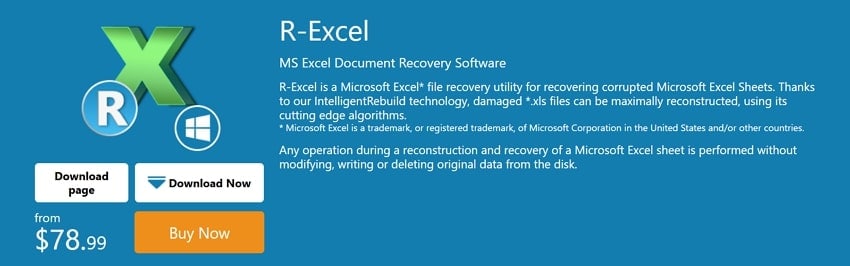
9. R-Excel
R-Excel от R-Tools Technology может выполнять восстановлении файлов Excel, так как предназначена для восстановления повреждённых и удалённых Excel-таблиц. Технология IntelligentRebuild восстанавливает повреждённые Excel-файлы, не повреждая исходные данные. Также программа совместима с целым рядом версий Excel, начиная с Excel 5.0 и до Excel 2007.
Преимущества
- Поддерживаются различные типы устройств, включая RAID-массивы и NAS-серверы.
- Сканирование на уровне секторов для поиска и возврата файлов Excel в различных форматах.
Минусы
- Возможности восстановления могут быть ограничены при сильном повреждении файлов.
- Нет функции предварительного просмотра данных до их сохранения.
Отзывы пользователей
Положительный отзыв
«Идеально восстановил мой повреждённый тестовый файл.» - designrob
Отрицательный отзыв
«Очень простой интерфейс, претензий не имею» - designrob
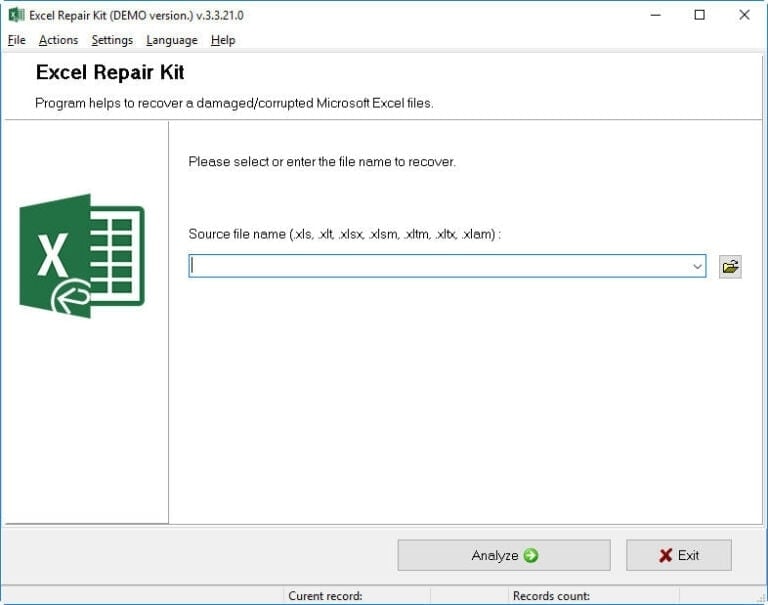
10. Excel Repair Toolbox
Поддерживая широкий спектр повреждённых файлов Excel — от XLS до XLTM, этот решений для восстановления данных Excel справляется с различными сценариями повреждения. Пошаговый интерфейс инструмента направляет пользователя через весь процесс: сбор файлов и их восстановление. Кроме того, программа поддерживает как старые, так и новые форматы Excel, что делает ее более доступной для пользователей.
Преимущества
- Восстанавливает таблицы, изображения, текст, формулы и другие данные из повреждённых файлов.
- Обеспечивает функцию предварительного просмотра, позволяющую ознакомиться с восстановленными данными до их сохранения.
Минусы
- Не восстанавливает отдельные элементы, такие как параметры сортировки, гиперссылки, комментарии и объединённые ячейки.
- Нет возможности пакетного восстановления для одновременной обработки нескольких файлов.
Отзывы пользователей
Положительный отзыв
«Один из лучших инструментов, которые я пробовал для восстановления Excel-файлов. Автоматический предпросмотр полученных данных до сохранения — очень удобно, можно всё проверить до восстановления файла» - Reny Martin
Отрицательный отзыв
«Excel Repair Toolbox оказался тратой времени и денег. Программа утверждает, что бесплатная, но сразу после загрузки требует оплату для фактического восстановления — пробная версия только для предпросмотра…» - Laila Woodsworth
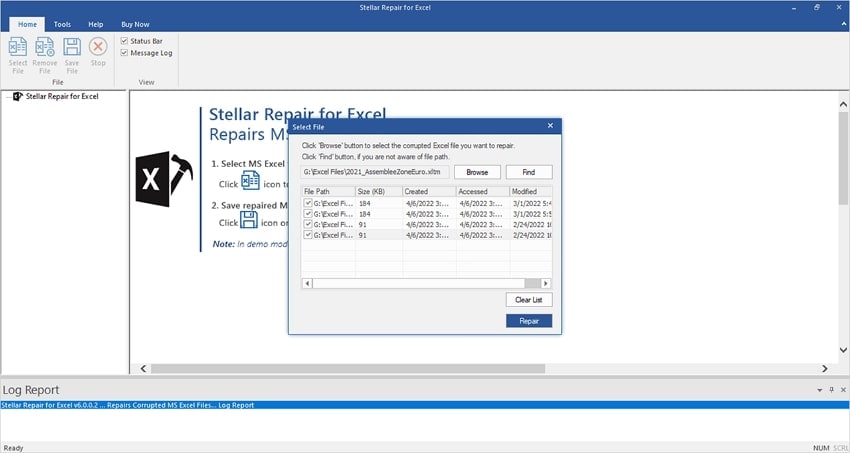
11. Stellar Repair for Excel
Эта программа отлично справляется с устранением различных повреждений, восстанавливая данные от таблиц до правил условного форматирования, сохраняя целостность ячеек и разметку. Stellar позволяет пользователям проверить все восстанавливаемые данные до сохранения, а её средство поиска облегчает обнаружение файлов Excel. Кроме того, поддерживаются практически все существующие версии Excel, и программный комплекс рекомендуется экспертами по таблицам по всему миру.
Преимущества
- Поддерживает восстановление больших и множественных файлов Excel пакетно.
- Обеспечивает режимы восстановления для одиночных и пакетных файлов.
Минусы
- Скорость пакетного восстановления может снижаться при работе с очень большими файлами.
- Программа ограничена по поддерживаемым форматам.
Отзывы пользователей
Положительный отзыв
«Помогает без труда восстановить данные из недоступного файла Excel. Можно восстановить все данные с сохранением форматов и сводных таблиц.» - Абхишек Г.
Отрицательный отзыв
«Базовая версия восстанавливает только первые строки таблицы, но стоимость премиум-версии соответствует времени, которое вы сможете сэкономить.» - Дэн Т.
Часть 4. Почему Recoverit занимает первое место среди лучших инструментов восстановления Excel в 2025 году
Теперь давайте рассмотрим более подробный способ понять все эти средства восстановления Excel, ознакомившись с этой сравнительной таблицей:

| Инструменты | Уровень успешности восстановления | Поддерживаемые устройства | Пакетное и расширенное восстановление | Безопасность и надежность |
|---|---|---|---|---|
| Recoverit | Максимальный (99,5%) | ПК, Mac, USB, SD, NAS и Linux | Чрезвычайно высокий | |
| DataNumen Excel Repair | Высокий | ПК (Windows) и все версии Excel | Высокий | |
| Kernel for Excel | Высокий | Все версии Excel и локальные/NAS | Режим одного/нескольких файлов | Средний |
| Recuva | Средний | Windows, HDD, SSD и USB | X | Хороший |
| ExcelFIX | Хороший | ПК с Windows | Средний | |
| Recovery Toolbox for Excel | Средний | ПК с Windows | X | Хороший |
| SysTools Excel Recovery | Хороший | Все версии Excel и большие файлы | Хороший | |
| RecoveryFIX for Excel | Хороший | Несколько версий и несколько файлов | Восстановление нескольких файлов | Средний |
| R-Excel | Хороший | ПК с Windows | Безопасно | |
| Excel Repair Toolbox | Хороший | ПК с Windows | Хороший | |
| Stellar Repair for Excel | Средний | ПК с Windows | Надежно |
Преимущества Recoverit
- Высокий уровень восстановления и поддержка всех основных типов файлов и носителей хранения.
- Интуитивно понятный процесс восстановления в 3 шага, не требующий глубоких технических знаний.
- Предоставляет функции предварительного просмотра, поиска и фильтрации, которые обеспечивают эффективное восстановление.
- Обеспечивает безопасную работу без вредоносного ПО с постоянными обновлениями и надежной защитой конфиденциальности.
- Совместим со всеми устройствами, такими как Windows, Mac, внешние накопители и др.
Заключение
В заключение, эта статья предоставила пользователям подробный обзор проблемы утери файлов Excel, которую можно решить с помощью лучших средства восстановления Excel. Вы узнали о причинах и критериях, на что нужно обращать внимание при выборе инструмента для восстановления, чтобы обеспечить его эффективность. Кроме того, после рассмотрения сравнительной таблицы победителем становится Wondershare Recoverit с полным набором необходимых функций для восстановления файлов Excel.
Часто задаваемые вопросы
-
1. Какие проблемы с файлами Excel могут решить средства восстановления?
Программы для восстановления, такие как средства восстановления Excel, могут восстановить повреждённые, испорченные или недоступные книги, возникшие из-за внезапных сбоев, вирусов или проблем с устройством хранения. Они также могут восстановить утраченные данные, такие как формулы, диаграммы, форматирование и ссылки, с высоким уровнем восстановления. -
2. Достаточно ли встроенной функции Excel «Открыть и восстановить»?
Встроенная опция восстановления может исправить незначительные повреждения и вернуть основные данные документа Excel. Однако если ваши файлы сильно повреждены или содержат сложные формулы и макросы, используйте средства восстановления Excel. -
3. Какие ограничения или на что обратить внимание?
Следует понимать, что не существует инструмента, который гарантирует 100% восстановление, особенно если данные перезаписаны или устройство хранения физически повреждено. Конкретное программное обеспечение может восстановить данные, но возможно частично (например, макросы или встроенные объекты могут быть утрачены). -
4. Можно ли восстановить Excel-файлы с паролем или зашифрованные?
Существуют современные средства восстановления, которые эффективно справляются с Excel-файлами, защищёнными паролем или зашифрованными. Однако успех зависит от сложности шифрования, наличия известного пароля и возможности доступа к данным для восстановления.
