



Работа с файлами Excel — часть повседневной жизни для многих людей. Но что делать, если вы не можете сохранить файл Excel, над которым работали несколько часов? Эта ошибка может быть досадной и пугающей. Вы можете потерять важные данные или прогресс в работе.
Ошибка «Excel не может сохранить файл» может возникнуть по множеству причин. Иногда это исправляется просто и быстро. В других случаях требуется попробовать несколько решений. Хорошая новость — большинство проблем с сохранением файлов Excel можно решить.
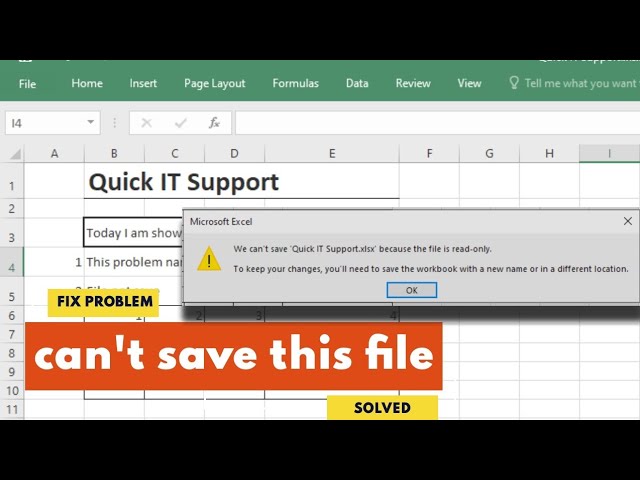
Когда Microsoft Excel не может открыть или сохранить файлы, это снижает вашу продуктивность. В этом руководстве вы узнаете, почему возникают эти ошибки. Мы также предложим пошаговые решения. В конце статьи вы будете знать, как предотвратить ошибку сохранения файлов Excel в будущем.
Попробуйте Recoverit для восстановления потерянных файлов Excel
 Проверено на безопасность.Более 7,302,189 человек скачали программу.
В этой статье
-
- Решение 1: Переименуйте файл
- Решение 2: Отключите надстройки
- Решение 3: Переместите данные в новую книгу
- Решение 4: Откройте Excel в безопасном режиме
- Решение 5: Используйте встроенный инструмент Excel «Открыть и восстановить»
- Решение 6: Проверьте свободное место и права доступа
- Решение 7: Очистите кеш Excel
Часть 1: Основные причины ошибки — невозможно сохранить файл Excel.
Ошибка «Excel не может сохранить файл» может возникать по разным причинам. Вот основные из них:
- Права доступа к файлу: Возможно, у вас нет необходимых прав для сохранения изменений, особенно если файл находится в общей сети или защищённой папке.
- Файл используется: Если другой пользователь или программа открыли этот файл, Excel может отказать в сохранении.
- Повреждённый файл: Если файл Excel повреждён, сохранение может завершиться с ошибкой неожиданно.
- Недостаточно места на диске: Недостаток памяти на устройстве или облачном хранилище может блокировать сохранение.
- Проблемы с форматом файла: Если вы пытаетесь сохранить файл в формате, который не поддерживает некоторые функции, Excel может испытывать сложности.
- Помехи со стороны надстроек или макросов: Иногда сторонние надстройки или макросы мешают Excel сохранять файлы.
Попробуйте сохранить файл под другим именем или в другом месте, убедитесь, что другие программы его не используют, и проверьте объём хранилища. Если ничего не помогает, перезапустите Excel или компьютер — иногда это помогает.
Часть 2: Не удаётся сохранить файл Excel? Попробуйте эти решения!
Если возникла ошибка «невозможно сохранить файл Excel», не волнуйтесь — существует несколько надёжных способов устранить её.
Возможно, вас заинтересует:Как восстановить удалённый лист в Excel?
Следующие рекомендации расположены от простых к сложным. Начните с первого метода и переходите далее. Большинство пользователей успешно решают проблему после первых шагов, но если они не помогают — более продвинутые варианты обычно справляются с задачей.
Решение 1: Переименуйте файл
Иногда Excel не справляется с длинными именами файлов или спецсимволами (например, слэшами, двоеточиями или символами). Это мешает совместимости и препятствует сохранению. Переименование файла с помощью короткого, простого названия часто решает эту проблему, позволяя Excel создать новую рабочую копию без ошибок.
Также убедитесь, что путь к файлу не слишком сложный или глубоко вложенный. Если файл хранится в папке с длинным путём, переместите его в более простую папку — это может помочь.
Как это помогает:
- Удаляет проблемные символы из имени файла
- Создаёт новый путь к файлу, доступный для Excel
- Обходит ограничения и конфликты именования файлов
Шаги:
- Нажмите «Файл» в Excel. Выберите «Сохранить как». Дайте файлу новое простое имя.
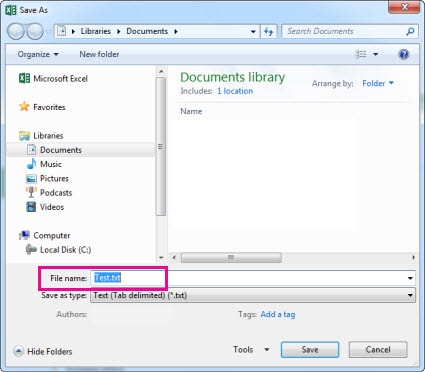
- Выберите другое место при необходимости. Нажмите «Сохранить».
Решение 2: Отключите надстройки
Надстройки Excel иногда мешают сохранению файлов. Они могут конфликтовать со стандартными функциями Excel, мешая успешному сохранению. Их отключение помогает выявить проблему.
Чтобы проверить, вызывает ли проблему надстройка, откройте Excel в безопасном режиме. Если файл сохраняется без ошибок, причина скорее всего в надстройке.
Отключите надстройки и попробуйте сохранить файл. Если работает, повторно включайте их по одной, чтобы найти проблемную надстройку без отключения всех сразу.
Как это помогает:
- Устраняет конфликты между надстройками и основными функциями Excel.
- Позволяет узнать, какая надстройка провоцирует проблему
- Позволяет Excel работать с минимальным вмешательством
Шаги:
- Перейдите в «Файл» > «Параметры». Нажмите на «Надстройки» в левом меню. Выберите «Надстройки Excel» в выпадающем списке.
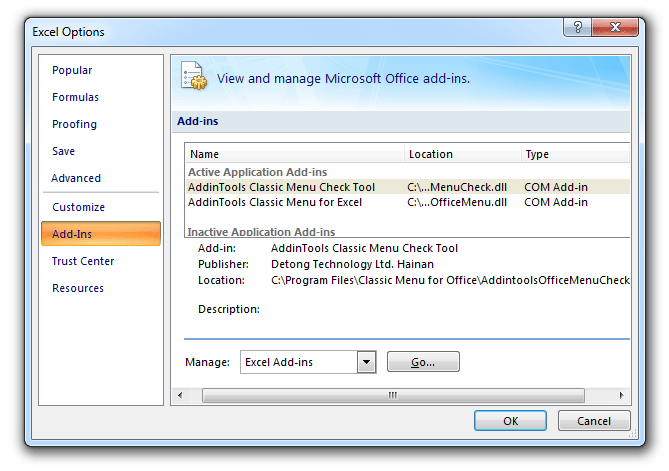
- Нажмите «Перейти». Снимите галочки с надстроек и нажмите «ОК». Перезапустите Excel и попробуйте сохранить файл
Решение 3: Переместите данные в новую книгу
Когда Microsoft Excel не может открыть или сохранить ваш текущий файл, создайте новый. Скопируйте ваши данные в новую рабочую книгу Excel. Это поможет избежать проблем с повреждённым файлом.
Как это помогает:
- Изолирует ваши данные от потенциально повреждённой структуры файла
- Создаёт чистую книгу без скрытых проблем
- Сохраняет вашу работу, устраняя проблему сохранения
Шаги:
- Откройте новую книгу Excel. Вернитесь в проблемный файл. Выделите все данные (Ctrl+A). Скопируйте данные (Ctrl+C).
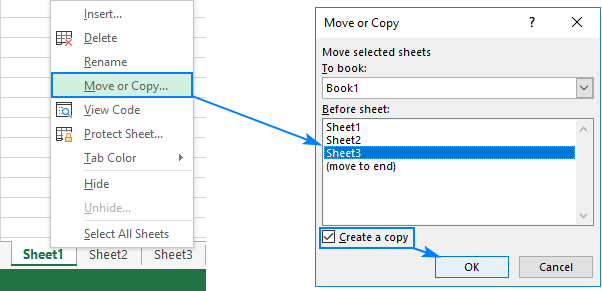
- Вставьте в новую книгу (Ctrl+V). Сохраните новый файл
Решение 4: Откройте Excel в безопасном режиме
Безопасный режим запускает Excel без надстроек и пользовательских настроек. Если с сохранением файла возникают трудности, безопасный режим помогает выяснить, связано ли это с настройками Excel.
Запуская Excel в этом режиме, вы можете определить, связан ли вопрос с настройками или надстройками. Если файл сохраняется успешно, это означает, что ошибка вызвана внешними причинами, которые можно устранить целенаправленно.
Как это помогает:
- Запускает Excel с минимальным набором функций, уменьшая риски конфликтов
- Обходит проблемные настройки и пользовательские корректировки
- Позволяет определить, связана ли проблема с настройками Excel.
Шаги:
- Нажмите клавишу Windows + R. Введите:excel /safeи нажмите Enter.
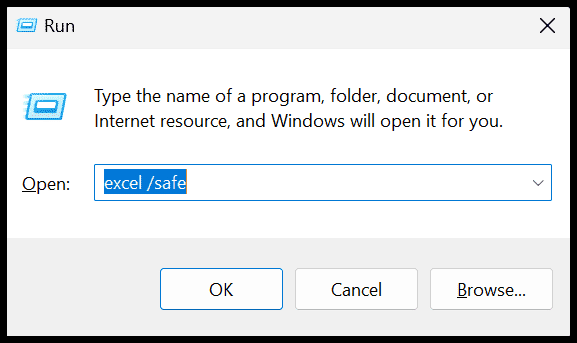
- Откройте файл в безопасном режиме. Попробуйте сохранить его. Если сохранение прошло успешно, значит причина в настройках Excel.
Решение 5: Используйте встроенный инструмент Excel «Открыть и восстановить»
В Excel есть встроенный инструмент для устранения повреждений файлов. Если сохранить файл не удаётся из-за повреждения, этот инструмент способен автоматически исправить частые проблемы с файлами.
Как это помогает:
- Автоматически обнаруживает и устраняет проблемы с повреждением файлов
- Восстанавливает как можно больше данных из повреждённых файлов
- Восстанавливает работоспособность файла без потери содержимого
Шаги:
- Откройте Excel (не открывайте проблемный файл сразу). Нажмите «Файл» > «Открыть». Найдите свой файл, но не двойным щелчком. Нажмите стрелку рядом с «Открыть».
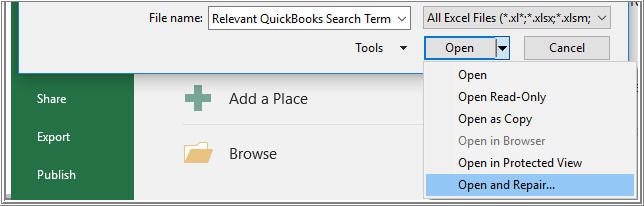
- Выберите «Открыть и восстановить». Когда появится запрос, выберите «Восстановить»
Решение 6: Проверьте свободное место и права доступа
Недостаток места на диске вызывает ошибку сохранения в Excel. Проверьте также права доступа для сохранения в нужном месте. Обе проблемы легко устранить.
Как это помогает:
- Убедитесь, что на компьютере достаточно места для операции сохранения
- Проверьте, есть ли у вас права доступа для сохранения по нужному пути
- Исключает проблемы сохранения, связанные с памятью и доступом
Шаги:
- Проверьте доступное место на диске C:. Удалите ненужные файлы, если места мало. Правый клик по вашему файлу Excel. Выберите «Свойства» > «Безопасность».
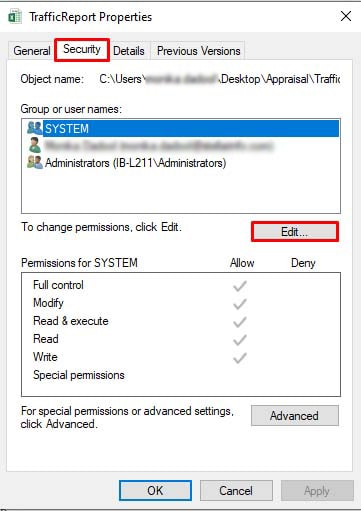
- Убедитесь, что у вас есть разрешения «Полный доступ». Попробуйте сохранить файл в другое место, например на рабочий стол
Решение 7: Очистите кеш Excel
Excel хранит временные файлы, которые могут создавать проблемы. Если стандартные решения для ошибки «не удаётся сохранить файл Excel» не помогают, попробуйте очистить кеш. Это удалит проблемные временные данные.
Как это помогает:
- Удаляет повреждённые временные файлы, мешающие сохранению
- Очищает кешированные данные, возможные источники конфликтов
- Заставляет Excel создавать новые временные файлы
Шаги:
- Полностью закройте Excel. Нажмите Windows + R. Введите "%temp%" и нажмите Enter. Удалите все временные файлы, связанные с Excel.
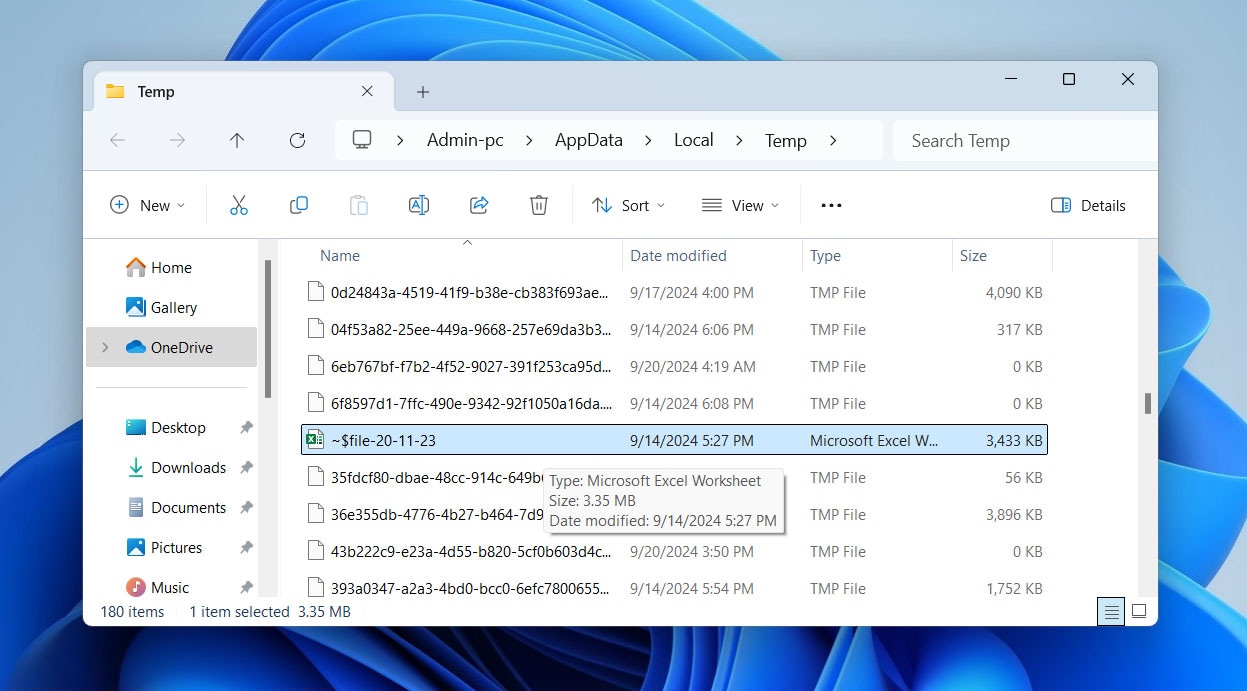
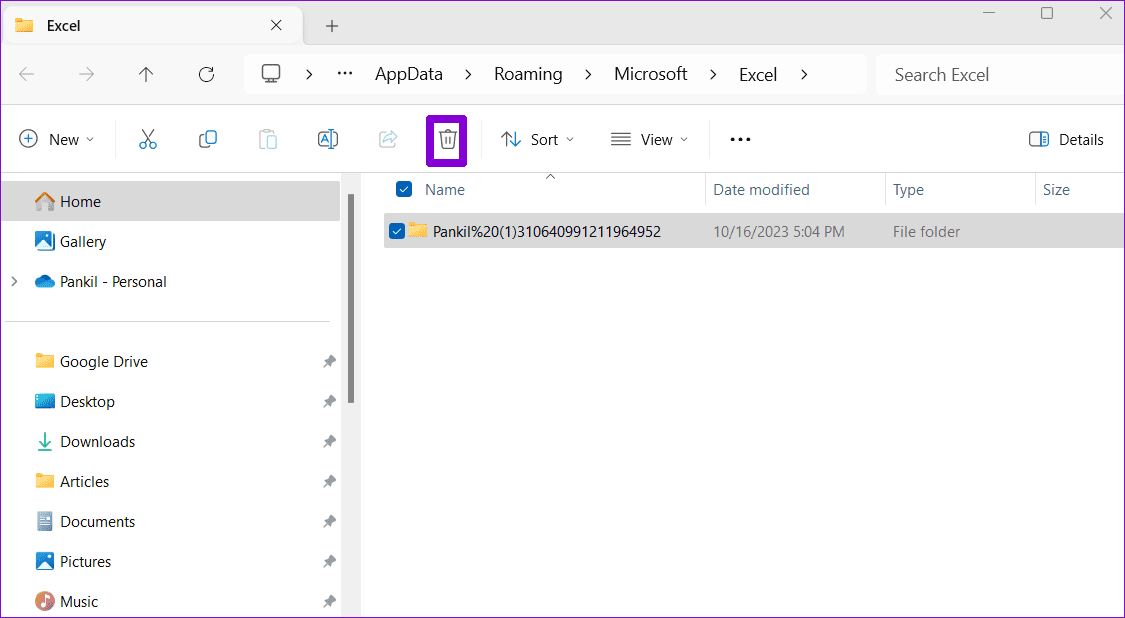
- Снова нажмите Windows + R. Введите "%appdata%\Microsoft\Excel" и нажмите Enter. Удалите содержимое этой папки. Перезапустите Excel и попробуйте сохранить файл.
Часть 3: Потеряли важные файлы Excel? Используйте Recoverit Data Recovery Tool
Вы потеряли важные файлы Excel из-за невозможности их сохранить? Повреждение файлов и сбои системы приводят к исчезновению файлов. Когда стандартные методы не помогают, требуется профессиональная помощь.
Recoverit Data Recovery Tool специализируется на восстановлении потерянных файлов Excel, даже если они сильно повреждены. Программа восстанавливает файлы с компьютеров после сбоя, с форматированных дисков и повреждённых накопителей. Множество пользователей успешно восстановили свои важные таблицы.
Инструмент использует продвинутые алгоритмы для сканирования вашего хранилища. Он может находить файлы Excel, которые кажутся полностью потерянными. Даже если ваш Excel не может сохранить файл и оригинал повреждён, Recoverit чаще всего восстанавливает старые версии. Программное обеспечение поддерживает все форматы Excel и работает на Windows и Mac.
Шаги для использования Recoverit:
- Скачайте и установите Recoverit Восстановление Данных. Запустите программу и выберите ваш диск. Нажмите «Пуск», чтобы начать сканирование.

- Просмотрите найденные файлы Excel. Выберите файлы, которые хотите восстановить.

- Нажмите «Восстановить» и выберите место для сохранения.

Видеоурок: Как восстановить несохранённый/потерянный файл Excel?

Часть 4: Советы, чтобы избежать ошибки «невозможно сохранить файл Excel»
Профилактика лучше, чем решение проблем после их возникновения. Вот проверенные способы избежать ошибки невозможности сохранения в Excel. Следование этим советам поможет сэкономить время и нервы.
- Сохраняйте файлы регулярно — используйте Ctrl+S каждые несколько минут, чтобы сохранить вашу работу. Не ждите окончания работы, чтобы сохранить файл.
- Используйте простые имена файлов — избегайте специальных символов, очень длинных имён или пробелов. Используйте только буквы, цифры и подчёркивания.
- Обновляйте Excel — устанавливайте обновления Microsoft Office регулярно. Обновления исправляют ошибки, которые могут мешать сохранению.
- Закрывайте другие программы — слишком много открытых программ может приводить к проблемам с памятью. Закрывайте ненужные приложения во время работы в Excel.
- Проверяйте место на диске еженедельно — убедитесь, что на вашем жёстком диске есть не менее 15% свободного пространства. Нехватка места часто вызывает проблемы в Excel.
- Делайте резервные копии важных файлов — сохраняйте копии важных файлов Excel в облаке или на внешних носителях. Это защитит ваши данные от потери.
- Избегайте сетевых дисков для активной работы — работайте с локальными файлами по возможности. Сохраняйте на сетевые диски только после завершения работы.
- Запускайте антивирусные сканирования регулярно — вредоносные программы могут повредить файлы Excel. Обновляйте антивирус и проводите регулярное сканирование.
Заключение
Ошибка Microsoft Excel не удаётся открыть или сохранить файл неприятна, но решаема. В большинстве случаев помогают простые методы, такие как переименование файлов или отключение надстроек. Более сложные проблемы могут требовать продвинутых решений — очистки кэша или использования инструментов для восстановления файлов.
Не забывайте часто сохранять свою работу и следовать рекомендациям по профилактике. Если вы потеряете важные файлы, программа для восстановления данных, такая как Recoverit, может помочь. Главное — сохранять спокойствие и идти по шагам. С этими решениями вы сможете устранить проблему сохранения файла Excel и вернуться к продуктивной работе.
Попробуйте Recoverit для восстановления потерянных/несохранённых файлов Excel
Проверено на безопасность.Более 7,302,189 человек скачали программу.
Часто задаваемые вопросы
-
В1: Почему Excel пишет, что не может сохранить мой файл?
Ошибка невозможности сохранения файла в Excel может возникать по нескольким причинам. Самые частые — недостаточно места на диске, повреждение файла или проблемы с разрешениями. Иногда имя файла содержит специальные символы, которые Excel не поддерживает. Также проблемы с сетью могут мешать сохранению файлов на общих дисках. Сначала проверьте доступное место на диске, затем попробуйте переименовать файл на более простое имя. -
В2: Как принудительно сохранить файл Excel?
Если вы не можете сохранить файл Excel обычным способом, попробуйте следующие методы принудительного сохранения. Во-первых, используйте «Сохранить как», чтобы создать новую копию. Можно также скопировать все данные в новую книгу и сохранить её. Если Excel завис, нажмите Ctrl+Alt+Delete для вызова Диспетчера задач, но сначала попробуйте Ctrl+S. Иногда запуск Excel в безопасном режиме позволяет сохранить файл, если обычный режим не помогает. -
В3: Можно ли восстановить файл Excel, который не сохраняется?
Да, часто можно восстановить файлы, когда Excel не может их сохранить корректно. В Excel есть функция автосохранения, которая автоматически создаёт резервные копии. Проверьте путь автосохранения в Файл > Параметры > Сохранение. Также можно использовать инструмент «Открыть и восстановить», чтобы исправить повреждённые файлы. Для сильно повреждённых файлов может понадобиться профессиональное ПО для восстановления, такое как Recoverit, чтобы вернуть утраченные данные с вашего носителя.
