


«Все мои файлы на Chromebook исчезли. Как отменить удаление?»
Chromebook часто считаются одними из самых простых в использовании устройств. Однако иногда могут возникнуть проблемы. Одна из самых распространённых ситуаций — это случайная потеря данных во время работы с Chromebook.
Неважно, было удаление случайным или преднамеренным — после удаления файлов может показаться, что вернуть их невозможно. На самом деле всё не так плохо. После потери или удаления файлов на Chromebook вы можете воспользоватьсяВосстановлением данных на Chromebook.
Вам не нужно переустанавливать всю систему, чтобы восстановить данные. Достаточно воспользоваться несколькими простыми способами, и вы быстро вернёте свои файлы. Благодаря функционалу Chromebook, восстановить удалённые файлы можно довольно быстро. Эта статья рассмотрит все возможные способы восстановить удалённые файлы на Chromebook с помощью различных методов.
Попробуйте Recoverit для восстановления удалённых файлов на Chromebook
 Проверено на безопасность. Более 7 302 189 человек скачали эту программу.
В этой статье
Часть 1: Как найти удалённые файлы на Chromebook?
Для того чтобы избежать окончательной потери файлов, необходимо регулярно создавать резервные копии данных с Chromebook. Бэкап — это дополнительная копия файлов на случай проблем.
Но если некоторые файлы всё же удалены, важно узнать, остались ли они в системе. Обычно удалённые файлы ещё можно найти, для этого нужно их отыскать. После этого можно воспользоватьсяВосстановлением данных на Chromebook.
Ниже приведены шаги, которые помогут вам понять,как найти удалённые файлы на Chromebook:
Шаг 1: Нажмите на значок Shelf на Chromebook. В строке поиска введите "Files", чтобы открыть приложение "Файлы".
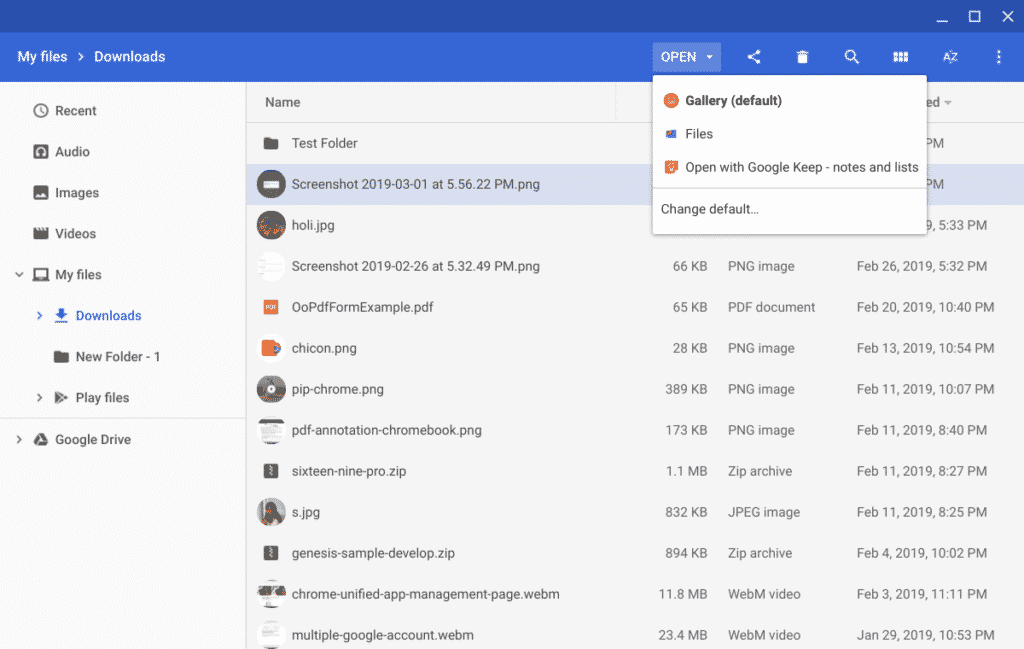
Шаг 2: Слева появится меню с информацией о типах файлов на Chromebook. Нажмите на пункт «Корзина».
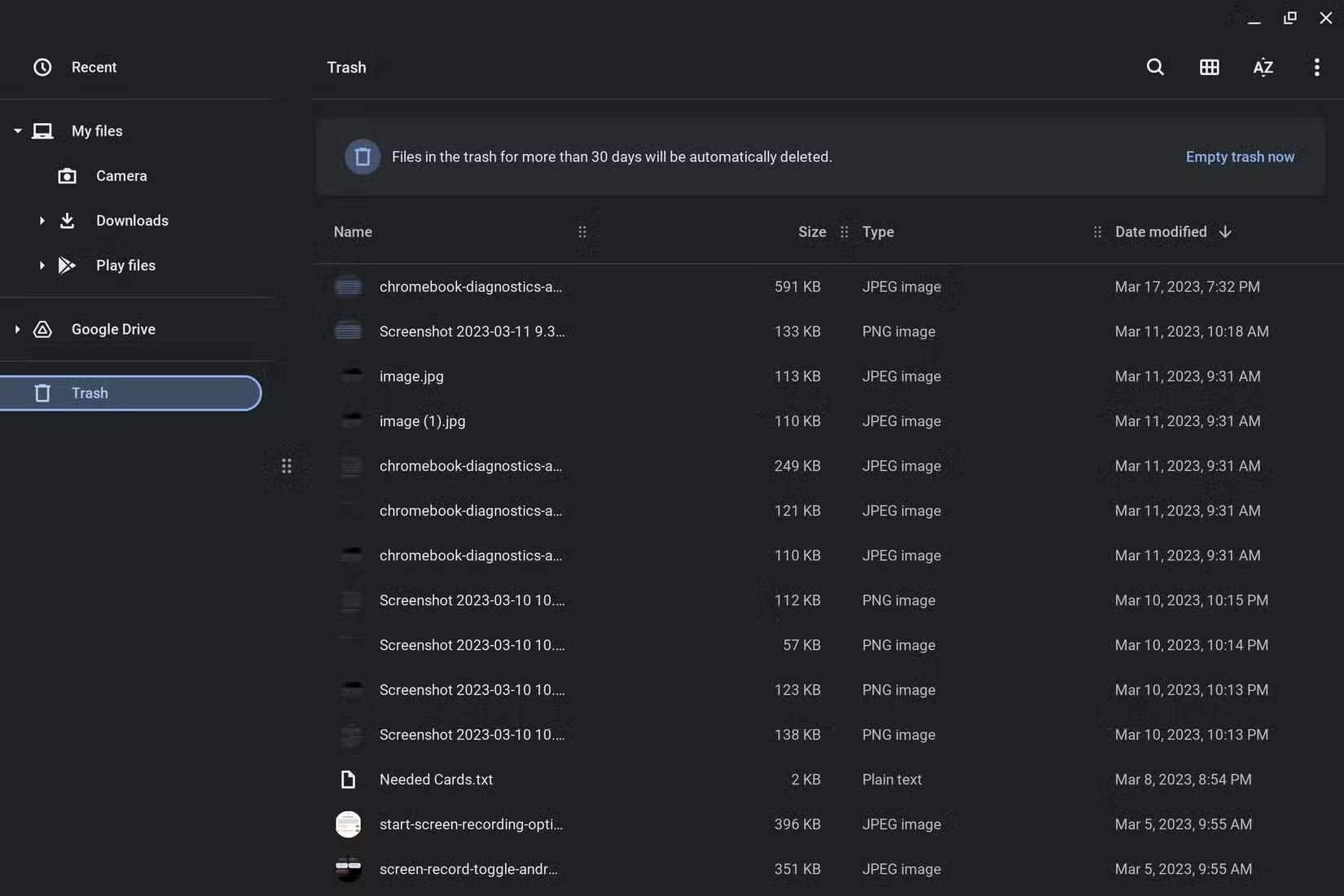
Шаг 3: Просмотрите все папки в разделе Корзина, чтобы найти удалённые файлы.
Внимательно изучайте найденные данные и определяйте, возможно ли их восстановить. Если файлы содержат вредоносное ПО, не рекомендуется их восстанавливать, так как это может навредить всей системе.
Часть 2: Можно ли восстановить удалённые файлы на Chromebook?
Да, вы можете восстановить удалённые файлы на Chromebook. Если вы случайно удалили важный файл, его можно восстановить из корзины. ОднакоВосстановлением данных на Chromebook это необходимо сделать в течение 30 дней из папки Корзина.
Если файл не восстановить из корзины в течение 30 дней, он будет удалён безвозвратно. Если файлы удалены из корзины навсегда, вы можете попытаться вернуть их с помощью специального ПО для восстановления данных.
Также важно оценить, нужны ли вам эти данные. Если на Chromebook есть конфиденциальная информация, а вы планируете в будущем продать устройство, возможно, данные стоит удалить навсегда. Сначала удалите элементы из файлов, затем из корзины. Файлы будут удалены с диска при перезаписи новым содержимым.
Часть 3: Как восстановить удалённые файлы на Chromebook?
После удаления файлов с Chromebook потребуется выбрать подходящий способ их восстановления. Хорошая новость — процесс довольно простой и удобный, а также предусматривает быстрое восстановление.
Если файлы удалены с Chromebook, не считайте, что они уже безвозвратно утеряны. Есть разные методы, с помощью которых можно попытаться восстановить файлы. Некоторые из наиболее эффективных способов восстановить удалённые файлы на Chromebook приведены ниже:
Решение 1. Восстановите удалённые файлы на Chromebook повторной загрузкой
Если вы скачивали файлы на Chromebook и они были удалены, вы можете загрузить их повторно. Повторная загрузка файлов — это быстро и удобно, а путь загрузки остаётся прежним, что ускоряет доступ к файлам.
Вот шаги, которые нужно выполнить, чтобы восстановить удалённые файлы на Chromebook путём повторной загрузки файлов на вашем Chromebook:
Шаг 1: Откройте Google Chrome и воспользуйтесь поисковой строкой. В строке поиска введите “chrome://downloads”. Нажмите Enter — откроется страница загрузок.
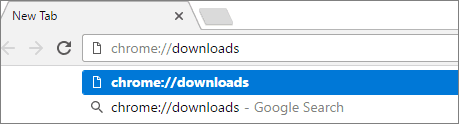
Шаг 2: Просмотрите все скачанные файлы и выберите нужный для восстановления. Справа будет доступна серая ссылка — нажмите на неё, чтобы перезагрузить файл.

Решение 2. Верните удалённые файлы на Chromebook из корзины
После удаления файлы перемещаются в Корзину Chromebook и хранятся там в течение 30 дней. Поэтому у вас есть шанс на Восстановлением данных на Chromebook. При этом важно соблюдать сроки и восстановить файлы в течение 30 дней, иначе они будут удалены навсегда.
Воспользуйтесь следующими шагами для как восстановить удалённые файлы на Chromebook через корзину:
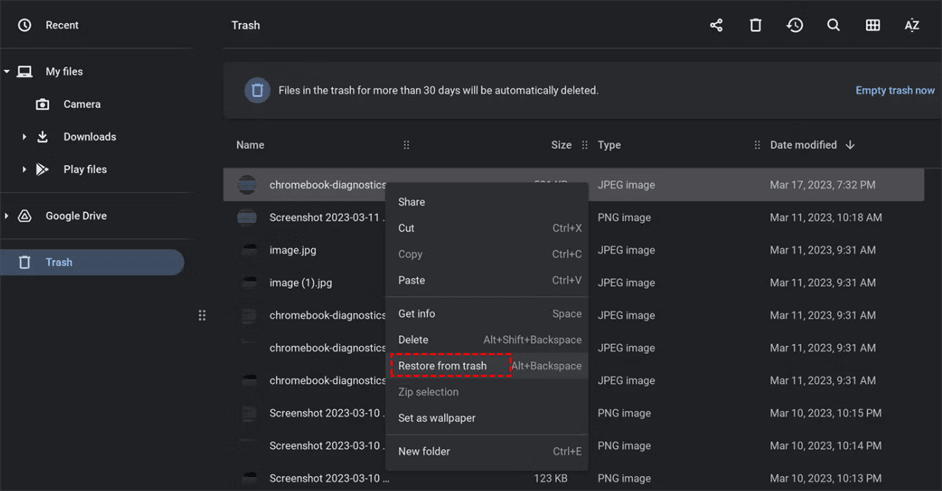
Шаг 1: На вашем Chromebook есть приложение "Файлы". Дважды кликните для открытия, затем перейдите в раздел Корзина, чтобы просмотреть все удалённые файлы.
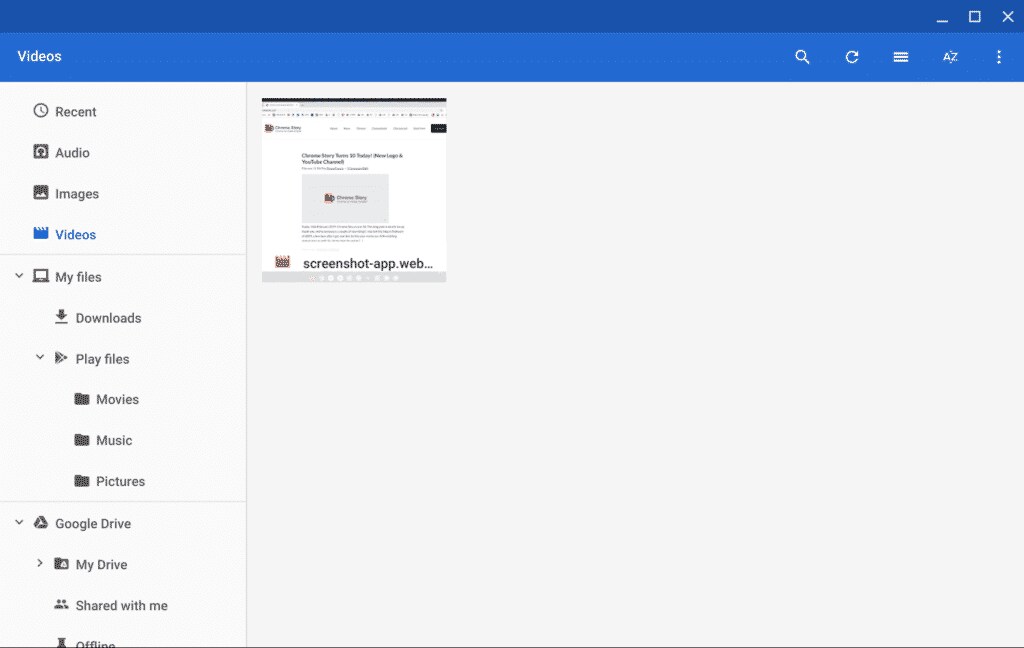
Шаг 2: Найдите среди удалённых нужный файл. Когда он будет найден, кликните по нему правой кнопкой мыши и выберите «Восстановить из корзины». Файлы будут возвращены в исходное расположение.
Решение 3. Найдите и восстановите удалённые файлы на Chromebook
Функция поиска и восстановления очень эффективна при возврате удалённых файлов на Chromebook. Для этого нужно войти в аккаунт Google Drive, чтобы получать файлы обратно.
Ниже приведены шаги, которые помогут вам понять,как восстановить файлы на Chromebook:
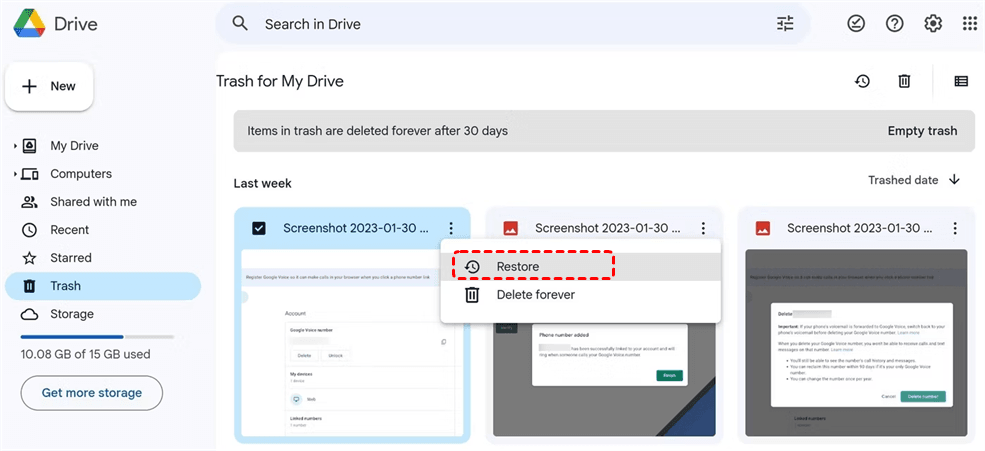
Шаг 1: Перейдите на официальный сайт Google Drive на компьютере. Слева есть меню. Кликните по пункту «Корзина». Там находятся все удалённые и потерянные файлы.
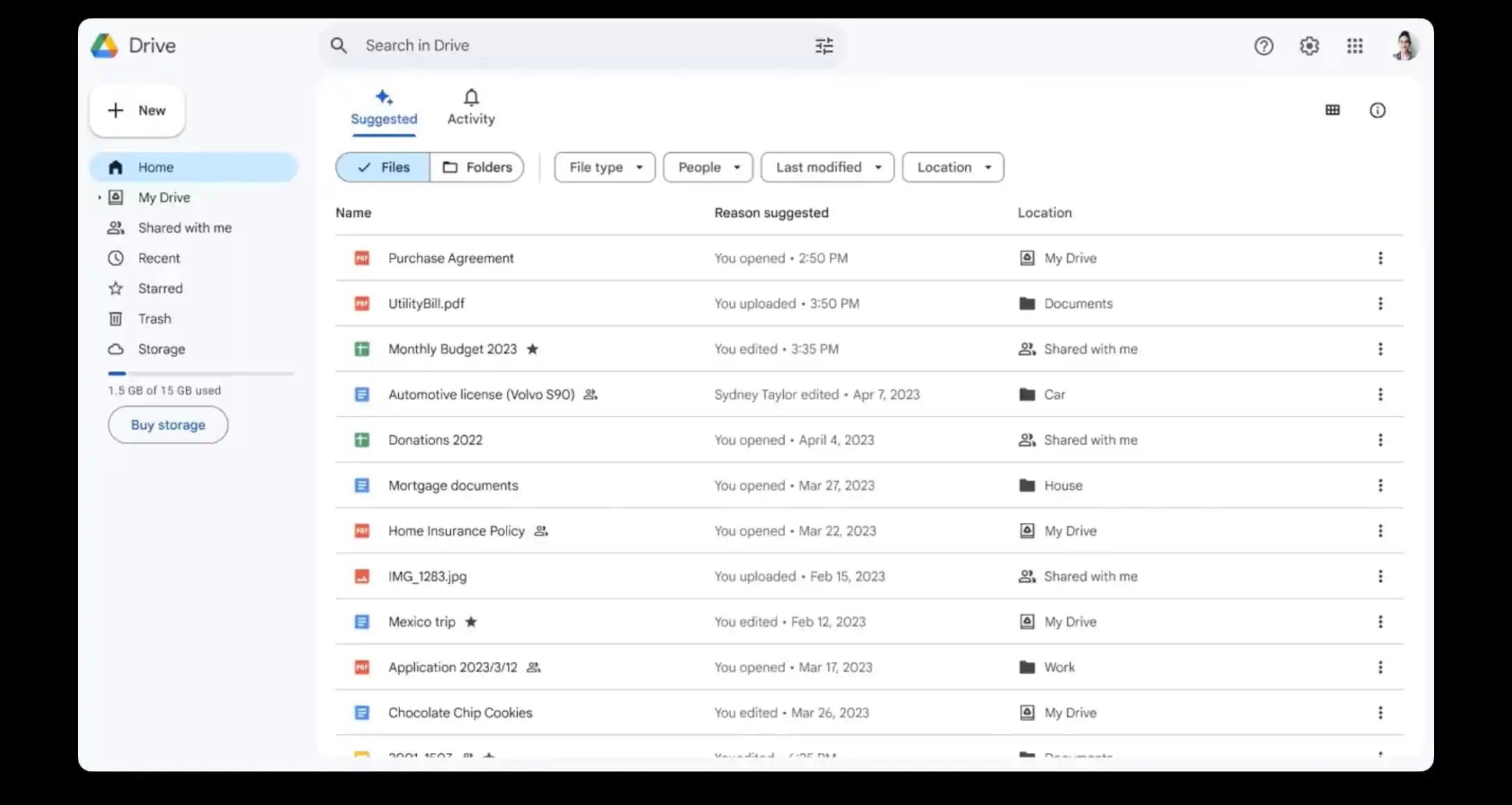
Шаг 2: Как только найдёте нужный файл, нажмите на него для выбора. Справа появятся три вертикальные точки — кликните по ним и выберите «Восстановить». Файл будет возвращён в исходное место.
Часть 4: Бонус-совет: выберите Wondershare Recoverit для восстановления файлов на Chromebook
Если вы потеряли файлы или данные на Chromebook, рекомендуется воспользоваться программой для восстановления данных Wondershare Recoverit. Эта программа поможет вернуть данные даже в тех случаях, когда кажется, что восстановление невозможно.
Wondershare Recoverit — профессиональное ПО для восстановления данных с различных файловых систем и жёстких дисков. Совместимо с Windows и Mac OS. Кроме того, вы можете установить его на Chromebook для начала работы.
Одно из главных преимуществ Wondershare Recoverit — бесплатное использование, что избавляет вас от лишних трат на Восстановлением данных на Chromebook. Recoverit может исправить системы, пострадавшие от вредоносного ПО, и гарантирует восстановление разных типов и форматов файлов. Если вы потеряли данные на Chromebook из-за сбоев системы, Wondershare Recoverit поможет вернуть их обратно.
Интерфейс Wondershare Recoverit очень понятный и удобный для новичков, особенно для тех, кто не знаком с технологиями. Кроме того, использовать его очень просто — это позволит восстановить данные без проблем.
Воспользуйтесь следующими шагами, чтобы узнать,как восстановить файлы на Chromebook с помощью Wondershare Recoverit:
Шаг 1: После установки Wondershare Recoverit на компьютер, запустите программу. В левом меню выберите «Жёсткие диски и расположения» и выберите диск для восстановления информации.

Шаг 2: Программа начнёт процесс сканирования. Для поиска всех файлов будет выполнено глубокое сканирование. Его продолжительность зависит от размера диска. Ход сканирования можно отследить внизу экрана. Можно приостановить или возобновить процесс при необходимости.

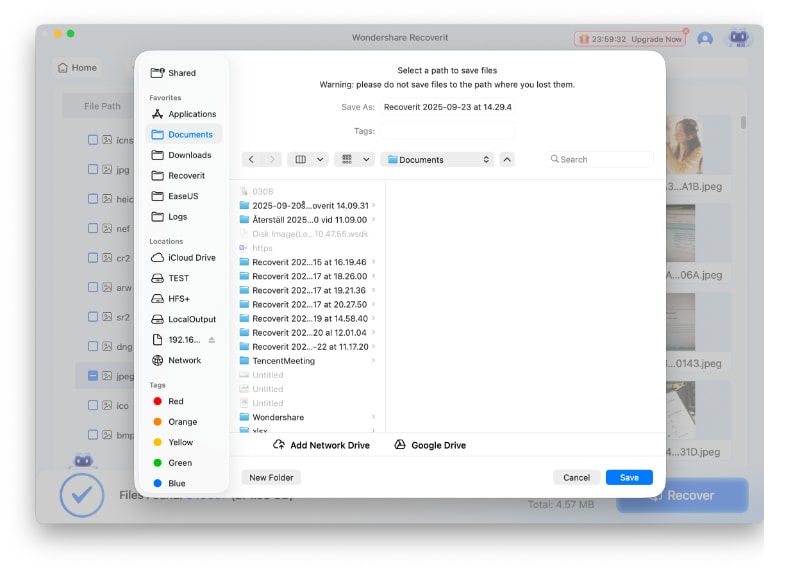
Шаг 3: После восстановления файлов с диска Chromebook просмотрите их. Затем в правом углу экрана нажмите кнопку «Восстановить».

Шаг 4: Откроется новое диалоговое окно, где укажите путь для сохранения файлов. В разделе «Сохранить как» переименуйте файл и выберите место для сохранения в поле «Куда». После заполнения и проверки всех деталей нажмите «Сохранить», и файлы сохранятся по выбранному пути.
Связанное видео >>: Как восстановить утерянные/удалённые файлы с ПК?

Часть 5: Советы, как избежать потери файлов на Chromebook в будущем
Chromebook — это одно из самых важных устройств, как для личных, так и для профессиональных задач. Поэтому за ним нужно регулярно ухаживать и поддерживать его в хорошем состоянии, чтобы избежать потери данных. Если вы храните действительно важные файлы на Chromebook, обязательно примите дополнительные меры предосторожности.
Вот несколько советов, которые помогут избежать случайной потери файлов на Chromebook в будущем:
- Не устанавливайте подозрительное ПО: Возможно, вы встретите подозрительное программное обеспечение. Рекомендуется не устанавливать такие программы на Chromebook, так как они могут привести к потере данных и нарушению работы устройства.
- Регулярно делайте резервные копии данных Chromebook: Важно регулярно создавать резервные копии данных Chromebook. Это поможет защититься от окончательной потери. Рекомендуется хранить копии на внешнем носителе или в Google Drive. Также можно создать несколько резервных копий на разных разделах системы для надежности.Восстановлением данных на Chromebook.
- Регулярно обновляйте Chromebook: Помимо регулярного резервного копирования, следите за обновлениями системы. Обновления помогают поддерживать Chromebook и защищают от уязвимостей. Чем меньше риск взломов, тем ниже вероятность потери данных.
Заключение
Если Chrome OS работает некорректно, Chromebook перестанет функционировать стабильно. Это подвергает ваше устройство риску и повышает вероятность полной потери данных. Чтобы защитить данные на Chromebook, используйте правильные методы и предостерегайте себя от потери файлов.
Если вы планируете восстановить удалённые файлы на Chromebook восстановить файлы из корзины, проверьте срок хранения. Если прошло более 30 дней, используйте надёжное ПО для восстановления данных, например, Wondershare Recoverit. Программа восстановит ваши данные вне зависимости от сценария потери, при этом безопасность ОС останется на высоком уровне.
Попробуйте Recoverit, чтобы вернуть удалённые файлы на Chromebook
Проверено на безопасность. Более 7 302 189 человек скачали эту программу.
FAQ
-
1. Может ли Recoverit восстанавливать удалённые файлы?
Программа Recoverit Data Recovery отлично справляется с восстановлением удалённых файлов. Независимо от причины удаления, Recoverit поможет быстро вернуть их обратно. -
2. Возможно ли восстановить удалённые файлы на Chromebook?
Да, вы легко можете восстановить удалённые файлы на Chromebook. Можно повторно загрузить файлы либо просто вернуть их из корзины. Если у вас есть резервная копия, скачайте файлы из облачного хранилища (например, Google Drive). -
3. Действительно ли безвозвратно удалённые файлы исчезают навсегда?
Нет, безвозвратно удалённые файлы из корзины не теряются навсегда — до перезаписи новыми данными они ещё существуют на жёстком диске или разделе. Именно поэтому восстановление данных возможно даже в самых сложных случаях.
