


В ситуациях, когда вы теряете важные фотографии, рабочие документы или файлы проектов, мгновенно наступает паника. Именно здесь на помощь приходит восстановление данных с образа диска, поскольку оно обеспечивает точную копию вашего устройства. Таким образом, если ваши данные были потеряны из-за случайного удаления, повреждения или сбоя оборудования, это решение позволит восстановить ваш цифровой мир.
Итак, чтобы узнать, что такое образ диска и как вы можете использовать его для восстановления своих файлов, эта статья для вас. Перейдите к изложенным по порядку подробностям и найдите простые и эффективные решения для восстановления данных с образа диска.
Попробуйте Recoverit для восстановления данных с образа диска
 Проверено на безопасность. 3,591,664 человек скачали программу.
В этой статье
-
- Используйте профессиональное программное обеспечение для восстановления данных — Recoverit

- Подключите образ диска и вручную восстановите файлы
- RAW-восстановление файлов из образа диска
- Восстановление из резервного образа диска
- Используйте Recoverit с загрузочным носителем
- Обратитесь к специалистам при повреждении образа диска
- Используйте профессиональное программное обеспечение для восстановления данных — Recoverit
Часть 1. Восстановление данных с образа диска: Форматы образов дисков
Образ диска — это точная копия устройства хранения данных, такого как жесткий диск, SSD или USB-накопитель. Он копирует все файлы, папки и даже скрытые в системе файлы, чтобы упростить восстановление информации. Понимая, что такое файл образа диска, ознакомьтесь с представленными форматами образов дисков, прежде чем искать решения для восстановления:
| Формат | ОС/Платформа | Типичное использование |
|---|---|---|
| ISO | Windows, Linux, Mac | Используется для распространения программного обеспечения, установки ОС и резервного копирования CD/DVD |
| DMG | Mac | Используется для распространения приложений macOS, восстановления системы и резервного копирования |
| IMG | Linux, Windows, Mac | Часто используется для SD-карт, USB-накопителей и судебной экспертизы данных |
Причина, по которой различные форматы образов дисков важны для восстановления, заключается в том, что каждый формат хранит информацию по-разному. Например, форматы ISO, DMG или IMG могут поддерживать разные операционные системы, файловые форматы или алгоритмы сжатия. Поэтому правильный формат гарантирует совместимость с программами для восстановления и предотвращает повреждение файлов.
Распространённые сообщения об ошибках и что они обычно значат
Когда вы ищете способы восстановить диск mac, ознакомьтесь с основными типами сообщений об ошибках, их значениями и случаями применения:
"Нет монтируемых файловых систем"
Эта ошибка означает, что ваш Mac или другая система не может прочитать внутреннюю структуру образа диска. Это происходит, если образ поврежден, испорчен или отформатирован в неизвестном системе формате.
«Образ не распознан»
Если Дисковая утилита не может сопоставить файл с известным форматом образа, появляется эта ошибка. Чаще всего возникает после неполной загрузки, прерванной передачи или некорректного создания образа.
«Образ диска может быть поврежден»
Если система обнаруживает повреждение при проверке файла, появляется это сообщение. Обычно возникает из-за некорректно сохранённых или повреждённых копий образов.
«Ошибка -61» (macOS)
На Mac эта ошибка указывает на проблему с правами доступа к образу диска. Возможно, права доступа ограничены настройками пользователя или системой запрещено выполнение данного действия.
«Невозможно создать образ диска»
Пользователи сталкиваются с этой ошибкой, когда не хватает свободного места или выбранный формат не поддерживает операцию. Также встречается при работе с внешними или доступными только для чтения накопителями.
Часть 2. Восстановление данных с образа диска: Частые причины потери файлов
Имейте в виду, что когда вы создаёте образ диска, определённые проблемы могут повлиять на данные и привести к их потере. Поэтому в этом разделе мы рассмотрим некоторые из них:
- Сбой аппаратного обеспечения: Файлы могут стать недоступными, если жёсткий диск, SSD или карта памяти внезапно выйдут из строя. Это можно определить по симптомам: щелчки, невозможность запуска или ошибки чтения/записи.
- Человеческая ошибка: В большинстве случаев пользователи случайно теряют файлы, очищают корзину или форматируют не тот диск. Поэтому данные исчезают, но их можно восстановить до тех пор, пока новые файлы не займут их место.
- Логические ошибки: Повреждённый раздел файловой системы также может привести к недоступности или невидимости файлов для ОС. Это бывает после внезапного отключения питания, неудачных обновлений или сбоев.
- Вредоносные программы и вымогатели: Вы также можете быть заблокированы от собственных данных, файлы могут быть удалены, повреждены или зашифрованы вредоносными программами. Возможность восстановления зависит от вида вредоносного ПО, наличия резервных копий или инструментов расшифровки.
- Сбои программного обеспечения и системы: Файлы могут быть повреждены или утеряны из-за сбоев системы, ошибок приложений или неудачных обновлений. Кроме того, антивирусы или конвертеры могут случайно уничтожить файлы.
Часть 3. Восстановление данных с образа диска: Как безопасно восстановить утерянные файлы
Теперь, когда вы знаете риски потери данных, давайте рассмотрим, как безопасно восстановить файлы с помощью образов дисков. Если вы часто создаёте резервные копии образов диска windows, восстановление становится проще и надёжнее.
1. Используйте профессиональное ПО для восстановления данных — Recoverit
Среди всех решений Recoverit позволяет восстанавливать данные напрямую из файлов образа диска без риска дальнейших повреждений. Программа выполнит быструю проверку и найдёт недавно удалённые файлы, а функция Глубокого сканирования позволит подробно анализировать образ и восстанавливать данные. Решение подходит для любых сценариев потери данных: форматирование, повреждение или удаление раздела.
Также можно восстановить любые типы данных: документы, видео, фото, электронные письма, аудио и другое. Для премиум-пользователей доступно автоматическое исправление повреждённых фото- и видеофайлов при предварительном просмотре и после восстановления. Кроме того, программа открывает доступ к внутренним/внешним HDD, SSD, USB-накопителям, SD-картам, флешкам, цифровым камерам, NAS и другим устройствам.
Ключевые особенности
- Предварительный просмотр: Пользователь может просмотреть восстановленные файлы прямо в программе для проверки целостности и точности данных.
- Пакетная обработка: Чтобы не восстанавливать файлы по одному, можно вернуть сразу несколько файлов одним кликом.
- Расширенные фильтры и поиск: Во время быстрой проверки программа позволяет быстро найти нужный файл по ключевым словам или фильтрам по типу файла.
Подробная инструкция по восстановлению данных с образа диска
После того как вы научились создавать образ диска на Mac, перейдите к подробному руководству по восстановлению данных с помощью Recoverit:
- Запустите Recoverit и выберите папку с нужным расположением данных
Выберите диск в разделе «Жёсткие диски» или перейдите во вкладку «Выбрать расположение». Если знаете путь к утерянным данным, откройте «Быстрый доступ» и выберите «Выбрать папку».

- Дождитесь быстрой проверки Recoverit
Программа начнёт быструю проверку, которую можно остановить, возобновить или отфильтровать файлы для удобства поиска.

- Просмотрите найденные файлы и экспортируйте их
После завершения сканирования нажмите кнопку «Восстановить» для выбранных данных и сохраните их на устройство.

2. Подключите образ диска и вручную восстановите файлы
Вы можете попытаться подключить образ диска так, чтобы система воспринимала его как физический диск для удобного просмотра файлов. Этот способ работает только для чтения, поэтому исходный образ остаётся неизменным, а вы извлекаете только нужные данные. Это снижает риск перезаписи или дополнительного повреждения данных. Метод применим для Windows, macOS и Linux — выполните следующие шаги:
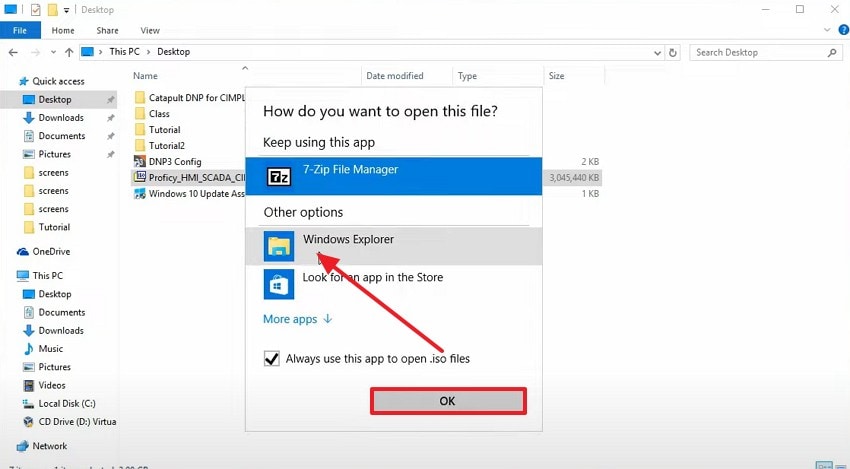
- В Проводнике Windows кликните правой кнопкой по ISO, который хотите подключить, выберите «Открыть с помощью» и укажите «7-Zip File Manager».
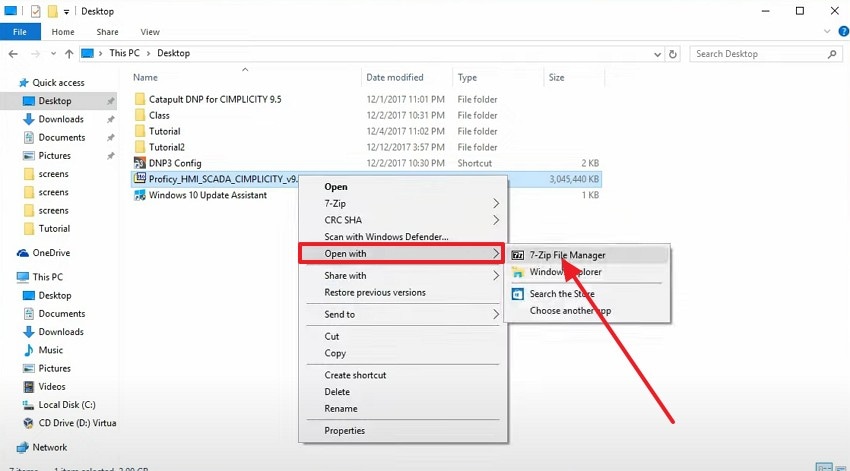
- В появившемся меню выберите «Проводник Windows» в разделе «Другие варианты» и нажмите «Ок».
3. RAW-восстановление файлов из образа диска
RAW-восстановление — безопасный способ возврата данных из образа диска, особенно если диск стал RAW или был повреждён. Вместо сканирования оригинального диска восстановление производится с образа, такого как dmg, iso, что снижает вероятность потерь. Данный способ подходит даже при сильных повреждениях, повреждённых разделах или не читаемых файловых системах, делая его надёжным решением.
Инструкция. Используйте надежное программное обеспечение, такое как Recoverit, запустите сканирование и позвольте программе анализировать образ диска сектор за сектором. Для этого обратитесь к инструкции, приведенной в Исправлении 1, для лучшей ясности.
4. Восстановление из резервного образа диска
Это один из надежных методов восстановления данных образа диска, поскольку использование заранее созданного резервного образа позволяет смонтировать его как виртуальный диск. После этого вы сможете восстановить данные, не затрагивая исходный диск. Этот способ также позволяет копировать отдельные файлы, проводить сканирование на восстановление или даже восстановить всю систему. Работает в Windows, macOS и Linux, что делает его гибким и простым в использовании, как показано:
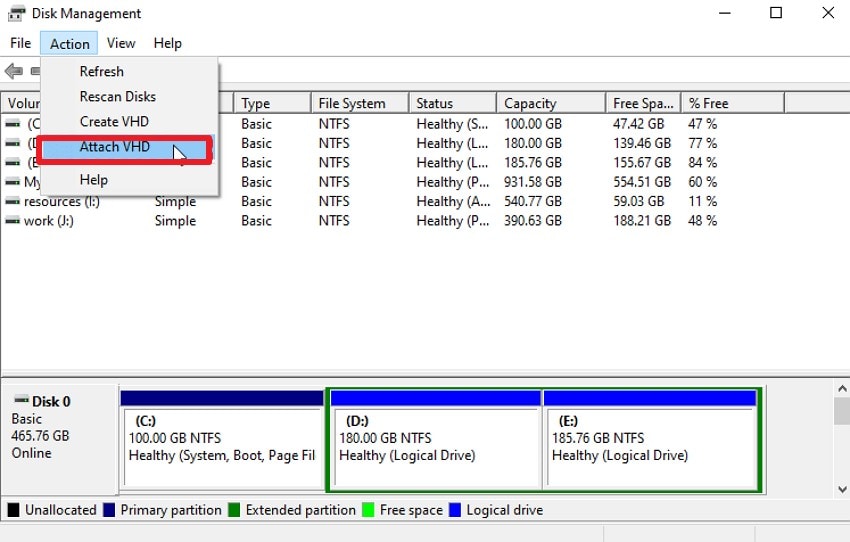
- В Управлении дисками перейдите на вкладку "Действие" и выберите опцию "Подключить VHD".
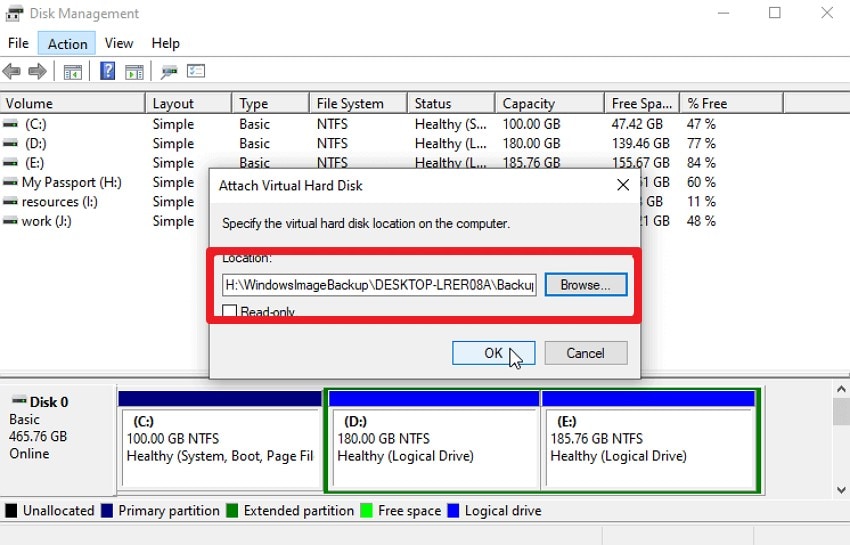
- Найдите расположение файла резервной копии образа системы, нажав "Обзор" и затем кнопку "ОК". Перейдите на смонтированный диск и скопируйте файлы или папку в нужное вам место.
5. Используйте Recoverit с загрузочным носителем
После изучения что такое образ дискаиспользуйте это решение для восстановления утраченных файлов, если ваш компьютер не загружается из-за сбоев или повреждения системы. Создав загрузочный USB, CD или DVD, вы сможете запустить систему вне поврежденной ОС и безопасно восстановить данные, не перезаписывая исходный диск. Популярные инструменты, такие как Recoverit, поддерживают этот метод, позволяя сканировать диски или монтировать образы для восстановления, как показано:
- Перейдите в инструменты и выберите "Сбой системы"
Выберите "Сбой системы" на левой вкладке и нажмите кнопку "Старт" в Recoverit.

- Подключите USB и следуйте инструкциям
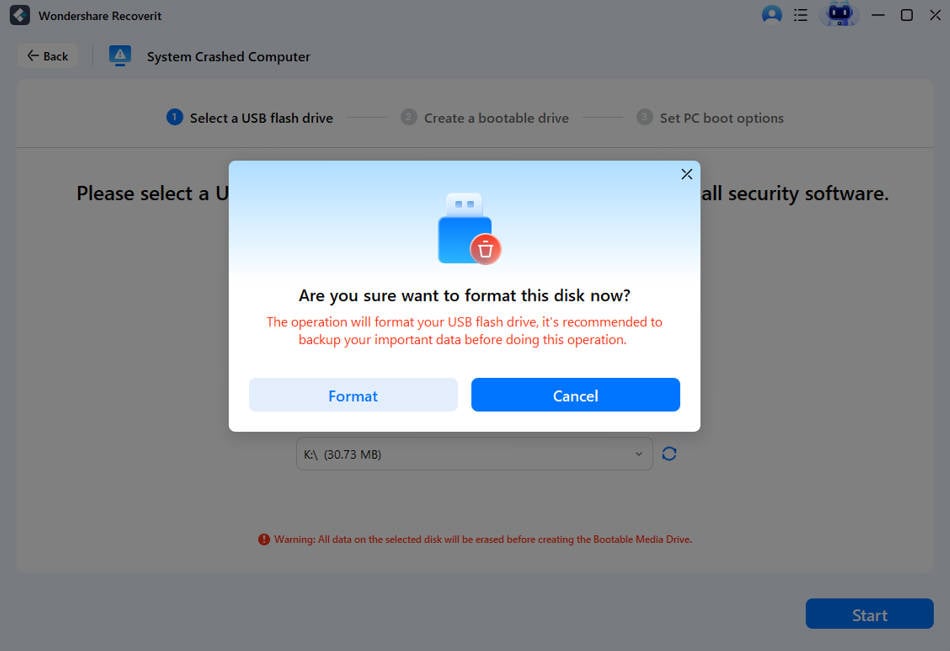
Подключите пустой USB-накопитель к компьютеру, выберите его для создания загрузочного носителя и нажмите кнопку "Старт". Затем следуйте инструкциям на экране для двух методов: "Форматировать USB-накопитель" и "Создать загрузочный диск".
- Перезагрузите устройство и выберите Копирование/Восстановление данных с жесткого диска
Подключите USB-накопитель, перезагрузите неисправный компьютер, нажмите клавишу входа в BIOS и установите порядок загрузки с USB. Система загрузится с USB, и вы сможете выбрать копирование жесткого диска или восстановление данных для возврата файлов.

6. Обратитесь к профессионалам при повреждении образа диска
После изучения что такое файл образа дискаесли вам не удалось восстановить утраченные файлы образа диска безопасно, обратитесь к специалистам. Эксперты используют современные инструменты, чистые помещения и методы только для чтения, чтобы восстановить данные без риска дальнейших повреждений. Дополнительно они справляются со сложными случаями, такими как физическая неисправность, проблемы с прошивкой или зашифрованные диски.
Заключение
В итоге, если вы хотите узнать что такое образ диска и как восстановить утраченные файлы образа диска, это руководство познакомит вас с 6 эффективными решениями. Ознакомьтесь со статьей, узнайте о распространенных форматах, причинах потери данных и выберите подходящее решение. Среди всех мы рекомендуем использовать Recoverit, поскольку этот инструмент помогает восстановить данные с помощью быстрого сканирования и загрузочного носителя.
Часто задаваемые вопросы
-
1. Сколько обычно занимает восстановление данных образа диска?
Время восстановления зависит от размера и состояния образа; небольшие образы можно восстановить за несколько минут, большие или поврежденные – за несколько часов. Скорость программного обеспечения, производительность компьютера и степень повреждения влияют на длительность процесса. -
2. Безопасно ли хранить образ диска в облаке?
Да, безопасно хранить образы дисков в облаке, если они зашифрованы, что предотвращает несанкционированный доступ к конфиденциальным данным. Это также хорошая защита для резервного копирования и обеспечивает доступ к вашим файлам при сбое физических устройств. -
3. Нужно ли иметь технические навыки для восстановления из образа диска?
Простые операции восстановления, включая монтирование или копирование файлов, легки для выполнения, тогда как более сложные ремонтные задачи требуют знаний программного обеспечения. Если вы не уверены в технических процедурах, воспользуйтесь помощью специалистов и инструментов, таких как Recoverit, чтобы избежать ошибок.
