Microsoft Word — это полезное программное обеспечение для обработки текста, которое используется людьми и организациями по всему миру для написания текстов и форматирования текстовых документов. Большинство пользователей используют инструмент MS Word только для написания текстовых документов, таких как проекты, письма, журналы и многое другое. Однако часто пользователи также ожидают включения дополнительных элементов, таких как изображения, фотографии, клипарт, анимации и т.д. Microsoft Word также предлагает дополнительные эффекты и инструменты редактирования для редактирования изображений, используемых в файле Word.
Хотя добавление изображений улучшает общий вид документа Word, бывают случаи, когда файлы Word могут быть повреждены или испорчены. В этом случае пользователи вместе с текстовым документом также могут потерять изображения. Это может привести к значительным потерям важной и конфиденциальной информации пользователей. Поэтому важно восстановить изображения из файлов Word с помощью эффективного инструмента восстановления файлов Word.
Часть 1: Бесплатная загрузка лучшего инструмента для восстановления Word
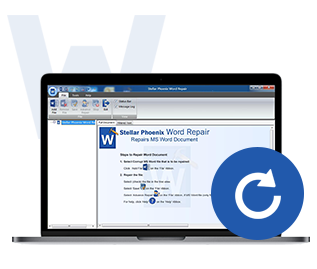
Какова бы ни была причина повреждения файлов Word или изображений в текстовых документах, пользователи должны иметь возможностьвосстановить изображения из документа Wordс помощью инструмента восстановления файлов Word. Stellar Phoenix Word Repair Tool — это отличный инструмент для восстановления файлов Word, который можно использовать для восстановления или возврата повреждённых или испорченных файлов Word мгновенно. Некоторые полезные функции этого замечательного программного обеспечения включают:
- Инструмент восстановления Word может безопасно восстанавливать повреждённые файлы Word, сохраняя оригинальный стиль и форматирование документа.
- В нем есть функция поиска, которая поможет вам быстро найти ваши файлы, даже если вы не знаете их точное расположение.
- После того как вы выбрали и затем просканировали документ, вы можете просмотреть его в трёх различных режимах.
- Word Repair — это инструмент восстановления документов Word, предназначенный для исправления почти всех ошибок повреждения документов Word.
- Вы можете выбрать один из трёх различных режимов восстановления: «Простое восстановление», «Расширенное восстановление» и «Сырой режим». Один из этих методов восстановления обязательно поможет вамвосстановить повреждённые файлы Word.
- Восстанавливает повреждённые файлы MS Word, созданные в MS Word 2013, 2010, 2007, 2003, 2002 и 2000
- Поддерживает Windows 10, 8, 7, Vista, 2003, XP, 2000 и NT
Часть 2: Как восстановить изображения из документа Word
Если вы потеряли важную информацию из-за повреждения или порчи файлов Word в виде изображений, вы можете использовать инструмент восстановления Word, чтобы восстановить повреждённые изображения из испорченных файлов Word. Вы можете выполнить следующие шаги:
Шаг 1Скачайте и установите Stellar Phoenix Word repair tool на свой ПК. Теперь вы можете запустить программу на своей системе, и откроется панель управления. Здесь пользователям предоставляется возможность выбрать файлы Word, хранящиеся на определённых дисках или в папках. Они могут сделать это, нажав на опцию "Выбрать файлы".
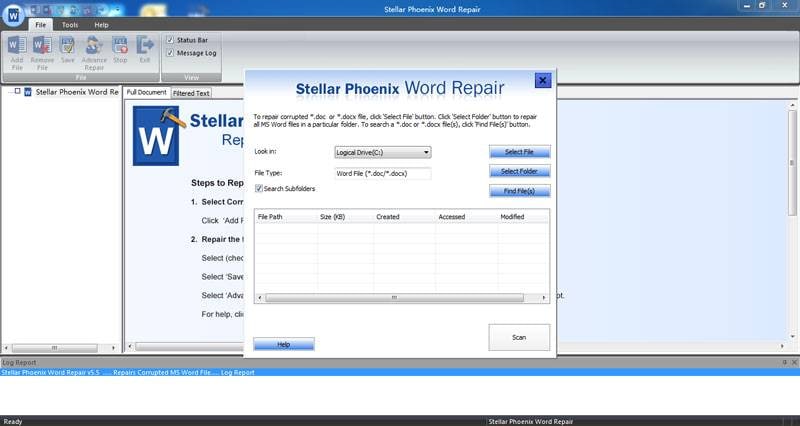
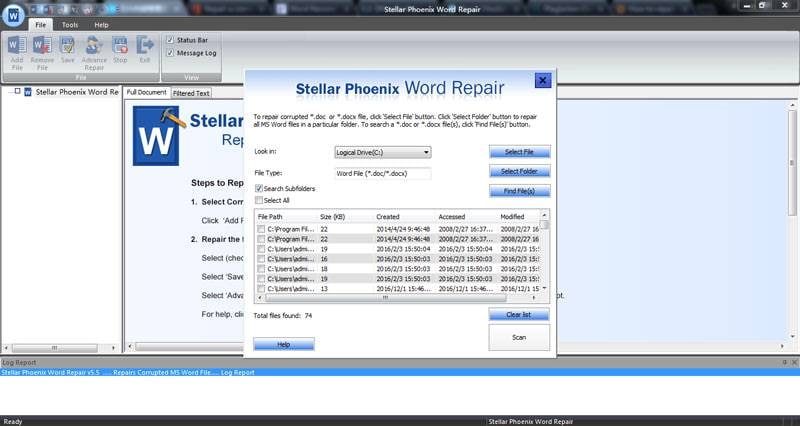
Шаг 2В списке файлов Word вы можете выбрать конкретные файлы Word, которые хотите восстановить и вернуть на свой компьютер. Затем нажмите на опцию "Сканировать".
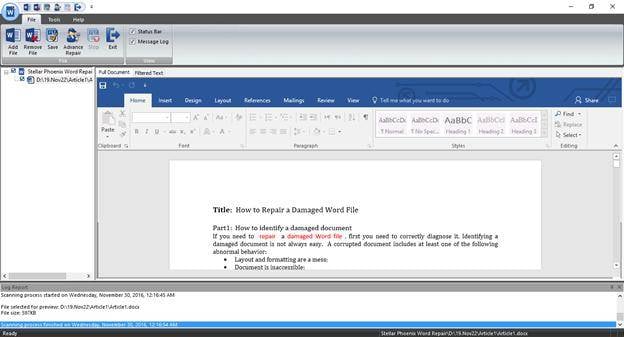
Шаг 3Когда процесс сканирования и восстановления будет завершён, вы сможете просмотреть восстановленные файлы на экране.
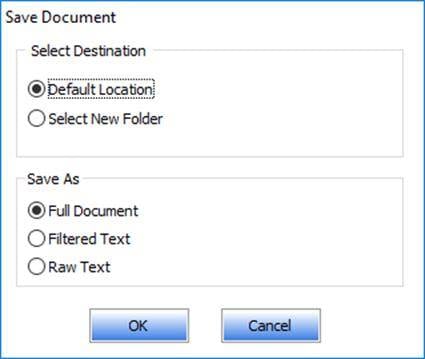
Шаг 4Чтобы сохранить восстановленные файлы Word, укажите путь назначения, куда вы хотите их сохранить.
Таким образом, восстановить потерянные изображения из повреждённых документов Word очень просто с помощью инструмента Stellar Phoenix для восстановления файлов Word. Если вы используете OpenOffice, узнайте, каквосстановить несохранённые документы OpenOfficeздесь.
Советы:
Лучший инструмент для восстановления файлов Wordможно использовать для восстановления изображений, которые были потеряны или повреждены из-за испорченных файлов Word. Однако ответственность за предотвращение повреждения документов MS Word также лежит на самих пользователях. Они могут следовать важным советам для предотвращения таких ситуаций:
- Пользователи всегда должны создавать и поддерживать резервную копию оригинальных файлов MS Word, чтобы даже при повреждении оригинальных файлов не потерять важную информацию.
- Пользователи должны быть внимательны при передаче документов Word с одной системы на другую или при их отправке через Интернет.
- Пользователи также должны обращать внимание на сохранение документов Word в правильном формате файла.
Часто задаваемые вопросы
-
Как извлечь изображения из документа Word?
- Нажмите "Файл"
- Выберите "Сохранить как…"
- Выберите "Веб-страница" как тип файла. Выберите место для сохранения файла и нажмите "Сохранить"
- Перейдите к архивированному файлу и дважды кликните по нему. Это извлечет ваши изображения.
-
Можно ли восстановить документ Word, который не был сохранён?
Выберите "Управление документом" в опциях под "Файл". Появится выпадающий список; выберите опцию "Восстановить несохранённые документы". Откроется окно "Открыть". Здесь вы увидите все несохранённые документы Word, которые можно восстановить. Выберите нужный и нажмите "Открыть". Появится всплывающее сообщение с просьбой "Сохранить как". Нажмите эту кнопку и сохраните файл.
-
Почему изображения не отображаются в Word?
Перейдите в левый верхний угол страницы и нажмите круговую кнопку. Появится всплывающее окно, где можно выбрать "Параметры Word". Затем выберите "Дополнительно" в появившемся окне, после чего прокрутите вниз до "Показать содержимое документа". В этом разделе отключите опцию "Показывать контейнеры для изображений".










Дмитрий Соловьев
Главный редактор