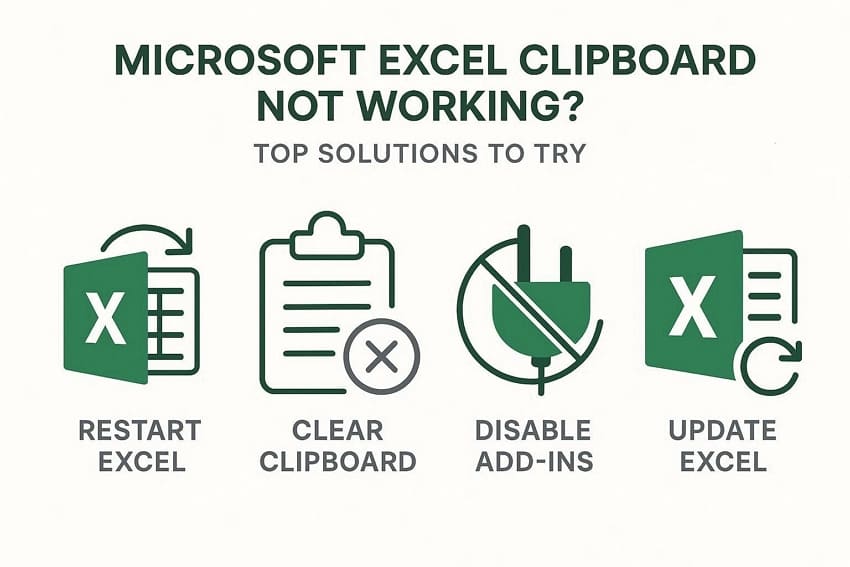



Проблемы, такие как зависания, сбои или ошибки копирования и вставки при работе в Excel, могут вызывать раздражение. Для пользователей, которым нуженИсправление ошибки "Excel невозможно открыть буфер обмена", которое действительно работает, мы предлагаем решение. В этом руководстве мы рассмотрим распространённые причины, пошаговые методы решения и способы предотвращения повторения ошибки.
Кроме того, мы рассмотрим безопасное восстановление потерянных или повреждённых файлов Excel, если проблема с буфером обмена приводит к потере данных. Всё это поможет сохранить ваши важные таблицы в безопасности.
Попробуйте Recoverit для восстановления данных
 Проверено на безопасность.3,591,664 человек скачали это.
В этой статье
- Решение 1: Закройте все остальные приложения Office
- Решение 2: Очистите буфер обмена в Excel или Windows
- Решение 3: Временно отключите надстройки Excel
- Решение 4: Перезапустите Excel и откройте файл заново
- Решение 5: Перезагрузите компьютер для освобождения памяти
- Решение 6: Используйте «Специальная вставка» вместо стандартной вставки
- Решение 7: Обновите Microsoft Excel до последней версии
- Решение 8: Проверьте конфликты с другими программами
- Решение 9: Восстановите установку Microsoft Office
- Решение 10: Настройте параметры буфера обмена в Windows 11

Часть 1. Что означает ошибка «Невозможно открыть буфер обмена» в Excel?
Иногда, работая над важной таблицей Excel, появляется ошибка «Excel невозможно открыть буфер обмена», которая прерывает вашу работу. Эта ошибка означает, что программа не может получить доступ или управлять буфером обмена Windows.
Буфер обмена Windows — это краткосрочное хранилище для действий копирования и вставки. Следовательно, проблема может быть связана с буфером обмена, который мешает успешно копировать и вставлять в Excel.
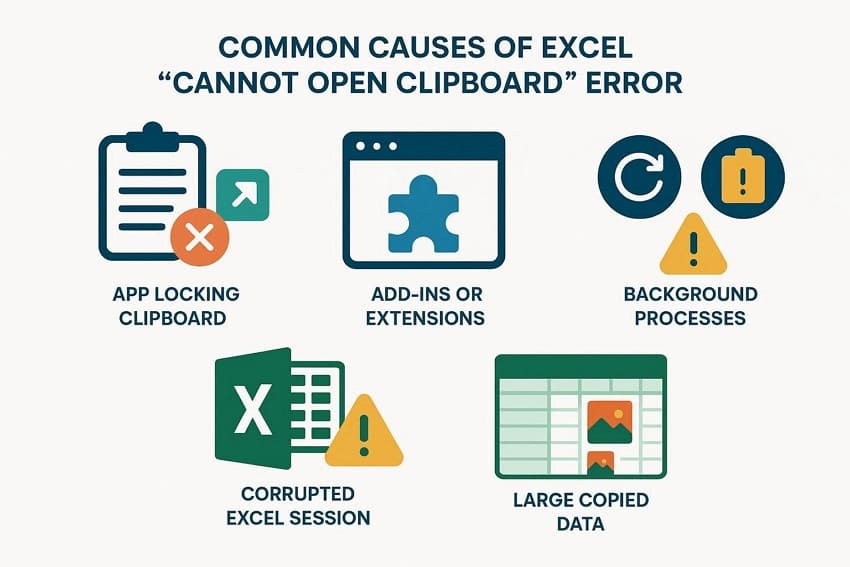
Распространённые причины ошибки Excel «Невозможно открыть буфер обмена»
Существует множество причин, почемуБуфер обмена Excel не работает после обновления Windows 11. Здесь мы подробно рассмотрим эти причины, а затем обсудим соответствующие способы решения проблемы:
- Другая программа блокирует буфер обмена:Частой причиной затруднений копирования и вставки в Excel является вмешательство другой программы. Приложения, такие как инструменты захвата экрана или программы удалённого доступа, могут постоянно контролировать буфер обмена.
- Другие надстройки или расширения:Если у вас установлены сторонние надстройки или расширения, они могут пытаться использовать функции копирования и вставки, нарушая работу буфера обмена Windows.
- Фоновые процессы:Синхронизирующие сервисы или история буфера обмена иногда мешают работе Microsoft Excel, вызывая задержку или блокировку доступа Excel к данным буфера обмена.
- Повреждённая работа Excel или сбои системы:Длительные сеансы Excel могут привести к проблемам с памятью или временными файлами. Кроме того, сбои системы, будь то Windows или Excel, иногда нарушают работу буфера обмена.
- Большие и сложные данные для копирования: Иногда данные слишком объёмные или содержат много изображений, что перегружает буфер обмена. Поэтому Excel может не прочитать содержимое и выдать ошибку буфера обмена.
Часть 2. Как исправить ошибку Microsoft Excel «Невозможно открыть буфер обмена»
В этом разделе мы рассмотрим список решений, которые помогут устранить ошибку «Excel невозможно открыть буфер обмена». Эти способы нацелены на конкретные причины, поэтому, узнав, почему буфер обмена перестал работать в ваших таблицах, вы сможете выбрать подходящий метод для исправления.
Решение 1: Закройте все остальные приложения Office
Если пользователи одновременно используют несколько приложений Office, они начинают конкурировать за доступ к буферу обмена. Это приводит к появлению ошибки «Microsoft Excel невозможно открыть буфер обмена». Однако закрытие этих приложений часто освобождает буфер обмена и Excel снова может нормально копировать и вставлять данные. Следуйте следующему шагу, чтобы узнать, как закрыть другие приложения Office:
- Для начала сохраните свою работу в Excel и других приложениях Office, чтобы не потерять данные. Затем закройте все окна и нажмите клавиши «Ctrl + Shift + Esc» для открытия Диспетчера задач.
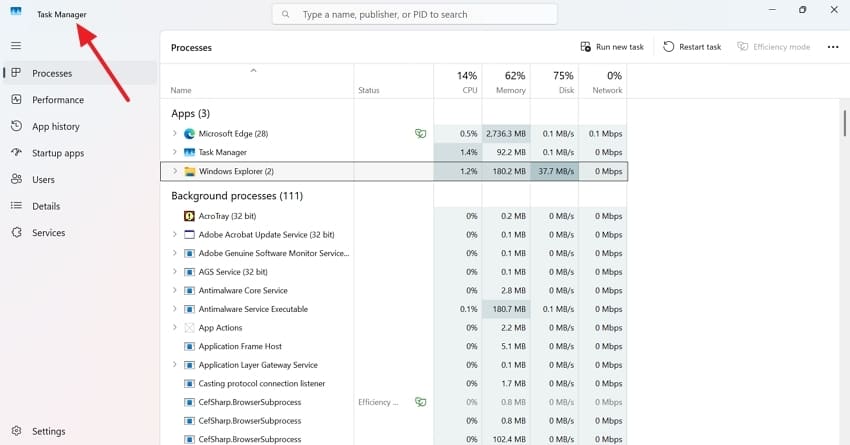
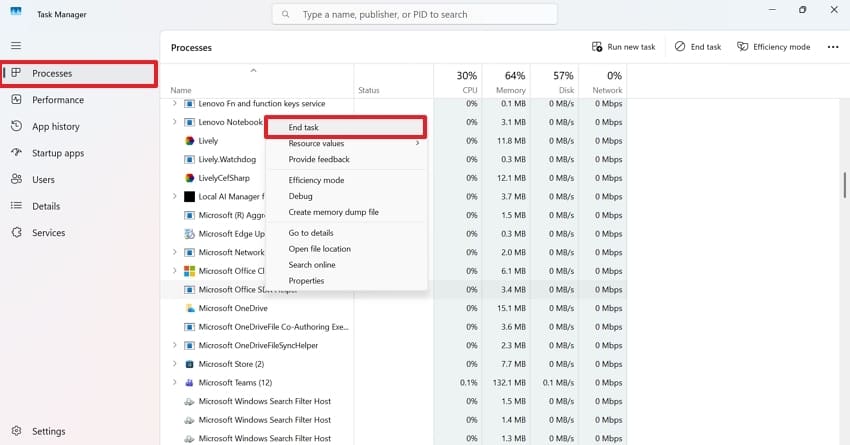
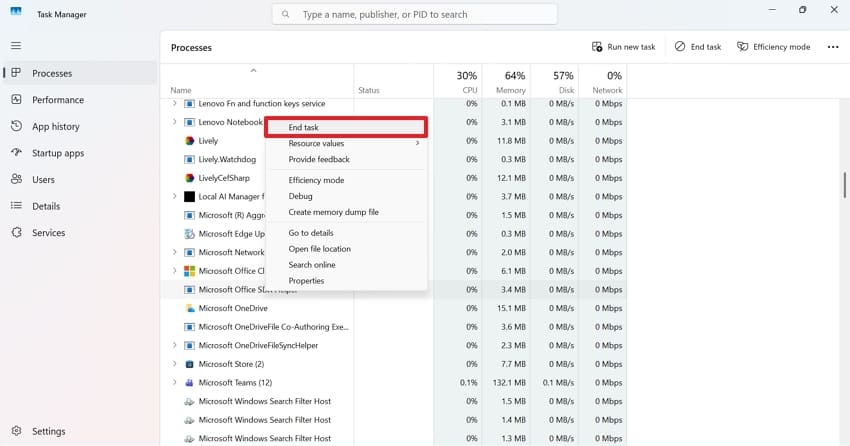
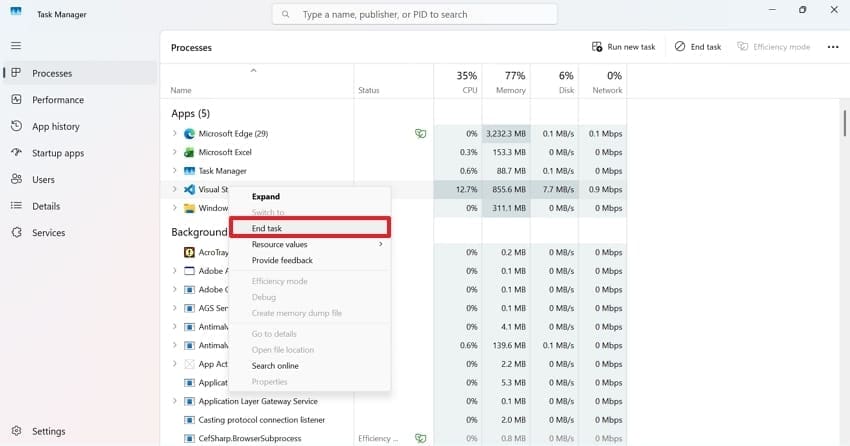
- Затем найдите любые приложения Office, которые ещё работают во вкладке «Процессы». После этого щёлкните правой кнопкой мыши по приложению и выберите «Завершить задачу», чтобы полностью закрыть его.
- Наконец, откройте только Excel и попробуйте снова скопировать и вставить, чтобы проверить, работает ли всё теперь.
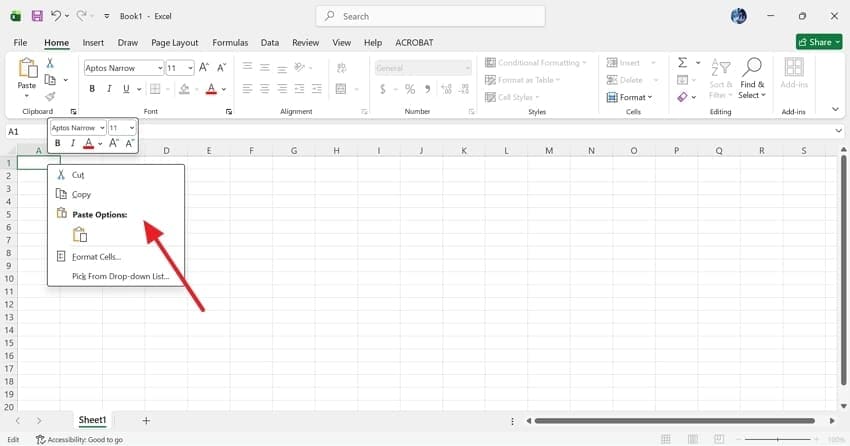
Решение 2: Очистите буфер обмена в Excel или Windows
Ещё одна причина «Исправления Excel невозможно открыть буфер обмена— это очистка буфера обмена в Excel или Windows. Хотя это кажется простым решением, оно удаляет зависшие или перегруженные копированные элементы, которые могут вызвать ошибку. Сброс буфера обмена Office и истории буфера обмена Windows часто восстанавливает нормальную работу. Далее следуйте шагам для очистки обоих буферов обмена в Excel или Windows:
Как очистить буфер обмена в Excel
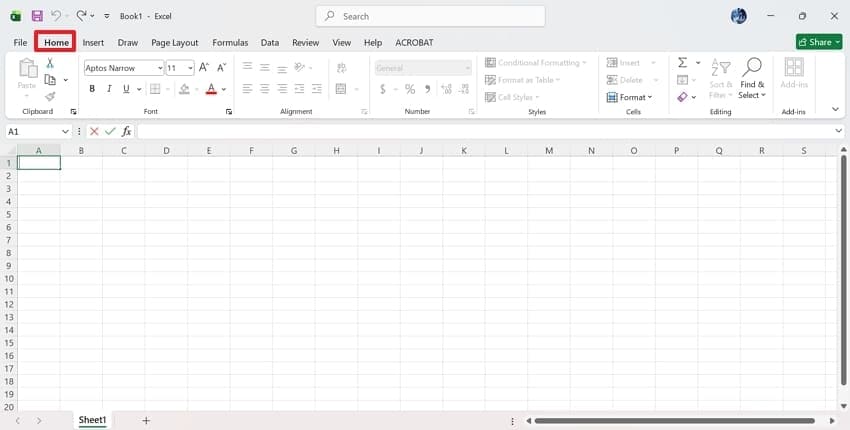
- Сначала откройте лист Excel, вызывающий проблемы, и перейдите на вкладку «Главная».
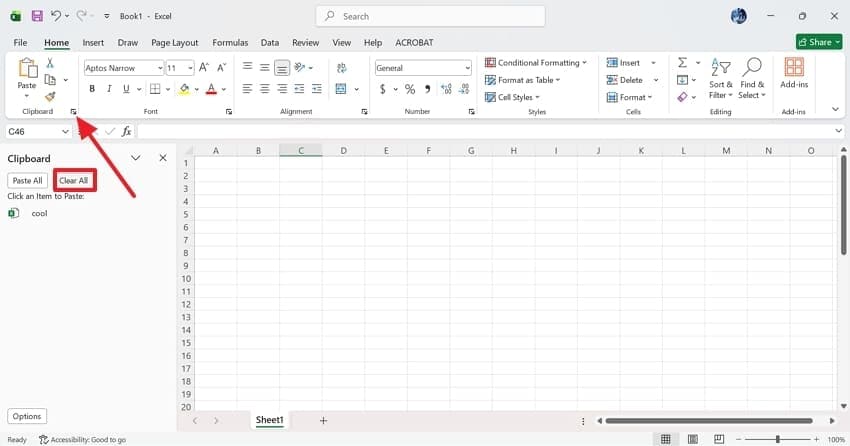
- Затем в группе «Буфер обмена» щёлкните по маленькой диагональной стрелке в правом нижнем углу, чтобы открыть панель «Буфер обмена». После этого выберите опцию «Очистить всё», чтобы удалить все скопированные элементы.
Для очистки буфера обмена Windows
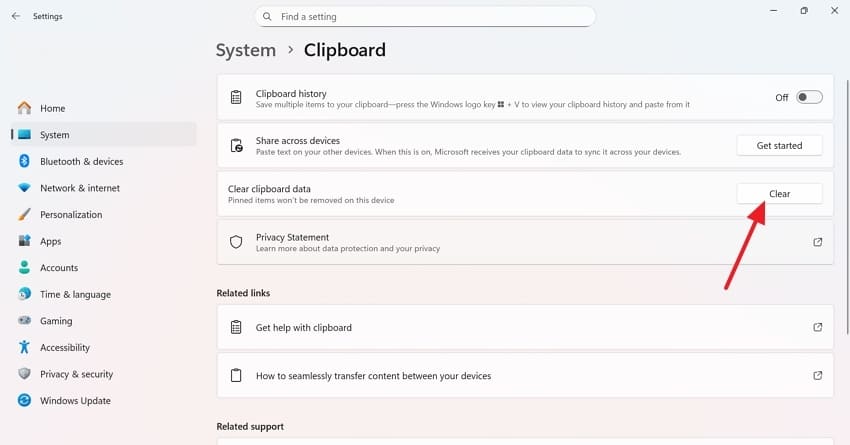
- Для начала нажмите «Windows + I» для открытия «Настроек». В левом меню выберите пункт «Система», затем выберите «Буфер обмена».
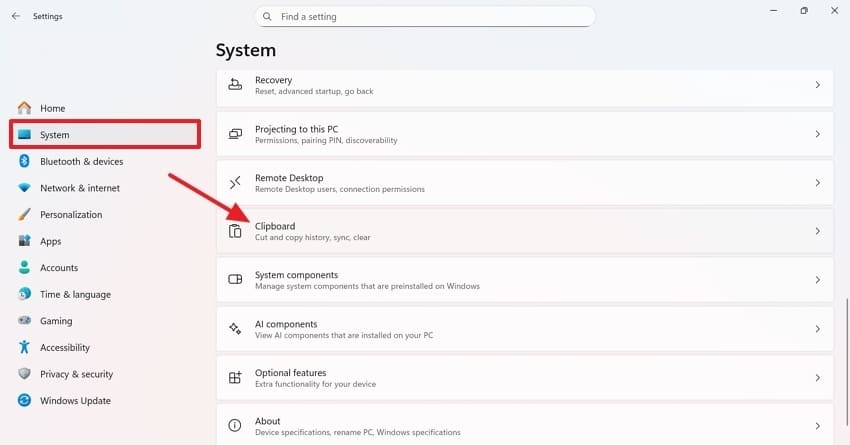
- Далее, под «Очистить данные буфера обмена» нажмите кнопку «Очистить», чтобы полностью удалить историю буфера обмена.
Решение 3: Временно отключите надстройки Excel
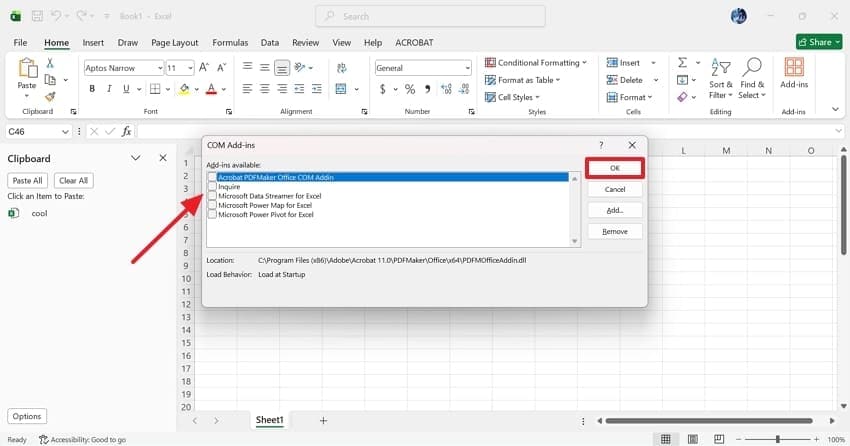
Иногда надстройки Microsoft Excel вызывают ошибку буфера обмена. Они могут внедряться в различные функции и мешать нормальной работе буфера обмена. Лёгкий способ исправить проблему — временно отключить их, чтобы понять, была ли причина в надстройках. Следуйте шагам ниже для временного отключения надстроек:
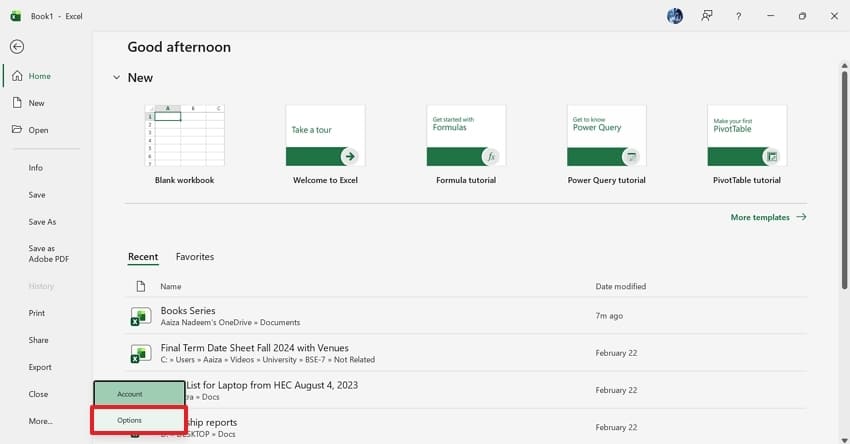
- Для начала нажмите пункт «Файл» в верхнем левом углу файла Excel, вызывающего проблемы. Затем выберите «Дополнительно» и нажмите кнопку «Параметры» в меню.
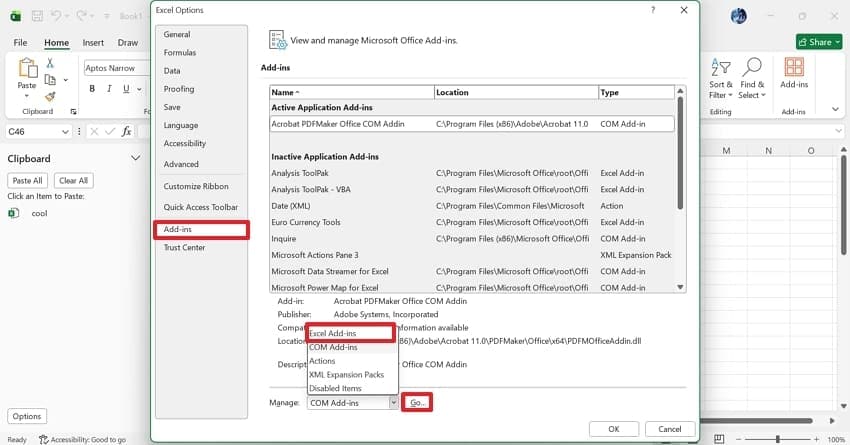
- Затем откройте вкладку «Надстройки», выберите «Надстройки Excel» и нажмите кнопку «Перейти».
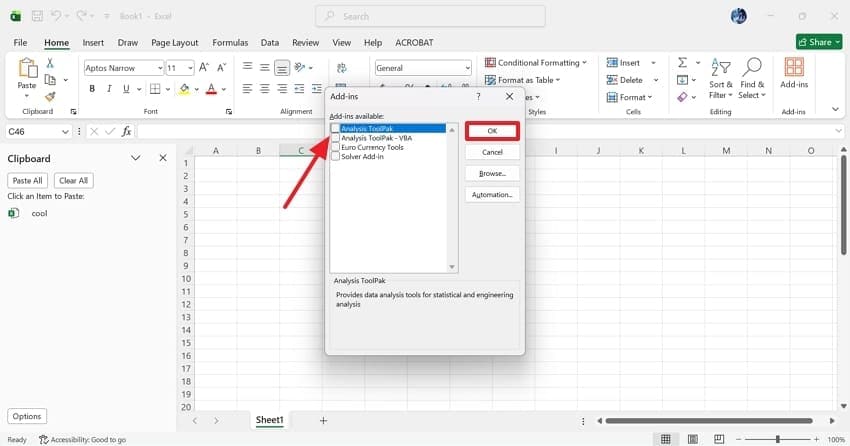
- Теперь снимите отметки со всех перечисленных надстроек и нажмите кнопку «ОК».
- Далее вернитесь в окно параметров Excel и выберите «Управление» — «COM-надстройки», затем нажмите кнопку «Перейти». Тут снимите отметки со всех надстроек и нажмите «ОК» для их отключения.
Решение 4: Перезапустите Excel и откройте файл заново
Иногда ошибка — это просто временный сбой текущего сеанса Excel. В таком случае пользователи могут перезапустить приложение, чтобы очистить зависшие процессы буфера обмена. Кроме того, закрытие и повторное открытие Excel обновляет доступ к буферу обмена и позволяет снова нормально использовать операции копирования и вставки. Следующая процедура описывает простые шаги для устранения ошибки «Excel: ошибка буфера обмена при копировании и вставке»:
- Для начала сохраните и закройте текущую таблицу Excel. Затем убедитесь, что Excel полностью закрыт, открыв Диспетчер задач и, если он отображается, выберите «Завершить задачу».
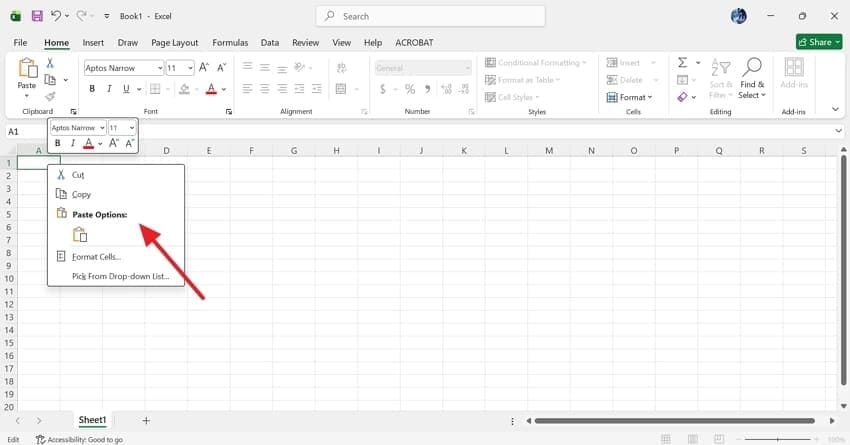
- Теперь откройте файл снова через Проводник или запустив приложение Excel и перейдя к «Последние файлы». Попробуйте снова скопировать и вставить, чтобы проверить, исчезла ли ошибка.
Решение 5: Перезагрузите компьютер для освобождения памяти
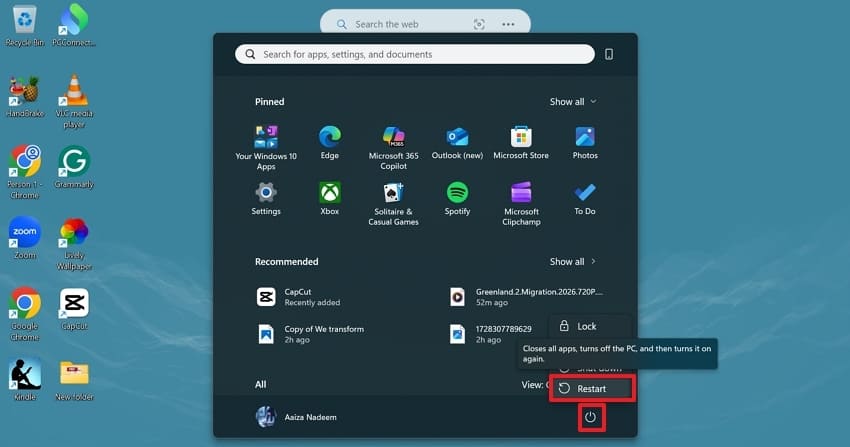
Если Excel по‑прежнему показывает ошибку «Невозможно открыть буфер обмена» после всех предыдущих решений, перезагрузка может очистить заблокированные сеансы буфера обмена и освободить оперативную память. Также перезапуск системы завершает скрытые фоновые процессы, мешающие работе копирования и вставки. Следуйте инструкции, чтобы перезагрузить компьютер и освободить память:
Инструкция. Для начала нажмите клавишу «Windows» и щёлкните по значку питания в меню. Затем нажмите «Перезапустить», чтобы полностью перезагрузить ПК.
Решение 6: Используйте «Специальная вставка» вместо стандартной вставки
Обычно для вставки мы используем клавиши «CTRL + V», также известные как «стандартная вставка». Однако если ваша таблица Excel не позволяет копировать и вставлять с помощью этих клавиш, можно воспользоваться «Специальной вставкой» и проверить, устраняет ли это ошибку. Кроме того, вставка только значений, форматов или других элементов часто работает, даже если обычная вставка не проходит. Чтобы использовать «Специальную вставку» вместо стандартной, внимательно следуйте шагам ниже:
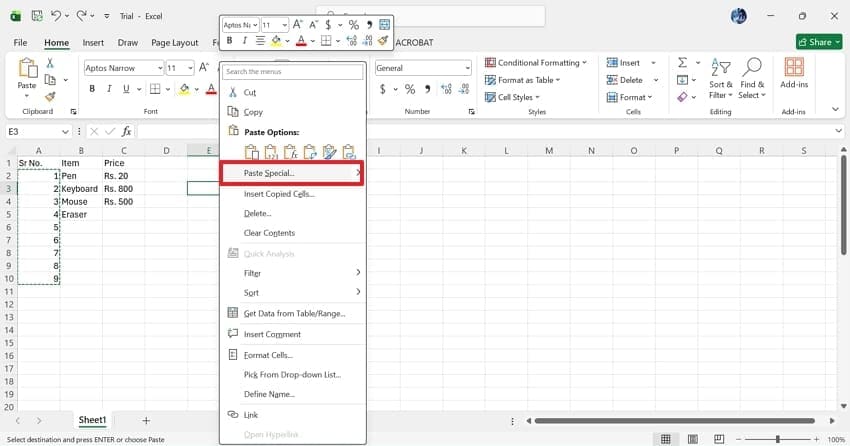
- После открытия Excel выделите ячейки для копирования и нажмите «Ctrl + C». Затем выберите следующую ячейку для вставки, щёлкните правой кнопкой и выберите «Специальная вставка» в контекстном меню.
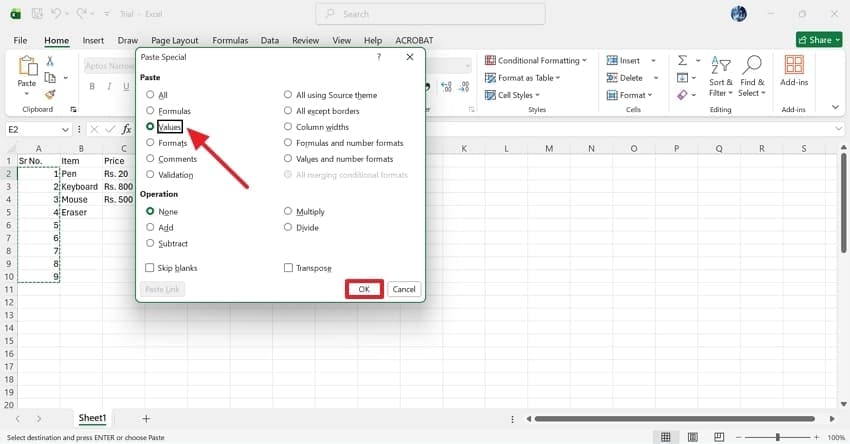
- Теперь в диалоговом окне «Специальная вставка» выберите более простой вариант, например «Значения». В конце нажмите «ОК» и проверьте, вставляется ли содержимое без ошибки буфера обмена.
Решение 7: Обновите Microsoft Excel до последней версии
Пользователи жалуются наБуфер обмена Excel не работает даже после обновления Windows 11. Устаревшие версии Excel или Office содержат ошибки, влияющие на работу буфера обмена и вызывающие сбои копирования и вставки. Поэтому установка последних обновлений часто решает такие проблемы и повышает стабильность. Чтобы узнать, как обновить Microsoft Excel до последней версии, прочитайте следующие шаги:
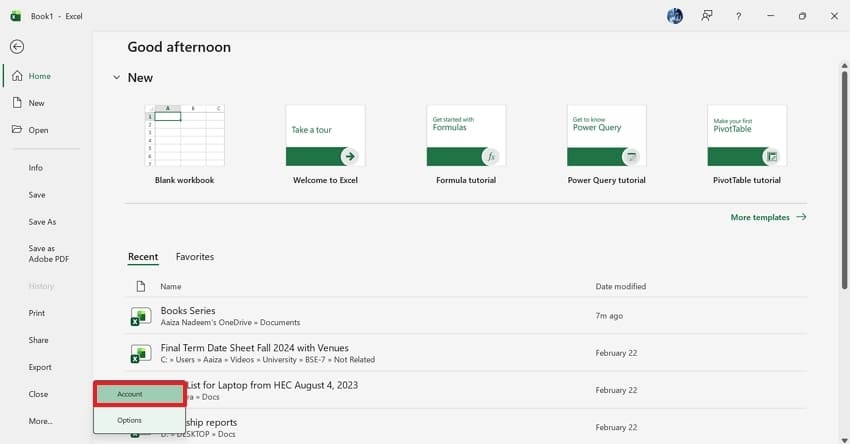
- Для начала откройте Excel и выберите «Файл» в верхнем левом углу. В левом меню выберите «Дополнительно» и выберите пункт «Учётная запись».
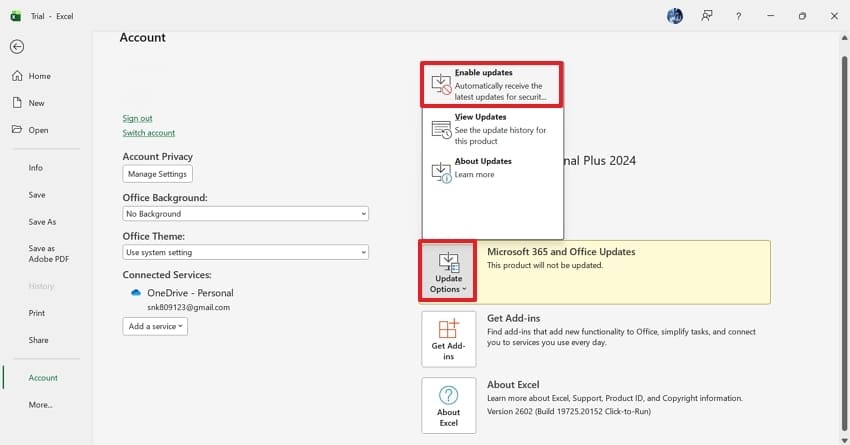
- Затем перейдите к разделу «Информация о продукте» и нажмите кнопку «Параметры обновления». Для продолжения выберите «Включить обновления», если такая опция появится, а затем нажмите «Обновить сейчас» для поиска и установки последних обновлений Office.
Решение 8: Проверьте конфликты с другими программами
Как уже было сказано, Excel иногда конфликтует с другими программами, контролирующими или непрерывно отслеживающими буфер обмена. Поэтому Excel не может корректно получить доступ к буферу обмена. К таким инструментам относятся клиенты удалённого рабочего стола, утилиты для снимков экрана, чаты и др. Чтобы проверить, мешают ли другие программы работе Excel, следуйте инструкции ниже:
Инструкция. Сначала одновременно нажмите клавиши «Ctrl + Shift + Esc» для открытия Диспетчера задач. Затем найдите программы, которые могут использовать буфер обмена (Visual Studio, PicPick, процессы удалённого рабочего стола). Щёлкните по каждому процессу правой кнопкой мыши и нажмите «Завершить задачу», чтобы временно остановить его.
Решение 9: Восстановите установку Microsoft Office
Ещё один способ исправить ошибку «Невозможно открыть буфер обмена» в Excel — восстановление установки Microsoft Office. Запуск восстановления заменяет повреждённые компоненты без полной переустановки и часто восстанавливает нормальную работу буфера обмена. Следуя этим шагам, вы легко восстановите установку Microsoft Office:
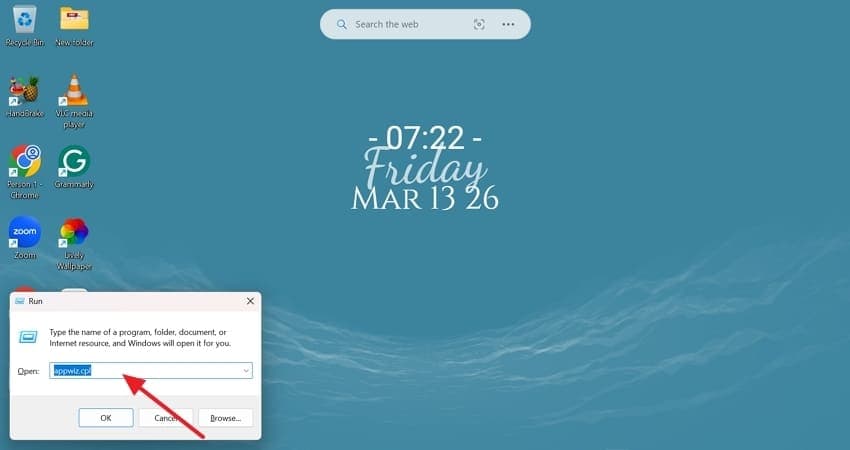
- Нажмите клавиши «Win + R», введите «appwiz.cpl» в диалоговое окно запуска и нажмите «Enter» для открытия «Программы и компоненты».
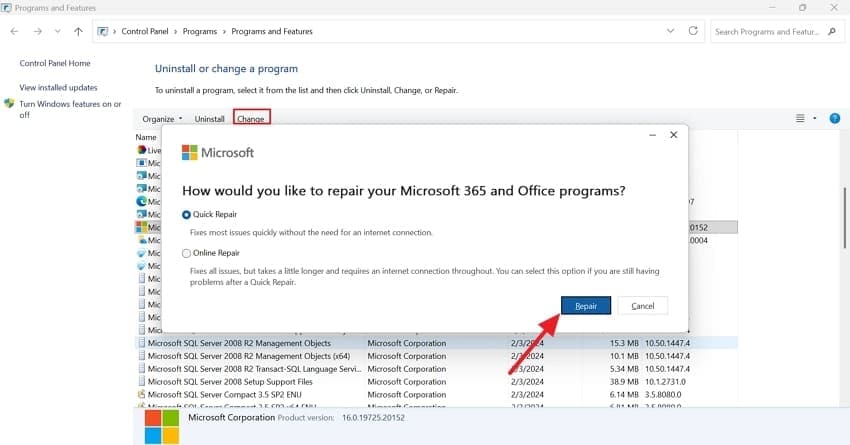
- Найдите Microsoft Office и нажмите «Изменить». Сначала выберите вариант «Быстрое восстановление» и нажмите «Восстановить». Если ошибка сохраняется, выберите «Онлайн восстановление».
Решение 10: Настройте параметры буфера обмена в Windows 11
Настройка параметров буфера обмена может устранить сбои и улучшить взаимодействие Excel с буфером обмена Windows. Этот способ особенно хорош, если ошибка буфера обмена Excel сохраняется после выполнения предыдущих шагов. Для настройки параметров буфера обмена Windows 11 следуйте инструкции ниже:
- Для начала нажмите «Windows + I» для открытия «Настроек». Затем выберите «Система», после чего выберите пункт «Буфер обмена».
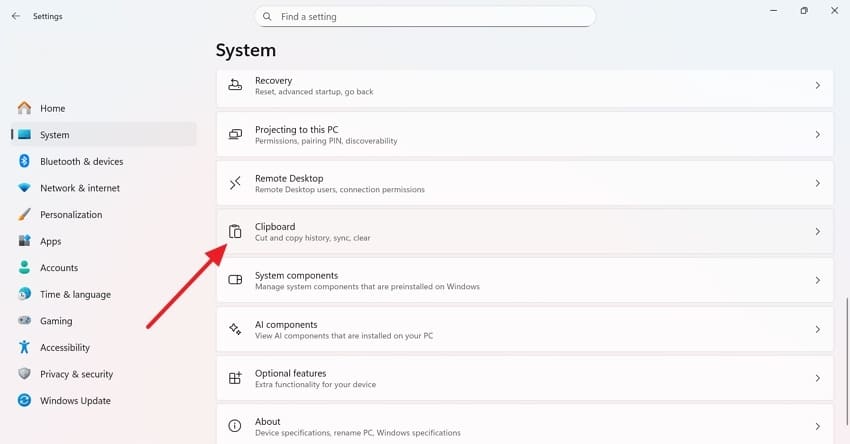
- Затем отключите «Историю буфера обмена», подождите несколько секунд и снова включите её.
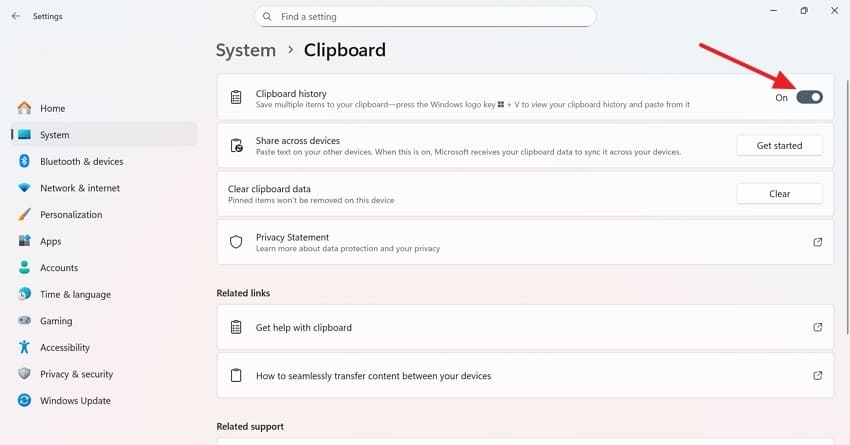
- В конце нажмите «Очистить» рядом с пунктом «Очистить данные буфера обмена». Это должно устранить любые ошибки буфера обмена и позволит снова копировать и вставлять данные в Excel.
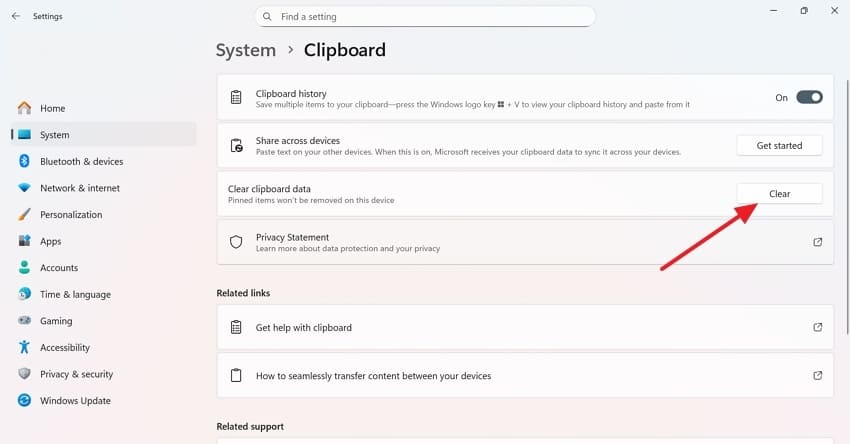
Совет профессионала: восстановите потерянные файлы Excel после ошибки «Невозможно открыть буфер обмена» с помощью Recoverit
Обычные пользователи и профессионалы могут воспользоватьсяRecoverit — профессиональным программным обеспечением для восстановления данных, которое помогает восстановить файлы. Оно восстанавливает пропавшие разделы, возвращает удалённые файлы и возвращает данные с повреждённых дисков благодаря современным алгоритмам сканирования.
Программа также поддерживает различные форматы Excel, сканирует отдельные места или диски, и восстанавливает потерянные файлы из-за ошибок буфера обмена или Excel. Recoverit — универсальный инструмент для многих видов восстановления данных и гарантирует целостность файлов. Это ПО поможет решить проблему после примененияExcel невозможно открыть буфер обмена решения.
Ключевые особенности
- Обширная поддержка файлов и устройств: Восстанавливает более 1000 форматов с более 2000 устройств (SSD, HDD, USB, SD, камеры, NAS) в более 10 000 сценариях потери данных.
- Интеллектуальный предпросмотр файлов: Recoverit предлагает предпросмотр и миниатюры, поэтому вы можете проверить файлы перед восстановлением.
- Функция глубокого сканирования: Пользователи получают информацию о ходе работы в реальном времени, фильтрацию по типу/времени/размеру и автоматическое восстановление повреждённых файлов во время глубокого сканирования.
Детальная инструкция по восстановлению файлов Excel с помощью Recoverit
Recoverit предоставляет восстановление данных пользователям, работавшим с таблицами, если файл был повреждён или случайно удалён. Для этого выполните следующие шаги для восстановления:
- Выберите место для восстановления
Сначала нажмите «Жёсткие диски и местоположение», затем выберите локацию во вкладке «Жёсткие диски». Далее выберите «Начать», чтобы запустить AI-сканирование выбранного места.
- Глубокое сканирование выбранного места
Затем Recoverit проведёт глубокое сканирование указанного места с помощью AI-модели. Вы увидите результаты в реальном времени на интерфейсе.
- Предпросмотр восстановленных файлов и экспорт
В конце просмотрите восстанавливаемые файлы перед следующим шагом, нажав «Предпросмотр». После этого нажмите «Восстановить» внизу, чтобы сохранить восстановленные файлы.
Заключение
В итоге, эта статья рассмотрела «Исправление ошибки "Excel невозможно открыть буфер обмена"», а также причины ошибки: конфликтующие приложения, устаревшие версии Excel и различные фоновые процессы. После исправления ошибки вы сможете работать продуктивно и минимизировать риск сбоев или проблем с данными. Если же проблема уже привела к потере или повреждению файлов Excel, используйте Recoverit для сканирования дисков и безопасного восстановления важных таблиц.
Частые вопросы
1. Может ли ошибка буфера обмена в Excel привести к потере данных?
Да, ошибки буфера обмена в Excel могут прервать действия, такие как копирование, вырезание или вставка, а также иногда приводят к сбоям или несохранённым изменениям. Если это происходит, могут отсутствовать или повреждаться файлы Excel, если работа не была правильно сохранена.2. Как восстановить файлы Excel, потерянные из-за ошибок буфера обмена или ошибок Excel?
Для восстановления файлов Excel, потерянных из-за ошибок Excel или буфера обмена, пользователи могут просто использовать Recoverit, который просканирует ваш диск и быстро восстановит важные таблицы.3. Почему Excel пишет «Не удается открыть буфер обмена»?
Причин для этой ошибки много, включая надстройки или фоновые процессы, которые блокируют или перегружают буфер обмена Windows, из-за чего копирование и вставка перестают работать.4. В чем разница между «Обычной вставкой» и «Специальной вставкой»?
Обычная вставка копирует всё: значения, формулы и форматирование, тогда как специальная вставка позволяет вставлять только выбранные элементы.
