Пользователи Windows 10/11 часто жалуются на системные проблемы, связанные с Ntoskrnl.exe. Использование этого системного файла часто приводит к чрезмерному раздутию оперативной памяти и процессора, что приводит к неприятным переживаниям, таким как синий экран смерти. Хотя поначалу это может показаться непреодолимой проблемой, существуют эффективные способы ее решения. Эта статья покажет вам, как.
Часть 1. Что такое Ntoskrnl.exe и что он делает?
Ntoskrnl.exe является главной операционной системой, которая обрабатывает операции с памятью в Windows 10. Другое имя этого файла — (Windows NT operating system kernel или kernel image). Образ ядра отвечает за обеспечение исполнительного и ядрового уровней Windows NT достаточным пространством ядра. Кроме того, он также отвечает за визуализацию оборудования, память и управление процессами. Это показывает, что Ntoskrnl l.exe действительно является очень важным органом системы Windows 10.
Если задача загружается в вашу оперативную память вместе с программой task executor, центральный процессор (ЦП) выполнит задачу, после чего сначала запишет результаты в память загруженной программой. Это действие также имеет доступ к нескольким устройствам на вашем ПК, таким как CPU, GPU, ROM, HDD и SSD. После закрытия программы задача удаляется из памяти, а данные обрабатываются, чтобы освободить место для новых задач.
Часть 2. Почему Ntoskrnl.exe потребляет много дискового пространства, памяти и процессора?
Хотя системный файл ядра управляет пространством памяти, он, как правило, потребляет довольно много места, большинство из которых вызваны аппаратными и вредоносными вирусами, что приводит к утечке памяти.
Часть 3. 8 решений для исправления высокого использования процессора или диска Ntoskml.exe в Windows 10/11
Существует так много способовИсправьте высокое использование процессора или диска с помощью Ntorrskrnl.exeНа вашей Windows 10/11, но в этой статье мы покажем вам 8 быстрых и простых способов выполнения работы.
Видеоурок о том, как исправить высокий уровень использования процессора или диска Ntoskml.exe в Windows 10/11?
Способ 1. Отключить службу поиска Windows
Первое, что вы можете попытаться исправить эту проблему в вашей Windows 10, это отключить службу поиска Windows. Для этого выполните следующие действия:
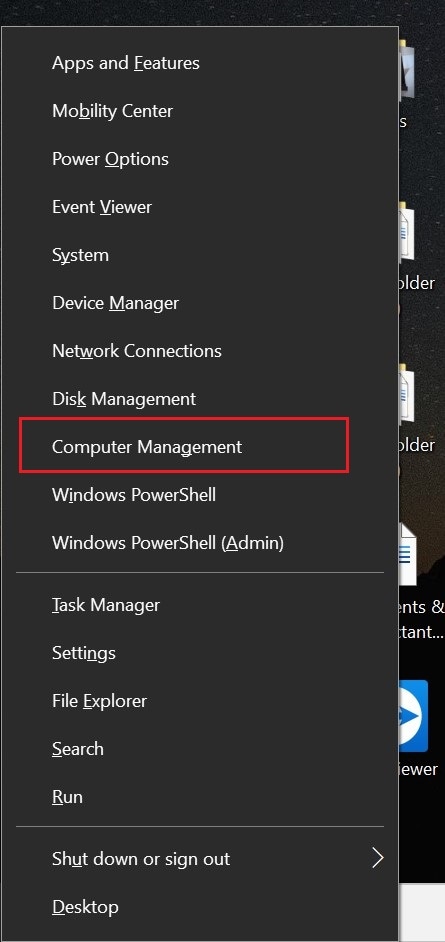
Шаг 1.На клавиатуре ПК нажмитеКлюч Windows + Xсразу и нажмите наУправление компьютером.
Шаг 2.Разверните раздел Услуги и приложения и нажмитеУслуги> Поиск в Windows.
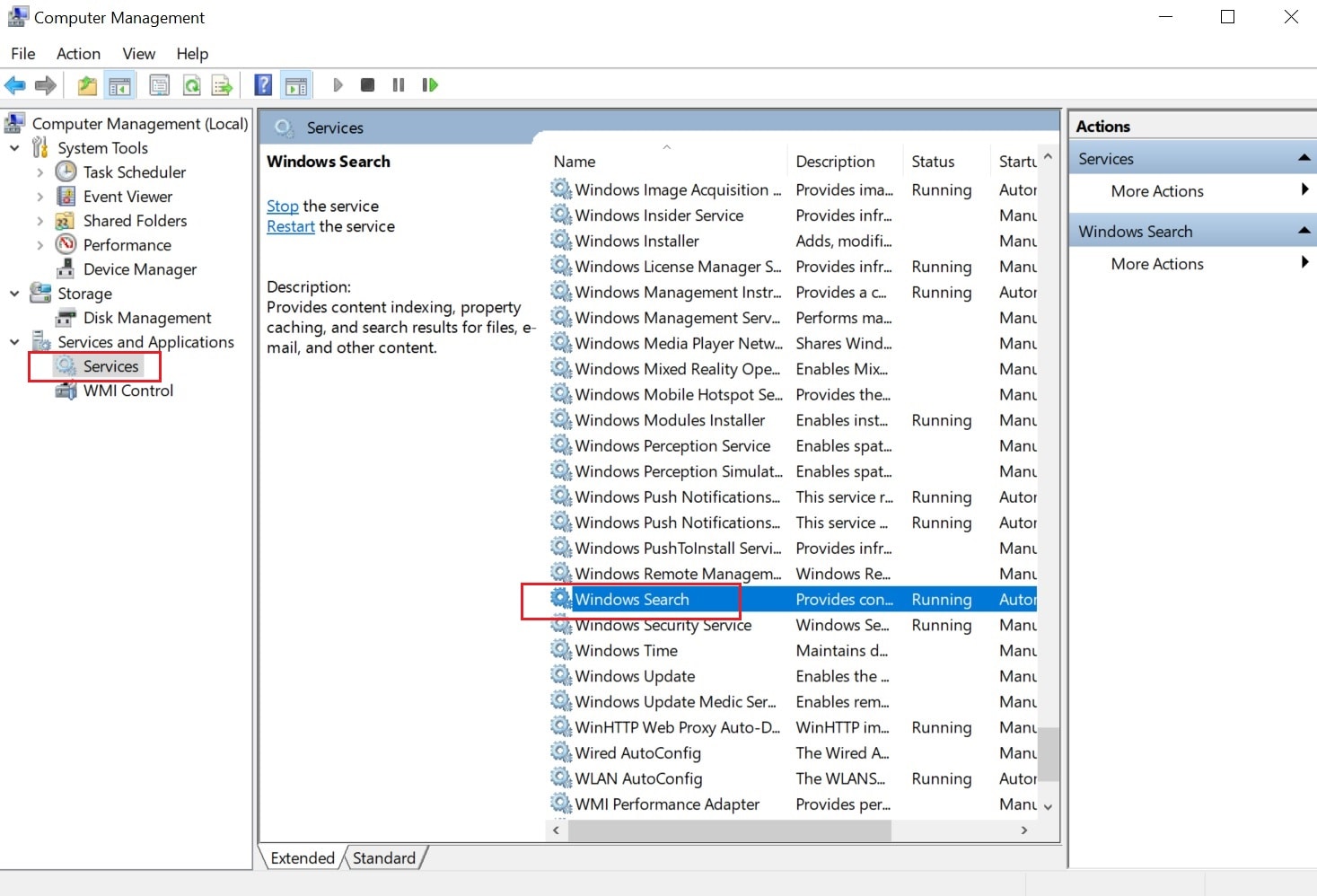
Шаг 4.НажмитеостановитьВОбщая вкладка.
Шаг 5.Как только услуга остановится, нажмитеOkЧтобы сохранить, а затем выйти.
Способ 2. Проверка на наличие несовместимых программ
Если вы в настоящее время имеете дело с высоким использованием диска, вам может потребоваться проверить наличие несовместимых программ, запущенных в вашей системе. Одной из таких программ, на которые следует обратить внимание, являются антивирусные программы, которые могут расходиться с некоторыми другими программами в вашей Windows. Обратите внимание, чтобы увидеть, какая программа заставляет ваш процессор принимать так много данных или вызывает неисправность вашей системы в целом. Если вы можете идентифицировать программу, не стесняйтесь удалить ее. Если программа важна для вас, вы можете переустановить ее заново.
Способ 3. Выполнить команду
Вы можете запустить команду на своем устройстве Windows, выполнив следующие действия:
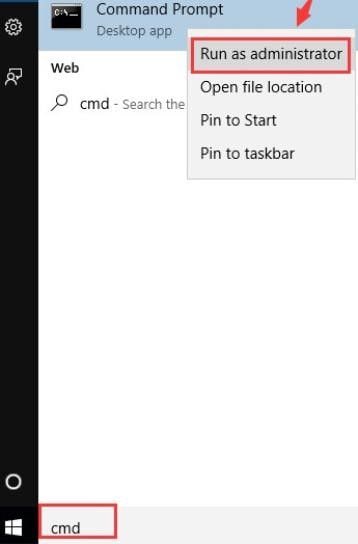
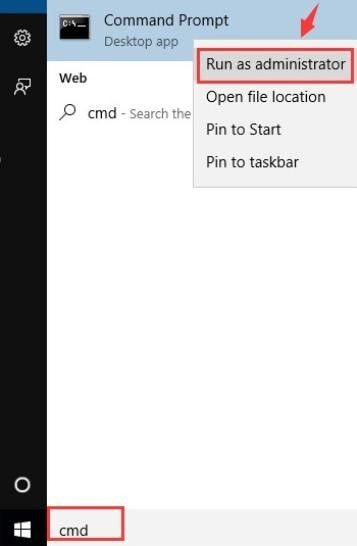
Шаг 1.Нажмите на свойКлюч Windowsи напечатайте словаКМД. После щелчка правой кнопкой мыши поКомандная строка, нажмите наЗапустить от имени администратора.
Шаг 2:Введите этот кодDism/online/Cleanup-image/восстановление здоровьяЗатем нажмитеВведите. Этот процесс занимает несколько минут.
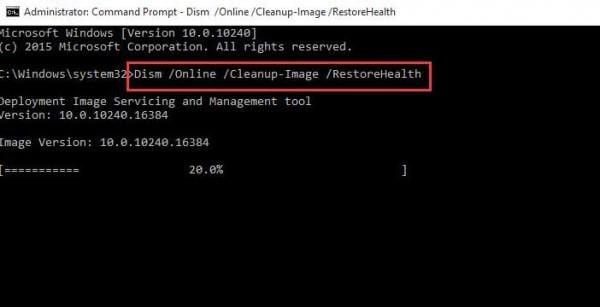
Шаг 3.После выполнения шагов, упомянутых выше, проблема должна быть решена, но если нет, вам может потребоваться запустить команду во второй раз.
Способ 4. Используйте Windows Performance Toolkit для диагностики
Чтобы диагностировать ошибки, следует выполнить следующие шаги:
Шаг 1.Установите Windows Performance Toolkit (WPT).
Шаг 2.Нажмите наКлюч Windowsна клавиатуре и введите словаКМД, и щелкните правой кнопкой мышиКомандная строка. После этого нажмитеЗапустить как администратор.
Шаг 3. Копировать и вставить эту команду xperf -on latency -stackwalk profile -buffersize 1024 -MaxFile 256 – FileMode Circular && timeout -1 && xperf -d cpuusage.etl
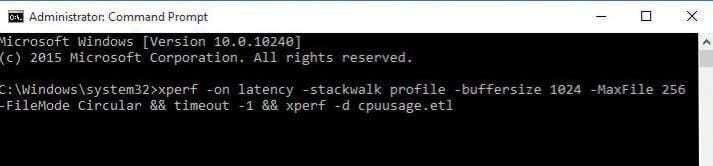
Шаг 4.Дайте команде выполнить около 60 секунд, чтобы она могла фиксировать высокий уровень использования процессора вашей системы. Команда запустит трассировку и выдаст вам быстрое предупреждение, после чего она вернется в C:\prompt.
Шаг 5.Системный журнал будет храниться в C:\\Windows\system32, включая имя файла cpuusage.etl.
Шаг 6.Из диагностического файла вы увидите проблемные программы.
Кстати, вы также можетеПримените патч KB4515384 для устранения проблемы высокого использования процессора. .
Способ 5. Обновите свои драйверы
После обновления до Windows 10 сетевые драйверы и графика могут быть первым, что может вызвать эту проблему в вашей системе. Итак, чтобы обновить свои драйверы, следует выполнить следующие шаги:
Шаг 1.УдержитеКлюч Windowsи прессR. Теперь введитеhdwwiz.cplи нажмите наOK.
Шаг 2.Перейти кводителейвкладку и нажмите наОбновление драйверов.
Шаг 3.Выберите опцию Автоматический для поиска и установки обновленных драйверов из Интернета.
Шаг 4.Наконец, перезагрузите систему.
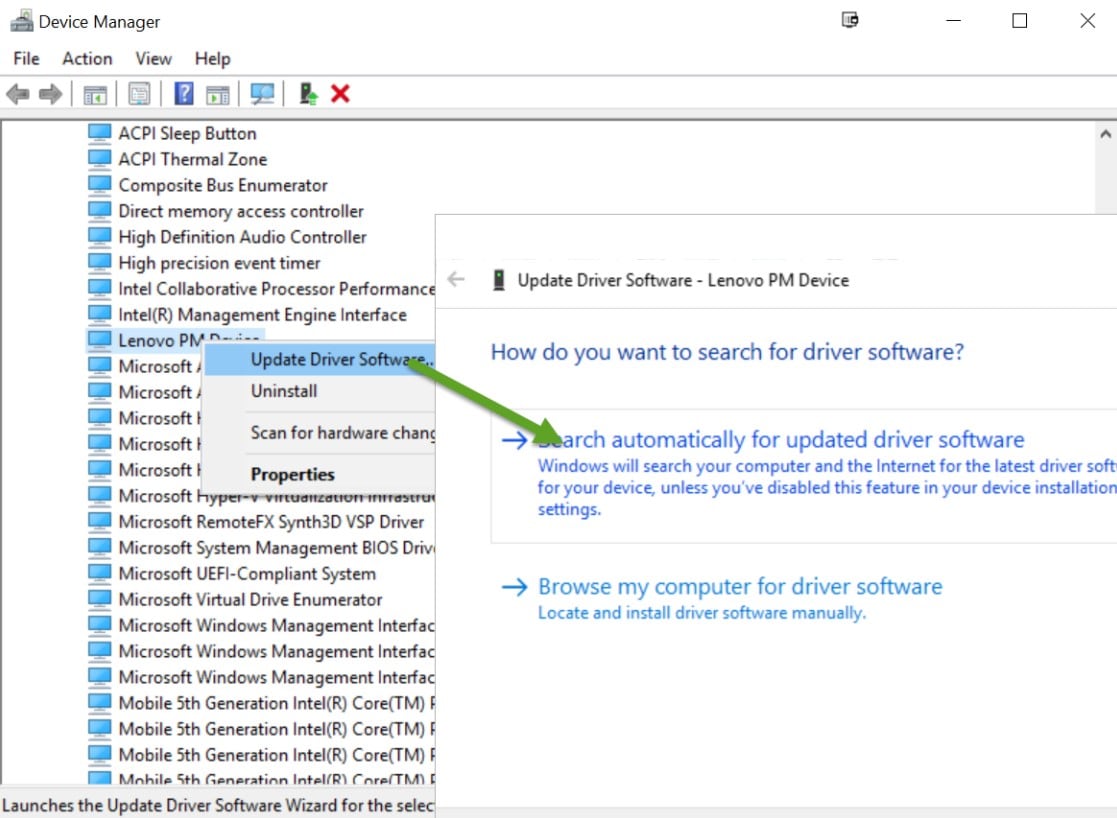
К концу шага 4 драйвер системы будет обновлен, и проблема будет устранена. И если, в любом случае, проблема все равно сохраняется, то переходите к следующему способу устранения этой проблемы.
Способ 6. Отключить брокер времени выполнения
Runtime Broker — это системный процесс, который потребляет огромную часть памяти процессора из-за недостаточной оптимизации памяти. Эта штука может вызвать утечку памяти, и ее можно исправить, отключив брокер среды выполнения.
Чтобы отключить Runtime Broker, вам нужно:
Шаг 1.ВыберитеПусковое менюи нажмите наНастройкиПриложение.
Шаг 2.Теперь перейдите кСистемаи выберитеУведомления и действия.
Шаг 3: Здесь снимите выделение с Показывать мне окна Windows... и Получать советы, рекомендации и подсказки во время использования Windows опция и, наконец, перезапустите ваш ПК.
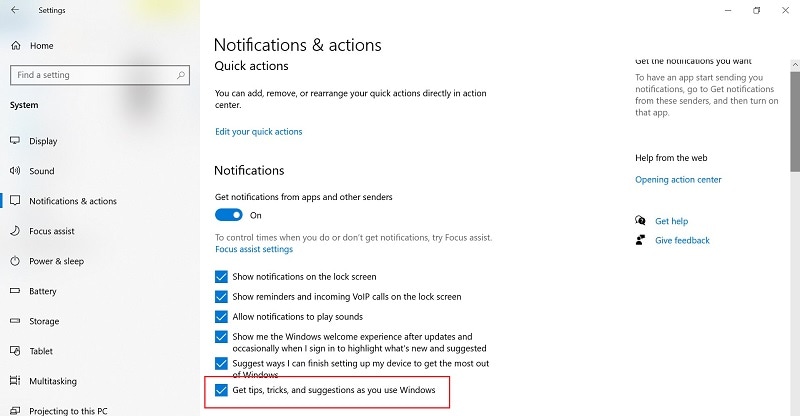
После перезагрузки компьютера вы можете проверить, устранена ли проблема. Если нет, то у нас есть еще одно решение для вас.
Метод 7. Изменение настроек реестра
Иногда устаревшие настройки реестра нуждаются в изменении для улучшения производительности. Чтобы изменить параметры реестра, выполните следующие шаги:
Шаг 1. Нажмите Windows + R вместе. Это откроет окно Выполнить.
Шаг 2. Введите regedit здесь и нажмите на OK кнопку.
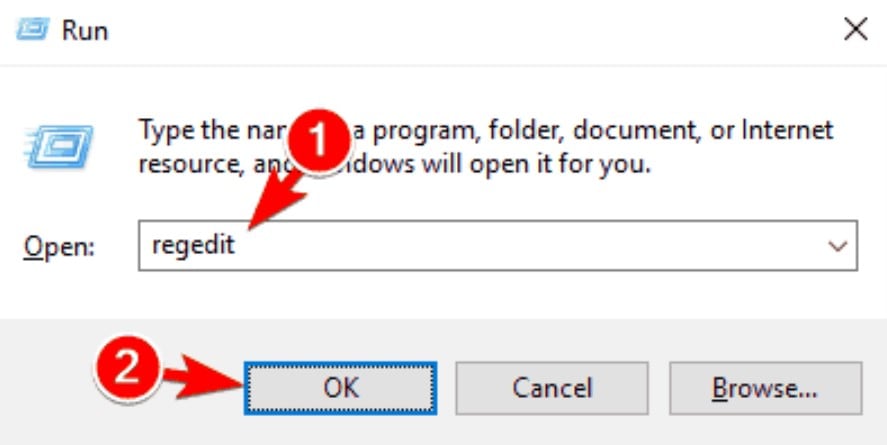
Шаг 3. Теперь перейдите по следующему адресу:
HKEY_LOCAL_MACHINE>SYSTEM>CurrentControlSet>Control>Session Manager>Memory Management.
Шаг 4. Перейдите к реестру Clear Page File Shutdown в правой панели и дважды щелкните по нему.
Шаг 5. Здесь измените Данные значения to 1 и нажмите OK кнопку.
Шаг 6. Наконец, перезапустите компьютер и проверьте, существует ли проблема.
Метод 8. Проверка на вирусы или вредоносные программы
Иногда вредоносные программы и вирусы на вашем ПК могут вызвать эту проблему. Поэтому всегда рекомендуется делать проверку на наличие вредоносных программ или вирусов. Чтобы выполнить сканирование на вирусы или вредоносные программы, выполните следующие действия:
Шаг 1. Откройте меню Пуск и запустите Параметры Windows. В параметрах Windows выберите Обновление и безопасность и нажмите Безопасность Windows кнопку.
Шаг 2. В разделе Безопасность Windows, перейдите в Защита от вирусов и угроз > Параметры сканирования и из доступных вариантов выберите Оффлайн-сканирование Microsoft Defender.
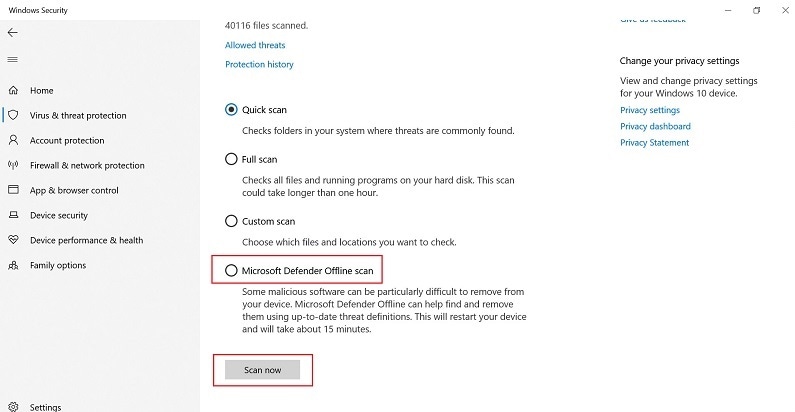
Шаг 3. Теперь нажмите Сканировать сейчас чтобы перезагрузить ПК и начать процесс проверки на вирусы и вредоносные программы. Если будет обнаружен вирус или вредоносная программа, вас спросят, хотите ли вы удалить его или нет! Вы можете выбрать любой из этих вариантов по своему усмотрению, но с точки зрения безопасности лучше удалить его.
Заключение
Исправить высокую загрузку ЦП или диска процессом Ntoskrnl.exe в Windows 10 довольно легко, если использовать любой из приведённых выше способов. Хотя ваш компьютер может работать очень медленно или внезапно зависать из-за высокой загрузки ЦП, эту проблему можно решить. Шаги по устранению проблемы просты и займут всего несколько минут.











Дмитрий Соловьев
Главный редактор