Как решить проблему медленной загрузки в играхи почему это происходит? На работу игры влияет ряд факторов. Игры являются программами и, как и другие, состоят из информации, которая хранится на устройстве хранения данных для последующей обработки вашим оборудованием. Однако при отсутствии правильных драйверов игры могут испытывать различные проблемы при запуске. В этой статье я помогу вам точно диагностировать причину проблемы, а также покажу решение пошагово.
Часть 1: Медленная загрузка игр в Windows 10/11? Исправьте прямо сейчас!
Вопрос: "Экран загрузки моих игр стал очень медленным в последние месяцы, и я не знаю почему"
Когда производительность игр на вашем компьютере снижается без явных причин, обычно это связано с неисправностью какого-либо компонента, одной или нескольких программ, работающих в фоновом режиме и снижающих производительность, или даже может быть признаком устаревших драйверов. Однако, чтобы правильно определить причину, необходимо исключить некоторые факторы.
Часть 2: Проверки перед решением проблемы медленной загрузки игр в Windows 10/11
Недавние установки программ
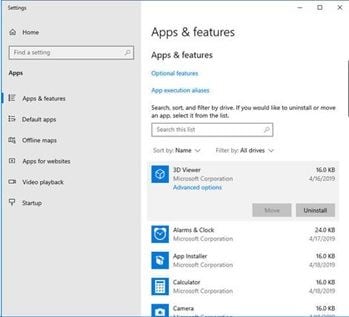
Чтобы исключить вероятность, что недавно установленная программа влияет на производительность игр, зайдите в "Приложения и возможности", вручную проверьте недавно установленные программы и удалите те, которые не являются доверенными.
Проблема возникает только при онлайн-играх или офлайн тоже
Причиной может быть скорость или стабильность интернет-соединения, поэтому важно определить, происходит ли медленная загрузка только в онлайн-играх. Если да, решение зависит от трех факторов.
- Свяжитесь с вашим интернет-провайдером, чтобы узнать, работает ли ваше соединение должным образом.
- Обновите драйверы сетевого адаптера.
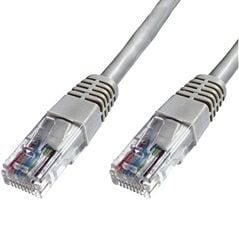
- Проверьте, стабильно ли соединение между вашим роутером и компьютером. Если вы подключены через кабель Ethernet, просто убедитесь, что кабель UTP и разъем RJ45 в хорошем состоянии.
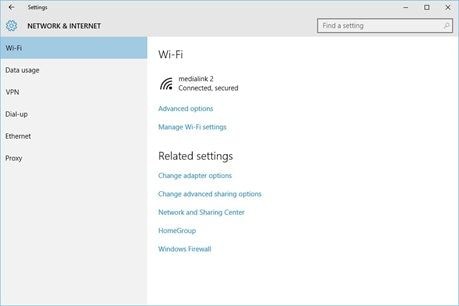
- Если вы используете Wi-Fi, проверьте через инструмент настройки "Сеть и интернет", что соединение работает корректно.
Обновления драйверов видеокарты
Любое оборудование, установленное на вашем компьютере, должно взаимодействовать с операционной системой при помощи драйверов — программного обеспечения, которое сообщает системе как правильно использовать «железо». Видеокарты нуждаются в частых обновлениях драйверов для корректной работы, особенно в современных онлайн-играх.
Марка и модель вашего компьютера
Марка и модель вашего компьютера — важные данные для определения установленного оборудования. Их можно узнать в интернете или посмотреть в руководстве пользователя.
Установка драйверов зависит от компонентов, установленных на вашем компьютере.
Некоторые бренды и модели компьютеров созданы специально для игр, имеют специализированное оборудование для высокопроизводительных игр: GPU, SSD M.2 / NV Me, материнские платы, специализированные мониторы и т.д. Такое оборудование работает сложнее и эффективнее, но требует частых обновлений.
Работают ли другие игры на Windows 10/11 как должны
Для эффективной диагностики рекомендуется попробовать разные игры (с похожими требованиями) на одном компьютере.
- Если все ваши игры с похожими требованиями загружаются медленно, проблема может быть в устаревших драйверах, отсутствующих обновлениях Windows 10/11 или недостаточно мощном железе.
- Если только одна игра загружается медленно, возможно, поврежден диск, на котором она хранится, или его нужно дефрагментировать.
Часть 3: Как исправить медленное время загрузки игр?
Как только причина проблемы будет определена, приступайте к решению. Далее я расскажу, как исправить эти проблемы.
Запуск задачи обслуживания
В Windows 10/11 есть автоматизированный инструмент обслуживания, который можно запустить из "Безопасность и обслуживание". Ниже приведена инструкция по доступу к этому инструменту.
Шаг 1: Перейдите в "Безопасность и обслуживание"
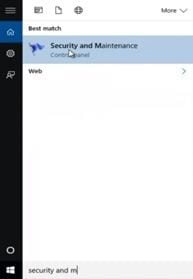
Откройте меню Windows, нажмите клавишу Win, введите "Безопасность и обслуживание" и выберите соответствующий ярлык
Шаг 2: Нажмите "Запустить обслуживание"
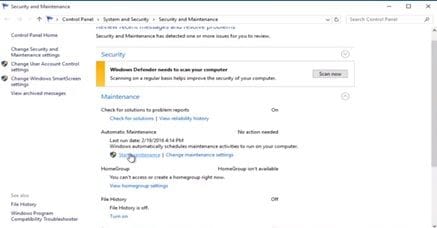
После открытия инструмента "Безопасность и обслуживание" нажмите на вкладку "Обслуживание", затем выберите "Запустить обслуживание".
Дефрагментация диска
Дефрагментация диска, на котором установлены ваши игры и система, отличная идея для оптимизации процедуры чтения и записи данных. Далее я объясню, как это сделать.
Шаг 1: Откройте инструмент "Дефрагментация и оптимизация дисков"
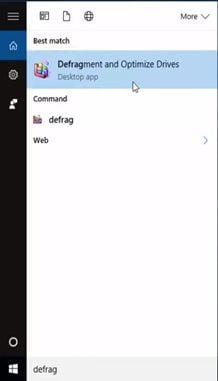
Откройте меню Win, введите "Дефрагментация" и нажмите на значок "Дефрагментация и оптимизация дисков".
Шаг 2: Проанализируйте диск
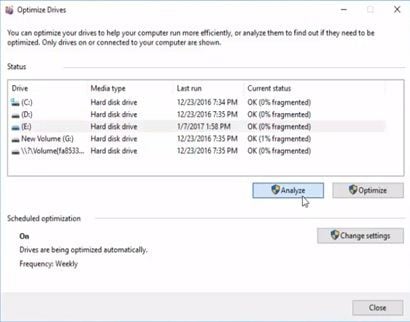
Выберите диск и нажмите "Анализировать", этот процесс займет несколько минут для поиска всех фрагментированных секторов.
Шаг 3: Нажмите "Оптимизировать"
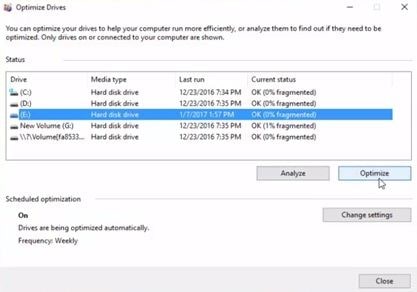
После завершения анализа можно нажать "Оптимизировать", после этого — "Закрыть".
Выполните чистую загрузку
Шаг 1: Откройте инструмент "Конфигурация системы"
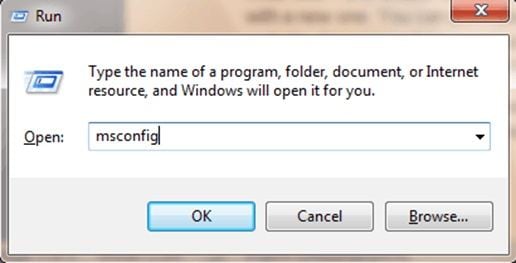
Откройте "Пуск", затем нажмите клавиши "Windows" и "R", введите "msconfig" и нажмите "Enter" для запуска "Утилиты конфигурации системы".
Шаг 2: Отключите ненужные службы
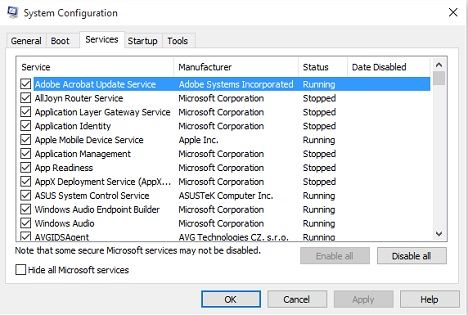
Нажмите "Службы", отметьте "Скрыть все службы Microsoft" и отключите все остальные.
Используйте безопасный режим
Шаг 1: Перейдите в "Конфигурацию системы"
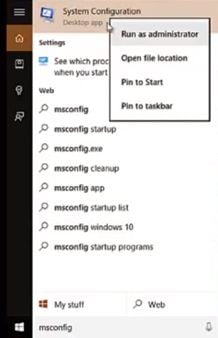
Откройте инструмент, нажав клавишу Windows и введя "Конфигурация системы", затем щелкните правой кнопкой по нему и запустите как администратор
Шаг 2: Отметьте опцию "Безопасная загрузка"
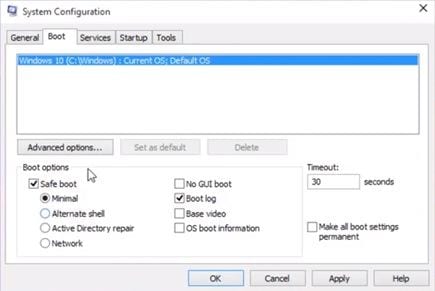
После открытия "Конфигурации системы" перейдите в раздел "Загрузка" и включите опцию "Безопасная загрузка"
Удалите стороннее программное обеспечение
Удаление программ, создающих ненужные процессы, — отличный способ повысить производительность во время игр. Сделать это можно двумя способами:
Способ 1: Откройте список программ через меню Windows, найдите те, которые не используете, щелкните правой кнопкой на ярлыке и выберите "Удалить".

Способ 2: Перейдите в "Система" (можно попасть через меню Пуск по значку шестеренки), затем — в раздел "Приложения и возможности". Справа будет список всех установленных программ: просто нажмите на нужную, чтобы появилось меню удаления.
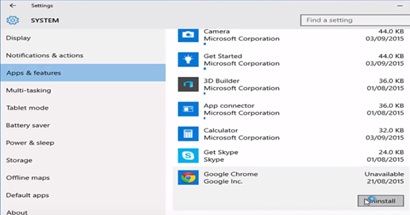
Обновите драйверы видеокарты
Для игр нужны различные устройства и их драйверы: игровые устройства, звук, видео, сетевой адаптер, монитор, мышь, клавиатура и др. Чтобы все это работало корректно, важно своевременно обновлять драйверы. В Windows 10/11 есть инструмент для этого. Инструкция ниже:
Шаг 1: Откройте "Диспетчер устройств"
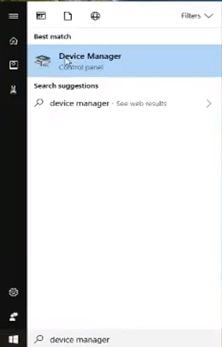
Откройте меню Windows и введите "Диспетчер устройств", затем нажмите на его значок.
Шаг 2: Нажмите "Обновить драйвер"
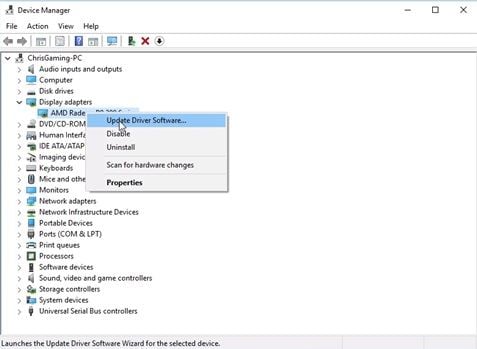
Выберите устройство и щелкните правой кнопкой для открытия списка, затем выберите "Обновить драйвер".
Шаг 3: Нажмите "Автоматический поиск обновлённых драйверов"
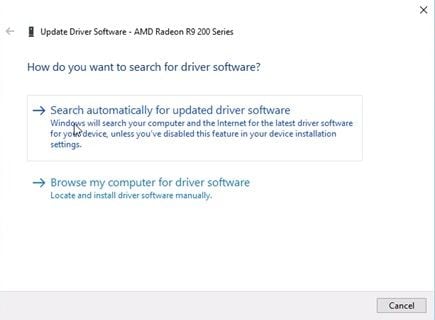
Убедитесь, что подключены к интернету — процесс автоматически найдёт наиболее свежие и совместимые драйверы для вашего оборудования.
Шаг 4: Дождитесь окончания процесса и нажмите "Закрыть"
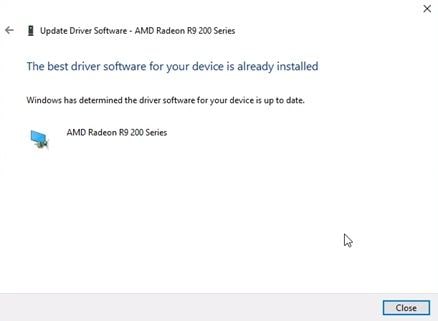
Когда процесс завершится, инструмент покажет результат, затем нажмите "Закрыть".
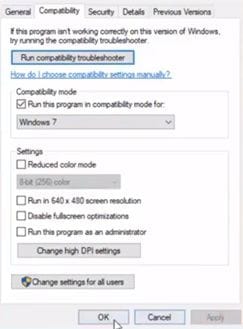
Установите драйверы в режиме совместимости
Если установка драйверов невозможна в обычном режиме, попробуйте щёлкнуть правой кнопкой по установщику, выбрать "Свойства" и задать параметры совместимости.
Физические повреждения диска
Если вышеописанные методы не помогают, возможно диск, где хранятся ваши игры или система, повреждён. HDD — самый распространённый тип носителя, но он более хрупок из-за магнитного диска и головки; диск вращается на высокой скорости и при длительном использовании или ударах теряет стабильность, появляются повреждённые сектора, что затрудняет чтение и запись данных.
Для решения этой проблемы понадобится заменить диск на новый, и это приведёт к потере всех данных, если у вас нет резервной копии. Однако есть эффективное решение.Recoverit Data Recovery — профессиональный инструмент восстановления данных. Он легко восстанавливает и ремонтирует поврежденные файлы диска.
Далее инструкция по использованию Recoverit.
Шаг 1: Выберите диск

Запустите Recoverit и откройте раздел "Жёсткие диски". Ваш диск будет там. Выберите его и нажмите "Старт".
Шаг 2: Сканируйте диск

Recoverit начнёт сканирование диска. Есть удобные опции для ускорения сканирования и восстановления. Например, можно выбрать только интересующие типы файлов.
Шаг 3: Просмотр и восстановление данных диска

После завершения сканирования программа покажет список найденных файлов. Для восстановления выберите нужные файлы и нажмите "Восстановить". Файлы сохранятся в указанном вами месте.
Заключение
Игры мало чем отличаются от других программ, но часто требуют стабильного интернет-соединения и видеокарты, которой необходимы регулярные обновления для корректной работы. Как вы заметили, решить проблему медленной загрузки игр просто: в Windows 10/11 множество инструментов для оптимизации, а если причина — повреждённый диск, Recoverit поможет восстановить и отремонтировать все данные быстро и легко.










Дмитрий Соловьев
Главный редактор