
Вы хотите скачать электронные письма из Outlook Web App, но не знаете, как это сделать? Можете больше не искать – в OWA нет встроенной опции загрузки. К счастью, есть способы экспортировать свои письма из OWA.
Мы подготовили два способа, которые помогут вам скачать письма из веб-версии Outlook. Один из способов больше подходит для загрузки большого количества писем, а второй — для экспорта меньшего количества сообщений. В любом случае, с помощью нашей пошаговой инструкции вы сможете успешно экспортировать свои письма.
В этой статье
В OWA нет встроенной функции загрузки писем

Поскольку Outlook Web App не предоставляет такой функции, пользователи вынуждены использовать другие методы экспорта писем. Это усложняет и затягивает процесс. Однако отсутствие встроенной опции скачивания — не ошибка и не недоработка. Разработчики хотели обезопасить данные от бесконтрольного распространения, так как OWA часто используется в бизнесе. Но пользователям все же нужно скачивать свои письма; для этого потребуется альтернативный способ.
Есть множество причин, почему вам может понадобиться экспортировать письма из OWA. Например, сохранение писем по юридическим причинам. Кроме того, доступ к сообщениям офлайн — причина скачать их заранее. Поэтому потребуется использовать другие методы экспорта, так как в приложении отсутствует встроенная функция загрузки.
Зачем скачивать письма из Outlook Web App?
Поскольку Outlook Web App обычно используется компаниями, может возникнуть необходимость экспортировать письма, чтобы показать их коллеге, который не пользуется этим приложением. И самое главное — если возникли технические проблемы с почтой или сервером, а также в случае взлома, скачанные письма станут резервной копией и предотвратят потерю данных.
Существует несколько способов скачивания писем из Outlook Web App. Мы собрали руководство по двум из них — оба включают пересылку писем во внешний почтовый клиент, однако шаги в них немного различаются.
Outlook Web App (OWA) — популярный веб-клиент электронной почты, который широко используется многими организациями. Однако одним из его ограничений является отсутствие встроенной возможности скачивания писем. Это может быть неудобно для пользователей, которым нужно хранить письма для дальнейшего использования или работать с ними офлайн.
Метод 1: Использование почтового клиента + программного обеспечения для резервного копирования почты
Использование почтового клиента — распространённая практика для скачивания и сохранения писем. В OWA нет встроенной опции загрузки, поэтому вы можете воспользоваться альтернативным клиентом, например, Outlook для Mac или Windows. Шаги в этом методе просты и не займут много времени. Кроме того, использование
программ для резервного копирования Outlook, например Wondershare UBackit, упростит задачу массового скачивания писем из Outlook Web App.Откройте внешний почтовый клиент (в данном примере — Outlook для Windows) и нажмите
- Файл в левом верхнем углу.Выберите

- Добавить учетную запись и введите адрес электронной почты и пароль от OWA.Следуйте инструкциям для настройки аккаунта. Они могут немного отличаться в зависимости от клиента.

- После подключения учетной записи вы увидите свои письма из Outlook Web App во внешнем почтовом клиенте.
- Теперь переключитесь на программу резервного копирования почты. В качестве примера используем
- Wondershare Ubackit, так как она предоставляет бесплатный пробный период на месяц без ограничений. Скачайте и установите Wondershare Ubackit на свой компьютер. Начать бесплатный пробный месяц
- Резервное копирование Резервное копирование электронной почты.> Выберите письма из Outlook Web, которые хотите скачать.

- Укажите место для сохранения писем из OWA и нажмите

- Резервное копирование. Вы можете скачать их на локальный диск, внешний жесткий диск или даже на сервер NAS.Дождитесь окончания процесса резервного копирования. После завершения ваши письма из Outlook Web будут сохранены в выбранном месте.

- Внешние почтовые клиенты популярны благодаря удобству и простоте использования. Ознакомьтесь с различными клиентами и выберите тот, что лучше всего подходит именно вам. Можно выбрать любой клиент, но Outlook для Mac и Windows проще всего подключить к Outlook Web App. Для
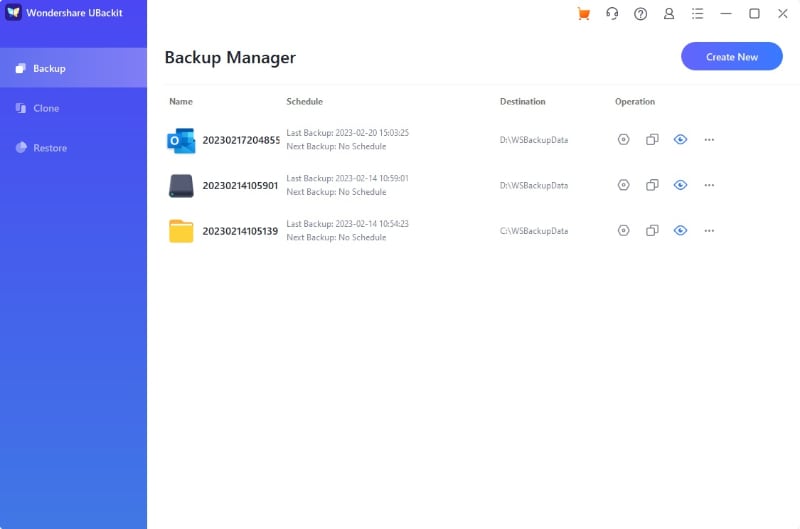
резервного копирования почты рекомендуем Wondershare UBackit за удобство и простоту использования.Метод 2: Пересылка писем из Outlook Web App в виде вложений в новое сообщение
Еще один способ экспорта сообщений из Outlook Web App — прикрепить их к новому письму и отправить себе. Хотя этот метод может занять больше времени, чем использование почтового клиента, он подойдет, если нужно скачать всего несколько писем. Вот пошаговая инструкция:
Откройте письмо, которое нужно скачать, в Outlook онлайн.
- Нажмите на выпадающее меню рядом с
- Ответить всемНажмите .

- Переслать в верхнем меню.Откроется новое окно с прикрепленным письмом.

- Введите сторонний адрес электронной почты получателя и нажмите

- ОтправитьКогда письмо придет, откройте внешний почтовый ящик..

- Сохранить как
- Переслать Экспортировать orчтобы скачать письмо.Повторите этот процесс для каждого письма Outlook Web, которое нужно сохранить на устройстве.
- Как видите, данным способом можно выгружать только по одному письму, поэтому процесс достаточно долгий. Однако если нужно скачать только несколько важных сообщений, этот метод вполне подходит, ведь не требует установки дополнительных программ и обучения работе с ними.
Заключение
Outlook Web App часто используется предприятиями для деловых задач. По этой причине в OWA нет функции загрузки сообщений, чтобы предотвратить распространение корпоративных данных. Тем не менее, пользователи часто сталкиваются с необходимостью экспорта писем для офлайн-доступа, юридических и нормативных требований, устранения технических неисправностей и обеспечения безопасности.
Загрузка писем из Outlook Web App важна и с точки зрения безопасности: это простой способ сделать резервную копию писем для юридических целей, архивирования, переноса к другому провайдеру или в случае взлома почты.
Именно поэтому нужно искать способы для экспорта писем из OWA. В нашем руководстве описаны два метода скачивания. Следуйте всем шагам, будь то использование внешнего почтового клиента или скачивание писем путем прикрепления их к новым письмам.
По этим причинам вам нужно найти способ экспорта электронных писем OWA. Наши руководства по двум методам помогут вам с загрузкой. Выполните все действия, независимо от того, хотите ли вы использовать внешний почтовый клиент или загружать электронные письма, прикрепив их к новым сообщениям.
