


Забытый пароль от Facebook может вызвать стресс, особенно если в аккаунте хранятся сообщения, фотографии, страницы, группы, бизнес-доступ, сохранённые настройки или воспоминания, которые вы не хотите потерять. Многие пользователи ищут, как восстановить забытый пароль в Facebook или как получить забытый пароль от Facebook, но важно знать безопасный ответ: Facebook не показывает ваш старый пароль.
Вы не можете просмотреть или получить свой старый пароль от Facebook через Facebook. Безопасный путь — сбросить пароль с помощью официальных методов восстановления Facebook или Meta, воспользоваться доверенным устройством, на котором вы всё ещё вошли в систему, или проверить сохранённые пароли на своём телефоне, в браузере или менеджере паролей.
В этом руководстве объясняется как безопасно восстановить доступ к аккаунту Facebook безопасно, что делать, если коды сброса не приходят, как проверить сохранённые пароли Facebook на доверенных устройствах и как Recoverit может помочь только в случае удаления или потери файлов, связанных с Facebook, сохранённых на вашем компьютере.
В этой статье
-
- Предварительное требование. Используйте опцию «Забыли пароль?» для подтверждения аккаунта
- Метод 1. Сброс пароля с помощью адреса электронной почты или номера телефона
- Метод 2. Сброс пароля с устройства, на котором вы всё ещё вошли в систему
- Метод 3. Использование восстановления аккаунта Facebook или Meta, если у вас нет доступа к кодам входа
- Метод 4. Использование процедуры восстановления взломанного аккаунта, если что-то выглядит подозрительно
Быстрый ответ: можно ли восстановить старый пароль от Facebook?
Нет. Facebook не позволяет просматривать или раскрывать ваш старый пароль. Если вы забыли пароль от Facebook, вам необходимо сбросить его с помощью официальных вариантов восстановления Facebook, таких как электронная почта, номер телефона, доверенное устройство, верификация аккаунта или восстановление взломанного аккаунта.
Вы также можете проверить, был ли пароль сохранён на вашем доверенном устройстве, например в Chrome, Edge, Apple Passwords, Google Password Manager или другом менеджере паролей.
Recoverit не может восстановить, сбросить, раскрыть или обойти пароли аккаунта Facebook. Он может только восстанавливать удалённые локальные файлы, ранее сохранённые на вашем компьютере, такие как загруженные фотографии из Facebook, сохранённые видео, вложения из Messenger, скриншоты или файлы экспорта данных Facebook.
Часть 1. Восстановление пароля Facebook и сброс пароля
Многие пользователи говорят «восстановление пароля Facebook», однако Facebook обычно помогает сбросить пароль, а не восстановить старый.
| Что может сделать восстановление аккаунта Facebook | Чего оно не может сделать |
| Помочь вам сбросить пароль через электронную почту, телефон, доверенное устройство или верификацию аккаунта. | Показать ваш старый пароль от Facebook. |
| Помочь идентифицировать аккаунт по электронной почте, телефону, имени, имени пользователя или профилю. | Обойти проверку владельца. |
| Позволить вам изменить пароль из активной сессии в некоторых случаях. | Гарантировать восстановление, если ни один метод верификации недоступен. |
| Помочь защитить взломанный аккаунт с помощью официальных процедур восстановления. | Восстанавливать пароли с помощью сторонних инструментов просмотра. |
| Позволить вам проверить сохранённые пароли на вашем доверенном устройстве. | Восстановить пароль от Facebook с помощью Recoverit. |
| Recoverit может восстанавливать локальные файлы, связанные с Facebook. | Восстановить контент, хранящийся только на серверах Facebook, с вашего жёсткого диска. |
Почему Facebook не позволяет просматривать старый пароль
Facebook не отображает старые пароли даже после подтверждения владельца аккаунта. Это защищает аккаунты от украденных устройств, общих компьютеров, вредоносных программ и несанкционированного доступа. Цель — подтвердить, что вы владеете аккаунтом, и создать новый пароль, а не раскрывать старый.
Восстановление пароля и сброс пароля в Facebook
Многие пользователи путают восстановление пароля со сбросом пароля при возникновении проблем со входом в Facebook. Это различие помогает понять, как безопасно восстановить забытый пароль от Facebook.
| Аспект | Восстановление пароля в Facebook | Сброс пароля в Facebook |
| Основная цель | Помогает восстановить доступ к недоступному аккаунту. | Создаёт новый пароль после верификации. |
| Когда начинается | Начинается, когда вы не можете войти в систему или получить доступ к методам восстановления. | Начинается после того, как вы выбираете метод восстановления и получаете вариант сброса. |
| Что проверяет Facebook | Соответствует ли аккаунт доступной информации для восстановления. | Действителен ли код сброса или одобренный метод. |
| Что вы делаете | Следуете подсказкам восстановления для подтверждения владельца. | Создаёте и сохраняете новый пароль для будущих входов. |
| Чего это не делает | Не раскрывает старый пароль. | Не обходит верификацию. |
Избегайте поддельных приложений для просмотра паролей, сервисов восстановления, расширений браузера или случайных ссылок, утверждающих, что они могут раскрыть ваш старый пароль от Facebook. Они могут похитить ваш аккаунт.
Часть 2. Быстрая диагностика: выберите правильный путь восстановления аккаунта Facebook
Прежде чем решить, как восстановить забытый пароль от Facebook, сопоставьте свою проблему с правильным путём восстановления.
| Ваша ситуация | Лучший следующий шаг |
| У вас есть доступ к электронной почте или телефону, привязанному к Facebook. | Воспользуйтесь официальной страницей сброса пароля Facebook и выберите этот способ связи. |
| Вы всё ещё вошли в систему на одном устройстве. | Обновите данные для восстановления, затем безопасно измените пароль. |
| Вы не знаете, какая электронная почта или телефон привязаны к аккаунту. | Поищите в старых письмах, SMS-сообщениях, записях браузера и уведомлениях Facebook. |
| Код сброса не приходит. | Проверьте папку спама, заблокированные сообщения и введённые контактные данные. Подождите, прежде чем запрашивать другой код. |
| У вас больше нет доступа к старой электронной почте или телефону. | Воспользуйтесь опциями восстановления без доступа или восстановления аккаунта, если Facebook их показывает. |
| Ваш аккаунт мог быть взломан. | Воспользуйтесь официальной процедурой восстановления взломанного аккаунта Facebook. |
| Пароль может быть сохранён на устройстве. | Проверьте сохранённые пароли в вашем доверенном браузере, телефоне или менеджере паролей. |
| Файлы, связанные с Facebook, были удалены с вашего компьютера. | Используйте Recoverit только для восстановления локальных файлов, а не для восстановления пароля аккаунта. |
Часть 3. Сброс пароля Facebook с помощью официальных методов
Используйте только официальные страницы восстановления Facebook или Meta. Не нажимайте на ссылки сброса пароля из случайных сообщений, комментариев, писем или от людей, утверждающих, что они служба поддержки.
Предварительное требование. Используйте опцию «Забыли пароль?» для подтверждения аккаунта
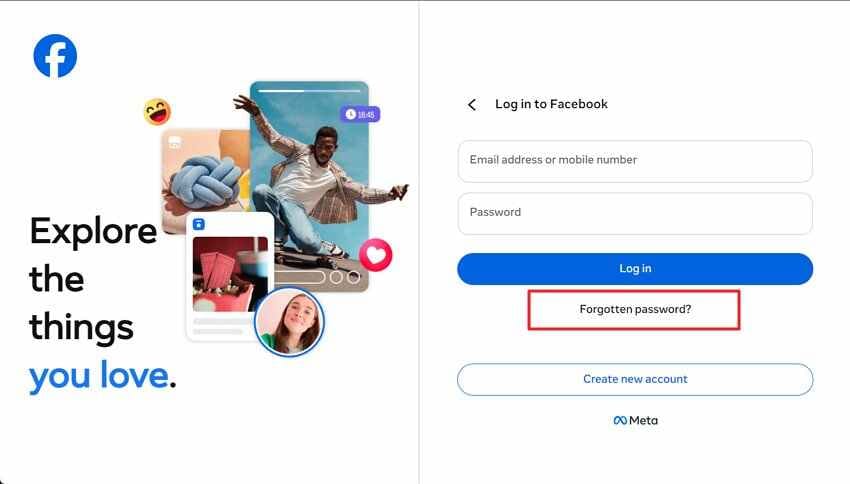
Для изучения того, как получить забытый пароль от Facebook, это основной способ сброса в Facebook. Он идентифицирует ваш аккаунт по электронной почте, телефону, имени пользователя или данным поиска профиля. Следуйте приведённым ниже шагам, чтобы легко опробовать этот метод:
Шаг 1. Откройте страницу входа в Facebook и выберите «Забыли пароль?» под полем пароля.
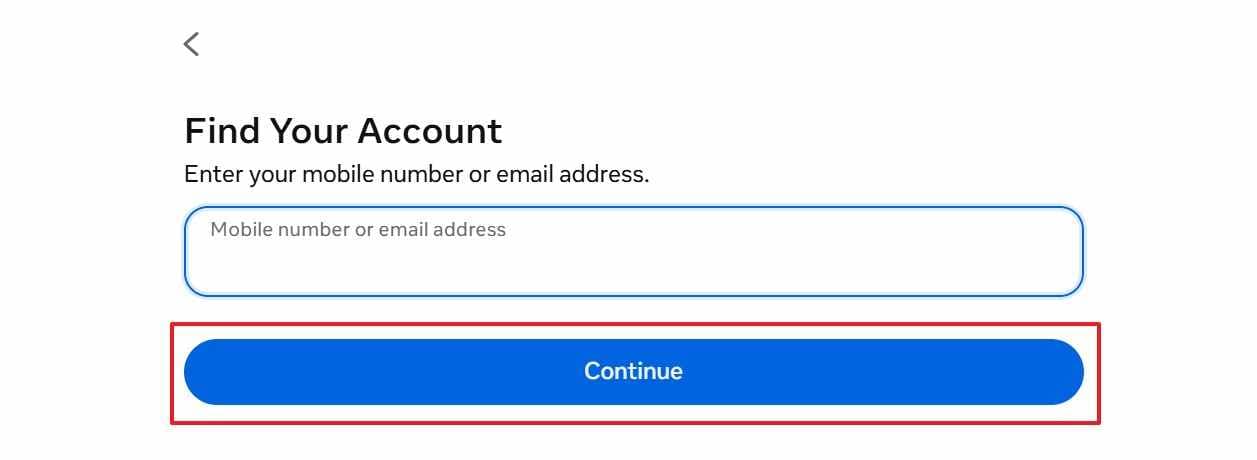
Шаг 2. Введите номер мобильного телефона или адрес электронной почты, привязанные к Facebook. Затем нажмите «Продолжить», чтобы Facebook мог найти соответствующий аккаунт.
Метод 1. Сброс пароля с помощью адреса электронной почты или номера телефона
Зарегистрированный адрес электронной почты или номер телефона предоставляет Facebook проверенный канал для отправки кодов сброса. После сброса выйдите из неизвестных сессий и обновите информацию для восстановления.
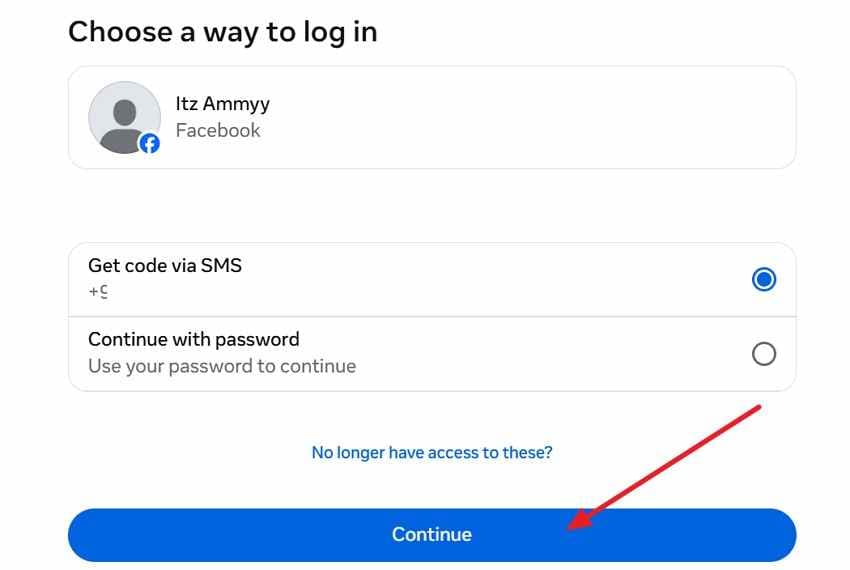
Шаг 1После того как Facebook найдёт ваш аккаунт, выберите доступный способ восстановления, например SMS или электронную почту. Нажмите «Продолжить», чтобы Facebook отправил код подтверждения.
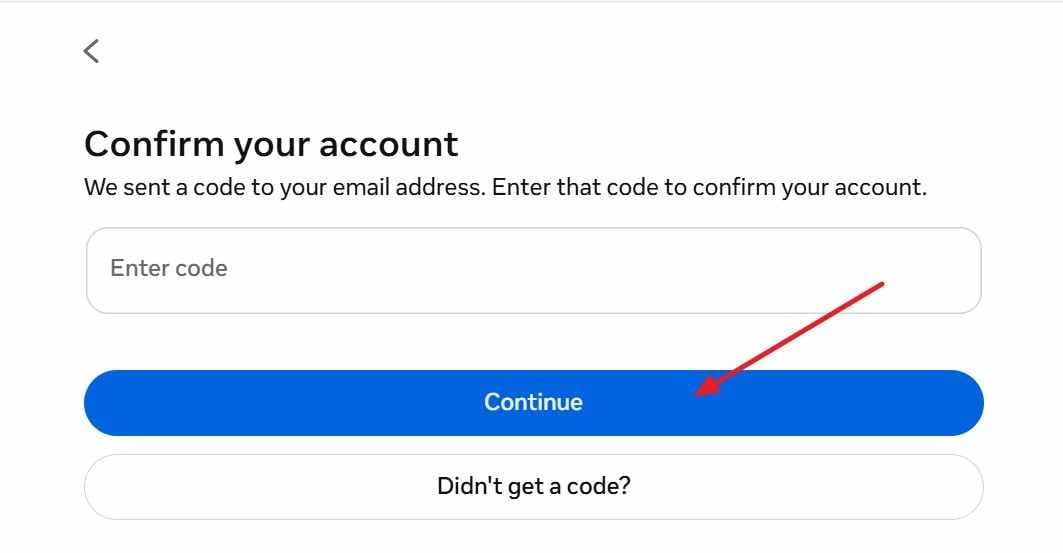
Шаг 2Проверьте выбранный почтовый ящик или сообщения на телефоне на наличие кода от Facebook. Введите код в поле и нажмите «Продолжить», чтобы подтвердить владение.
Шаг 3Введите новый пароль, используя не менее шести букв и цифр. После этого выберите «Продолжить», чтобы сохранить его и использовать для будущих входов в Facebook.
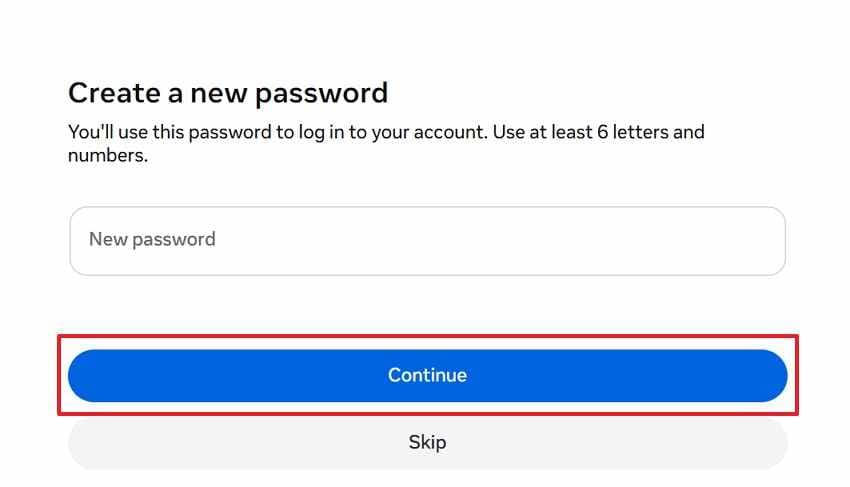
Метод 2. Сброс пароля с устройства, на котором вы всё ещё вошли в систему
Если вы всё ещё вошли в систему в доверенном браузере или на телефоне, воспользуйтесь этой сессией быстро, пока она не истекла.
Перед выходом из системы проверьте и обновите:
- Резервный адрес электронной почты
- Номер телефона
- Двухфакторная аутентификация
- Доверенные устройства
- Активные сессии
- Резервные коды, если они доступны
Шаг 1Из вошедшего в Facebook аккаунта нажмите меню «Профиль» и откройте «Настройки и конфиденциальность > Настройки», чтобы перейти к управлению аккаунтом.
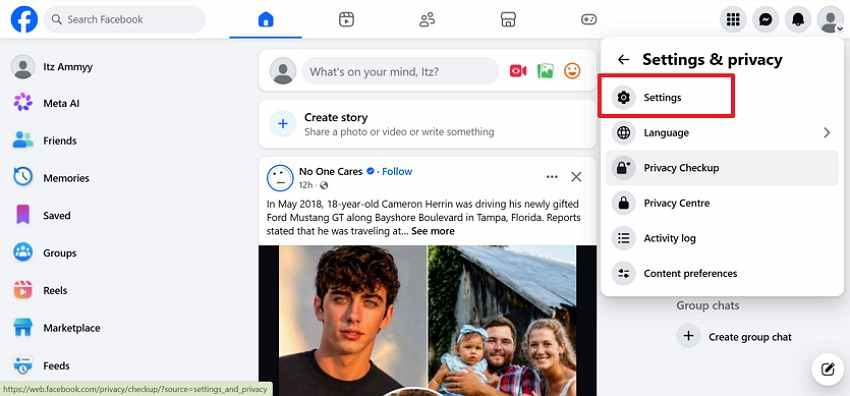
Шаг 2. In Центр аккаунтов, выберите «Пароль и безопасность > Изменить пароль.»
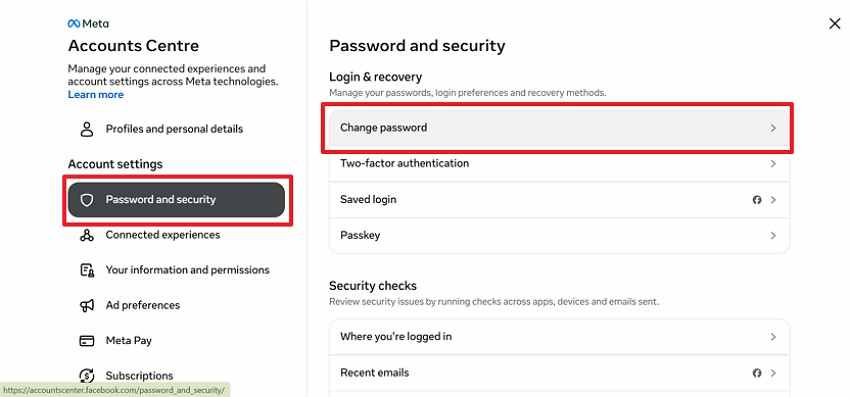
Шаг 3Попробуйте ввести текущий пароль, если помните его, затем добавьте новый пароль и повторно введите его. Если попытки не удаются, нажмите «Забыли пароль?» и продолжите верификацию.
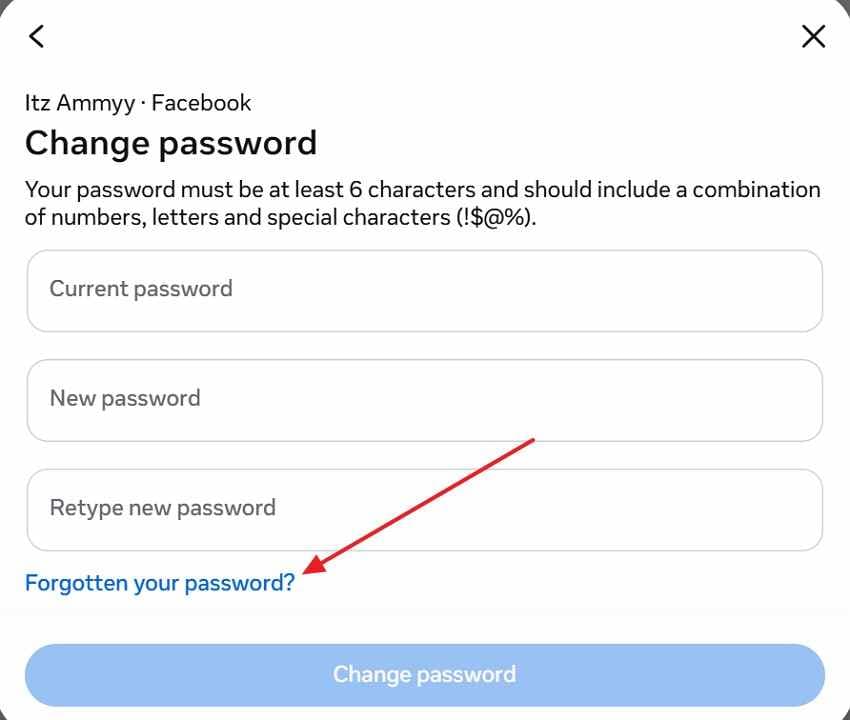
Метод 3. Использование восстановления аккаунта Facebook или Meta, если у вас нет доступа к кодам входа
Если вы не можете получить коды по электронной почте или SMS, Facebook может предложить дополнительные варианты восстановления в зависимости от вашего аккаунта, устройства, местоположения и статуса безопасности.
Facebook может использовать данные аккаунта, предыдущие устройства, историю входов, проверку личности или другие сигналы верификации. Используйте точную информацию и отправляйте документы только через официальные страницы Facebook или Meta.
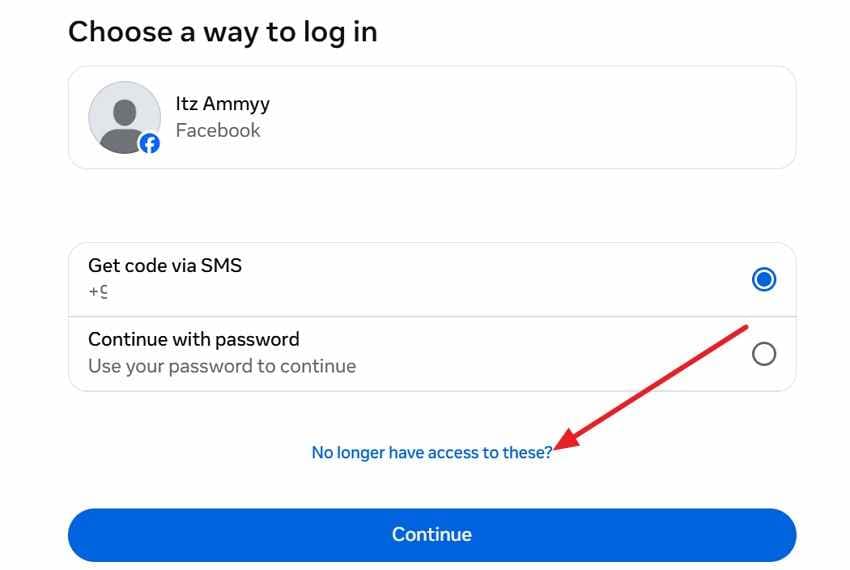
Шаг 1На экране восстановления нажмите «Больше нет доступа к этому?», если вы не можете получить SMS или коды по электронной почте. Facebook переведёт вас из обычного сброса к верификации владения аккаунтом.
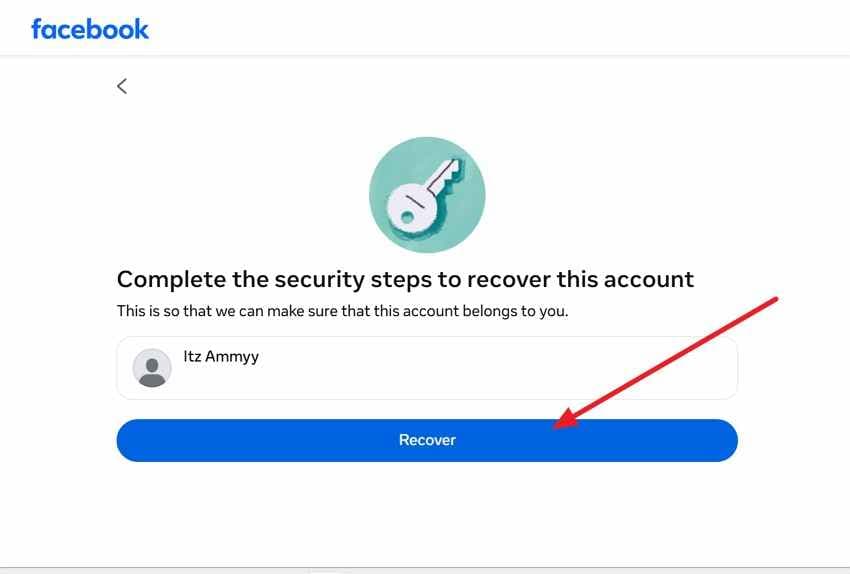
Шаг 2На экране восстановления безопасности убедитесь, что выбран правильный аккаунт. Выберите «Восстановить», чтобы Facebook начал проверку владения и показал следующие инструкции по верификации.
Метод 4. Использование процедуры восстановления взломанного аккаунта, если что-то выглядит подозрительно
Воспользуйтесь процедурой восстановления взломанного аккаунта Facebook, если вы замечаете:
- Пароль изменён без разрешения
- Изменена электронная почта или телефон
- Неизвестные публикации или сообщения
- Странные места входа
- Неизвестные устройства
- Друзья получают подозрительные сообщения
- Информация для восстановления удалена
- Изменено имя или данные профиля
Следуйте официальным шагам по восстановлению взломанного аккаунта, прежде чем повторять обычные попытки сброса пароля. После восстановления доступа удалите неизвестные адреса электронной почты, номера телефонов, сессии и подключённые приложения.
Часть 4. Что делать, если сброс пароля Facebook не работает?
Когда коды сброса, контакты для восстановления или данные для входа не работают, необходимо устранение неполадок. Следующие пункты объясняют, как восстановить забытый пароль в Facebook без каких-либо проблем:
- Код сброса отсутствует: Проверьте папки со спамом, рекламой и заблокированными сообщениями, прежде чем запрашивать новую ссылку сброса от Facebook. Слишком много попыток может задержать доставку, поэтому сделайте паузу перед повторным запросом.
- Потеря доступа к контакту: Старые контакты для восстановления создают проблемы, когда почтовые ящики закрываются или номера меняются навсегда. Выберите опцию Facebook для случаев отсутствия доступа, затем подготовьте данные удостоверения личности для ручной проверки.
- Неизвестный связанный контакт: Поищите в старых письмах, SMS-уведомлениях и записях браузера уведомления от Facebook. Эти следы часто раскрывают, какой контакт изначально был связан с вашим аккаунтом.
- Возможный взлом аккаунта: Изменения имён, новые адреса электронной почты или странные публикации могут сигнализировать о захвате аккаунта. Перейдите на страницу взломанного аккаунта Facebook прежде чем пробовать обычный сброс пароля.
- Требуется проверка личности: Facebook может запросить удостоверение личности, когда обычные сигналы восстановления выглядят неполными. Отправляйте чёткие документы только через официальные страницы, а не через ссылки в сообщениях.
- Подозрительные изменения в аккаунте: Быстро проверьте последние места входа, обновления электронной почты и незнакомые настройки восстановления. Удалите все неизвестные данные после возвращения доступа, затем обновите пароль.
- Ограничения поддержки объяснены: Справочный центр Facebook предоставляет руководство по восстановлению, но не может раскрыть ваш старый пароль. Он также не может обойти верификацию, если данные о владении не совпадают.
Часть 5. Как проверить, сохранён ли ваш пароль от Facebook на устройстве
Если сброс не работает, ваш пароль Facebook может быть сохранён на вашем собственном устройстве. Проверяйте сохранённые пароли только на надёжном личном устройстве.
Правила безопасности перед просмотром сохранённых паролей:
- Не раскрывайте пароли на общедоступном компьютере.
- Не проверяйте сохранённые пароли на чужом устройстве.
- Не делайте скриншоты раскрытых паролей.
- Не отправляйте пароли через чат или электронную почту.
- Не копируйте пароли в небезопасные заметки.
- Смените пароль, если подозреваете, что он был раскрыт.
- Включите двухфакторную аутентификацию после входа в систему.
1. Проверка сохранённых паролей Facebook в Microsoft Edge
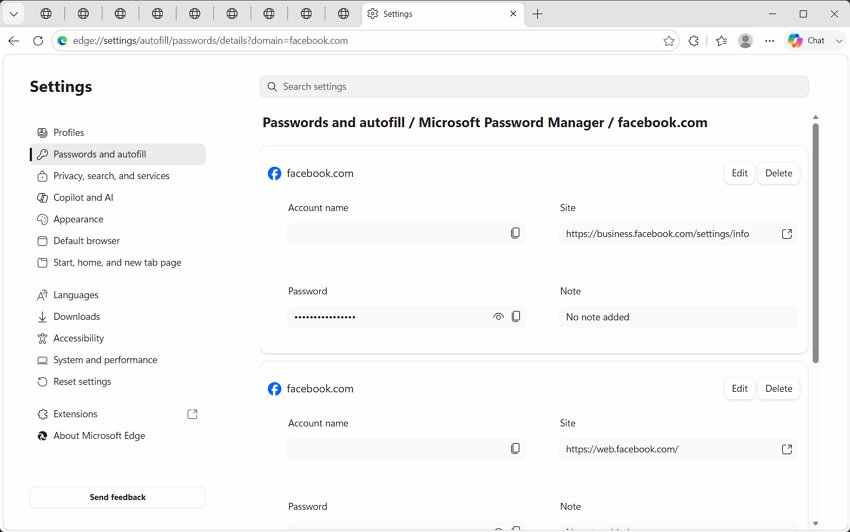
На ноутбуке с Windows ваш логин Facebook может быть сохранён через синхронизацию паролей Edge.
Откройте настройки Edge, перейдите в раздел «Профили», затем «Пароли». Найдите Facebook и подтвердите личность устройства для просмотра или копирования сохранённого пароля.
2. Проверка сохранённых паролей Facebook в Apple Passwords или iCloud Keychain
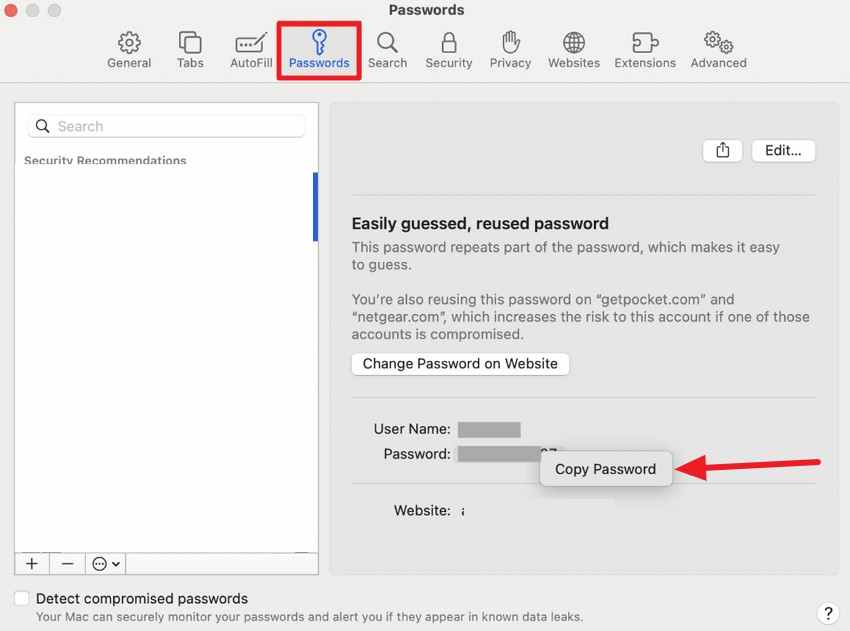
На iPhone, iPad или Mac сохранённые логины Facebook могут храниться в приложении Apple «Пароли» и быть защищены Face ID, Touch ID или паролем устройства.
Откройте приложение «Пароли» или Настройки > Пароли, найдите Facebook и подтвердите свою личность.
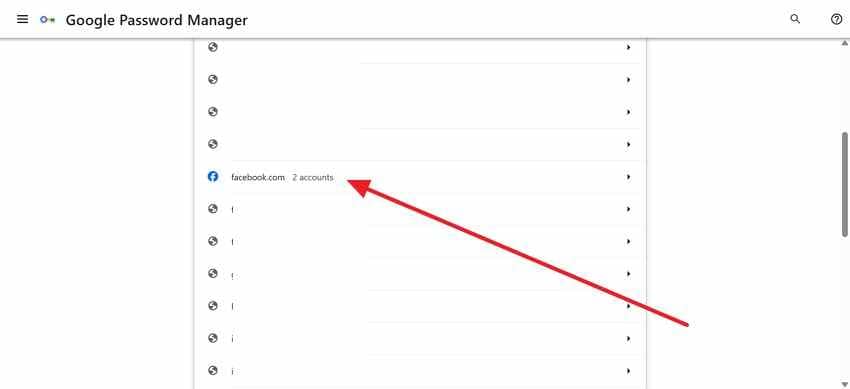
3. Проверка сохранённых паролей Facebook с помощью Google Password Manager
Google Password Manager может хранить ваш логин Facebook, сохранённый через Chrome или Android.
Откройте Chrome Password Manager, Google Password Manager или Настройки Android > Google > Менеджер паролей. Найдите Facebook и подтвердите свою личность.
4. Проверка сохранённых паролей Facebook в доверенном менеджере паролей
Если вы используете менеджер паролей, например 1Password, Bitwarden, Dashlane, NordPass или другое надёжное хранилище, найдите Facebook, Meta или адрес электронной почты, связанный с вашим аккаунтом.
Если вы нашли пароль, входите только через официальный сайт или приложение Facebook. Затем смените пароль, если он слабый, повторно используемый или устаревший.
Часть 6. Восстановление удалённых файлов, связанных с Facebook, с вашего компьютера с помощью Recoverit
Recoverit не восстанавливает пароли аккаунтов Facebook. Он не может сбросить, получить, раскрыть или обойти пароли Facebook или коды верификации.
Используйте Recoverit только в том случае, если файлы, связанные с Facebook, ранее были сохранены на вашем компьютере, а затем удалены или утеряны. К ним могут относиться загруженные фотографии Facebook, вложения Messenger, сохранённые видео, скриншоты, изображения профиля, резервные ZIP-файлы или файлы экспорта данных Facebook.
Recoverit не может восстановить контент Facebook, хранящийся только на серверах Facebook, если он никогда не был загружен на ваш компьютер.
| Recoverit может помочь восстановить | Recoverit не может восстановить |
| Удалённые загруженные фотографии Facebook | Пароль вашего аккаунта Facebook |
| Сохранённые видео Facebook | Коды сброса Facebook |
| Вложения Messenger, сохранённые локально | Коды двухфакторной аутентификации |
| ZIP-файлы экспорта данных Facebook, сохранённые на вашем компьютере | Доступ к заблокированному аккаунту Facebook |
| Скриншоты или файлы изображений профиля | Удалённые сообщения Facebook с серверов Facebook |
| Локальные резервные файлы | Публикации или фотографии, никогда не сохранявшиеся на вашем устройстве |
Ключевые функции
- Восстановление из корзины: Помогает восстановить локальные файлы, связанные с Facebook, удалённые из корзины до их перезаписи.
- Восстановление с внешних устройств: Извлекает удалённые файлы с карт памяти, камер, USB-накопителей и портативных устройств хранения.
- Восстановление фото и видео: Помогает восстановить загруженные фотографии, сохранённые видео, скриншоты и медиафайлы.
- Фильтрация файлов и предварительный просмотр: Позволяет пользователям находить файлы по типу и просматривать восстанавливаемые элементы перед сохранением.
- Безопасный экспорт: Сохраняет восстановленные файлы в другое место, чтобы избежать перезаписи удалённых данных.
Как восстановить удалённые загрузки, фотографии, видео или экспортированные данные из Facebook
Используйте эти шаги только для локальных файлов, сохранённых на вашем компьютере или устройстве хранения.
Шаг 1. Выберите место сохранения файла Facebook
В Recoverit перейдите в «Жёсткие диски и расположения» на боковой панели. Выберите папку, диск, рабочий стол, корзину или внешнее хранилище, откуда были потеряны файлы Facebook.

Шаг 2. Сканирование расположения и фильтрация результатов
Recoverit просканирует выбранное расположение на наличие удалённых или отсутствующих файлов, и все восстанавливаемые файлы появятся на вкладке «Расположение файла».

Шаг 3. Предварительный просмотр и восстановление нужных файлов Facebook
Просмотрите файлы и выберите тот, который хотите восстановить, затем нажмите кнопку « Восстановить», чтобы завершить процесс восстановления.

Часть 7. Защита аккаунта Facebook после восстановления доступа
Узнав, как восстановить забытый пароль на Facebook, сосредоточьтесь на защите доступа до того, как возникнет очередная проблема со входом.
- Настройка уникального пароля: Выберите новый пароль, который длинный, уникальный и нигде больше не используется. Избегайте дат рождения, старых паролей, кличек питомцев, имён учётных записей или повторяющихся шаблонов.
- Двухфакторная защита: Включите двухфакторную аутентификацию. Приложение-аутентификатор или ключ безопасности обычно надёжнее, чем использование только SMS, когда номера телефонов меняются или возникают опасения по поводу безопасности SIM-карты.
- Обновление данных для восстановления: Убедитесь, что ваш резервный адрес электронной почты и номер телефона актуальны и доступны. Удалите старые адреса или номера, которые вам больше не принадлежат.
- Безопасное хранение резервных кодов: Если резервные коды доступны, храните их в офлайн-режиме в надёжном месте. Не сохраняйте их только в сообщениях Facebook.
- Проверка активных сеансов: Проверьте устройства и местоположения, где выполнен вход. Выйдите из устройств, которые вы не узнаёте.
- Удаление подозрительных подключённых приложений: Удалите сторонние приложения, которые вы не узнаёте, которым не доверяете или которыми активно не пользуетесь. Подозрительные разрешения приложений могут раскрыть данные учётной записи.
- Защита учётной записи электронной почты: Ваша учётная запись электронной почты часто является ключом к восстановлению Facebook. При необходимости смените пароль электронной почты и также включите там двухфакторную аутентификацию.
- Будьте осторожны с фишинговыми ссылками: Поддельные страницы Facebook часто копируют логотипы, кнопки, предупреждения и срочные формулировки. Вводите адрес Facebook самостоятельно или используйте официальное приложение вместо того, чтобы доверять случайным ссылкам для входа.
- Никогда не делитесь кодами сброса: Относитесь к кодам сброса как к паролям. Facebook не будет запрашивать ваш код сброса через чаты, звонки, комментарии или сообщения от «службы поддержки».
Заключение
Если вы забыли пароль от Facebook, вы не можете просмотреть или получить старый пароль через Facebook. Безопасное решение — сбросить его через официальные методы восстановления Facebook или Meta, использовать доверенное устройство с активным сеансом или проверить сохранённые пароли на собственном устройстве.
Если у вас нет доступа к привязанной электронной почте или телефону, воспользуйтесь доступными параметрами восстановления учётной записи и укажите точные данные. Если учётная запись могла быть взломана, используйте официальный процесс восстановления взломанной учётной записи и защитите свою электронную почту, пароль, сеансы, параметры двухфакторной аутентификации и подключённые приложения.
Recoverit не может восстановить или обойти пароли учётной записи Facebook. Он полезен только тогда, когда файлы, связанные с Facebook, были сохранены локально на вашем компьютере и впоследствии удалены, например загруженные фотографии, вложения из Messenger, сохранённые видео, скриншоты или файлы экспорта данных Facebook.
Часто задаваемые вопросы
-
В1. Может ли Facebook показать мой старый пароль после подтверждения учётной записи?
Нет. Facebook не раскрывает старые пароли после подтверждения. Он лишь помогает пользователям сбросить доступ с помощью утверждённых проверок права собственности. -
В2. Как восстановить забытый пароль Facebook?
Используйте официальный процесс сброса пароля Facebook через электронную почту, телефон, доверенное устройство или подтверждение учётной записи. Вы создадите новый пароль вместо просмотра старого. -
В3. Что делать, если у меня больше нет доступа к электронной почте или номеру телефона, привязанному к Facebook?
Воспользуйтесь восстановлением учётной записи или параметрами без доступа, если Facebook их предлагает. Укажите точные данные и по возможности используйте доверенное устройство. -
В4. Что делать, если моя учётная запись Facebook была взломана?
Используйте официальный процесс восстановления взломанной учётной записи Facebook. После восстановления доступа удалите неизвестные адреса электронной почты, номера телефонов, сеансы и подключённые приложения, затем включите двухфакторную аутентификацию. -
В5. Могут ли сохранённые в браузере пароли помочь восстановить доступ к Facebook?
Да, сохранённые пароли могут помочь, если они хранятся на вашем собственном доверенном устройстве. Проверьте Chrome, Edge, Apple Passwords, Google Password Manager или ваш доверенный менеджер паролей. -
В6. Может ли Recoverit восстановить мой забытый пароль от Facebook?
Нет. Recoverit не может сбросить, получить, раскрыть или обойти пароли учётной записи Facebook. Он восстанавливает только удалённые файлы, связанные с Facebook, сохранённые локально на вашем компьютере. -
В7. Какие файлы Facebook может восстановить Recoverit?
Recoverit может помочь восстановить локально сохранённые фотографии Facebook, видео, вложения из Messenger, скриншоты, изображения профиля или файлы экспорта данных Facebook, если они были удалены с вашего компьютера и не перезаписаны. -
В8. Как защитить учётную запись Facebook после восстановления?
Используйте уникальный пароль, включите двухфакторную аутентификацию, обновите резервную электронную почту и телефон, проверьте активные сеансы, удалите подозрительные приложения, защитите учётную запись электронной почты и избегайте фишинговых ссылок.
