


Потеря доступа к аккаунту Gmail ощущается как выдворение из вашего цифрового дома. Ещё хуже, когда вы не можете получить коды подтверждения, потому что потеряли номер телефона. Многие люди сталкиваются именно с этой проблемой при попытке вернуться в свои аккаунты.
Как восстановить аккаунт Gmail без номера телефона — распространённая проблема для людей, у которых появились новые телефоны или услуги связи. Без старого номера телефона обычные шаги восстановления Google становятся сложными. Но не волнуйтесь — вы всё равно можете вернуть доступ к своему аккаунту.
В этом руководстве описаны способы восстановления аккаунта Gmail без использования номера телефона или резервного адреса электронной почты. В нём рассматриваются альтернативные варианты верификации, предлагаемые Google, и приводятся эффективные стратегии, которые помогли многим пользователям восстановить доступ к своим почтовым аккаунтам.
Попробуйте Recoverit для восстановления утерянных файлов электронной почты
 Безопасность проверена. Более 7 302 189 человек скачали его.
В этой статье
Часть 1: Могу ли я легко восстановить аккаунт Gmail без номера телефона и резервного адреса электронной почты?
Да, вы можете восстановить аккаунт Gmail без номера телефона, хотя это сложнее, чем обычный способ. У Google есть много уровней защиты, но они понимают, что люди иногда теряют способы восстановления.
Если у вас нет доступа к телефону или резервному адресу электронной почты, Google запросит дополнительную информацию для подтверждения вашей личности. Это может включать ответы на контрольные вопросы, предоставление последнего использованного пароля или указание даты создания аккаунта.
Точность предоставленных вами данных значительно повышает вероятность восстановления аккаунта.
Часть 2: Узнайте, как восстановить аккаунт Gmail без номера телефона
Нужно восстановить аккаунт Gmail без номера телефона? Потеря доступа к электронной почте может быть стрессовой ситуацией, особенно когда ваш номер телефона недоступен. Поскольку электронная почта играет ключевую роль в общении, восстановление аккаунта становится первоочередной задачей.
К счастью, Gmail предлагает варианты восстановления помимо номеров телефонов, что упрощает возврат доступа.
В этом руководстве основное внимание уделяется восстановлению аккаунта Gmail без использования номера телефона. В нём описаны простые шаги по использованию альтернативных методов, таких как верификация по электронной почте, ответы на контрольные вопросы или заполнение форм восстановления аккаунта. Эти стратегии помогут вам вернуться к своему аккаунту и без труда управлять электронной почтой.
Шаг 1: Откройте страницу восстановления аккаунта Google
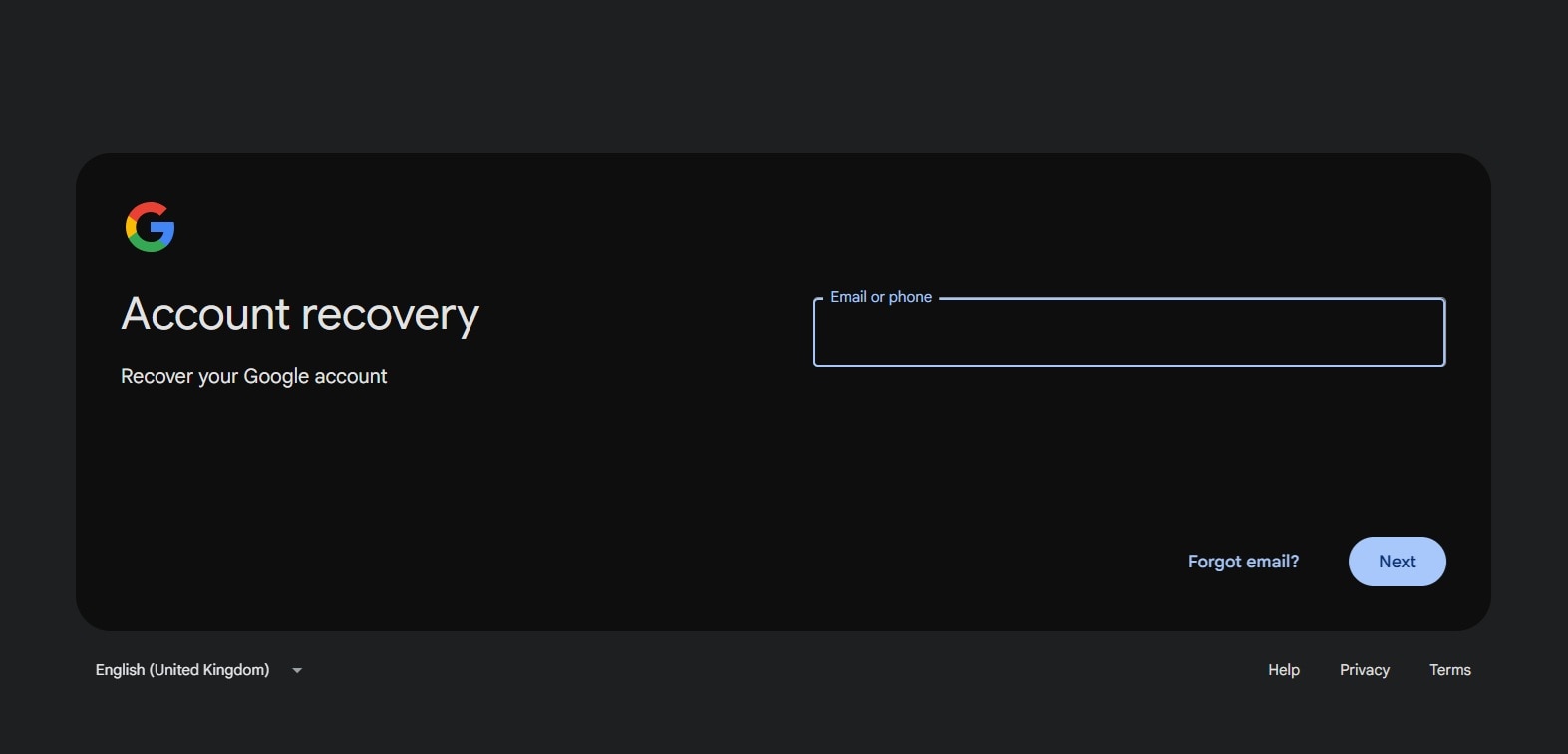
Перейдите на страницу восстановления аккаунта Google. Найдите её, выполнив поиск по запросу «Восстановление аккаунта Google» или перейдя по адресу accounts.google.com/signin/recovery.
Шаг 2: Введите данные вашего аккаунта Gmail
Введите полный адрес Gmail в отведённое поле на странице восстановления. Этот шаг помогает Google определить конкретный аккаунт, к которому вы пытаетесь получить доступ. Проверьте введённые данные, чтобы убедиться в отсутствии опечаток или ошибок, так как даже небольшая ошибка может создать трудности в процессе восстановления. Точный ввод данных необходим для беспрепятственного продолжения.
Шаг 3: Выберите вариант «Попробовать другой способ»
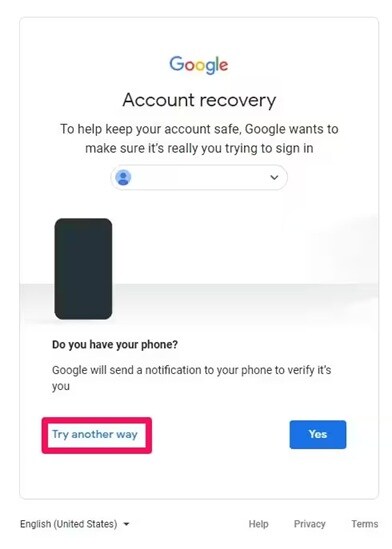
После ввода адреса электронной почты Google может запросить ваш номер телефона. Если вы восстанавливаете аккаунт Gmail без доступа к номеру телефона, найдите в нижней части экрана варианты «Попробовать другой способ» или «У меня нет телефона».
Шаг 4: Верификация с помощью другого устройства
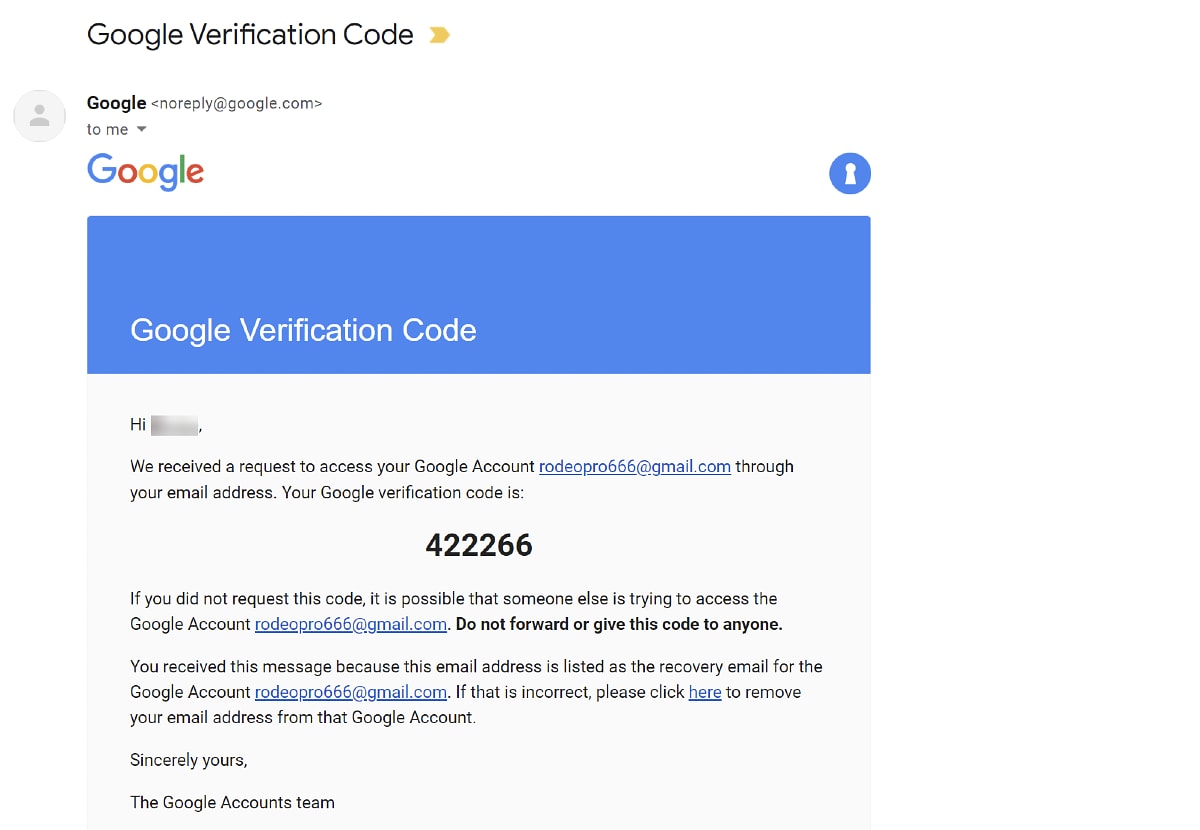
Google может отправить код восстановления на устройство, на котором вы уже вошли в свой аккаунт Google, например на телефон, планшет или компьютер. Если у вас есть доступ к одному из этих устройств, это предоставляет удобный и эффективный способ восстановить аккаунт без использования номера телефона.
Просто проверьте устройство на наличие запроса или кода восстановления. Затем следуйте инструкциям. И завершите процесс. Этот метод очень удобен и обеспечивает плавный процесс восстановления.
Шаг 5: Ответьте на контрольный вопрос
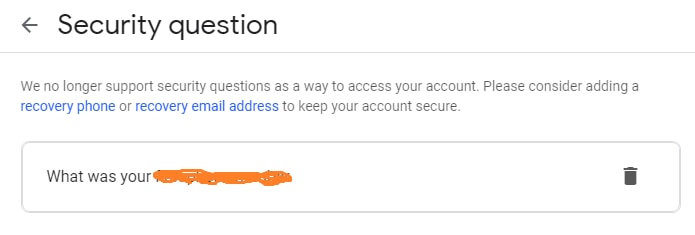
На основании предоставленных вами данных Google может отправить ссылку для сброса на ваш резервный адрес электронной почты, если он привязан к вашему аккаунту. Если резервный адрес электронной почты недоступен, вам потребуется ответить на дополнительные контрольные вопросы для подтверждения личности.
Шаг 6: Сброс пароля
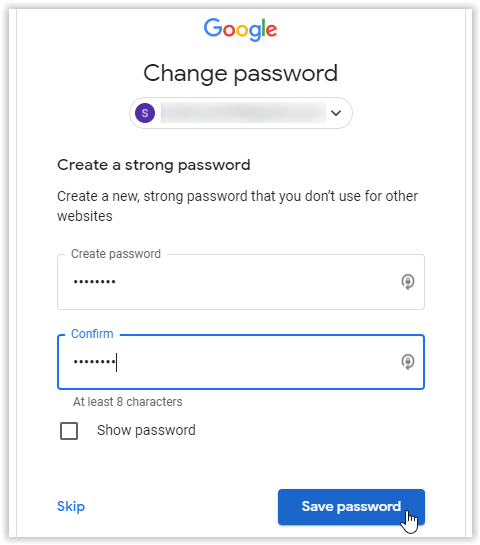
После того как Google убедится, что это вы, вам нужно будет создать новый пароль. Выберите надёжный уникальный пароль, который вы раньше не использовали, и сохраните его в надёжном месте, если это возможно.
Часть 3: Как добавить номер телефона и резервный адрес электронной почты в аккаунт Google
Как только вы вернёте доступ к аккаунту, сразу же обновите варианты восстановления. Добавьте актуальный номер телефона и резервный адрес электронной почты. Наличие более одного варианта восстановления обеспечит быстрый доступ в экстренных случаях.
Настройка параметров восстановления также повышает безопасность аккаунта. Актуальные контактные данные помогают получать оповещения, если кто-то пытается взломать ваш аккаунт. Вы сможете быстро отреагировать и защитить свою информацию.
Добавление параметров восстановления занимает всего несколько минут. Это небольшое усилие обеспечивает безопасность вашего аккаунта и снижает будущие риски.
Почему стоит добавить варианты восстановления:
- Предотвращает блокировку аккаунта в будущем
- Предоставляет множество способов подтвердить вашу личность
- Значительно ускоряет процесс восстановления
- Повышает безопасность вашего аккаунта Google
- Позволяет получать оповещения безопасности
- Помогает блокировать хакеров
- Упрощает вход с новых устройств
- Поддерживает ваш доступ к письмам и файлам
Шаги по добавлению информации для восстановления:
- Войдите в свой аккаунт Google. Перейдите в настройки безопасности. Нажмите «Способы подтверждения личности».
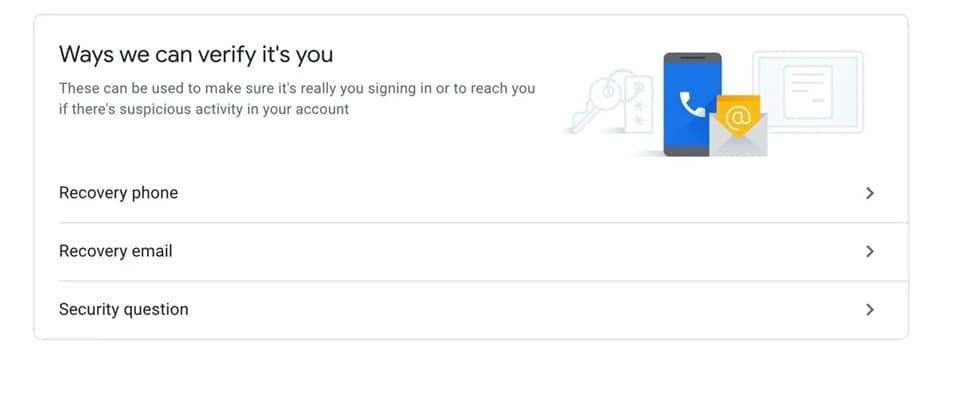
- Добавьте актуальный номер телефона и резервный адрес электронной почты. Подтвердите оба, введя отправленные вам коды. Рассмотрите возможность добавления контрольных вопросов в качестве дополнительной резервной копии
Часть 4: Потеряли важные файлы электронной почты? Используйте инструмент восстановления данных Recoverit
Восстановление аккаунта — не всегда ваша единственная забота. Если важные письма или файлы отсутствуют, такие инструменты, как Recoverit, могут помочь в их извлечении. Пока вы работаете над восстановлением аккаунта Gmail без номера телефона или резервного адреса электронной почты, эти инструменты помогут защитить ваши данные, даже если процесс восстановления займёт больше времени.
Recoverit помогает восстанавливать удалённые файлы из множества источников электронной почты, включая файлы электронной почты, сохранённые на вашем компьютере. Инструмент сканирует ваше хранилище в поисках следов удалённых файлов или утерянных писем, которые могут там ещё находиться, позволяя вам вернуть важные документы, фотографии или другие файлы из Gmail.
Помните, что для электронной почты эти инструменты лучше всего работают с файлами, которые вы уже скачивали ранее. Для писем, всё ещё находящихся на серверах Google, лучшим вариантом является восстановление доступа к аккаунту с помощью описанных выше шагов.
Шаги по использованию Recoverit:
- Скачайте и установите Recoverit на свой компьютер. Выберите место сохранения файлов электронной почты. Запустите сканирование.

- Просмотрите найденные файлы. Выберите файлы электронной почты, которые хотите вернуть.

- Нажмите Восстановить, чтобы сохранить их в надёжном месте.

Видеоурок: Как восстановить несохранённые/утерянные/удалённые файлы EML или PST?

Часть 5: Профессиональные советы по восстановлению аккаунта Gmail без номера телефона
Когда обычные методы не работают, попробуйте эти умные приёмы для восстановления аккаунта Gmail без номера телефона. Эти советы получены от людей, которые вернули свои аккаунты в сложных ситуациях, и могут повысить ваши шансы.
Профессиональные советы по восстановлению:
- Используйте компьютер, с которого вы ранее входили в Gmail, так как Google знает ваши старые устройства
- Предоставьте как можно больше подробностей о том, как вы пользуетесь своим аккаунтом
- Постарайтесь вспомнить, когда вы создали аккаунт, хотя бы примерно — месяц и год
- Если вы платили за сервисы Google, подготовьте платёжные данные в качестве подтверждения
- Будьте терпеливы — иногда требуется много попыток с немного разными ответами
- Попросите друзей, которым вы часто пишете, проверить, не получили ли они какие-либо сообщения о восстановлении
- Посетите справочные форумы Google для получения дополнительных советов, если автоматическое восстановление продолжает давать сбои
- В качестве последнего шага создайте новый аккаунт Gmail и сообщите контактам свой новый адрес
Заключение
Вернуть доступ к Gmail без номера телефона сложно, но возможно, если вы знаете как. Используя шаги из этого руководства, вы можете повысить свои шансы на возврат доступа к электронной почте и связанным сервисам.
Помните, что лучше предотвратить проблемы заранее. Как только вы вернёте доступ, сразу же добавьте несколько вариантов восстановления, включая актуальный номер телефона и резервный адрес электронной почты. Этот простой шаг сэкономит много нервов в будущем.
Если вам всё ещё сложно восстановить аккаунт Gmail без номера телефона после применения этих советов, не сдавайтесь. Системы Google созданы для защиты настоящих пользователей, и повторные попытки часто дают результат. Продолжайте использовать процесс восстановления, предоставляя как можно больше точной информации, и вы должны вернуть доступ к своему аккаунту Gmail.
Попробуйте Recoverit для восстановления утерянных/несохранённых файлов электронной почты
Безопасность проверена. Более 7 302 189 человек скачали его.
FAQ
-
Сколько времени занимает восстановление аккаунта Gmail без номера телефона?
Время восстановления аккаунта Gmail без номера телефона зависит от того, какую информацию вы предоставите и насколько хорошо вы сможете доказать, что это ваш аккаунт. Простые случаи могут занять несколько минут, тогда как более сложные — несколько дней, пока Google проверяет ваши данные. Предоставление точных сведений об использовании аккаунта значительно ускоряет процесс. -
Могу ли я восстановить аккаунт Gmail, если не помню, когда его создал?
Да, вы всё равно можете восстановить электронную почту без номера телефона, даже если забыли, когда её создали. Хотя эта информация помогает, Google анализирует множество факторов в процессе восстановления. Сосредоточьтесь на других деталях, таких как старые пароли, люди, которым вы часто пишете, или привязанные приложения. Чем больше правильной информации вы предоставите, тем выше ваши шансы. -
Что делать, если автоматическая система восстановления Google не работает для меня?
Если вы несколько раз пытались восстановить аккаунт Gmail без номера телефона, но безуспешно, попробуйте обратиться на форумы сообщества Google Help. Опишите свою проблему (без личных данных), и эксперты Google могут оказать дополнительную помощь в вашем случае. Иногда они могут направить особые случаи на дополнительную проверку.
