
Вы всегда должны создавать резервные копии писем Outlook, чтобы избежать различных рисков, таких как потеря ценных данных или кибератаки на вашу бизнес-организацию. Поскольку резервная копия Outlook крайне важна для обеспечения личной и профессиональной конфиденциальности, это руководство познакомит вас с лучшими методами резервного копирования почты из Outlook и гарантирует, что вы никогда больше не потеряете важные данные электронной почты.
5 простых способов резервного копирования писем Outlook в Windows
Вот четыре лучших метода резервного копирования файла данных Outlook и защиты ваших данных от любых угроз.
Метод 1: Резервное копирование писем Outlook с помощью Wondershare Ubackit
Wondershare UBackit — одно из лучших решений для резервного копирования и восстановления Outlook на рынке. Инструмент резервного копирования предлагает множество вариантов восстановления файлов, резервного копирования Outlook, создания копий дисков и т. д.

Wondershare UBackit — ваш надёжный инструмент резервного копирования электронной почты
Эффективно, безопасно и полностью создавайте резервные копии писем на локальных жёстких дисках или внешних устройствах хранения.
Обеспечивает автоматическое резервное копирование файлов электронной почты ежедневно, еженедельно, ежемесячно или непрерывно.
Установите пароль для защиты резервных копий, сохраняя конфиденциальность ваших данных в случае кражи, утери или компрометации.
Поддержка инкрементного резервного копирования, при котором сохраняются только изменения, внесённые в файлы с момента последнего резервного копирования, что сокращает время резервного копирования и экономит место на диске.
UBackit позволяет создавать резервные копии писем и данных Outlook 2003/2007/2010/2013/2016/2019/365 на внешний или локальный диск. Вот как создать резервную копию Outlook с помощью UBackit за пять простых шагов.
Шаг 1 Выбор резервного копирования электронной почты
Загрузите и установите UBackit на настольный компьютер и запустите приложение. Во вкладке Резервное копирование выберите Резервное копирование электронной почты.

Шаг 2 Выберите письма Outlook
На вкладке «Резервное копирование» отобразятся доступные источники резервного копирования Outlook. Выберите файлы Outlook, резервную копию которых хотите создать, затем нажмите Выбрать.

Шаг 3 Выберите место назначения резервного копирования
Следующий шаг — определить, куда вы хотите сохранить файлы. UBackit позволяет сохранять файл резервной копии Outlook на локальных дисках, внешних дисках или NAS-сервере. Выберите место назначения резервного копирования и нажмите Резервное копирование.

Шаг 4 Завершение резервного копирования Outlook
Дайте инструменту UBackit время завершить процесс резервного копирования. После завершения вы увидите данные Outlook во вкладке Менеджер резервных копий, включая такие сведения, как расписание резервного копирования, имена файлов, целевое расположение и доступные действия.
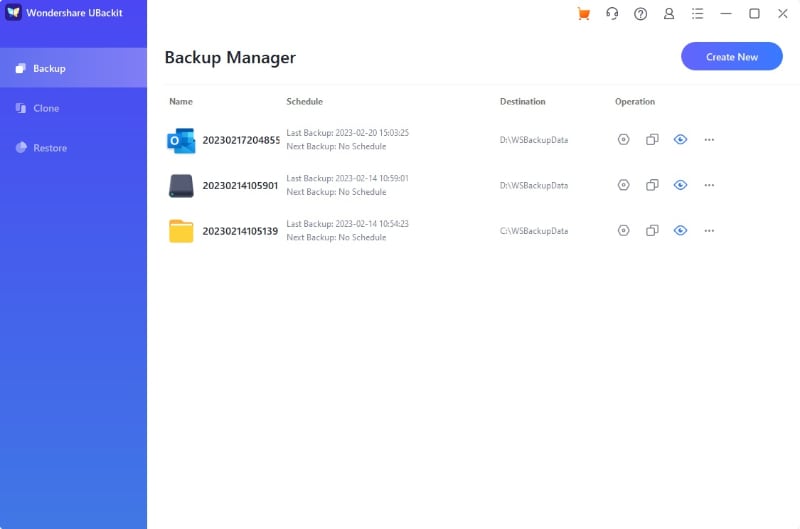
Вы можете настроить автоматическое резервное копирование Outlook, нажав на значок расписания. Кроме того, в вашем распоряжении есть шифрование резервных копий для защиты данных от несанкционированного доступа.


Метод 2: Перетаскивание писем в папки Проводника файлов
Этот метод — быстрый и простой способ создать резервную копию Outlook, просто перетащив письма из учётной записи Outlook в папку Проводника файлов. Вот как это сделать.
Шаг 1 Откройте Проводник файлов и Outlook
Откройте Проводник файлов и Outlook. Найдите папку с вашими письмами и создайте папку в Проводнике файлов, куда хотите сохранить файл резервной копии Outlook.
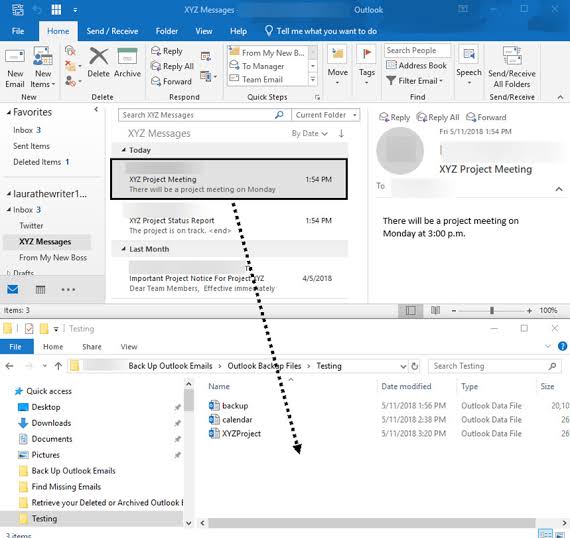
Шаг 2 Перетащите письма в папку резервного копирования Проводника файлов
Нажмите на письма, которые хотите сохранить, и перетащите их в папку резервного копирования Проводника файлов. Поскольку новая папка теперь является файлом Outlook, она откроется в Outlook при двойном щелчке по ней.
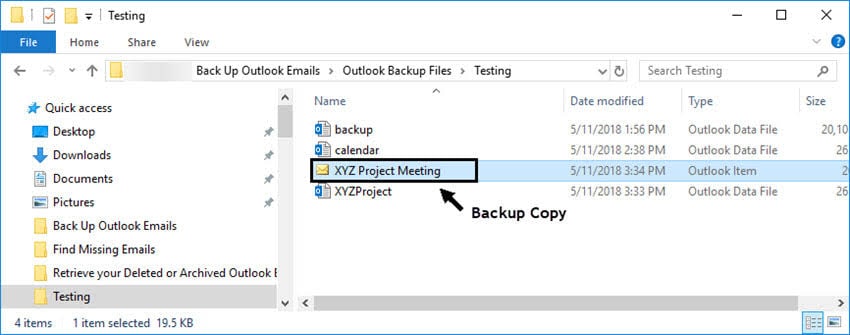
Это два шага для завершения резервного копирования Outlook. Обратите внимание, что резервная копия, созданная методом перетаскивания, является не файлом данных Outlook, а файлом элемента Outlook. Вы можете открыть сообщение в Outlook, дважды щёлкнув по нему.
Метод 3: Резервное копирование писем Outlook в Gmail
Выполните следующие шаги, чтобы экспортировать письма из Outlook и создать их резервную копию в Gmail.
Шаг 1 Откройте Gmail
Запустите веб-браузер и перейдите в свою учётную запись Gmail.
Шаг 2 Войдите в учётную запись Gmail
Войдите в учётную запись Gmail и подтвердите личность, введя имя пользователя и пароль.
Шаг 3 Откройте настройки
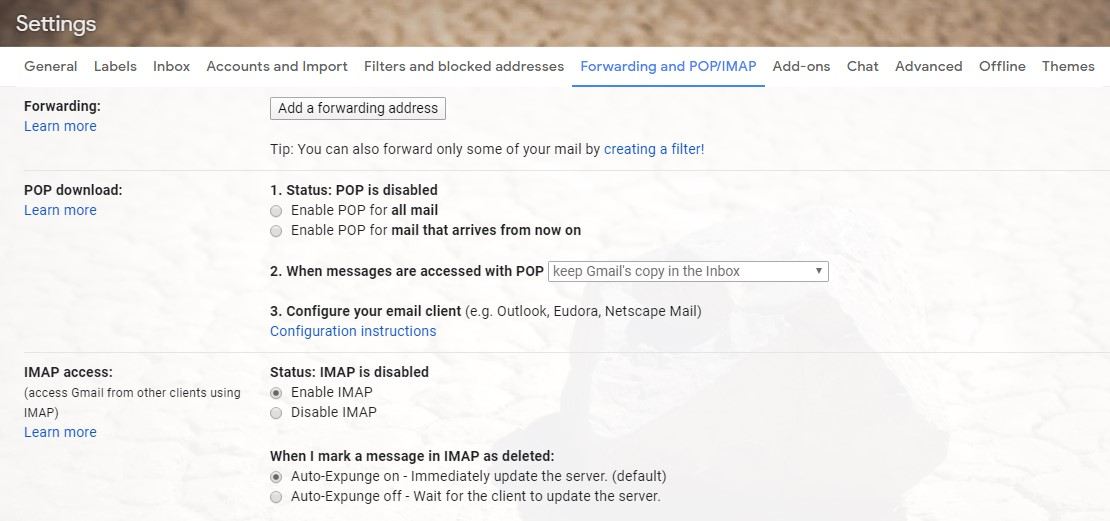
Перейдите во вкладку Настройки почты через значок шестерёнки и следуйте по пути: Пересылка и POP/IMAP > Включить IMAP > Сохранить.
Шаг 4 Запустите Microsoft Office
Откройте Microsoft Office и найдите пункт Инструменты в панели задач. Нажмите на пункт Импорт и экспорт .
Шаг 5 Экспорт писем
Импортируйте письма Outlook, выбрав Импорт из другого файла и нажав Далее. Появится новое окно. Выберите Файл личных папок (.PST) и нажмите Далее. Выберите место сохранения файла резервной копии, назовите папку и нажмите «Готово» для завершения процесса.
Шаг 6 Скопируйте и вставьте файл резервной копии Outlook
После завершения экспорта щёлкните правой кнопкой мыши на файл .PST и выберите Копировать. Найдите вкладку Gmail на панели и вставьте файл. Вот и всё — ваши письма Outlook теперь надёжно хранятся в учётной записи Gmail.
Метод 4: Резервное копирование файлов в Microsoft Excel
Создайте резервную копию файла данных Outlook в Excel, выполнив следующие шаги.
- Шаг 1: Найдите вкладку Файл в Microsoft Outlook и выберите пункт Открыть и экспортировать, чтобы запустить Мастер импорта и экспорта.
- Шаг 2: Когда появится мастер, выберите Импорт или экспорт > Экспорт в файл.
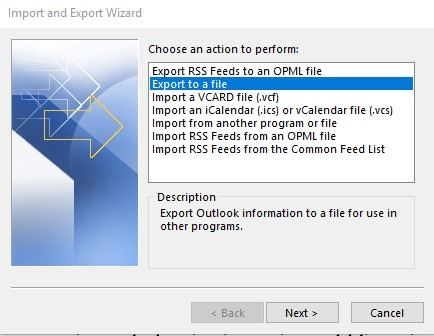
- Шаг 3: Выберите тип файла, совместимый с Microsoft Excel, для резервного копирования файлов Outlook.
- Шаг 4: Выберите место назначения для сохранения резервной копии Outlook, укажите имя файла и нажмите Готово.
Метод 5. Резервное копирование писем Outlook в формат PST в Outlook 2007/2010/2013/2016/2019
PST — это формат файла, используемый Microsoft Outlook для хранения важных данных, таких как данные учётной записи электронной почты, включая все сообщения, контактную информацию, вложения файлов и многое другое. Ниже приведены шаги по экспорту писем из Outlook в формат PST.
- Шаг 1: Нажмите на Файл > Открыть и экспортировать> Импорт или экспорт:\u00a0Первый шаг — нажать на файл, расположенный в верхнем левом углу панели задач, затем перейти вниз к пункту «Открыть и экспортировать», рядом с которым появится пункт «Импорт или экспорт».
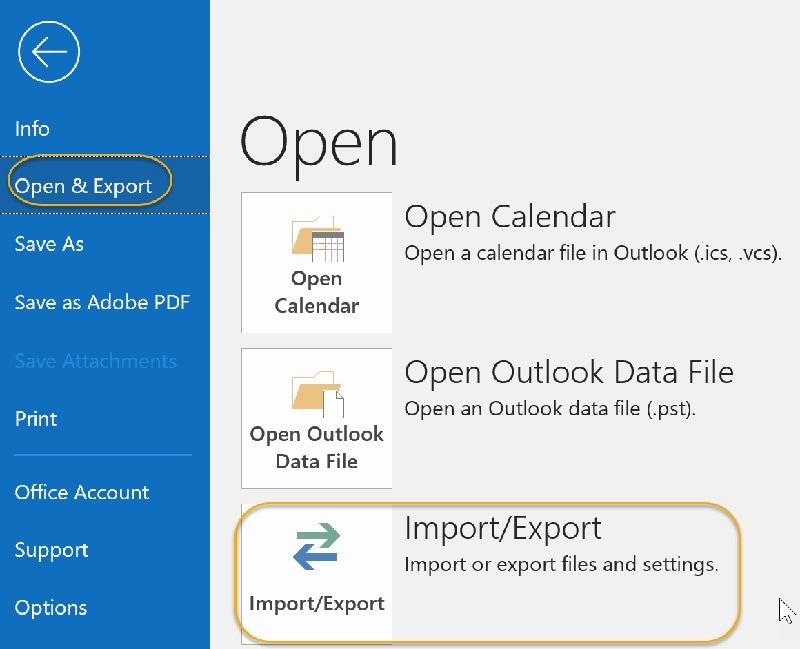
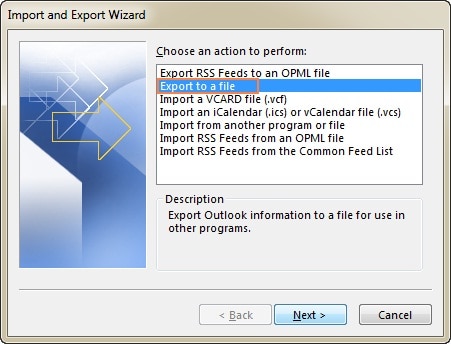
- Шаг 2: Выберите\u00a0Экспорт в файли затем\u00a0нажмите\u00a0Далее:\u00a0вы увидите несколько вариантов, выберите «Экспорт в файл», затем перейдите вниз и нажмите Далее.
- Шаг 3: Выберите\u00a0Файл данных Outlook (.pst), затем нажмите на\u00a0Далее.
-highlighted.jpg)
- Шаг 4: Выберите учётную запись электронной почты и другие вложенные папки, для которых требуется резервное копирование, и нажмите\u00a0
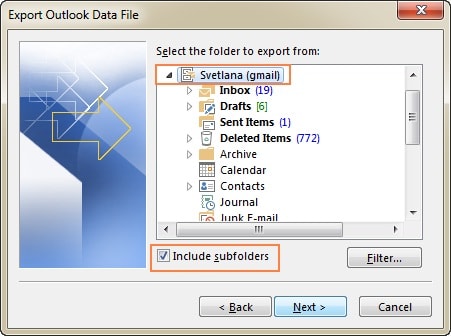
- Шаг 5: Выберите место хранения резервного файла Outlook, укажите имя файла и затем выберите\u00a0Готово.
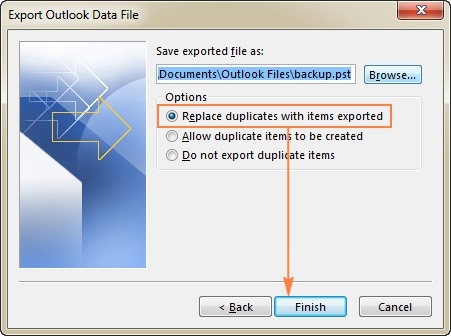
- Шаг 6: Если вы хотите убедиться, что никто не имеет доступа к вашим файлам, введите и подтвердите пароль, затем нажмите ОК.

Как создать резервную копию писем Outlook на Mac
Если вы не являетесь поклонником Windows и предпочитаете Mac, вот шаги для создания резервного файла данных Outlook на Mac.
- Шаг 1: Откройте Outlook на Mac и найдите Инструменты
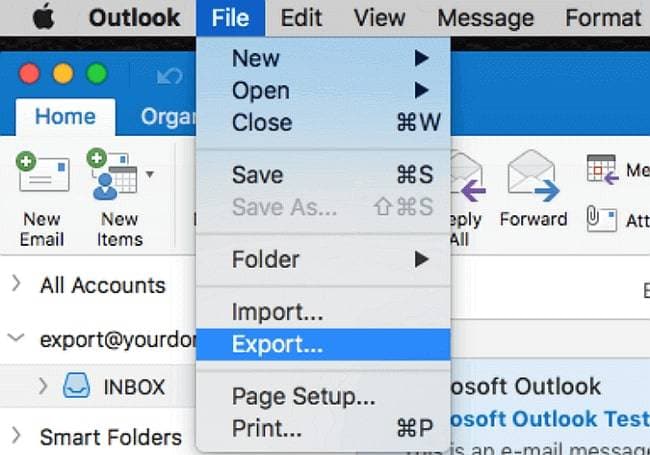
- Шаг 2: Перейдите Инструменты к вкладке Файл и выберите Экспорт.
- Шаг 3: Найдите файлы Outlook, которые хотите экспортировать, и нажмите Продолжить.
- Шаг 4: Выберите место для резервного копирования учётной записи Outlook и нажмите Сохранить.
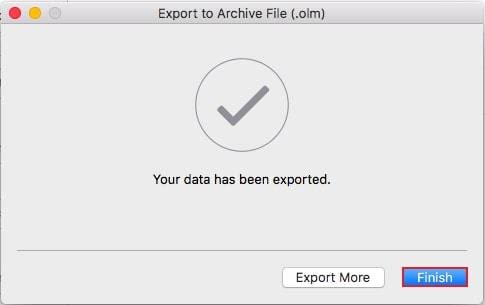
- Шаг 5: Нажмите Готово чтобы экспортировать файлы электронной почты Outlook в архив Mac.
Почему важно создавать резервные копии писем Outlook
Ваши письма Outlook содержат важную информацию и сведения, такие как вложения, календари, контакты и т. д. Если произойдёт что-то непредвиденное, вы можете потерять все эти данные и подвергнуть свою организацию и себя различным проблемам.

Вы можете избежать всего этого, создав резервный файл Outlook и сохранив его на удобном для вас устройстве. Таким образом, все данные почты Outlook будут всегда под рукой. Даже если вы потеряете письма из-за стихийного бедствия, резервная копия Outlook позволит вам легко восстановить письма в мгновение ока.
Резервные копии Outlook жизненно важны для любого современного бизнеса. Несмотря на то что существует множество способов коммуникации, электронная почта по-прежнему остаётся одним из основных каналов связи как для частных, так и для корпоративных пользователей интернета.
Вы используете её ежедневно для обмена информацией, совместного использования документов, заключения соглашений, создания новых контактов, планирования деловых мероприятий и т. д. Поскольку платформа Microsoft Outlook содержит всю вашу личную и профессиональную информацию, вы должны защищать её любыми доступными способами.
С другой стороны, непредвиденные ситуации могут возникнуть в любой момент. Независимо от того, потеряли ли вы данные Outlook из-за повреждения файлов, случайного удаления, неисправности оборудования, сбоя системы или атаки вредоносного ПО, простая резервная копия Outlook поможет восстановить письма и избежать множества неудобств.
Способы потери данных Outlook
Если вы задавались вопросом, как можно потерять файл данных Outlook, ответ несколько сложен.
Почему? Потому что существует бесчисленное множество причин, по которым вы можете не найти свои письма и данные почтового ящика, включая задачи, записи календаря, контакты, сообщения электронной почты и практически любую другую информацию, содержащуюся в вашей почте.

Вот распространённые причины потери данных Outlook:
- Outlook заархивировал ваши данные — в Outlook есть функция автоархивирования, которая автоматически удаляет старые письма из входящих и перемещает их в папку архива.
- Вы потеряли данные Outlook из-за повреждения файлов — данные Outlook были повреждены вследствие заражения вредоносным ПО, вирусами, сбоя системы, непредвиденной неисправности программы Outlook и т. д.
- Outlook скрывает папки с данными — Outlook по умолчанию скрывает определённые папки, такие как «Черновики», «Входящие» и т. д.
- Неправильный вид файлов — ваши данные Outlook могут казаться утерянными, если вы используете неправильный режим просмотра файлов.
- Ваш почтовый ящик превысил ограничение по размеру — ограничение размера почтового ящика варьируется в зависимости от типа вашей подписки.
- Outlook переместил ваш файл PST на сетевой сервер — если Outlook переместил ваши данные на сервер, это может сделать данные недоступными.
Если какой-либо из этих сценариев вам знаком, вот как можно справиться с ситуацией.
Заключение
К тому моменту, как вы закончите читать эту статью, вы должны будете понять важность регулярного создания резервных файлов электронной почты Outlook. Эти файлы содержат ваши письма и всю другую важную информацию, включая записи календаря, контакты, вложения, ссылки и т. д.
Независимо от того, используете ли вы версию Outlook 2007, 2013 или 2019, описанные здесь шаги помогут вам легко создать резервную копию писем Outlook.
Резервный файл Outlook сохраняет ваши важные данные и делает их легко восстанавливаемыми. Если произойдут какие-либо непредвиденные события, которые могут лишить вас ценных данных Outlook, вы сможете легко восстановить письма из резервных файлов.
