


У вас возникли проблемы с невозможностью открыть вложения в Outlook? Это распространённая проблема, которая может помешать вашей работе. Когда вы не можете получить доступ к важным файлам, отправленным на вашу электронную почту, это может быть очень неприятно. Многие пользователи Outlook сталкиваются с этой проблемой и нуждаются в быстрых решениях.
Когда вы не можете открыть вложения в Outlook, это может быть вызвано несколькими причинами. Ваш интернет может работать медленно, Outlook может нуждаться в обновлениях, или ваши настройки безопасности могут блокировать файлы. Хорошая новость в том, что большинство этих проблем имеют простые решения, которые вы можете попробовать самостоятельно без технической помощи.
Это руководство поможет, если вы не можете открыть вложения Outlook или если вложения не открываются в Outlook. Мы рассмотрим основные причины и предоставим пошаговые решения. В конце вы узнаете, как решить проблему невозможности открыть вложения электронной почты в Outlook и предотвратить её повторение.
Попробуйте Recoverit при потере вложений электронной почты
 Безопасность проверена. Более 7 302 189 человек скачали его.
В этой статье
Часть 1: Почему вложения в Outlook не открываются?
Прежде чем мы устраним проблему невозможности открыть вложения в Outlook, давайте разберёмся, почему это происходит.
- Слабое сетевое подключение.
- Несовместимый формат вложения.
- Файлы кэша Outlook могут быть повреждены или переполнены
- Надстройки в Outlook могут вызывать конфликты
- Ваш антивирус может блокировать вложения
- Ваша версия Outlook может быть устаревшей
- Вложение может быть повреждено
- Файл может быть слишком большим для обработки в Outlook
Часть 2: Не можете открыть вложения в Outlook? Попробуйте эти решения!
Если вы испытываете трудности с открытием вложений в Outlook, вы не одиноки — это распространённая проблема с несколькими возможными причинами и решениями. Устранение этих факторов должно помочь решить большинство проблем с вложениями!
Исправление 1: Проверьте подключение к интернету
Одной из главных причин, по которым вложения не открываются в Outlook, является нестабильное интернет-соединение. Поскольку Outlook требует полной загрузки файла перед его открытием, любое прерывание соединения может привести к неполному, непригодному для использования файлу.
К сожалению, многие пользователи упускают это из виду и сразу переходят к сложным шагам по устранению неполадок. Простой перезапуск маршрутизатора или переключение на более стабильную сеть зачастую может решить проблему за считанные секунды. Это быстрое и простое решение, которое стоит попробовать перед другими способами.
Зачем это нужно:
- Устраняет неполные загрузки
- Помогает, когда вложения загружаются бесконечно долго
- Часто решает проблему без изменения каких-либо настроек
- Работает как для домашних, так и для офисных сетей
Шаги:
- Проверьте, правильно ли загружаются другие веб-сайты. Перезапустите маршрутизатор. Попробуйте подключиться к другой сети, если это возможно.
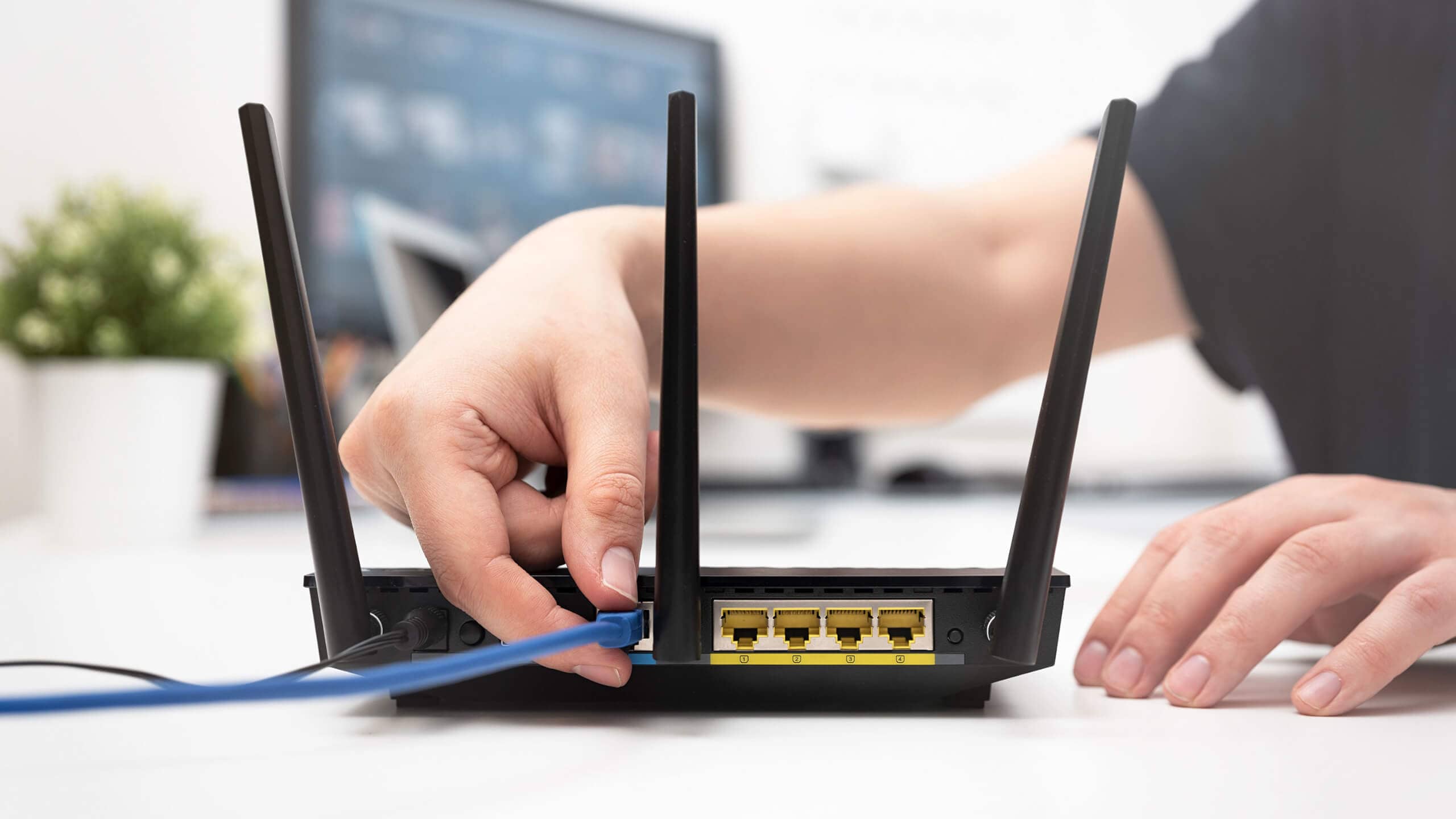
- Закройте и снова откройте Outlook после исправления соединения. Попробуйте снова загрузить вложение
Исправление 2: Проверьте совместимость файлов
Проблемы с форматом файла часто вызывают проблему невозможности открыть вложения в Outlook. Не на всех компьютерах есть программы для каждого типа файлов. Вложение может быть в порядке, но на вашем ПК не хватает нужного программного обеспечения для его просмотра.
Это часто встречается со специальными типами файлов, такими как .psd (Photoshop) или .dwg (AutoCAD). Вы можете увидеть сообщение об ошибке или ничего не произойдёт при нажатии. Проверка типа файла — быстрый способ выяснить, почему вложения не открываются в Outlook.
Зачем это нужно:
- Помогает выявить проблемы с форматом
- Предотвращает попытки открыть файлы, которые компьютер не может прочитать
- Показывает, какие программы вам нужно установить
Шаги:
- Щёлкните правой кнопкой мыши на вложении и выберите «Сохранить как». Сохраните его на рабочий стол. Посмотрите на расширение файла (.pdf, .docx, .jpg и т. д.).
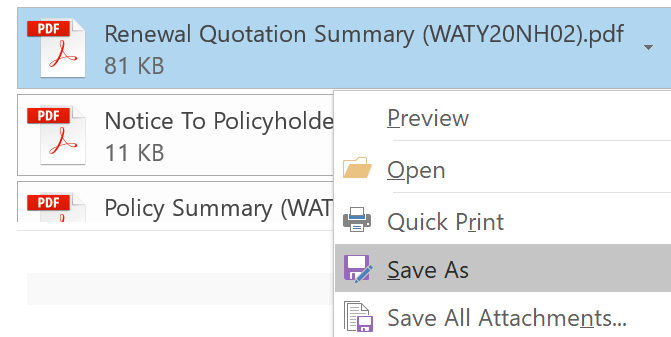
- Убедитесь, что у вас есть программа, которая может открыть этот тип файла. Установите необходимую программу, если её нет.
Исправление 3: Очистите файлы кэша Outlook
Outlook хранит данные в файлах кэша. Эти файлы со временем могут быть повреждены. Когда это происходит, вы можете столкнуться с проблемой невозможности открыть вложения электронной почты в Outlook. Старые файлы кэша также занимают место и замедляют работу Outlook.
Очистка этих файлов похожа на свежий старт для Outlook. Она удаляет повреждённые данные, которые могут вызывать проблемы. Outlook автоматически создаст новые файлы кэша. Это решение работает для многих проблем с электронной почтой, а не только с вложениями.
Зачем это нужно:
- Удаляет повреждённые временные файлы
- Освобождает место на компьютере
- Помогает Outlook работать более плавно в целом
- Устраняет многие странные проблемы в Outlook одновременно
Шаги:
- Полностью закройте Outlook. Нажмите Windows+R, чтобы открыть диалоговое окно «Выполнить». Введите «%localappdata%\\Microsoft\\Outlook» и нажмите ОК.
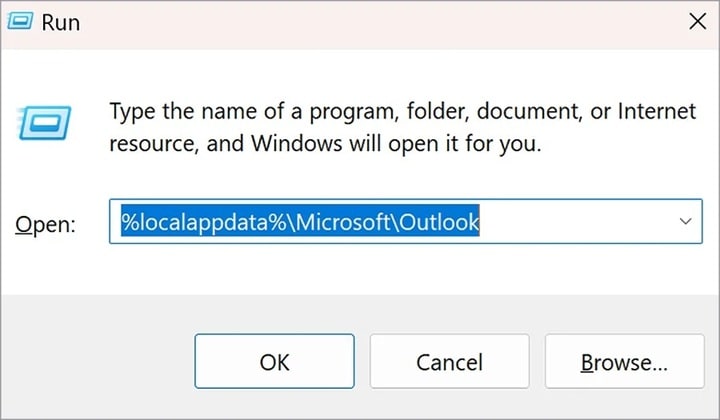
- Найдите и удалите файлы с расширением .ost или .pst. Перезапустите Outlook. Позвольте ему перестроить кэш. Попробуйте снова открыть вложение
Исправление 4: Отключите надстройки
Надстройки могут улучшить работу Outlook. Но они также могут вызвать проблему невозможности открыть вложения в Outlook. Эти дополнительные инструменты могут конфликтовать с обычными функциями Outlook. Они могут мешать правильному открытию вложений.
Найти проблемную надстройку несложно. Сначала отключите их все. Затем проверьте вложения. Если они работают, значит, проблема была в надстройке. Затем вы можете включать надстройки по одной, чтобы найти виновника.
Зачем это нужно:
- Выявляет конфликты со сторонними инструментами
- Часто устраняет необъяснимые проблемы с вложениями
- Ускоряет работу Outlook
- Помогает найти, какую надстройку нужно удалить или обновить
Шаги:
- Откройте Outlook. Нажмите Файл > Параметры > Надстройки. Выберите «Надстройки COM» и нажмите «Перейти».

- Снимите все флажки, чтобы отключить все надстройки. Нажмите ОК и перезапустите Outlook. Попробуйте снова открыть вложение. Если это сработало, включайте надстройки по одной, чтобы найти проблемную
Исправление 5: Временно отключите антивирусное программное обеспечение
Антивирусные программы защищают ваш ПК. Но они также могут мешать, когда вы не можете открыть вложения в Outlook. Эти программы сканируют электронные письма и могут блокировать вложения, которые считают опасными. Иногда они слишком строги и блокируют даже безопасные файлы.
Вы можете проверить, является ли антивирус причиной проблемы. Отключите его на короткое время. Попробуйте снова открыть вложение. Если теперь это работает, значит, антивирус нуждается в настройке. Не забудьте снова включить защиту после завершения.
Зачем это нужно:
- Помогает определить, является ли проблемой программное обеспечение безопасности
- Часто решает проблемы с заблокированными вложениями
- Работает, когда ничто другое, похоже, не помогает
- Показывает, нужно ли изменить настройки безопасности
Шаги:
- Щёлкните правой кнопкой мыши на значке антивируса в системном трее. Найдите параметр «Отключить» или «Выключить». Выберите отключение на 10 минут.
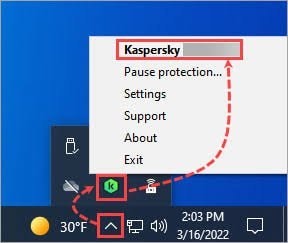
- Попробуйте снова открыть вложение. Если это сработало, добавьте Outlook в список исключений антивируса. Не забудьте снова включить антивирус после тестирования
Исправление 6: Обновите Microsoft Outlook
Устаревшее программное обеспечение содержит ошибки. Эти ошибки могут вызвать проблему невозможности открыть вложения в Outlook. Microsoft исправляет эти проблемы в обновлениях. Использование устаревшей версии Outlook означает, что у вас всё ещё есть эти ошибки.
Обновления добавляют новые функции и исправления. Они также устраняют уязвимости безопасности. Поддержание Outlook в актуальном состоянии помогает с проблемами вложений и общей производительностью. Обновление занимает всего несколько минут, но может сэкономить часы хлопот.
Зачем это нужно:
- Получает последние исправления ошибок от Microsoft
- Улучшает безопасность и производительность
- Часто устраняет проблемы с обработкой вложений
- Добавляет новые функции, которые могут помочь с обработкой файлов
Шаги:
- Откройте любое приложение Office, например Word или Excel. Нажмите Файл > Учётная запись. Нажмите «Параметры обновления» > «Обновить сейчас».
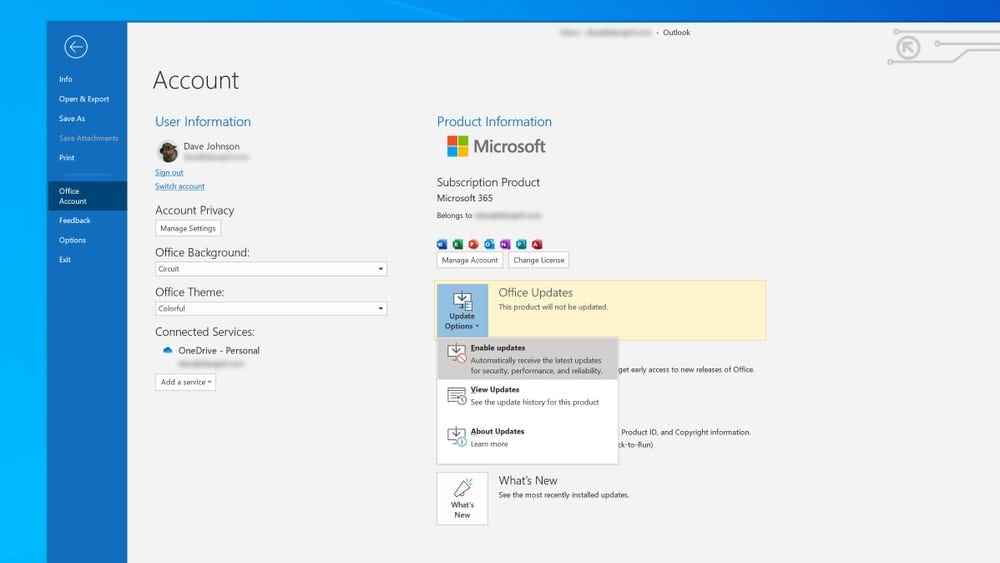
- Дождитесь установки обновлений. Перезагрузите компьютер. Откройте Outlook и снова попробуйте открыть вложение. Настройте автоматические обновления, чтобы предотвратить будущие проблемы
Часть 3: Случайно удалили письмо и вложения в Outlook: используйте инструмент Recoverit
Иногда проблема не в том, что вы не можете открыть вложения в Outlook, а в том, что вы случайно удалили письмо. Это случается с каждым, и инструмент Recoverit может помочь вернуть потерянные письма и вложения.
Recoverit может сканировать ваш компьютер на наличие удалённых данных Outlook и восстанавливать то, что вы потеряли. Он работает со всеми версиями Outlook и может восстанавливать множество типов файлов. Этот инструмент особенно полезен, если вы очистили папку «Удалённые элементы». Recoverit также поддерживает восстановление повреждённых файлов электронной почты.
Шаги:
- Скачайте и установите Recoverit. Запустите программу. Выберите расположение, где Outlook хранит свои данные. Нажмите «Пуск» и дождитесь завершения.

- Просмотрите восстановленные письма и вложения.

- Выберите то, что хотите восстановить, и нажмите «Восстановить». Сохраните восстановленные элементы в безопасном месте.

Видеоурок: Как восстановить несохранённые/потерянные/удалённые файлы EML или PST?

Часть 4: Профессиональные советы по предотвращению проблемы невозможности открыть вложения электронной почты в Outlook
Профилактика лучше лечения, когда дело касается проблемы с невозможностью открыть вложения в Outlook. Вот несколько советов, как избежать этой проблемы в будущем.
- Всегда обновляйте Outlook и Windows
- Не открывайте вложения от неизвестных отправителей
- По возможности используйте облачные ссылки вместо больших вложений
- Ежемесячно очищайте кэш-файлы Outlook
- Регулярно обновляйте антивирусное программное обеспечение, но настройте его так, чтобы оно доверяло Outlook
- Регулярно создавайте резервные копии важных писем и вложений
- Старайтесь не хранить слишком много писем с вложениями в папке «Входящие»
1 Нераспознанный формат файла:
Первая основная причина, по которой вы можете не открыть вложение в Outlook, заключается в том, что файл имеет формат, который ваш компьютер не может распознать. Другими словами, возможно, в вашей системе отсутствует программное обеспечение, необходимое для открытия данного формата файла. Например, если вы не установили такое приложение, как Adobe Photoshop, вы не сможете открыть полученное изображение формата .psd.
Что делать:
- Попросите отправителя повторно отправить файл в качестве вложения в формате, доступном для вашей компьютерной системы
- Установите программное обеспечение, которое может открывать такой формат файла. Этот второй вариант рекомендуется в случаях, когда вам придётся часто работать с данным конкретным форматом файла
2 Неправильная ассоциация файлов или проблема с программой
Иногда у вас может быть подходящая программа для открытия определённого формата файла, но ошибка всё равно возникает. Это означает, что файл не связан с нужной программой. Вы можете изменить программу на ту, которая вам подходит.
Что делать:
- Сохраните вложение на локальный диск вместо того, чтобы пытаться открыть его непосредственно из полученного письма
- Откройте «Проводник» или «Мой компьютер»
- Щёлкните правой кнопкой мыши на файле, отправленном вам в качестве вложения, и выберите «Свойства»
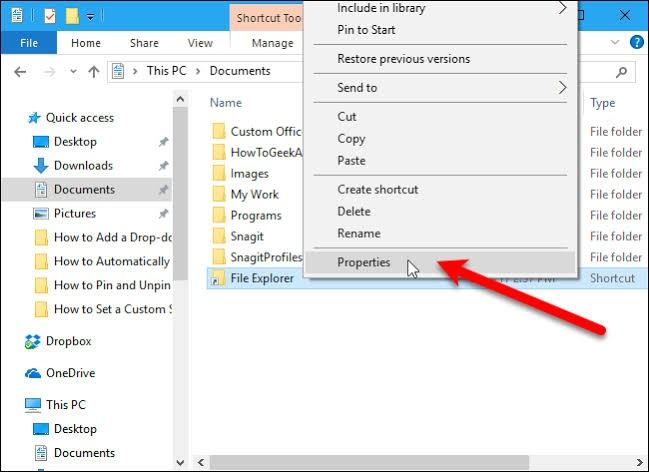
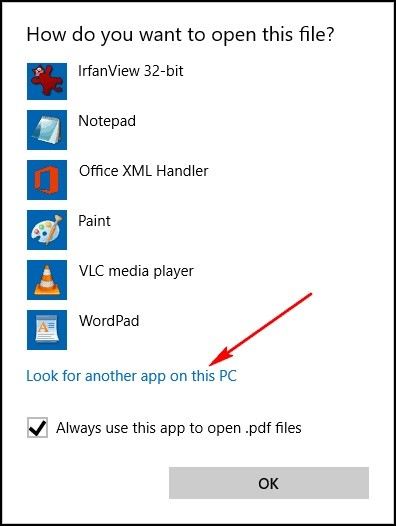
- Наведите курсор на «Открыть с помощью». Здесь выберите «Изменить», чтобы просмотреть различные программы. Нажмите на программу, которую хотите использовать для открытия файла, и нажмите «Применить» или «ОК».
- Не можете найти нужную программу? Не беспокойтесь, просто нажмите «Обзор», найдите .exe (исполняемый) файл программы на вашем ПК и нажмите «ОК», чтобы сделать эту программу программой по умолчанию для открытия вложений
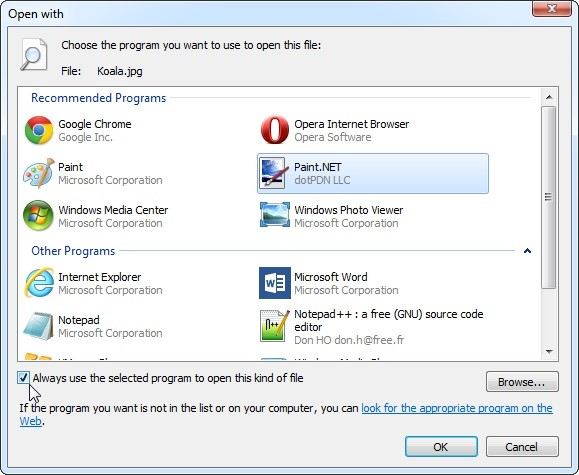
- Если вы хотите использовать эту программу для открытия всех вложений в дальнейшем, установите флажок рядом с параметром «Всегда использовать это приложение для открытия» и нажмите «ОК»
3 Антивирусные программы препятствуют
Некоторые антивирусные программы, установленные в вашей системе, могут быть причиной того, что вы не можете открыть вложения в Outlook. Как это работает? Антивирусные программы защищают вашу систему от всех входящих данных на ваш ПК. Вложения являются частью таких входящих данных, и поэтому в процессе своей работы антивирусные программы могут блокировать доступ к вашим вложениям. Просто отключите антивирус в данном случае, чтобы проверить, являются ли они причиной того, что вы не можете открыть вложения.
Что делать:
- Перейдите в «Область уведомлений Windows» и найдите антивирус, который хотите отключить. Программы обычно отображаются в виде значков
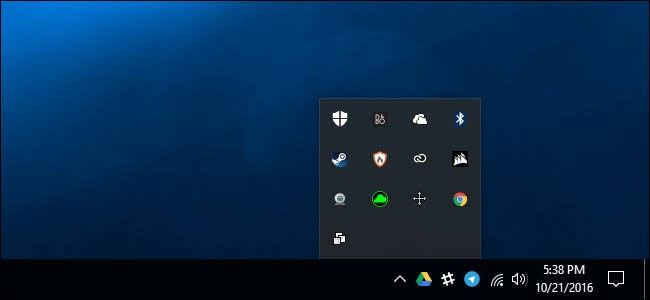
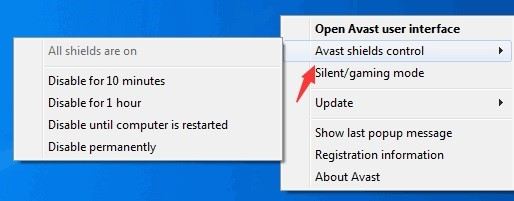
- Щёлкните правой кнопкой мыши на значке программы и выберите «Отключить», «Завершить работу» или «Остановить» — в зависимости от настроек программы
- Либо при необходимости откройте программу и воспользуйтесь её меню для отключения
4 Сжатый файл
Файлы обычно сжимаются в форматы, облегчающие передачу данных, особенно если файлы очень большие или их много.
Что делать:
- Сначала сохраните сжатые файлы из вашей электронной почты
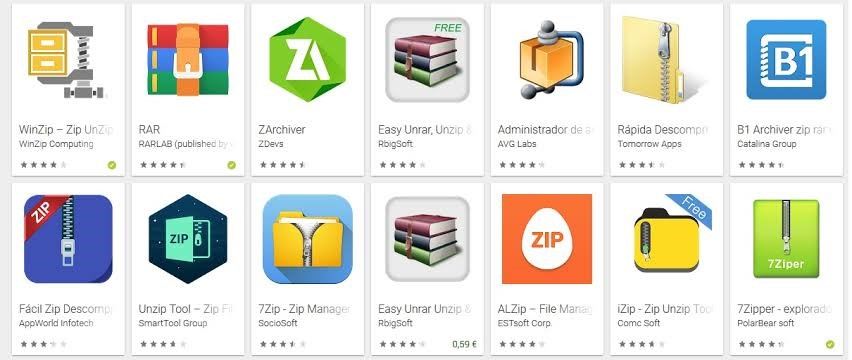
- Используйте любой файловый экстрактор, совместимый с конкретной запакованной папкой, чтобы распаковать файлы перед их открытием. В интернете доступно несколько программ для распаковки, таких как Winzip, Winrar, 7Zip и другие. Сделайте выбор и следуйте инструкциям приложения для распаковки файлов ZIP или RAR
5 У отправителя компьютер Apple, а у вас ПК:
Это объясняется само собой: вложения, созданные в операционной системе, отличной от вашей, могут вызвать проблемы. Таким образом, если человек, отправляющий вам вложение, использует устройство Apple, а вы работаете на Windows, вы можете столкнуться с трудностями при открытии такого вложения. Решение этой проблемы простое:
- Сообщите тому, кто отправляет вам почтовое вложение, что ваша операционная система — Windows, поэтому перед отправкой они должны сохранить вложение в формате, совместимом с Windows
6 Повреждённый файл
Если вы получаете уже повреждённое письмо в качестве вложения, вы не можете его открыть из-за повреждений. Файлы становятся недоступными, если они были заражены каким-либо вирусом и, таким образом, оказались повреждены. Поэтому необходимо выполнить ряд проверок, чтобы получить неповреждённый файл.
Что делать:
- Попросите отправителя подтвердить, что файл открывается в их системе
- Если файл недоступен, то проблема находится в источнике. Таким образом, отправитель должен создать новый неповреждённый файл перед повторной отправкой
7 Надстройки Outlook
Надстройки Outlook создают много мусора и в итоге мешают Outlook работать должным образом. Вы можете обнаружить, что надстройки, входящие в состав вашего Outlook, являются причиной того, что вы не можете открыть вложения.
Что делать:
- Запустите Outlook
- Следуйте этому пути: «Файл» > «Параметры» > «Надстройки»
- Выберите «Надстройки COM» на вкладке «Управление»
- Рядом с «Управление» вы увидите кнопку «Перейти», нажмите её.
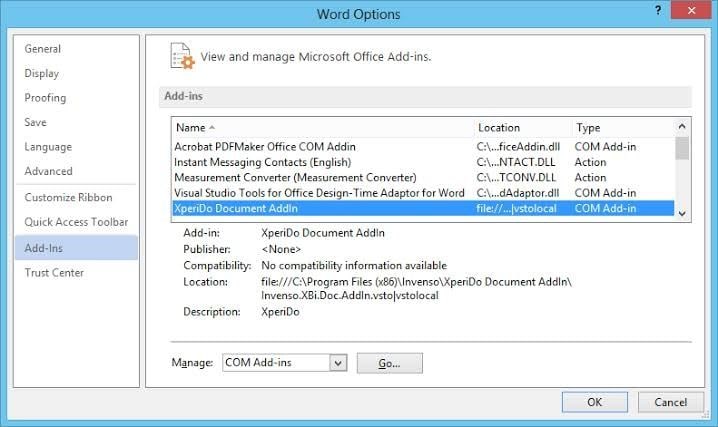
- Снимите флажки рядом с надстройками и нажмите «ОК» после того, как отключите их все
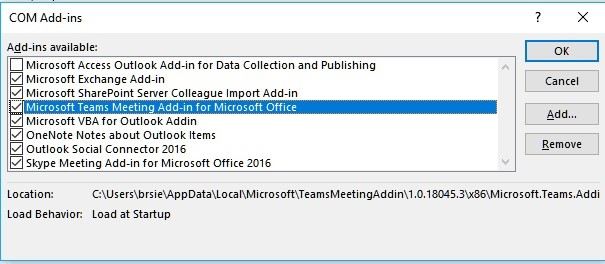
- Закройте и снова откройте Microsoft Outlook, чтобы проверить, можно ли теперь открывать вложения
Заключение
Столкнувшись с\u00a0проблемой невозможности открыть вложения в Outlook можно почувствовать разочарование, но, как вы видели, существует множество способов её решения. Начните с простых решений, таких как проверка подключения к интернету или совместимости файлов, прежде чем переходить к более сложным исправлениям.
Если вы регулярно не можете открывать вложения в Outlook, возможно, стоит установить регулярное техническое обслуживание. Обновляйте программное обеспечение еженедельно, очищайте кэш-файлы ежемесячно и поддерживайте правильную настройку антивируса. Эти привычки помогут предотвратить большинство проблем с вложениями.
Помните, что большинство проблем с невозможностью открыть вложения в Outlook имеют простые решения. С помощью шагов из этого руководства вы должны суметь решить практически любую проблему с вложениями. Если проблемы всё ещё сохраняются, служба поддержки Microsoft или ваш IT-отдел могут оказать дополнительную помощь, адаптированную к вашей конкретной ситуации.
Попробуйте Recoverit для восстановления потерянных/несохранённых файлов электронной почты
Безопасность проверена. Более 7 302 189 человек скачали его.
Часто задаваемые вопросы
-
Почему я не могу открыть ни одно вложение в Outlook?
Если вы вообще не можете открыть вложения электронной почты в Outlook, скорее всего, это системная проблема. Проверьте, обновлён ли Outlook, не блокирует ли антивирус вложения и не требует ли Outlook ремонта. Попробуйте решения из этой статьи, начиная с проверки подключения к интернету и обновления Outlook. -
Почему я могу открыть некоторые вложения, но не другие?
Когда некоторые вложения не открываются в Outlook, а другие открываются, как правило, это проблема совместимости файлов. Возможно, у вас нет подходящей программы для открытия определённых типов файлов. Сначала сохраните вложение на компьютер, затем найдите и установите соответствующую программу для этого типа файлов. -
Безопасно ли отключать антивирус для открытия вложений?
Временное отключение антивируса, когда вы не можете открыть вложения в Outlook, безопасно, если вы доверяете отправителю и ожидаете это вложение. Просто не забудьте снова включить его сразу после проверки и никогда не открывайте вложения из неизвестных источников, даже при отключённом антивирусе.
