
2026-07-27 14:49:26 • Обновлено: Фото/Видео/Аудио решения • Проверенные решения
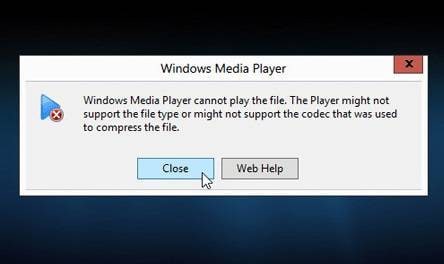
За каждым медиафайлом стоит видеокодек программа. Кодек отвечает за сжатие видеоданных в различные контейнеры (.mp4, .3gp, .mp3, .mov, .avi и т.д.…) и за распаковку тех же файлов всякий раз, когда кто-то хочет их воспроизвести. Медиаплееры требуют, чтобы содержимое этих контейнеров (которое может быть в любом формате) читалось корректно; если файл не читается должным образом, медиаплеер выдаст ошибку, например «Неподдерживаемый кодек», «Аудиокодек не поддерживается» и т.д. Медиаплееры не могут поддерживать все кодеки. Если медиаплеер не «понимает» файл, он выдаст ошибку.
Продолжайте читать, чтобы узнать о различных причинах этих ошибок и различных способах исправить ошибку неподдерживаемого или отсутствующего аудиокодека.
- Часть 1. Каковы причины неподдерживаемого, отсутствующего или недоступного аудиокодека
- Часть 2. Исправление неподдерживаемого аудиокодека в Windows Media Player
- Часть 3. Исправление неподдерживаемого аудиокодека с помощью VLC
- Часть 4. Восстановление видео с ошибкой неподдерживаемого аудиокодека с помощью программы для восстановления видео

- Часть 5. Восстановление видео с ошибкой неподдерживаемого аудиокодека онлайн
- Часть 6. Исправление ошибки неподдерживаемого аудиокодека на устройстве Android
- Часть 7. Исправление ошибки неподдерживаемого кодека на смарт-телевизоре Samsung/LG
Часть 1. Каковы причины неподдерживаемого, отсутствующего или недоступного аудиокодека
Вот некоторые из наиболее известных причин недоступных или неподдерживаемых кодеков для аудиофайлов.
1. Неподдерживаемый тип файла
Результатом создания видеофайла являются данные, сжатые определёнными кодеками. Когда вы пытаетесь открыть видеофайл с помощью медиаплеера, одно из первых действий плеера — проверить, «понимает» ли он видеоданные, созданные конкретным кодеком; если нет — он выдаёт ошибку.
2. Недоступный кодек
В медиаплееры встроено множество кодеков. Каждый раз, когда вы открываете файл, плеер просто находит подходящий файл кодека для распаковки вашего видеофайла перед воспроизведением. Если подходящие кодеки не установлены/не найдены, медиаплеер выдаёт ошибку.
3. Повреждённый видеофайл
Хотя некоторые медиаплееры будут пытаться игнорировать/исправлять незначительные ошибки в видео, другие этого не делают — особенно если файл серьёзно повреждён. Повреждение файла может быть вызвано непосредственно вами или заражением вашего устройства.
Часть 2. Исправление неподдерживаемого аудиокодека в Windows Media Player
Когда, например, ваше видео воспроизводится без звука или наоборот, можно быть уверенным, что вы столкнулись с проблемами кодека. Хорошая новость: вам не нужно делать ничего вручную в Windows Media Player, чтобы исправить это, поскольку процесс можно автоматизировать. Вы можете исправить эту ошибку с помощью Windows Media Player. Просто выполните шаги, описанные ниже:
- Запустите Windows Media Player.
- Нажмите меню «Сервис» и перейдите в «Параметры».
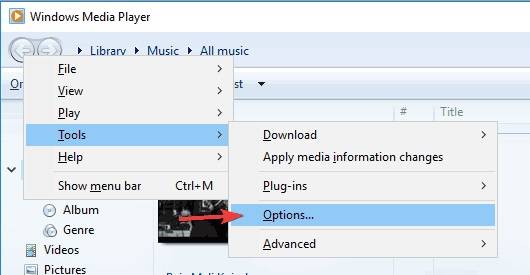
- Нажмите на вкладку «Плеер», чтобы отобразить параметры.
- Установите флажок «Загружать кодеки автоматически» и подтвердите действие, нажав «ОК».
- Воспроизведите файл снова. Возможно, появится запрос на установку кодека — нажмите ОК для подтверждения и установки.
Примечание:\u00a0Убедитесь, что у вас есть активное подключение к интернету, прежде чем нажать ОК.
Часть 3. Исправление неподдерживаемого аудиокодека с помощью VLC
VLC — это универсальный медиаплеер. Он поставляется со множеством встроенных инструментов для работы с медиафайлами. VLC делает такие действия, как конвертирование медиафайлов из одного формата в другой, очень простыми. Хотя VLC в большинстве случаев автоматически исправляет незначительные ошибки медиафайлов перед воспроизведением, вы также можете вручную исправлять ошибки, такие как недоступные или неподдерживаемые файлы аудиокодека, с помощью этой программы. Пожалуйста, следуйте приведённым ниже шагам.
- Запустите VLC Media Player.
- Нажмите «Медиа» в верхнем меню, затем найдите и нажмите «Конвертировать».
- Добавьте ваши видеофайлы на панель выбора файлов.
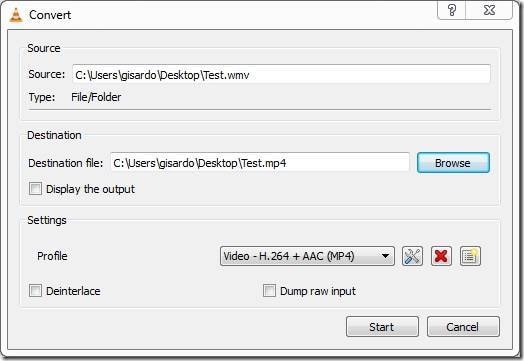
- Нажмите кнопку «Конвертировать» внизу страницы или нажмите ALT+C на клавиатуре вашего устройства, чтобы конвертировать видео.
- Выберите каталог для сохранения конвертированного файла и укажите имя файла и расширение (например, ваше_выбранное_имя.mp4).
- Выберите «Видео — H.264 + AAC (MP4)» или «Видео — VP8 + Vorbis (Webm)» или любой другой доступный вам вариант.
- Нажмите кнопку «Начать».
После завершения процесса конвертирования попробуйте снова воспроизвести видеофайл.
Если это не исправит ваш файл, рекомендуется обновить VLC Media Player до последней версии, а если ошибка сохраняется после обновления, перейдите по\u00a0этой ссылке чтобы загрузить файлы кодеков вручную. Файлы кодеков на странице совместимы с Windows XP, Windows Vista, Windows 7, 8, 8.1 и 10. Установка проста: всё, что вам нужно сделать, — следовать инструкциям, отображаемым в программе установки. После успешной установки файлов кодеков перезагрузите компьютер и попробуйте снова открыть видеофайл.
Если ни один из описанных выше методов вам не помог, возможно, ваш видеофайл был повреждён. Попробуйте использовать инструмент для восстановления видео.
Часть 4. Восстановление видео с ошибкой неподдерживаемого аудиокодека с помощью программы для восстановления видео
Существует множество специализированных инструментов для исправления повреждённых видеофайлов. Однако Wondershare Repairit является одним из лучших среди ведущих инструментов восстановления видео. Вы можете легко восстановить видеофайлы с неподдерживаемым аудиокодеком с помощью Wondershare Repairit Video Repair\u00a0программы.
Видеоурок: Как исправить ошибку неподдерживаемого аудиокодека?

Пожалуйста, следуйте подробным инструкциям ниже, чтобы исправить эту ошибку на вашем устройстве.
- Установите и запустите инструмент Wondershare Repairit Video Repair на вашем устройстве.
- После запуска инструмента перетащите видео из его местоположения и поместите его/их в интерфейс. Это запустит процесс исправления повреждённого(ых) файла(ов).

- После добавления файла(ов) отметьте файл(ы), который(е) хотите исправить, и продолжайте.

Вы можете отслеживать процесс восстановления видео через индикатор прогресса. Он уведомит вас по завершении. После завершения вы можете предварительно просмотреть восстановленное видео.

Если режим быстрого восстановления не исправил ваше видео, следует попробовать расширенный режим восстановления, нажав «Расширенное восстановление» красным цветом за файлом.
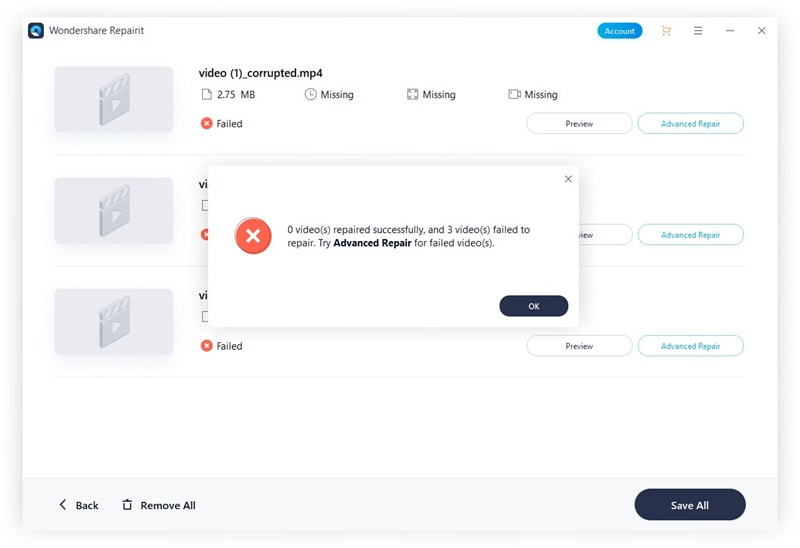
Выполните следующие шаги:
- Загрузите видеофайл снова и нажмите «Расширенное восстановление», затем загрузите рабочий файл, созданный тем же устройством. Этот режим использует сложные алгоритмы для определения ключевых характеристик загруженного файла и использует их для исправления повреждённого(ых) файла(ов).

- Выберите другой путь/каталог для сохранения восстановленных файлов. Дождитесь завершения процесса восстановления.

Часть 5. Восстановление видео с ошибкой неподдерживаемого аудиокодека онлайн
Ещё один эффективный способ восстановить повреждённые видеофайлы — воспользоваться онлайн-инструментом восстановления видео Wondershare Repairit. Не нужно загружать никаких программ на компьютер: вы можете легко исправить видео с ошибкой неподдерживаемого аудиокодека всего за 3 клика. Вот подробные шаги для восстановления повреждённых видео онлайн:
- Перейдите в онлайн-инструмент восстановления видео Repairit: https://recoverit.wondershare.com.ru/mobile-download-guidance.html
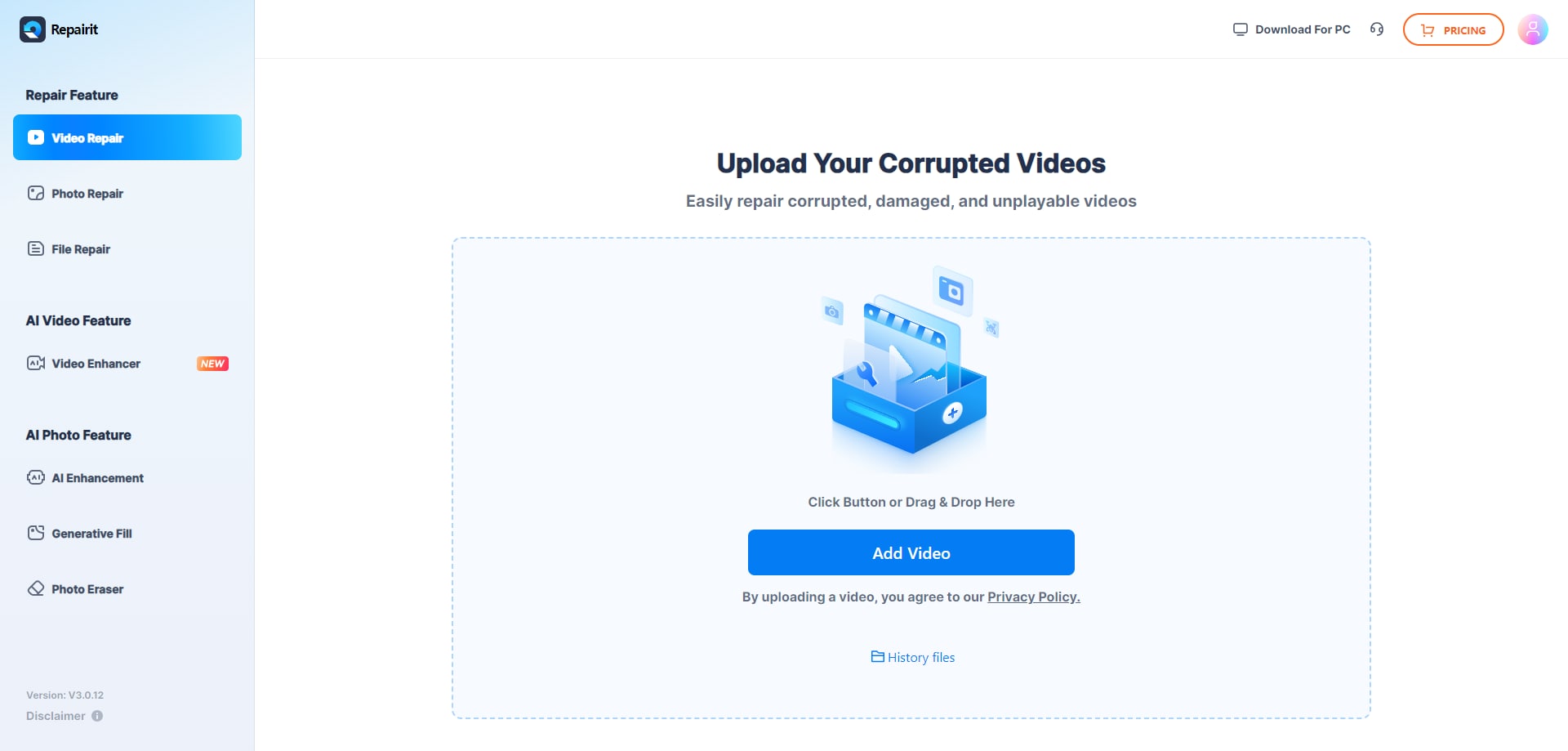
- Нажмите «Добавить видео» в окне восстановления видео. Если у вас несколько повреждённых видеофайлов, вы можете загрузить их все сразу и позволить Repairit восстановить их одновременно.
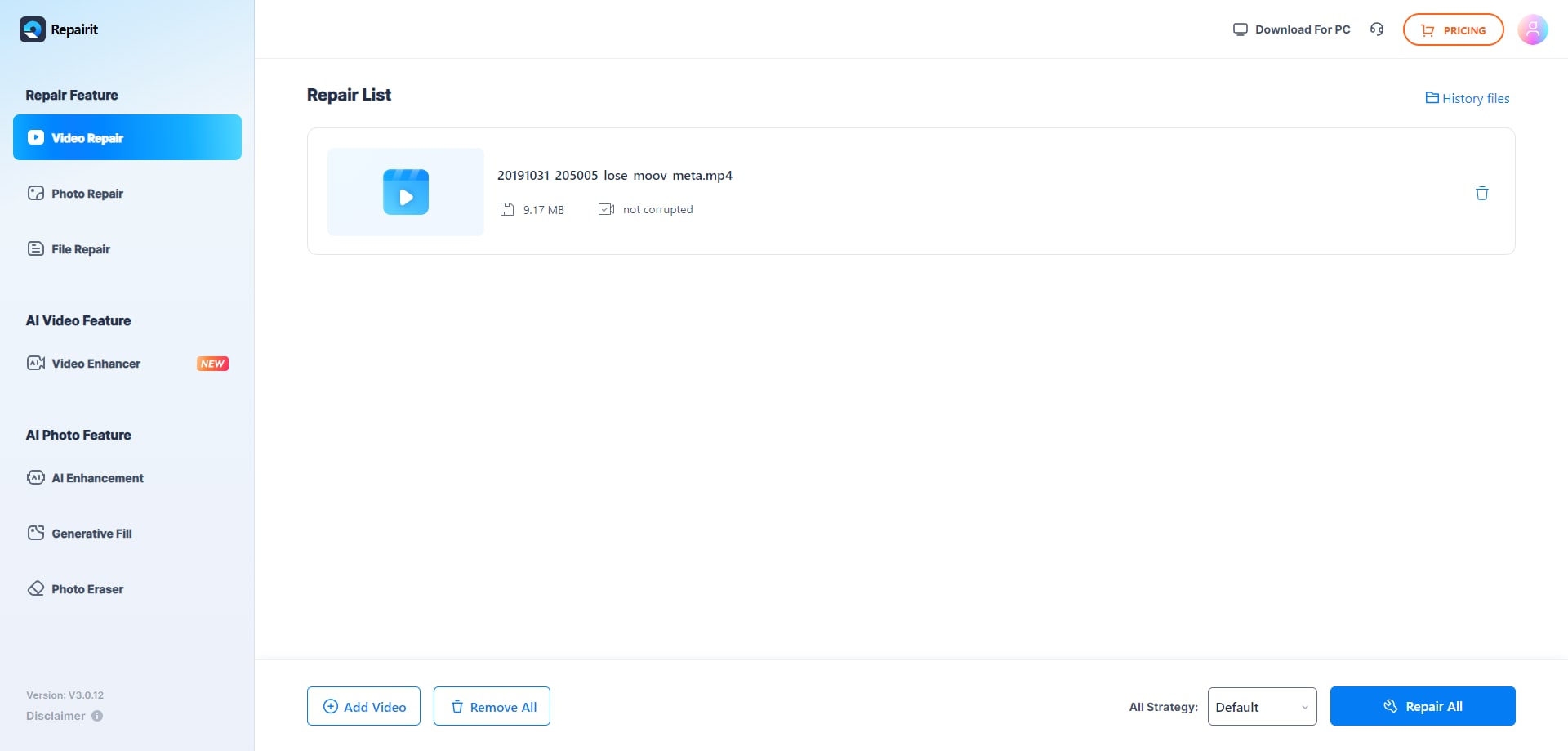
- Нажмите «Восстановить все», и Repairit начнёт процесс восстановления. Теперь вам просто нужно дождаться завершения процесса.
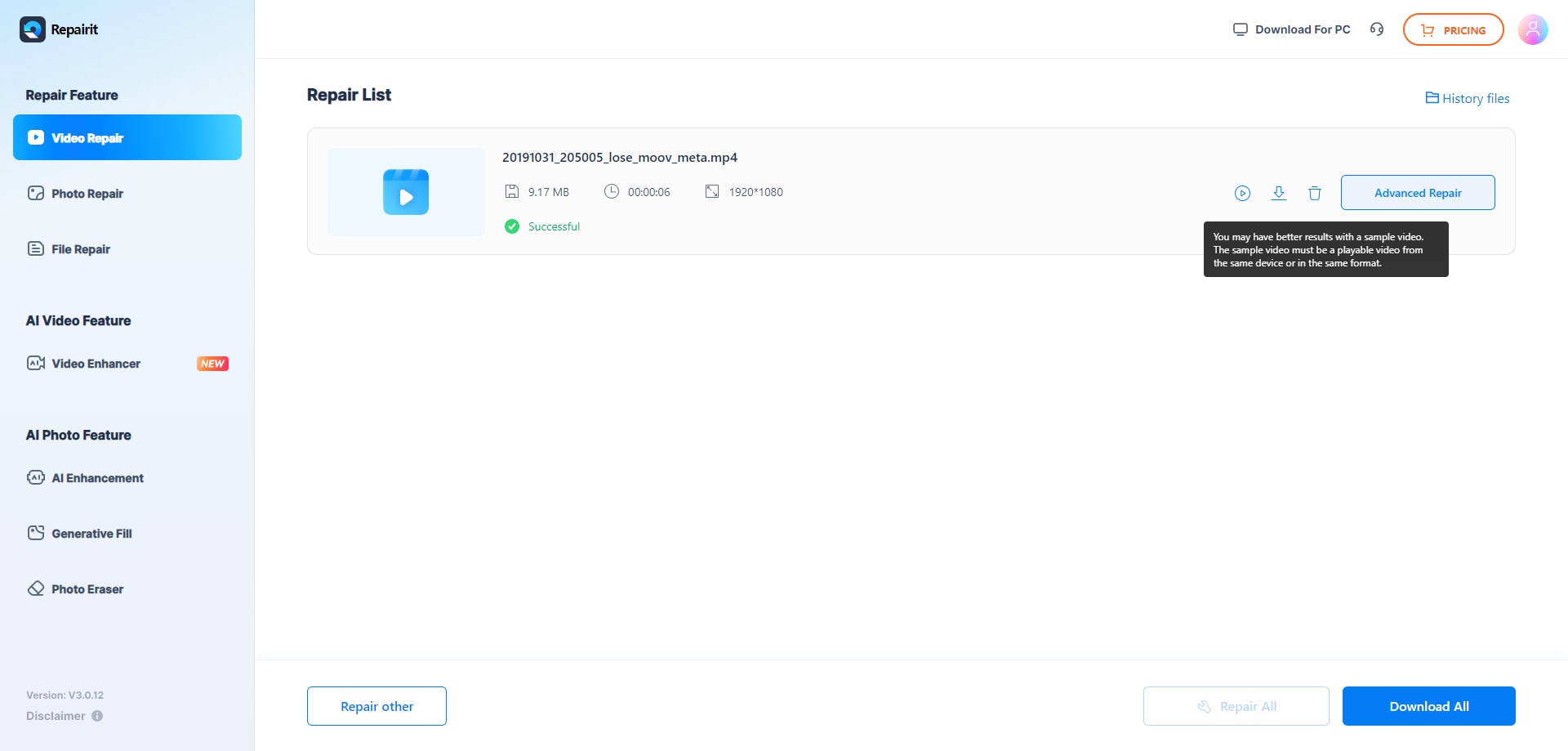
- Вы можете предварительно просмотреть файлы, чтобы убедиться, что ошибка неподдерживаемого аудиокодека устранена, прежде чем загружать их на компьютер.
Часть 6. Исправление ошибки неподдерживаемого аудиокодека на устройстве Android
Если вы столкнулись с той же ошибкой на мобильном устройстве (Android), попробуйте использовать следующие методы для её устранения.
Способ 1. Смените медиаплеер.
Некоторые медиаплееры неэффективны: у них может не быть необходимых файлов кодеков для обработки всех медиаформатов. Хотя возможность обновления или добавления файлов кодеков может быть предусмотрена в некоторых медиаплеерах, большинство таких опций не предлагает: в таком случае единственный оставшийся вариант — полностью сменить медиаплеер. Если вы очень привязаны к своему медиаплееру, можете сначала попробовать его обновить.
Способ 2. Конвертируйте видео в другой формат.
Простое конвертирование видео в другой формат с помощью подходящего и эффективного видеоинструмента может решить эту проблему. Без ПК вы можете найти в магазине приложений операционной системы вашего мобильного телефона и загрузить хорошие конвертеры видеоформатов; если у вас есть доступ к ПК, вы можете сделать то же самое. Вам не нужно устанавливать никаких других приложений, если у вас установлен VLC: откройте VLC, нажмите «Медиа» в верхнем меню и выберите «Конвертировать» в подменю.
После успешного конвертирования видеофайла откройте его с помощью медиаплеера.
Часть 7. Исправление ошибки неподдерживаемого кодека на смарт-телевизоре Samsung/LG
При попытке воспроизвести видеофайл (через USB или трансляцию) на смарт-телевизоре вы можете столкнуться с этими проблемами с видео; основная идея состоит в том, чтобы перенести файл на ПК/мобильное устройство и попытаться устранить проблему путём повторного сжатия или конвертирования.
Решение 1. Конвертировать видео в другой формат
В частях 2 и 3 этой статьи были упомянуты различные способы конвертирования видео. В части 3, в частности, были описаны шаги по конвертированию видео с помощью VLC Media Player. Конвертируйте его в формат, поддерживаемый вашим телевизором.
Решение 2. Используйте Wondershare Repairit Video Repair
Wondershare Repairit Video Repair\u00a0программа — это упрощённый и мощный инструмент для восстановления видео. Просто запустите приложение, перетащите повреждённый(е) медиафайл(ы) и продолжайте. После завершения просмотрите и сохраните восстановленный файл. Затем попробуйте снова воспроизвести его на телевизоре.
Заключение
Кодеки являются неотъемлемой частью медиаплееров. Они отвечают за сжатие цифровых данных в различные форматы и их распаковку, когда это необходимо для просмотра в медиаплеерах. Когда эти файлы кодеков не поддерживаются или недоступны, ваш видеофайл либо вообще не будет работать. Видео и аудио будут рассинхронизированы или полностью отсутствовать — что приводит к ошибкам. В этом руководстве рассмотрены различные причины этих ошибок, а также способы их устранения.
Люди также спрашивают
-
Что означает ошибка «Аудиокодек не поддерживается»?
Это означает, что у вашего медиаплеера нет правильного программного «ключа» для понимания звуковой части видеофайла. Видео может воспроизводиться, но звука не будет. -
Каков самый быстрый и простой способ исправить ошибку «Аудиокодек не поддерживается»?
Переключитесь на другой медиаплеер. Используйте современный плеер, такой как VLC Media Player или PotPlayer. Они поставляются с огромной встроенной библиотекой кодеков и могут воспроизводить практически любой формат файла без ошибок. Если это не поможет, используйте Wondershare Repairit для исправления ваших видеофайлов.Как установить отсутствующий кодек в текущем плеере?
Вы можете загрузить пакет кодеков, например K-Lite Codec Pack (для Windows). Он устанавливает широкий спектр распространённых кодеков сразу, что может позволить вашему плееру по умолчанию (например, Windows Media Player) корректно работать.Что делать, если я не хочу устанавливать новое программное обеспечение или кодеки для исправления ошибки «Аудиокодек не поддерживается»?
Попробуйте онлайн-инструмент восстановления видео, например Wondershare Repairit — онлайн-восстановление видео.Почему ошибка «Аудиокодек не поддерживается» возникает с одними файлами, но не с другими?
Потому что существуют сотни различных аудиоформатов. На вашем компьютере предустановлено лишь несколько из них. Если вы получаете видео, записанное с редким или более новым аудиоформатом, ваш плеер не будет знать, как его декодировать.
Статьи по теме






 > Ресурсы > Фото/Видео/Аудио решения > Аудиокодек не поддерживается или отсутствует: как исправить ошибку
Дмитрий Соловьев
Главный редактор