Приложение Instagram подвержено сбоям, например «видео не воспроизводится». Это становится неприятной ситуацией для каждого, кто с ней сталкивается.
Если ваши видео в Instagram не воспроизводятся, пришло время получить полное представление о причинах этой проблемы и о том, как устранить ошибку как на телефонах, так и на компьютерах.
Часть 1: Что вызывает невоспроизведение видео в Instagram
1. Проблемы с видео в Instagram на Android:
Видео Instagram, не воспроизводящиеся на вашем устройстве Android, чаще всего обусловлены одной или несколькими из следующих причин:
- Устаревший Instagram: Обновлённые приложения, как правило, имеют улучшенные функции, отвечающие современным, постоянно меняющимся технологическим стандартам. Именно поэтому устаревшее приложение Instagram на вашем телефоне может быть причиной того, что видео не воспроизводятся.
- Потеря данных приложения:\u00a0Если данные приложения Instagram будут повреждены по той или иной причине, они могут стать недоступными.
- Вмешательство режима энергосбережения: Режим энергосбережения устройств Android не позволяет получить полный доступ ко всем приложениям и функциям телефона. Instagram может быть одним из затронутых приложений. Это делает воспроизведение видео в приложении невозможным.
- Проблемы с кэшем памяти: Накопленная история в кэше памяти Instagram может занять всё свободное место, что автоматически помешает загрузке новых видео. Это может быть причиной того, что вы не можете воспроизводить видео Instagram на своём Android-телефоне.
2. Проблемы с видео в Instagram на iPhone:
Ваши видео в Instagram могут отказываться воспроизводиться на iPhone из-за ряда факторов, в том числе следующих:
- Слабый или нестабильный сигнал Wi-Fi:\u00a0Если уровень сигнала вашего Wi-Fi или мобильного соединения недостаточно высок, это может помешать загрузке или воспроизведению Instagram на вашем iPhone.
- Повреждённые данные:\u00a0Ещё одной причиной невоспроизведения видео Instagram на iPhone являются повреждённые данные, обнаруженные в самом приложении Instagram. Если данные Instagram заражены или повреждены, может возникнуть ошибка невоспроизведения видео.
- Удалённые видео:\u00a0Кроме того, вы можете больше не иметь возможности воспроизвести видео в Instagram, если оно было удалено опубликовавшим его пользователем до того, как у вас появилась возможность его посмотреть.
- Режим энергосбережения: Если на вашем iPhone включён режим энергосбережения, он может в целом запрещать просмотр видео в Instagram и на вашем телефоне.
3. Проблемы с видео Instagram на компьютере:
Проблемы с невоспроизведением видео Instagram на компьютере могут возникать по ряду причин. Эти причины могут быть связаны как с самим приложением Instagram, так и с компьютером. Они включают:
- Проблемы с плохой сетью: Это одна из первых причин невоспроизведения видео Instagram. Для загрузки видео в любом приложении или на веб-сайте онлайн требуется отличное интернет-соединение. Если это условие не выполнено, возникнет проблема.
- Несовместимый или неподдерживаемый формат: Кроме того, видео в Instagram может не воспроизводиться, поскольку компьютер не поддерживает формат и качество видео, которое вы пытаетесь воспроизвести. Обычно это происходит, если на компьютере установлена устаревшая ОС. С другой стороны, возможно, что видео является старым с низким разрешением, которое ваш современный компьютер не может воспроизвести.
- Вмешательство вредоносного ПО: Бывают случаи, когда сам компьютер заражён вредоносным программным обеспечением или вирусом. Это автоматически влияет на всё остальное, что выполняется в системе, включая воспроизведение видео Instagram.
Часть 2: Как исправить невоспроизведение видео Instagram на компьютере
В этом разделе вам будет показано, как исправить проблему невоспроизведения видео Instagram на компьютере. Начнём с видео, которое мы подобрали для вас и которое охватывает наиболее распространённые причины проблемы отсутствия звука в Instagram и способы их устранения.
Если видео не охватывает проблему, с которой вы столкнулись, не беспокойтесь — есть другие решения, которые следует рассмотреть, включая следующие:
1. Очистите данные браузера:
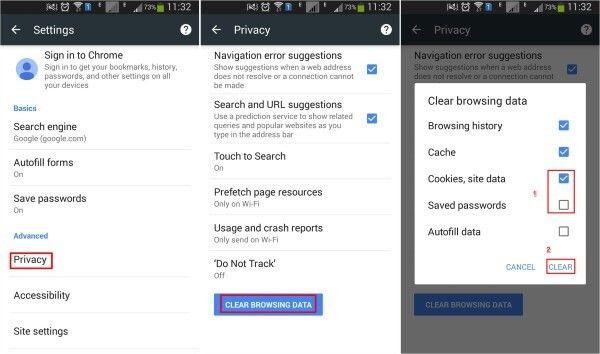
Возможно, вы не можете воспроизвести видео в Instagram, потому что сайт переполнен накопленными данными, превратившимися в мусор. Поэтому необходимо очистить накопленный кэш, выполнив следующие шаги:
- Откройте браузер, выберите меню и «Настройки».
- Выберите «Дополнительно» > «Конфиденциальность и безопасность» — это находится слева.
- Выберите «Очистить данные браузера» справа в разделе «Конфиденциальность».
- Выберите период, за который необходимо очистить кэш браузера, из выпадающего меню.
2. Перезагрузите роутер и модем:
Поскольку Wi-Fi или интернет-соединение играет ключевую роль в том, будут ли воспроизводиться видео Instagram или нет, важно отнестись к этому серьёзно. Перезагрузите роутер, выполнив следующие действия:
- Найдите кнопку питания роутера и используйте её для выключения роутера. Если у вашего роутера нет кнопки питания, вы можете воспользоваться розеткой, в которую он подключён. Не нажимайте кнопку «Reset», так как это лишь приведёт к сбросу всех настроек до заводских.
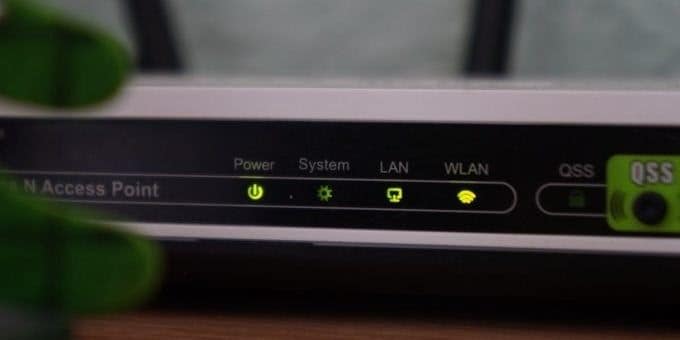
- Теперь отключите роутер от розетки, если вы выключили его с помощью кнопки питания. Также отключите модем, подключённый к вашему роутеру, и отключите любые другие точки доступа, которые в совокупности составляют сеть.
- Подождите целых тридцать минут.
- Подключите всё обратно и подождите ещё тридцать-шестьдесят секунд после включения роутера. Время ожидания позволит роутеру установить стабильное соединение с вашим интернет-провайдером (ISP). После этого все остальные устройства, подключённые к вашему роутеру, автоматически подключатся к интернету. Если этого не произошло, вы можете перейти в настройки Wi-Fi и инициировать необходимое подключение.
3. Перезагрузите ПК:
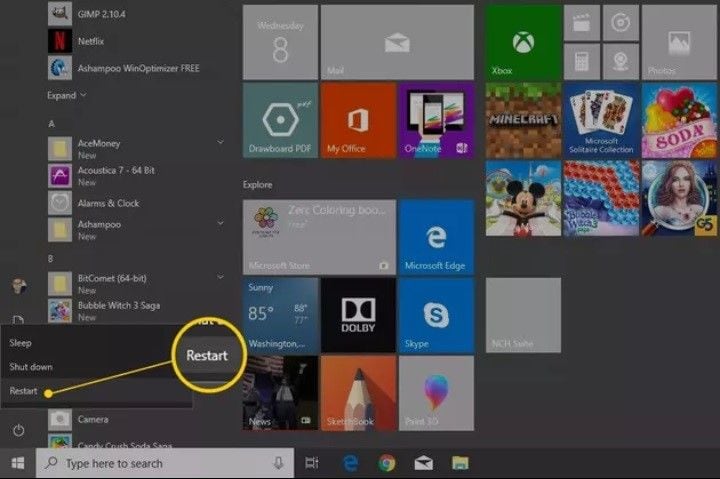
Чтобы начать всё заново, можно перезагрузить компьютер и тем самым возобновить процесс загрузки видео в Instagram. Перезагрузите компьютер, выполнив следующие действия в Windows 10 и 8:
- Откройте меню «Пуск».
- Выберите кнопку питания, расположенную в верхней или нижней части экрана, в зависимости от Windows 8 или Windows 10.
- Затем выберите «Перезагрузка».
4. Сброс настроек сети:
Важность хорошей сети для воспроизведения видео онлайн невозможно переоценить. Поэтому, если видео не воспроизводится онлайн из-за плохого сетевого соединения, вы можете сбросить сетевые настройки браузера на компьютере:
- Начните с «Настройки», затем перейдите в «Сеть и Интернет».
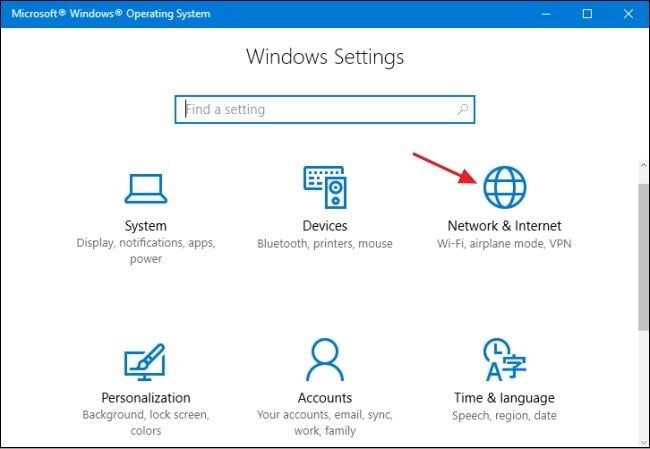
- Выберите «Состояние» > «Сброс сети».
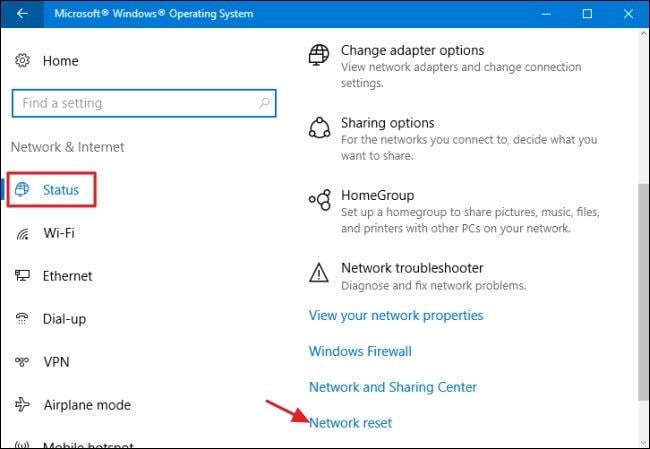
- Выберите «Сбросить сейчас».
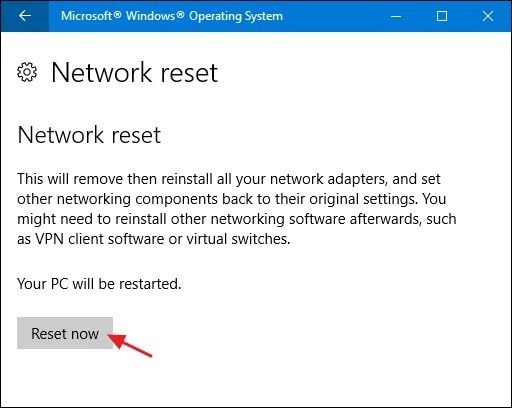
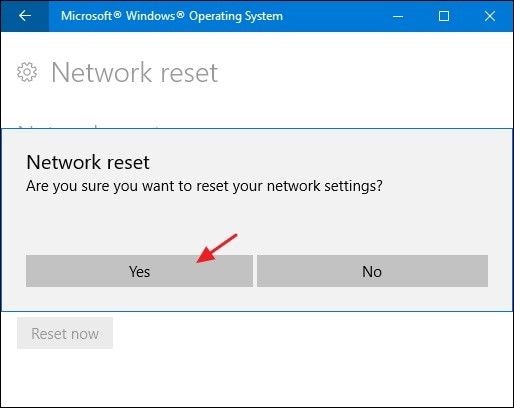
- Наконец, нажмите вкладку «Да». Система автоматически перезагрузится, после чего вам следует попробовать воспроизвести видео снова.
5. Используйте профессиональный инструмент восстановления видео:
Довольно распространённая проблема, возникающая после скачивания видео из Instagram, — это повреждение. Видео перестаёт воспроизводиться, но, к счастью, у нас есть Wondershare Repairit Online — инструмент для восстановления видео, основная задача которого — исправлять повреждённые видео и возвращать их в рабочее состояние.
- Не требует лишних действий, например регистрации каждый раз при восстановлении видео.
- Он на 100% безопасен и защищён.
- Вы можете восстановить до 10 видео.
- Программа поддерживает три формата видео.
- Эффективность этого программного обеспечения не имеет аналогов среди других.
Если вы впервые узнаёте об инструменте Wondershare Repairit Online, не беспокойтесь. Давайте рассмотрим, как этот инструмент работает и восстанавливает повреждённые видео.
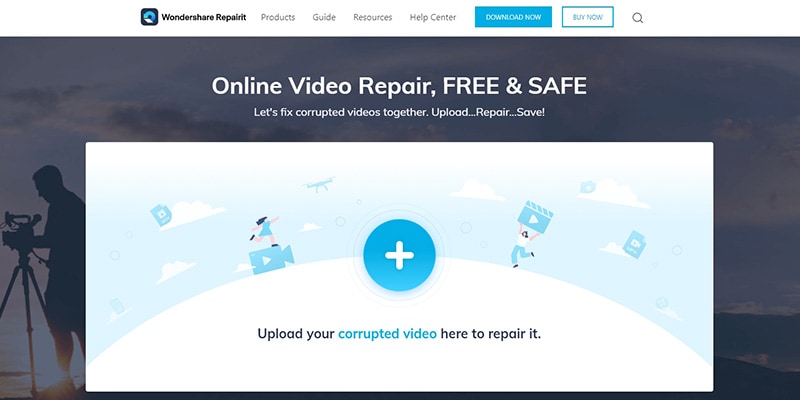
Шаг 1: Загрузка повреждённого видео
Первым шагом будет добавление целевого видео в интерфейс. После запуска инструмента вы увидите опцию (+) для выбора видео и его добавления. Через несколько секунд начнётся загрузка.
Шаг 2: Восстановление повреждённого видео
Завершение строки загрузки автоматически запустит процесс восстановления повреждённого видео без каких-либо подсказок. Это экономит время и повышает эффективность.
Шаг 3: Сохранение восстановленного видео
После восстановления видео оно отобразится в интерфейсе. Вы можете сохранить его, а затем восстановить другое видео с вашего ПК.
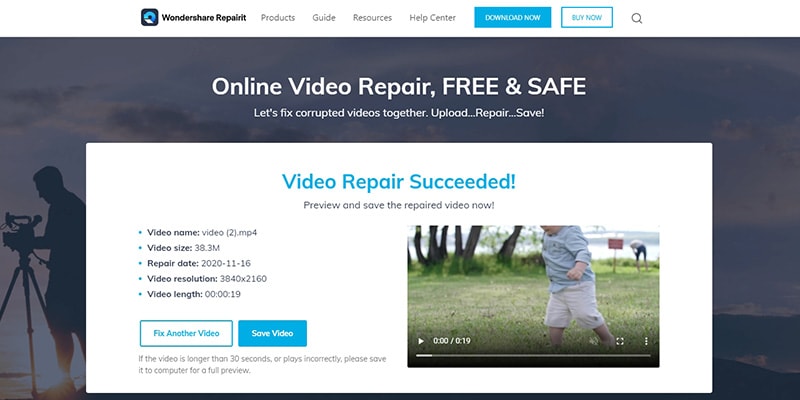
Если вы работаете с повреждённым видео, имеющим более десяти форматов и размером более 200 МБ, воспользуйтесь Wondershare Repairit для настольной версии, так как она будет весьма эффективной.
Этот продукт является профессиональным инструментом, способным исправлять повреждённые видео из интернета, устройств хранения данных, внутреннего жёсткого диска компьютера, аварийных систем и т.д. Он также исправляет видео с ошибками чтения и записи, зависанием, ошибками передачи, мерцанием и повреждением заголовка файла, среди прочего. Repairit Video Repair эффективно поддерживает восстановление видео всех основных форматов, таких как FLV, AVI, WMV, MOV, MP4, M2TS и MP3.
Шаги по использованию этого инструмента довольно просты, особенно для режима «быстрого восстановления», который занимает всего несколько минут. Однако обратите внимание, что более глубокое сканирование и восстановление в режиме «расширенного восстановления» займёт больше времени, чем в предыдущем режиме.
Шаг 1: Добавьте повреждённое видео
Откройте Wondershare Video Repair и добавьте повреждённое видео. Вы можете нажать «Добавить» или выполнить перетаскивание с помощью опции «Добавить видео и начать восстановление», расположенной в центре интерфейса.

Шаг 2: Восстановление видео
Восстановите видеофайл, выбрав «Восстановить» — синюю кнопку в интерфейсе. Далее появится всплывающее окно, сообщающее об успешном восстановлении видео и предлагающее просмотреть и сохранить его. Нажмите «ОК».

Шаг 3: Предварительный просмотр восстановленного видео
Теперь, когда вы сохранили видео, пришло время просмотреть его. Воспроизведите видео с помощью значка «воспроизвести», чтобы просмотреть его и убедиться, что всё было должным образом восстановлено. Это лишь формальность, так как данный инструмент способен полностью выполнить восстановление вашего видео.
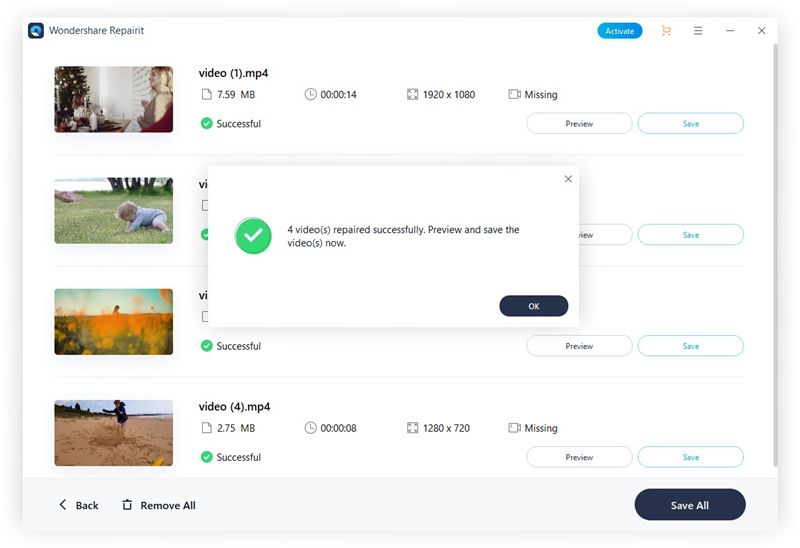
Другим режимом восстановления является режим «Расширенного восстановления», который вступает в действие, когда вы просмотрели видеофайлы и среди них ещё остались сильно повреждённые, которые не удалось исправить. Нажмите «Предварительный просмотр не удался? Попробуйте расширенное восстановление», чтобы начать следующий шаг.

Шаг 4: Добавьте образцовое видео
На этом следующем шаге вам потребуется добавить образцовое видео, то есть рабочий видеофайл. Это образцовое видео используется для его данных и технологии, которые служат точкой отсчёта для Wondershare Video Repair при исправлении вашего сильно повреждённого видео. Это работает, потому что образцовое видео имеет тот же формат, что и ваш повреждённый видеофайл, и снято на то же устройство.

После того как вы перейдёте к выбору «Восстановить», вы будете перенаправлены обратно в предыдущее окно. Это позволит вам либо сохранить видео, восстановленное в режиме быстрого восстановления, нажав «Да», либо продолжить, нажав «Нет».
Следует знать, что если вы запустите расширенное восстановление, любое видео, восстановленное в режиме быстрого восстановления, не будет сохранено. Именно поэтому вам нужно сделать это самостоятельно.
Шаг 5: Сохранение видео
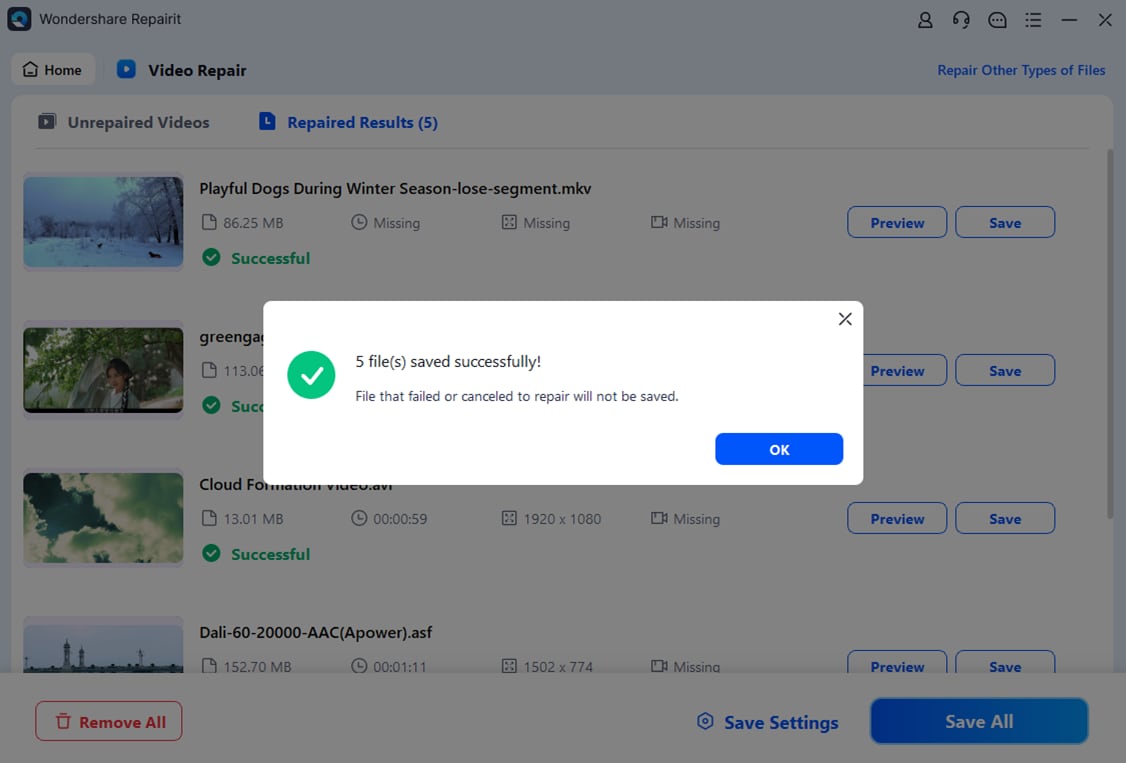
Вверху справа интерфейса есть кнопка «Сохранить», нажав на которую вы можете сохранить все восстановленные видеофайлы. Обратите внимание, что безопаснее сохранять видеофайлы в другом месте, а не там, где они находились изначально.

Исходя из вышесказанного, вы можете сохранить видеофайл на диске «D» или диске «E», но не на диске «C». Также, если вы выберете «Восстановить», ваши файлы будут сохранены в их предыдущем расположении, но если вы выберете открытие в «Новой папке» перед нажатием «Восстановить», ваши видеофайлы будут сохранены в новом месте.
Наконец, дайте новой папке новое имя. Это поможет вам в поиске видеофайла, когда вы захотите его использовать.
6. Локальное сохранение видео из Instagram:
Это решение пригодится, когда видео из Instagram больше не воспроизводится, поскольку оно недоступно онлайн. Видео исчезает из Instagram, если человек, который его опубликовал, удалил его из сети или ограничил к нему доступ на основе настроек.
Часть 3: Как исправить невоспроизведение видео Instagram на телефоне
С помощью описанных здесь решений вы можете устранить проблему воспроизведения Instagram на своём телефоне — будь то Android или iPhone.
1. Очистка кэша Instagram:
Приложение Instagram собирает дополнительные данные в виде кэша и файлов cookie. Проблема в том, что часть из них может быть повреждена. Поэтому необходимо очистить кэш. Выполните следующие шаги:
Для iPhone:
- Нажмите «Настройки» > «Основные» > «Хранилище iPhone»
- Выберите приложение Instagram. На следующей странице вы увидите опцию «Выгрузить приложение» — нажмите на неё.
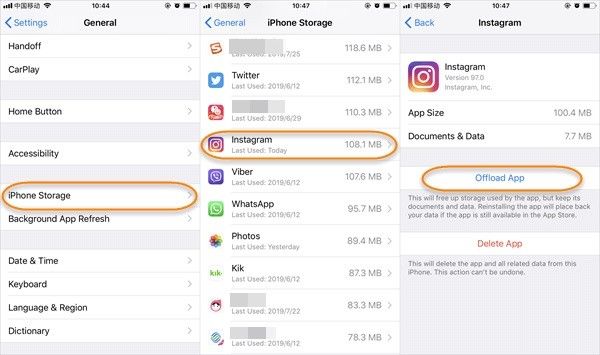
Для Android:
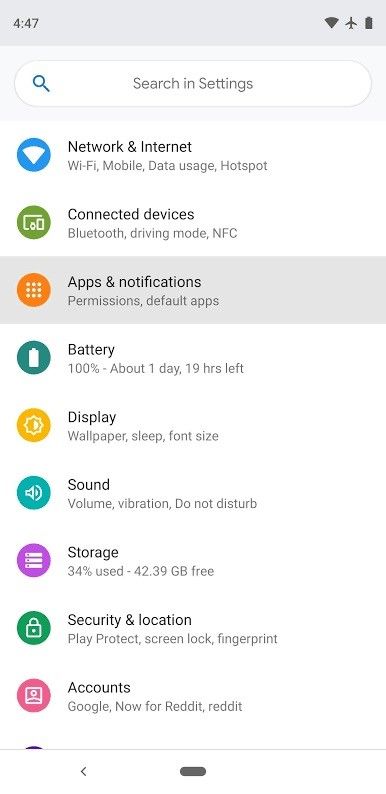
- Начните с перехода в меню «Настройки» на вашем устройстве и выберите «Приложения и уведомления».
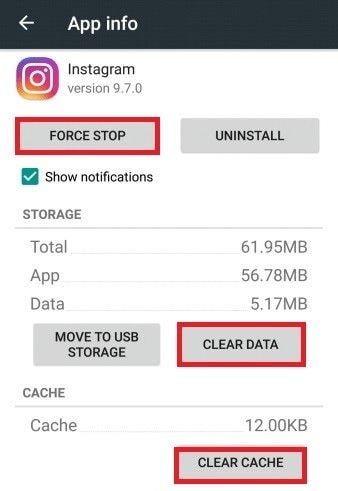
- Перейдите в «Instagram», выберите «Хранилище» и, наконец, нажмите «Очистить кэш» и «Очистить данные».
2. Переустановка или обновление приложения Instagram:
Вы можете решить проблему воспроизведения Instagram на телефоне, переустановив приложение. Шаги различаются в зависимости от используемого телефона. Если вы используете iPhone, выполните следующее:
- Перейдите в «Настройки», затем нажмите «Основные» > «Хранилище и использование iCloud»
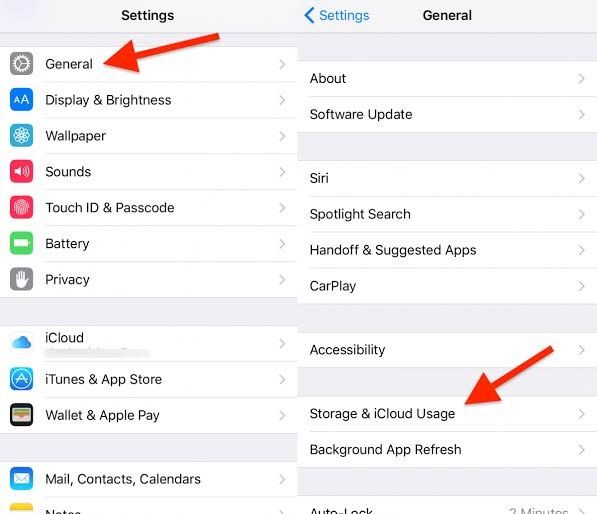
- В разделе «Хранилище» выберите «Управление хранилищем». Затем найдите Instagram и нажмите «Удалить приложение».
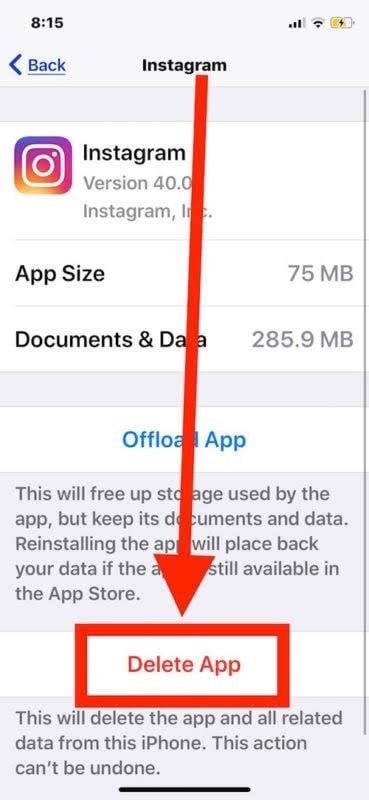
- После этого вы можете снова загрузить и установить приложение из App Store.
Более короткий путь:
- Нажмите и удерживайте приложение Instagram, пока оно не начнёт покачиваться
- В верхнем левом углу значка приложения появится кнопка «X» — нажмите её. Это позволит удалить приложение с вашего телефона.

- Теперь снова загрузите приложение из App Store.
Для пользователей телефонов Android выполните следующие шаги, чтобы удалить и снова установить Instagram:
- Начните с «Настройки» и перейдите в «Приложения» > «Управление приложениями».
- Здесь нажмите на «Instagram» и удалите его, выбрав «Удалить».
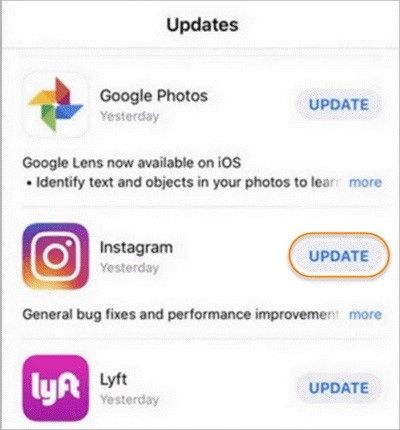
- Вы можете посетить Google Play Store, чтобы загрузить последнюю доступную версию Instagram. Выберите опцию «Обновить».
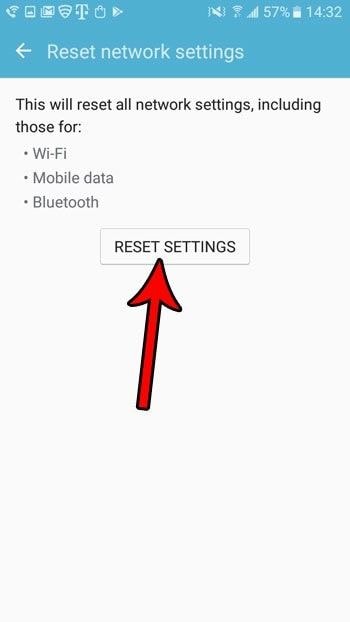
3. Сброс настроек сети:
Вам потребуется сбросить настройки сети телефона, так как слабое сетевое соединение может быть причиной того, что видео в Instagram не воспроизводятся. Для этого выполните следующие шаги:
Для Android:
- Перейдите в «Настройки» вашего телефона.
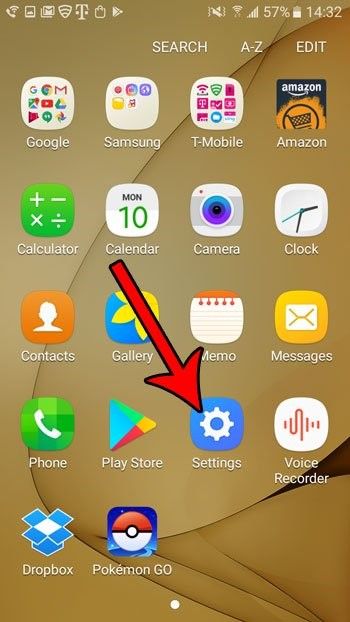
- Затем выберите «Резервное копирование и сброс».
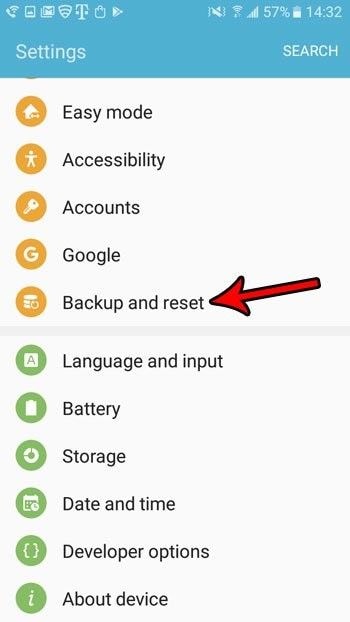
- После этого выберите «Сбросить настройки сети».
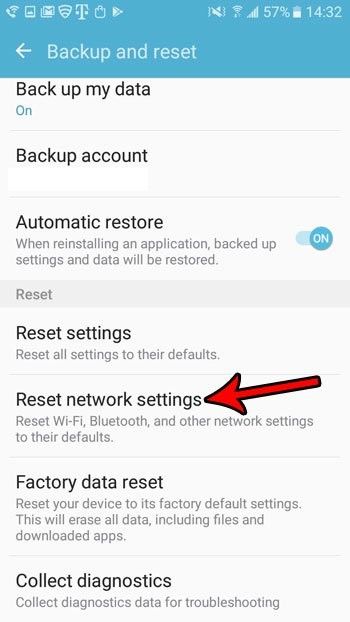
- Наконец, нажмите «СБРОСИТЬ НАСТРОЙКИ».
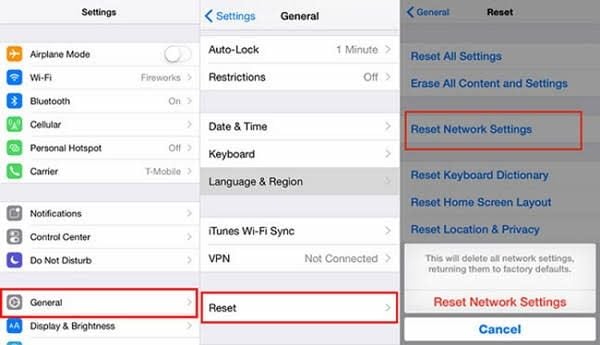
Для iPhone:
- Перейдите в «Настройки» на вашем устройстве.
- Нажмите на опцию «Основные»
- Нажмите «Сброс» > «Сбросить настройки сети»
- Введите код доступа, затем подтвердите предыдущее действие сброса, снова нажав на опцию «Сбросить настройки сети»
4. Отключение режима энергосбережения:
Несмотря на то что режим энергосбережения полезен для продления срока службы аккумулятора телефона, он может влиять на производительность приложений, таких как Instagram. Поэтому отключите режим энергосбережения на вашем устройстве.
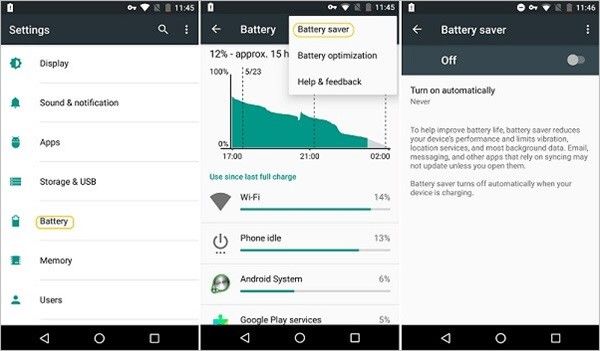
Для Android:
- Перейдите в «Настройки» телефона, затем в «Аккумулятор».
- Далее нажмите на «Экономия заряда» и, наконец, отключите кнопку экономии заряда.
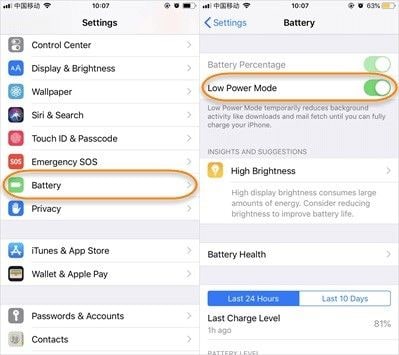
Для iPhone:
- Перейдите в меню «Настройки» и выберите «Аккумулятор».
- Затем отключите опцию «Режим пониженного энергопотребления».
5. Проверка сети и роутера:
Убедитесь, что неработающая сеть не является причиной невозможности воспроизведения видео в Instagram.
- Для начала переключите сетевое подключение на Wi-Fi и попробуйте снова воспроизвести видео. Это применимо, если вы использовали мобильные данные.
- Также перейдите в «Настройки», чтобы проверить, не отключён ли Instagram в опции «Использование мобильных данных». Если да, теперь вы знаете, почему ваши видео воспроизводятся только при использовании Wi-Fi, а не мобильных данных.
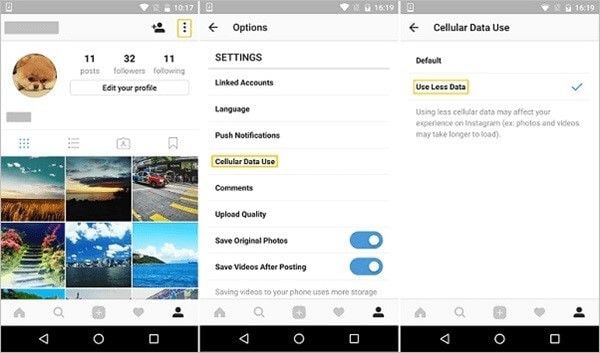
- Перезагрузите роутер и проверьте кабели
6. Использование инструмента восстановления видео Wondershare Repairit:
Некоторые ситуации требуют применения профессиональных инструментов. В таком случае вы можете воспользоваться Wondershare Repairit, чтобы исправить видео, которые не воспроизводятся на вашем iPhone или устройстве Android.
Часть 4: Как предотвратить невоспроизведение видео в Instagram
1. Предотвращение проблем с воспроизведением видео на компьютере:
Предотвратите проблему невоспроизведения видео в Instagram, серьёзно отнесясь к следующим мерам:
- Проверяйте интернет-соединение при попытке воспроизвести видео в Instagram. Если сигнал сети слабый и соединение нестабильное, вы можете подойти ближе к роутеру для получения лучшего сигнала.
- Обновляйте системные драйверы, чтобы они могли воспроизводить видео любого качества
- Если в браузере открыто несколько вкладок, убедитесь, что вы их закрыли. Таким образом, ваш компьютер не будет перегружен слишком большим количеством операций одновременно.
2. Предотвращение проблем с воспроизведением видео на телефоне:
Ниже приведены способы предотвратить проблемы с воспроизведением видео в Instagram на вашем телефоне:
- Убедитесь, что ваше устройство хорошо подключено к интернету, прежде чем пытаться воспроизводить видео в Instagram.
- Регулярно очищайте накопившийся кэш и файлы cookie в Instagram, чтобы освободить место для новых видео, которые вы хотите воспроизвести.
Заключительные слова
Смело наслаждайтесь просмотром видео в Instagram, ведь вы узнали ключевые решения для устранения проблемы невоспроизведения видео в Instagram. Если вы загрузите видео из Instagram и обнаружите, что оно повреждено, будьте уверены: добавив видео в Wondershare Repairit, вы получите его исправленным и восстановленным для использования.











Дмитрий Соловьев
Главный редактор