Просмотр нескольких форумов Android показывает, что многие пользователи жалуются на то, что их устройства Android больше не воспроизводят видео. Это может быть связано с повреждением видео, использованием устаревшего и несертифицированного программного обеспечения на их телефонах, а также другими проблемами. В этой статье показано, как решить эти проблемы и добиться воспроизведения видео на вашем устройстве Android.
| Симптом видео |
Возможная причина |
Основное решение |
| Чёрный экран только со звуком |
Несовместимость кодека |
Обновите или перейдите на VLC Media Player. |
| Видео прерывистое или пикселизированное |
Повреждённые данные файла |
Используйте Wondershare Repairit для восстановления файла. |
| Всплывающее сообщение об ошибке «Невозможно воспроизвести видео» |
Кэш системы / нехватка ресурсов |
Очистите кэш приложения или перезапустите устройство. |
| Буферизация онлайн-видео (YouTube) |
Проблема с сетью или браузером |
Проверьте Wi-Fi или обновите службы Google Play. |
Часть 1. Что означает «Видео не воспроизводится на телефоне»
Бывают случаи, когда ваш телефон Android внезапно перестаёт воспроизводить видео. Это могут быть видео, которые вы записали и сохранили на SD-карте, или видео, транслируемые с таких сайтов, как YouTube. Существуют различные причины, по которым ваше устройство Android внезапно перестаёт воспроизводить видео.
Они варьируются от повреждения самих видеофайлов, воспроизведения видео с помощью несертифицированных или ненадёжных приложений, устаревшей ОС Android, вредоносных программ или вирусных атак на ваше устройство и многого другого.
В этой статье показано, как исправить проблему с воспроизведением видео на телефоне Android, чтобы вы могли в полной мере наслаждаться просмотром видео в дороге.
Часть 2. Как исправить проблему с воспроизведением видео на телефоне Android
Существует несколько способов устранить ошибку воспроизведения видео на телефоне Android. Решения включают как исправление повреждённых видео, так и восстановление ОС Android и обновление файлов медиаплеера.
Решение 1. Видеофайлы повреждены
Видеофайлы повреждаются при неудачной передаче, загрузке через плохое интернет-соединение или хранении в плохом секторе SD-карты.
Восстановление видео Wondershare Repairit — отличный инструмент для восстановления повреждённых видеофайлов, чтобы они снова воспроизводились в нормальном режиме. Но при использовании Wondershare для восстановления видео с телефона необходимо сначала перенести видео на компьютер.
Wondershare Video Repair оснащён мощными функциями, которые включают:
- Возможность восстановления широкого спектра видеоформатов, таких как MOV, M4V, AVI, FLV, MP4, 3GP и др.
- Восстановление видео, повреждённых из-за хранения на повреждённых флэш-дисках, SD-картах и других носителях.
- Теперь вы можете восстанавливать видео любой длины или размера файла.
- Восстановление файлов стандартного разрешения, таких как Full HD и 4K, больше не является проблемой при использовании этого инструмента.
Имея два эффективных режима восстановления видео, вы можете устранять простые ошибки видео в базовом режиме, а критические неисправности — в расширенном режиме. Вот шаги, которым нужно следовать при восстановлении повреждённых видео:
Шаг 1. Перенесите видео Android на компьютер
Подключите устройство Android к компьютеру с помощью оригинального USB-кабеля и перенесите повреждённые видео на рабочий стол или в другое предпочтительное место.
Шаг 2. Добавьте повреждённое видео
Запустите Wondershare Video Repair и добавьте видео в инструмент одним из следующих способов:
- Перейдите в область с надписью «Добавить видео и начать восстановление» и нажмите на подсказку.
- Перейдите к расположению видео, нажав кнопку «Добавить».
То, что инструмент может редактировать несколько форматов, очень удобно, так как вы можете добавлять много видео одного или разных форматов для пакетного восстановления.

Шаг 3. Восстановите повреждённые видео
Нажмите кнопку «Восстановить» и подождите завершения процесса восстановления. Вас спросят, хотите ли вы просмотреть видео перед сохранением. Нажмите «ОК» для продолжения.

Шаг 4. Предварительный просмотр восстановленного видео
Убедитесь, что ваше видео восстановлено, нажав на треугольник для предварительного просмотра видеофайла. Так вы узнаете, всё ли в порядке или нужно использовать расширенный режим.

Шаг 5. Добавьте образец видео через расширенный режим
Если предварительный просмотр выше показывает, что видео не было полностью восстановлено, выберите «Расширенное восстановление» для более глубокого сканирования и восстановления видео. Затем нажмите на значок папки; это позволит вам добавить образец видео того же формата, что и повреждённое видео. Этот файл будет использован при восстановлении повреждённого видео.

Для продолжения расширенного восстановления нажмите «Восстановить». Вы должны сохранить это видео вручную, так как расширенный режим восстановления не может сделать это автоматически. При появлении запроса нажмите «Да» или «Нет» по своему усмотрению.
Шаг 6. Сохраните восстановленное видео
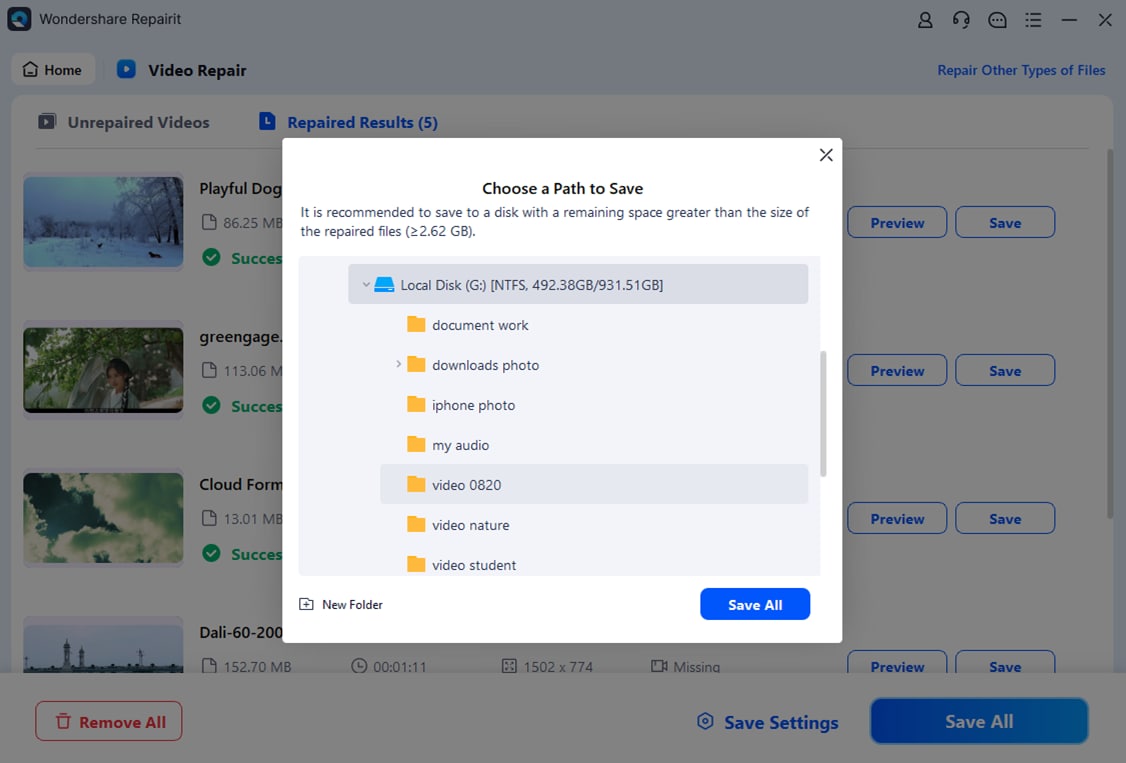
При сохранении окончательно восстановленного видео убедитесь, что оно отправляется в папку назначения, отличную от исходной. Это гарантирует отсутствие повреждения восстановленного видео.
Нажмите кнопку «Восстановить», чтобы сохранить видео на локальный диск, или выберите «Новая папка», а затем «Восстановить», чтобы сохранить в новое место назначения, которое вы можете переименовать по своему усмотрению. Наберитесь терпения, пока видео восстанавливается и сохраняется.
Решение 2. Обновите медиаплеер
Обновите медиаплеер, чтобы видео хорошо воспроизводилось на устройстве Android. VLC Media Player для Android, MX Player и BS Player — одни из лучших. Следуйте простым шагам ниже для обновления медиаплеера.
- Войдите в свою учётную запись Google Play Store и перейдите в раздел «Мои приложения и игры».
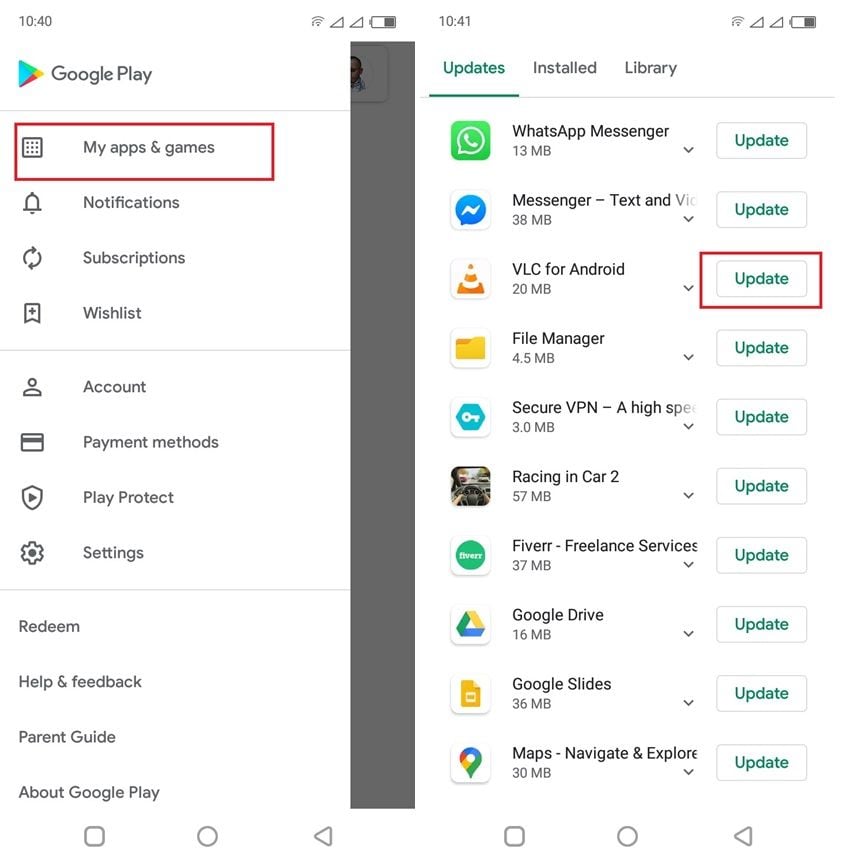
- Найдите используемый медиаплеер и нажмите кнопку «Обновить».
- Нажмите «Установить» и дождитесь обновления медиаплеера.
Решение 3. Исправьте устаревшую ОС Android и приложения безопасности
Если ваша ОС Android не обновлена, ваши видео могут воспроизводиться некорректно. Вот несколько простых шагов для обновления ОС Android и любого приложения безопасности на вашем устройстве. Шаги могут отличаться в зависимости от устройства.
- Перейдите в «Настройки» и прокрутите вниз до пункта «Об устройстве» или «Система». Нажмите на него, а затем на «Обновления системы».
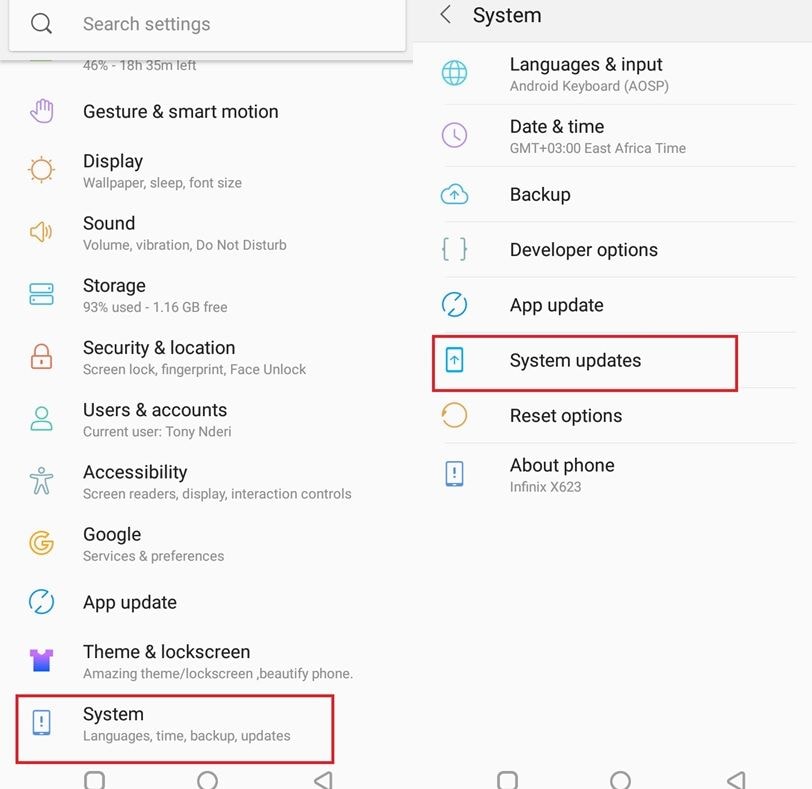
- Продолжите и установите перечисленные обновления ОС Android.
Решение 4. Устраните проблему с устройством
Бывают случаи, когда видео не воспроизводится на вашем устройстве Android из-за ошибок во внутренней иерархии файлов или недостаточного количества доступных ресурсов для воспроизведения видео. Вот два способа устранить эти два сценария.
Способ 1: перезагрузка устройства
Перезагрузка устройства поможет восстановить иерархию и структуру файлов. Это решит проблему, и ваши видео снова будут нормально воспроизводиться.
- Нажмите и удерживайте кнопку питания несколько секунд, пока на экране не появятся параметры перезагрузки или выключения.
- Нажмите на параметр «Перезагрузка» и подождите немного, пока устройство выключается и снова запускается.
Теперь вы можете попробовать снова воспроизвести видео.
Способ 2: очистка кэша
Иногда в кэше устройства хранится слишком много временных файлов. Эти файлы могут поступать из истории браузера, а также при использовании приложений на устройстве. Когда кэш заполняется, это уменьшает объём памяти, доступной для воспроизведения видео. Вот почему необходимо регулярно очищать кэш.
| Категория приложения |
Зачем очищать кэш? |
Действие |
| Браузер (Chrome) |
Устраняет проблемы с воспроизведением потокового видео на веб-сайтах. |
Настройки > Конфиденциальность > Очистить данные браузера |
| Галерея / Фото |
Устраняет задержку при воспроизведении миниатюр и локального видео. |
Настройки > Приложения > Фото > Хранилище > Очистить кэш |
| YouTube / Netflix |
Устраняет сбои при входе в систему и проблемы с «офлайн-загрузками». |
Настройки > Приложения > [Название приложения] > Очистить кэш |
- В зависимости от вашего устройства перейдите в «Настройки» и прокрутите вниз до раздела «Приложения и уведомления».
- Нажмите на приложение, которое вы используете для воспроизведения видео, и перейдите в раздел «Использование памяти».
- Выберите «Очистить кэш», чтобы удалить все кэшированные файлы.
Этот метод может быть несколько утомительным, если вам нужно очистить кэш для всех приложений на устройстве. Альтернативным и быстрым методом является использование сторонних приложений для управления телефоном, которые помогут вам очистить объединённые кэши всех приложений на вашем устройстве Android.
Часть 3. Почему видео не воспроизводится на моём телефоне?
Как упоминалось ранее, существует несколько причин, по которым видео не воспроизводится на вашем устройстве Android. Ниже приведены некоторые основные причины этой ошибки.
Причина 1. Видеофайлы повреждены
Когда видеофайл повреждается, происходит изменение заголовка, формата файла или другие структурные изменения внутри видеофайла. Это может привести к тому, что видео вообще не будет воспроизводиться, или будут участки, где оно зависнет, а затем перейдёт к другому разделу через некоторое время.
Некоторые из причин, по которым видео повреждаются, включают:
- Загрузка видео через нестабильное интернет-соединение повлияет на структуру видео.
- SD-карта, используемая для хранения видео, может быть повреждена.
- Вирусы могут повредить заголовок видеофайла, сделав его невоспроизводимым.
Причина типа 2. Устаревший медиаплеер
По мере развития Android OS некоторые функции обновляются и могут плохо работать с устаревшими медиаплеерами. Устаревший медиаплеер может по той или иной причине не распознавать кодек или формат, записанный в последней версии Android. Аналогично, протокол подключения к некоторым сайтам потокового видео может требовать наличия новейших инструментов медиаплеера.
Примечание: Фактор кодека: H.264 против HEVC (H.265)
По мере развития устройств Android многие из них теперь записывают видео в формате HEVC (High-Efficiency Video Coding) или H.265, чтобы сэкономить место при сохранении качества 4K. Если ваш телефон немного устарел или ваш медиаплеер устарел, у него может не быть лицензии или аппаратного ускорения для «декодирования» этих файлов. Это приводит к ошибке «Видео не поддерживается». Обновление до современного плеера, такого как VLC, или конвертация видео в более универсальный формат H.264 (MP4) обычно мгновенно решает эту проблему.
Причина типа 3. Повреждённое устройство хранения, нехватка системных ресурсов и безопасность
Если вы храните видео на SD-карте, существует вероятность её повреждения. Повреждение SD-карты может быть вызвано многими факторами, такими как:
Неосторожное обращение с устройством Android может привести к физическому повреждению SD-карты. Убедитесь, что вы не роняете устройство и не помещаете его в жидкости, которые могут повредить не только SD-карту, но и внутреннее устройство хранения.
Некоторые вредоносные сайты предлагают загрузку видео, содержащего вредоносное ПО, которое может повредить SD-карту.
Воспроизведение видео при нехватке системных ресурсов также может привести к тому, что видео не будет воспроизводиться. В этом случае SD-карта не повреждена, но устройство не имеет достаточного объёма памяти для работы приложения воспроизведения видео.
Многократное извлечение SD-карты может привести к физическому повреждению этого чувствительного устройства. Лучше всего установить SD-карту один раз, а затем использовать кабель USB для передачи файлов с одного устройства на компьютер.
Вам следует регулярно очищать кэш и временные файлы на вашем устройстве.
Вы должны обновлять функции безопасности на вашем устройстве Android для защиты от проблем с воспроизведением видео. Установите антивирус, который предотвратит заражение вашего устройства вредоносным ПО.
Обновление Android OS гарантирует получение исправлений и патчей, которые предотвращают изменение вредоносным ПО и вирусами критически важных системных файлов. Когда эти файлы изменяются, устройство начинает работать нестабильно, что может включать отказ от воспроизведения видеофайлов.
Убедитесь, что вы используете проверенные приложения на своём устройстве Android. Загрузка APK-файлов и приложений от несертифицированных поставщиков может привести к сбою системы. Используйте приложения, сертифицированные Google Play Store.
Часть 4. Как предотвратить проблемы с воспроизведением видео на телефоне Android
Существуют определённые меры, которые необходимо соблюдать, чтобы обеспечить лёгкое воспроизведение видео на вашем устройстве Android. Вот некоторые из них:
- Установите хороший медиаплеер
Убедитесь, что медиаплеер, который вы используете на своём устройстве Android, поддерживает широкий диапазон видеоформатов и кодеков. Медиаплеер VLC для Android является одним из лучших.
- Установите антивирусное средство
Вирусы на вашем устройстве Android могут повредить системные файлы или файлы приложений, лишив их возможности воспроизводить видео. Они также могут повредить хранящиеся видеофайлы и испортить их. Всегда убеждайтесь, что у вас установлен мощный антивирус для Android и что вы регулярно его обновляете.
- Проверьте вашу SD-карту
Хранение видео на повреждённой SD-карте может привести к порче самих файлов. Вам следует всегда проверять SD-карту и убеждаться, что она не повреждена. Таким образом, ваши видео будут воспроизводиться корректно.
- Сохраняйте видео в правильных форматах
Убедитесь, что записываемое или загружаемое вами видео находится в формате, совместимом с вашим устройством Android. Лучше всего сохранять видео на внутренний диск при записи, а затем переносить его на компьютер или SD-карту.
Заключение
Когда видео перестаёт воспроизводиться на вашем устройстве Android, не стоит паниковать. Используя описанные выше шаги, вы можете обновить систему и приложения медиаплеера, чтобы они работали нормально. Вы также можете очистить кэш для освобождения системных ресурсов, чтобы видео воспроизводилось корректно, или перезагрузить телефон Android для восстановления иерархии и структуры файлов. Используйте Wondershare Video Repair для восстановления повреждённых видео на вашем устройстве Android.
Часто задаваемые вопросы
-
Почему мои видео воспроизводятся на компьютере, но не на телефоне Android?
Это обычно указывает на несоответствие формата или разрешения. Ваш ПК имеет больше кодеков и вычислительной мощности. Если разрешение видео превышает поддерживаемое вашим телефоном (например, попытка воспроизвести 8K на экране 1080p), телефон не сможет его отрендерить.
-
Может ли заполненная SD-карта остановить воспроизведение видео?
Да. Android требует небольшого объёма «буферного» пространства для воспроизведения видео. Если ваша SD-карта или внутреннее хранилище заполнены на 99%, видеоплеер может аварийно завершить работу, поскольку у него нет места для хранения временных файлов воспроизведения.
-
Есть ли способ исправить видео, которое показывает «Формат файла не поддерживается»?
Самый быстрый способ — загрузить VLC для Android. Если это не помогает, заголовок файла, вероятно, повреждён. Вам нужно будет перенести файл на ПК и использовать Wondershare Repairit для восстановления структуры файла.









Eleanor Reed
Главный редактор