
YouTube является одним из наиболее важных источников видеоконтента для людей, за которым следует Facebook. Поэтому важно всегда быть в курсе информации и развлечений с этих платформ. Однако так бывает не всегда: иногда пользователи могут столкнуться с проблемой воспроизведения видео на YouTube или Facebook, особенно на устройствах Android.
Если вы столкнулись с этой проблемой, вы попали по адресу. В этой статье вы узнаете, как исправить ситуацию, когда видео на YouTube и Facebook не воспроизводятся.
Часть 1: Симптомы невоспроизведения видео
Когда видео не воспроизводится на вашем компьютере или мобильном устройстве, вы можете столкнуться с одним из следующих симптомов:
1. Зависание системы: Если видео не воспроизводятся на вашем устройстве, система может зависнуть и не реагировать ни на какие команды. В этом случае попытка переместить курсор, чтобы закрыть видео или выполнить другое действие, окажется безуспешной.
2. Искажённое воспроизведение:\u00a0Ещё одним симптомом невоспроизведения видео является искажённое воспроизведение самого видео. Это происходит, когда видео постоянно запускается и останавливается.
3. Пустой экран:\u00a0Этот симптом означает, что на экране может отображаться белое окно, чёрное окно или вовсе пустое. Это может происходить даже в том случае, если звук видео воспроизводится нормально. Пустой или цветной экран или окно свидетельствует о том, что видео не воспроизводится.
4. Ненормальный режим воспроизведения: Признаком того, что видео не воспроизводится, является его воспроизведение в ненормальном режиме, например в расширенном или увеличенном виде. Таким образом, если видео выглядит увеличенным по сравнению с обычным размером, это может быть симптомом данной ошибки.
5. Искажённое воспроизведение: Когда воспроизводимые видео и отображаемые цвета перемешиваются, это является признаком невоспроизведения видео. Проблема в области воспроизведения видео является симптомом этой ошибки.
Часть 2: Как исправить невоспроизведение видео на YouTube
В этой части показано, как исправить невоспроизведение видео на YouTube, а также видео, которые загружаются, но не воспроизводятся на YouTube:
1. Причины невоспроизведения видео на YouTube:
Существуют распространённые причины, по которым видео на YouTube не воспроизводятся. Они описаны в категориях ниже:
- Проблемы с браузерами:\u00a0Видео на YouTube могут не воспроизводиться из-за проблем браузера с воспроизведением видео. Хотя проблема чаще всего решается путём обновления страницы, она может повторяться до тех пор, пока браузер устарел или переполнен кэшем и файлами cookie. (Исправить YouTube не работает в Chrome)
- Проблемы с Интернетом: Слабое локальное сетевое соединение может быть причиной того, что видео на YouTube не воспроизводятся на вашем устройстве. Кроме того, неисправное соединение Wi-Fi может быть частью этой проблемы.
- Проблемы с мобильными устройствами:\u00a0Существует ряд проблем, связанных с мобильными устройствами, которые могут препятствовать загрузке или воспроизведению видео на YouTube. К ним относятся неверные дата или время, накопленный кэш в приложении YouTube на мобильном устройстве, устаревшее приложение YouTube или устаревшая версия ОС, например устаревшая Android OS.
- Проблема с Flash Player: YouTube транслирует видео с использованием Flash Player. Если с Flash Player возникла проблема, видео на YouTube может не воспроизводиться. Установленный Flash Player может быть несовместим с используемыми версиями браузера, либо он может быть повреждён или устарел.
2. Исправление невоспроизведения видео YouTube в Chrome или Firefox:
Вы можете исправить проблему невоспроизведения видео YouTube в Chrome или Firefox с помощью шагов, описанных здесь. Поэтому это ограничено видео YouTube в этих браузерах.
Очистка файлов cookie и кэша браузера: установлено, что браузеры иногда накапливают кэш и файлы cookie, которые мешают воспроизведению видео на YouTube. Поэтому необходимо их очистить.
Для Chrome:
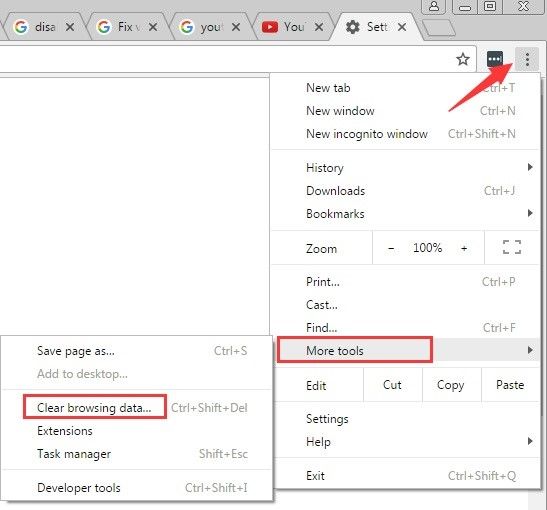
- Запустите браузер. Затем выберите «Ещё», наведите курсор на «Дополнительные инструменты» и выберите вариант «Очистить данные браузера…».
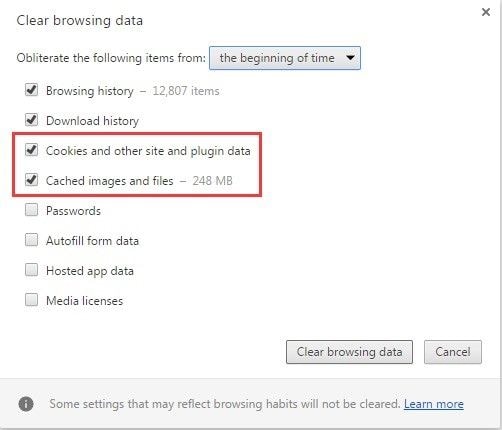
- Установите флажки рядом с «Файлы cookie и другие данные сайтов и плагинов» и «Кэшированные изображения и файлы».
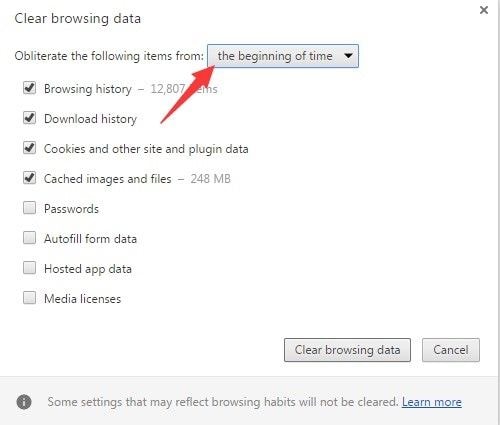
- Выполните функцию «Удалить следующие элементы за всё время», которая удалит все данные.
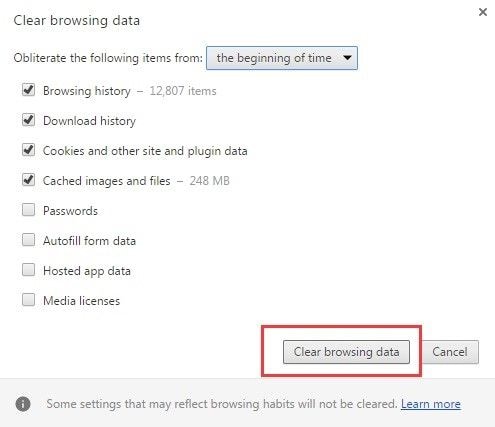
- Выберите вариант «Очистить данные браузера»
- Теперь перезагрузите Windows, прежде чем снова воспроизводить видео на YouTube.
Для Firefox:
- Запустите браузер Firefox
- В правом верхнем углу интерфейса расположена кнопка «Меню в виде трёх полосок». Нажмите её. В меню выберите «Журнал».
- Выберите вариант «Удалить недавнюю историю…»
- Нажмите «Временной диапазон для удаления». Нажмите, чтобы открыть раскрывающийся список из «Подробностей», и установите флажки рядом с «Куки» и «Кэш». Выберите «Удалить сейчас».
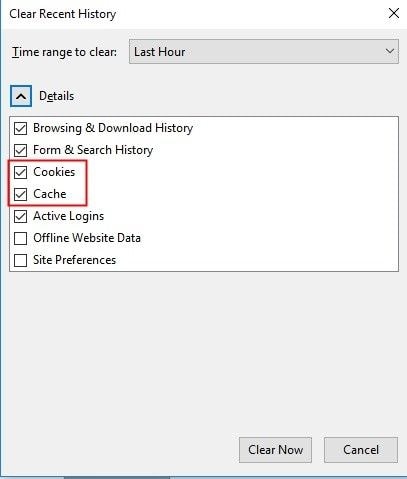
- Снова перезагрузите систему Windows, прежде чем воспроизводить видео на YouTube.
3. Исправление невоспроизведения видео YouTube на Android:
Существует несколько решений для исправления невоспроизведения видео YouTube на Android; здесь будут описаны два из них.
Правильная настройка даты и времени:
1. Перейдите в «Настройки» и выберите вариант «Дата и время».
2. Включите параметры «Автоматическая дата и время» и «Автоматический часовой пояс».
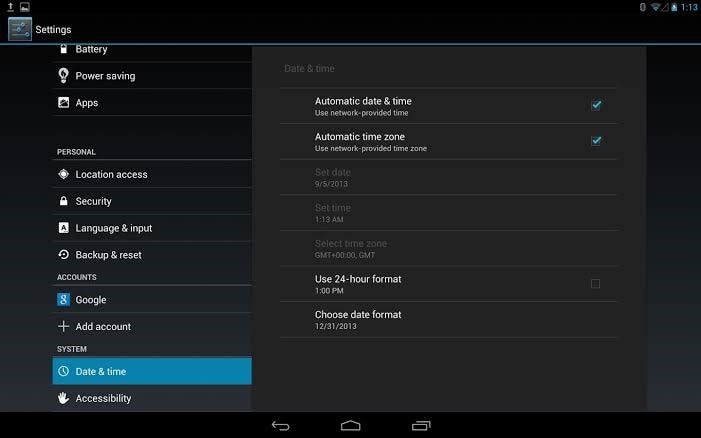
3. Дата и время обновятся через некоторое время.
Очистка кэша приложения YouTube:
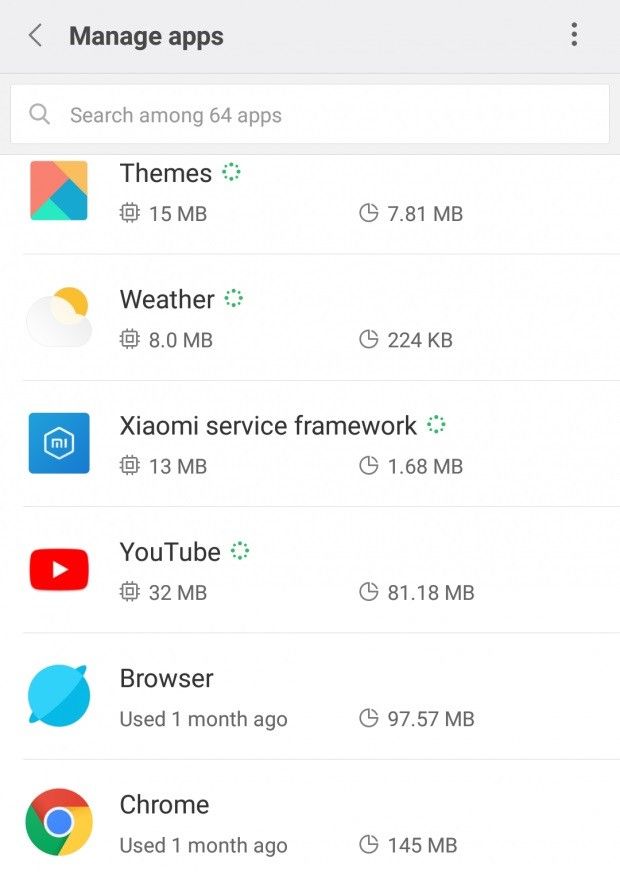
1. Перейдите в «Настройки», выполните поиск «приложений» и выберите «Управление приложениями». Нажмите на «YouTube».
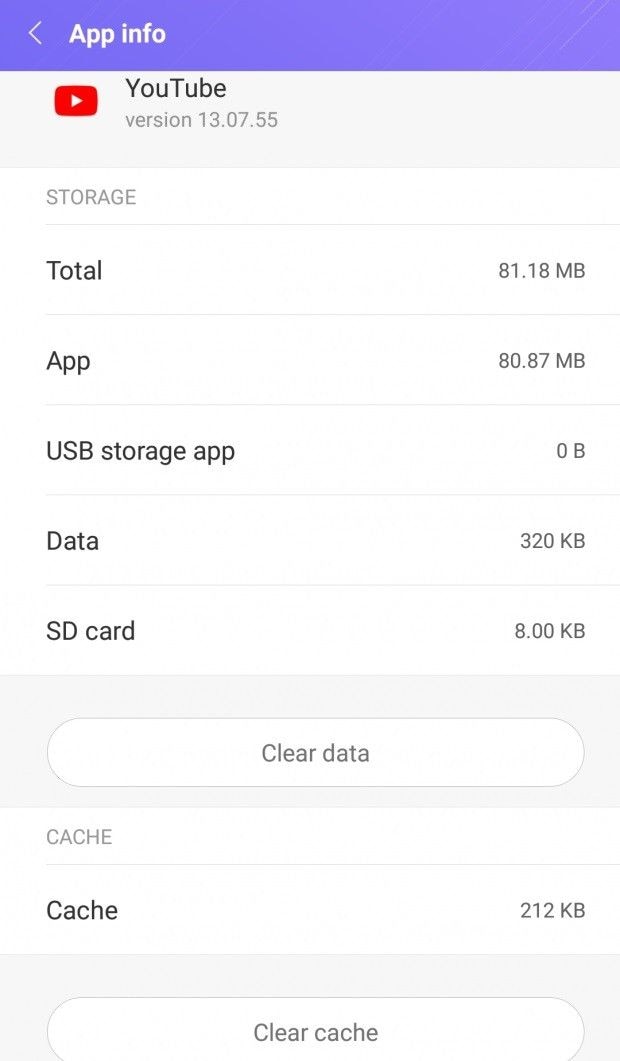
2. Нажмите «Хранилище» и выберите вариант «Очистить кэш». Перезапустите Android и снова воспроизведите видео на YouTube
4. Исправление ситуации, когда видео YouTube загружается, но не воспроизводится:
Это решение применяется в ситуации, когда видео YouTube полностью загружается, но отказывается воспроизводиться. Вы можете использовать следующие шаги для очистки временных файлов в Windows и устранения проблемы:
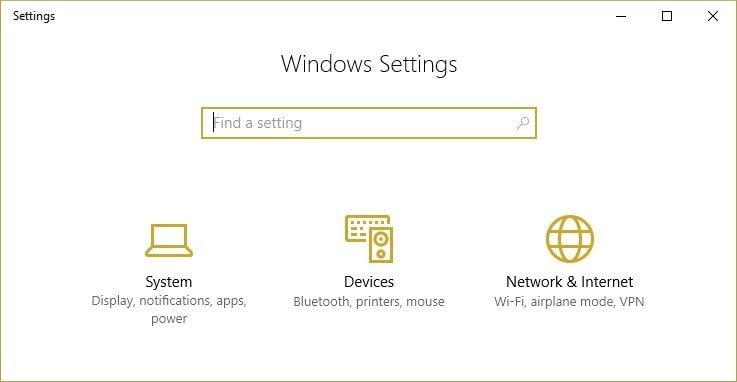
- Откройте «Параметры Windows», нажав клавиши «Win» + «I». Перейдите в «Система», затем в «Хранилище». В списке разделов жёсткого диска выберите «Этот компьютер».
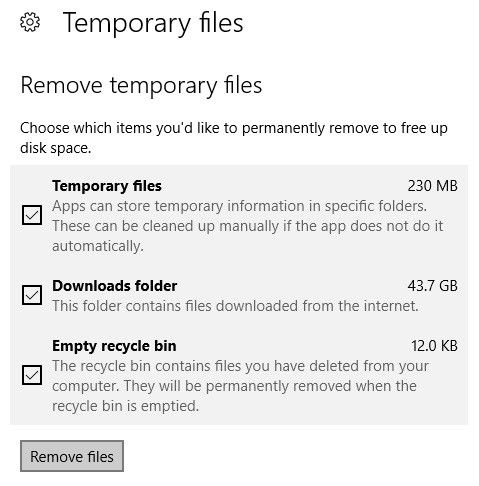
- Прокрутите до «Временные файлы» и выберите их. Удалите «Временные файлы», нажав соответствующий вариант. После завершения процесса перезагрузите систему.
5. Загрузка и восстановление с помощью Wondershare Repairit Video Repair:
Wondershare Repairit Video Repair может восстанавливать видео многих различных форматов. Вы можете использовать его для восстановления видеоданных с внутреннего жёсткого диска, внешнего устройства хранения, а также с системы, которая вышла из строя. Он создан для поддержки восстановления видео как на Mac, так и на Windows OS. Он также прост в использовании благодаря простому пользовательскому интерфейсу.
Запустите Recoverit на своей системе и выполните следующие шаги для загрузки и восстановления видео, которые не воспроизводятся на YouTube:
Шаг 1: Добавьте видеофайлы
Нажмите кнопку «Добавить видео и начать восстановление» или «Добавить», чтобы добавить видео YouTube, которые вы хотите восстановить.

Шаг 2: Начните восстановление
Выбранные вами видео будут просканированы Recoverit и исправлены после нажатия кнопки «Восстановить».

Шаг 3: Предварительный просмотр и сохранение файлов
Recoverit позволяет просматривать все восстановленные видео перед их сохранением в нужное место.

6. Другие распространённые методы
Обновите устаревший браузер:
- Проверьте и узнайте версию своего браузера.
- Найдите в Интернете последнюю версию используемого браузера. Сравните её со своей версией, чтобы узнать, устарела ли ваша. Если да, то пришло время установить последнюю доступную версию.
Обновите Android OS и приложение YouTube:
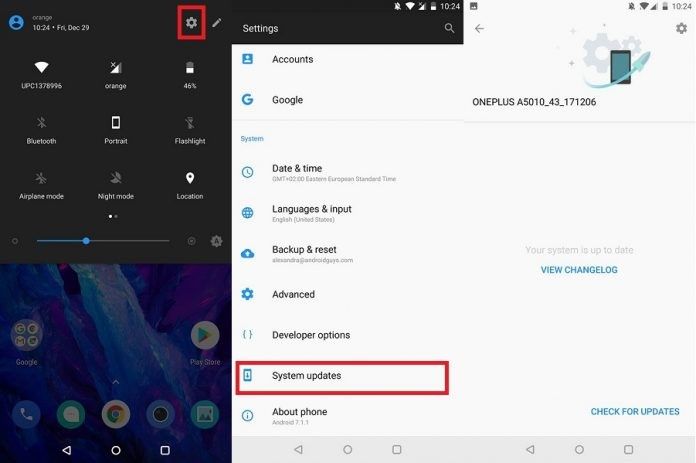
- Перейдите в «Настройки» > «Обновления системы»
- Нажмите вариант «Проверить наличие обновлений». Если доступно новое обновление, установите его.
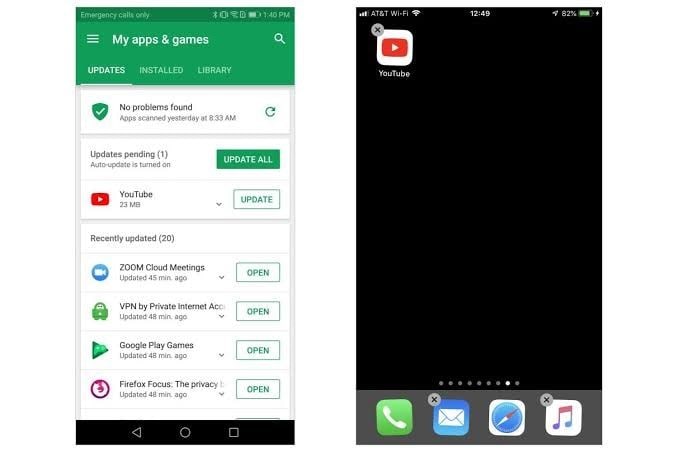
- Для обновления YouTube откройте «Google Play Маркет».
- Нажмите «Мои приложения и игры».
- Отобразится список со всеми ожидающими обновлениями. Обновите приложение YouTube, нажав кнопку «Обновить» рядом с ним. Нажмите «Обновить всё», чтобы установить все ожидающие обновления
- После обновлений откройте YouTube и снова воспроизведите видео.
Сброс настроек подключения:
Вы можете исправить проблему невоспроизведения видео YouTube, сбросив настройки подключения. Это можно сделать с помощью следующих шагов:
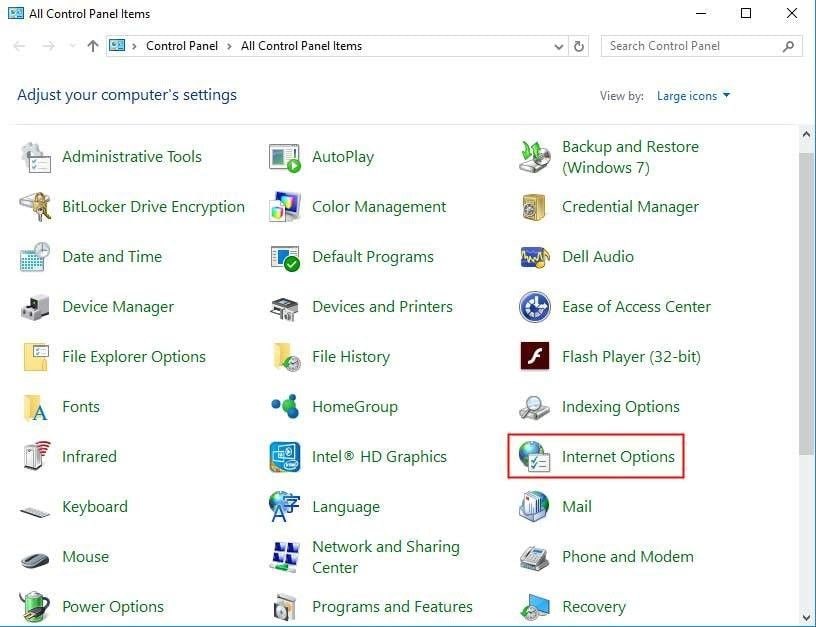
- Откройте «Панель управления» на своей системе. Просмотрите «Все элементы панели управления», затем выберите «Свойства браузера».
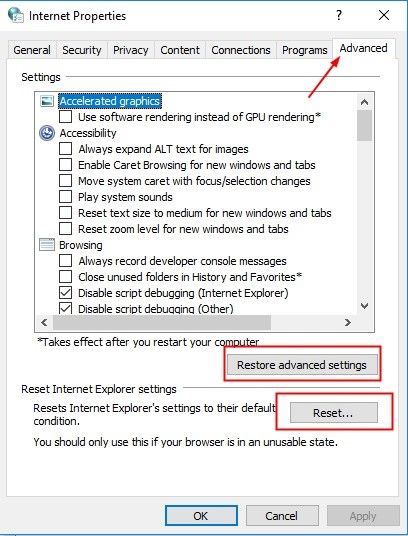
- Выберите «Дополнительно» > «Восстановить дополнительные параметры» > «Сброс». Чтобы применить все внесённые изменения, нажмите кнопку «Применить».
Если все 3 метода не помогают, последним средством должен стать\u00a0
Wondershare Repairit Video Repair. Это лучшее программное обеспечение для восстановления видео, которое поможет вам с
различными ошибками невоспроизведения видео.
- 2 минуты на чтение.
Часть 3: Как исправить невоспроизведение видео на Facebook
1. Причины невоспроизведения видео на Facebook:
Полезно знать, почему видео Facebook не воспроизводятся на вашем устройстве или компьютере. Основные причины невоспроизведения видео на Facebook:
- Недостаточно места: Если ваше устройство или система заполнены до предела, они не могут хранить никаких дополнительных данных. Если вы попытаетесь загрузить дополнительные видео с Facebook, для их воспроизведения не будет места.
- Повреждение диска:\u00a0Повреждённое хранилище не позволит вашему устройству сохранять какие-либо новые видеоданные Facebook.
- Проблемы с настройками:\u00a0Если настройки вашего браузера настроены неверно, это может привести к тому, что видео Facebook не будут воспроизводиться.
- Удалённые или зашифрованные видео:\u00a0Возможно, вы не сможете получить доступ к видео Facebook и воспроизвести его просто потому, что оно было удалено человеком, который его опубликовал. Кроме того, видео может быть зашифровано таким образом, что только определённые лица могут получить к нему доступ.
- Повреждённый кэш и файлы cookie:\u00a0Находясь на Facebook, вы можете получить запрос с перенаправлением на приложение или веб-сайт. Если вы посещаете этот сайт, вам могут быть отправлены файлы cookie или кэш. Это может в итоге помешать воспроизведению ваших видео на Facebook.
- Проблемы с сетевым подключением:\u00a0Это одна из распространённых причин, по которым видео не воспроизводятся на Facebook. При плохом сетевом подключении у вас могут возникнуть трудности с воспроизведением видео на Facebook.
2. Исправление ошибки «Facebook не воспроизводит видео на компьютере».
Следующие методы помогут вам исправить проблему с воспроизведением видео Facebook на вашем ПК:
Способ 1: Сброс браузера
Этот метод предполагает восстановление настроек браузера по умолчанию. Чтобы продолжить, выполните следующие шаги (на примере Chrome):
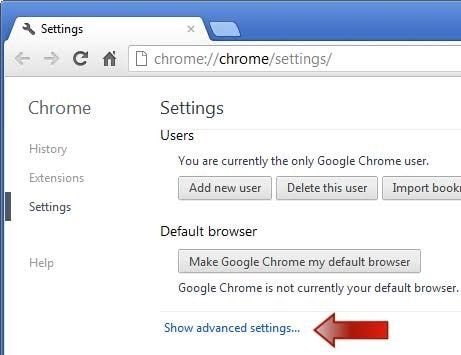
- Запустите браузер. Нажмите на меню в интерфейсе в верхнем правом углу браузера. Три вертикально расположенные точки представляют собой меню. Выберите «Настройки» из списка параметров. Нажмите «Показать дополнительные настройки».
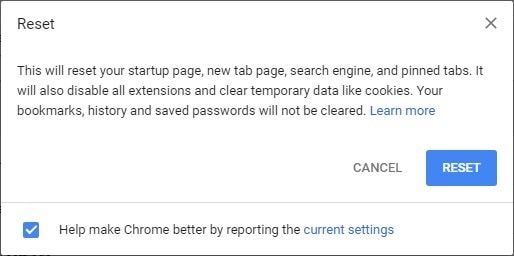
- Прокрутите вниз появившийся список, выберите «Сброс» > «Восстановить настройки по умолчанию». В появившемся меню выберите «Сброс». Закройте браузер, перезапустите его и снова воспроизведите видео на Facebook.
Способ 2: Отключение аппаратного ускорения:
Попробуйте отключить аппаратное ускорение, выполнив следующие простые шаги в вашем браузере (например, Chrome):
- Перейдите на страницу настроек. Выберите «Дополнительные»
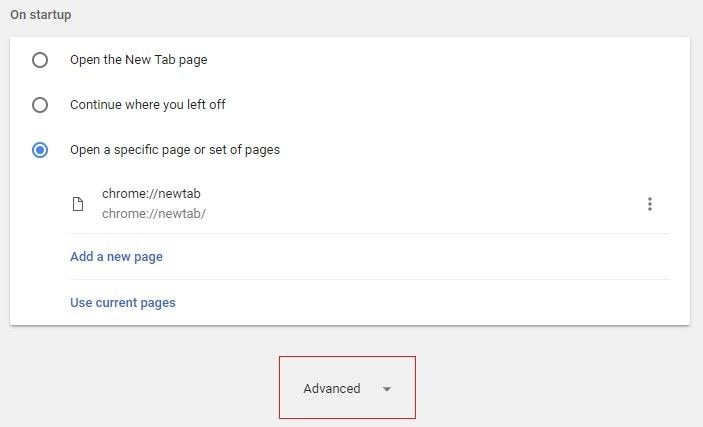
- Снимите флажок рядом с «Использовать аппаратное ускорение, если доступно». Снова откройте браузер и воспроизведите видео.
3. Исправление проблемы с воспроизведением видео Facebook на мобильном устройстве:
Способ 1: Обновление Facebook
Проверьте, является ли ваше приложение Facebook последней версией. Если нет, воспользуйтесь следующими шагами для загрузки и установки последней версии.
- Откройте «Google Play Сервисы» и найдите «Facebook». Нажмите на приложение «Facebook». Выберите «Обновить».
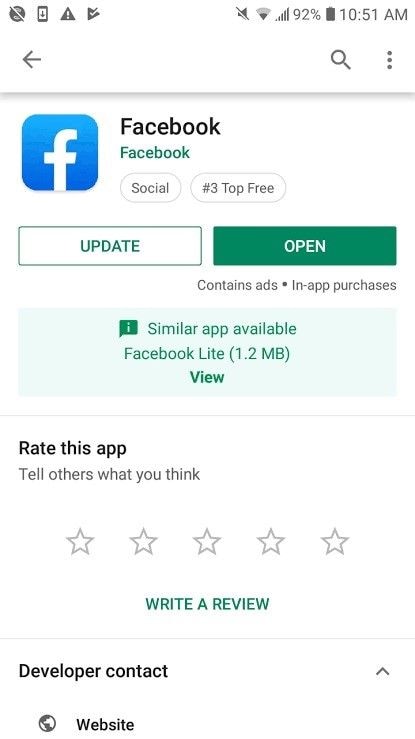
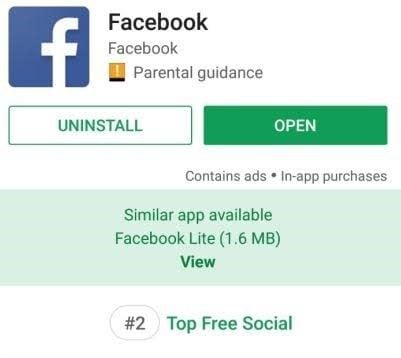
- Вы также можете «Удалить» приложение и установить его снова позже.
Способ 2: Перезагрузка устройства:
Возможно, вы захотите применить это решение, предварительно принудительно остановив Facebook. Выполните следующие шаги для принудительной остановки Facebook:
- Перейдите в «Настройки» > «Приложения».
- Выберите «Facebook»
- Нажмите «Принудительная остановка»
Способ 3. Загрузка и восстановление видео с помощью Recoverit:
Wondershare Repairit Video Repair\u00a0— это отличный инструмент, который можно использовать для загрузки и восстановления видео, которые не воспроизводятся на вашем Facebook. Он поддерживает восстановление видео различных форматов, таких как MP4, AVI, MPEG, FLV, 3GP, MOV и многих других. Бесплатно загрузите программу для восстановления видео\u00a0и восстановите видео Facebook, выполнив следующие шаги.
Шаг 1: Добавление видео
Добавьте видео, которые хотите восстановить, нажав «Добавить». Просмотрите и добавьте их в список, если у вас несколько видео для восстановления.
Шаг 2: Запуск восстановления видео
Выберите опцию «Восстановить», чтобы восстановить выбранные видео. В разделе «Операция» вы увидите прогресс процесса восстановления.
Шаг 3: Предварительный просмотр восстановленных видео
У вас есть возможность предварительно просмотреть восстановленные видеофайлы. После предварительного просмотра вы можете сохранить их в выбранное место хранения.
5. Другие распространённые методы
- Повторный вход в учётную запись Facebook:
Вы можете попробовать выйти из своей учётной записи Facebook и войти снова. Это может быть единственным, что требуется для возобновления воспроизведения видео.
Вы можете исправить ошибку, вызванную повреждёнными данными кэша, выполнив следующее:
- Перейдите в «Настройки» > «Диспетчер приложений».
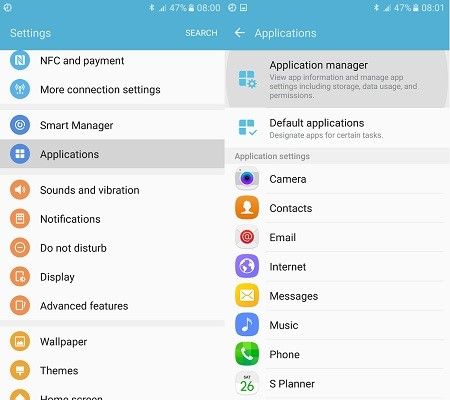
- Выберите «Хранилище» > «Очистить кэш»
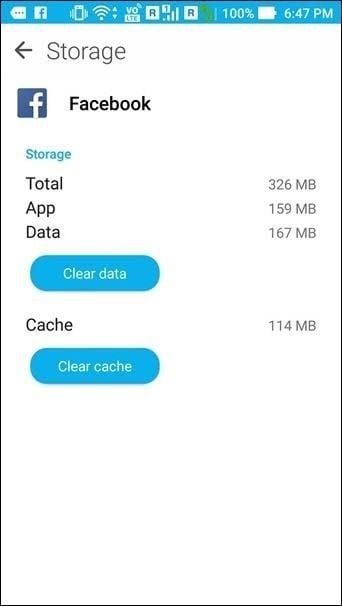
- Вернитесь в Facebook и воспроизведите видео.
Прочитав это подробное руководство, вы наверняка не будете волноваться о том, что видео не воспроизводятся на YouTube или Facebook, не так ли? Конечно, обладая всей этой информацией, вы теперь можете наслаждаться просмотром развлекательных видео онлайн и быть в курсе событий по всему миру.










Дмитрий Соловьев
Главный редактор