В: YouTube не работает в Chrome. Как исправить проблему с YouTube?
«Каждый раз, когда я пытаюсь воспроизвести видео на YouTube, оно останавливается на середине. Может кто-нибудь объяснить, почему мои видео на YouTube не воспроизводятся и как это исправить? Спасибо»
Хотя YouTube используется миллионами людей по всему миру для просмотра всевозможных видео, многие из них также сталкиваются с различными проблемами YouTube. Например, мерцание YouTube, проблемы с воспроизведением YouTube, проблемы с загрузкой YouTube — всё это распространённые ситуации. Поскольку с этими проблемами YouTube можно столкнуться на телефоне или компьютере, важно рассмотреть все возможные причины и решения. В этом руководстве я расскажу вам, как исправить проблемы YouTube любого рода самыми простыми способами.
Часть 1: Что может вызывать проблемы с неработающим YouTube
Если вы регулярно пользуетесь YouTube, то, возможно, время от времени сталкиваетесь с проблемами. Чтобы понять, как исправить ошибку YouTube, давайте быстро рассмотрим распространённые проблемы, с которыми сталкиваются пользователи, и их основные причины.
Основные проблемы и ошибки YouTube
- Видео YouTube не воспроизводятся на устройстве
- Мерцание или заикание YouTube
- Видео YouTube постоянно буферизуются и не воспроизводятся
- Нежелательные задержки при воспроизведении видео
- Компоненты аудио и видео не синхронизированы
- Видео недоступно в вашем регионе
- Появляется\u00a0чёрный экран YouTube\u00a0вместо воспроизведения видео
- Видео зависает во время воспроизведения
- Автовоспроизведение YouTube не работает
- YouTube не воспроизводит видео на iPad, но работает на других устройствах
- Ваш аккаунт YouTube заблокирован
- Видео YouTube загружаются, но не воспроизводятся
- Видео YouTube постоянно зависают
- Другие распространённые ошибки YouTube, такие как Ошибка сервера 400, 500, 503 и так далее
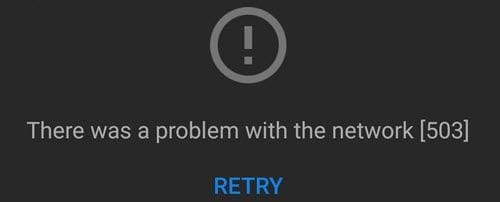
Распространённые причины проблем с видео на YouTube
- На вашей системе или устройстве есть проблема с сетью
- Приложение YouTube, которое вы используете, может быть повреждено или устарело
- Загруженное видео могло быть удалено или стать недоступным
- Видео повреждено: отсутствуют кадры или повреждены компоненты
- Какой-либо другой системный компонент (например, брандмауэр) блокирует видео
- Расширение браузера также может вызывать нежелательные проблемы с YouTube
- На вашем устройстве может заканчиваться место в хранилище
- Изменение настроек на вашей системе или мобильном устройстве может вызывать проблему с YouTube
- Непредвиденная проблема с настройками DNS или IP вашей сети
- Проблемы с VPN, прокси-сервером или любым другим установленным сторонним инструментом
- Любая другая проблема, связанная с прошивкой, приложением или браузером
Часть 2: Универсальный метод исправления проблем с видео на YouTube
Как видите, при воспроизведении видео вы можете столкнуться с самыми разными проблемами YouTube. Прежде чем перейти к конкретным методам исправления YouTube, я хотел бы предложить универсальное решение для всех распространённых проблем с видео. С помощью надёжного инструмента, такого как\u00a0Wondershare Video Repair, вы можете исправить множество проблем YouTube. Например, если загруженное видео повреждено или испорчено, вы можете сначала загрузить его на компьютер. Затем вы можете обработать его с помощью Wondershare Video Repair, чтобы устранить любые повреждения видео или другие связанные с ним проблемы.
- Если загруженное видео было повреждено или видео YouTube испорчено, вы можете использовать Wondershare Video Repair для его восстановления.
- Он также может исправить все виды проблем с воспроизведением YouTube, такие как отсутствие аудио/видео, отсутствие синхронизации, чёрный экран, выпадение кадров, дрожание видео и так далее.
- Вы можете загрузить несколько видео в приложение и просмотреть результаты перед их сохранением.
- Приложение поддерживает два различных алгоритма восстановления (быстрый и расширенный), которые вы можете выбрать в зависимости от своих потребностей.
- Оно полностью поддерживает все основные форматы видео, такие как MP4, FLV, 3GP, AVI и другие, и невероятно просто в использовании.
Чтобы узнать, как исправить ошибки YouTube различных видов с помощью Wondershare Video Repair, можно выполнить следующие шаги:
Шаг 1: Загрузите видео и добавьте его в программу
Во-первых, вы можете воспользоваться любым сайтом или приложением, с помощью которого можно скачать видео, которое не воспроизводится. После того как видео будет загружено на ваш компьютер, запустите Wondershare Video Repair и перетащите его туда. Вы также можете нажать на кнопку добавления и перейти к папке, в которой хранится загруженное видео.

Шаг 2: Восстановите повреждённые видео
После загрузки повреждённых видео с YouTube приложение отобразит важные сведения о видео. Вы можете просто нажать кнопку «Восстановить», чтобы начать процесс быстрого восстановления видео.

Через несколько минут приложение завершит операцию быстрого восстановления и позволит вам просмотреть результаты.

Шаг 3: Выполните расширенное восстановление видео (необязательно)
Если первоначальная операция быстрого восстановления не может исправить серьёзно повреждённые видео, вы можете нажать на опцию «Расширенное восстановление видео» в интерфейсе.
Это предложит вам найти и загрузить образец видео, который приложение будет использовать в качестве эталона для восстановления вашего видео YouTube. Образец видео должен быть подлинным видео того же формата, снятым на том же устройстве, что и повреждённый файл.

Шаг 4: Сохраните восстановленные видео
После завершения процесса восстановления вы можете просмотреть свои видео YouTube прямо в интерфейсе. В конце просто нажмите кнопку «Сохранить», чтобы открыть окно браузера и сохранить файлы в выбранном вами месте.

Wondershare Video Repair также можно использовать для\u00a0восстановления повреждённых видео с SD-карты.
Часть 3: Как исправить различные ошибки воспроизведения YouTube
Если вы уверены, что загруженное видео не повреждено, а проблема связана с вашим приложением или устройством, вы можете воспользоваться другим подходом. Вот некоторые из основных проблем YouTube с их простыми решениями.
Проблема 1: Приложение YouTube вылетает или не загружается (на Android/iPhone)
Если вы используете популярное приложение YouTube на устройстве Android или iOS, вы можете заметить, что приложение не загружается или вылетает в процессе работы. Обычно это происходит, когда на устройстве запускается старое или устаревшее приложение.
Решение 1: Перезапустите приложение (решение для iOS/Android)
Самый простой способ исправить вылеты YouTube — перезапустить приложение. Не просто закройте приложение, а остановите его работу в фоновом режиме. Для этого нажмите кнопку переключения приложений на устройстве и закройте карточку приложения YouTube. Это остановит работу приложения YouTube в фоновом режиме.

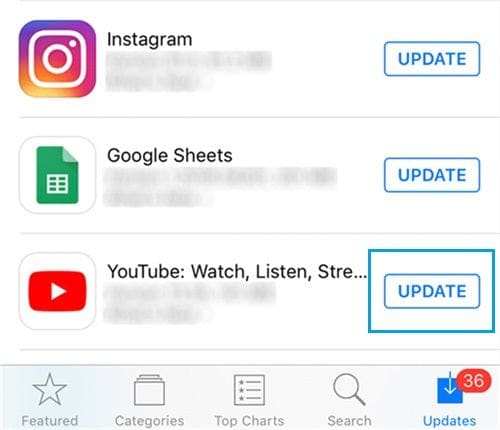
Решение 2: Обновите приложение YouTube (решение для iOS/Android)
Само собой разумеется, что если вы используете старую или устаревшую версию приложения YouTube, это может приводить к неожиданным проблемам. Чтобы исправить подобные проблемы YouTube, вы можете просто перейти в App Store/Play Store на своём устройстве и обновить YouTube до последней стабильной версии.
Проблема 2: Автовоспроизведение YouTube не работает (проблема мобильного устройства/системы)
Эта ошибка воспроизведения видео YouTube может создавать неудобства при просмотре нескольких видео. В идеале YouTube имеет функцию автовоспроизведения для автоматического воспроизведения связанных видео. Если автовоспроизведение YouTube не работает в вашем аккаунте, попробуйте следующие решения.
Решение 1: Включите функцию автовоспроизведения (на мобильном устройстве/компьютере)
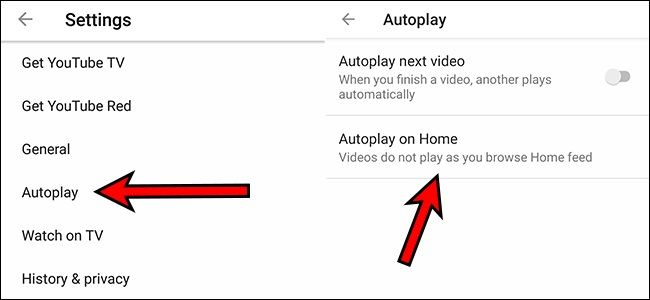
Прежде всего убедитесь, что функция автовоспроизведения уже включена в вашем аккаунте YouTube. Если вы смотрите видео YouTube на компьютере, просто включите её с помощью соответствующей опции в правом верхнем углу. Если вы используете приложение YouTube, перейдите в его Настройки > Автовоспроизведение и просто включите его. Отсюда вы также можете включить/отключить функцию автовоспроизведения на главной странице YouTube.
Решение 2: Перезапустите мобильное устройство или компьютер
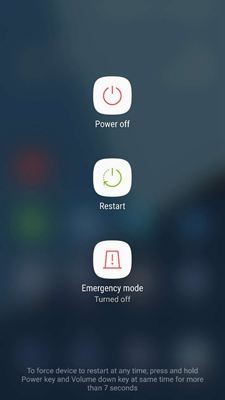
Возможно, проблема также связана с вашим устройством, вызывающим подобные проблемы YouTube. Самый простой способ исправить ошибку автовоспроизведения YouTube — просто перезагрузить устройство. Просто нажмите и удерживайте кнопку питания на устройстве Android и нажмите на опцию «Перезапустить». Аналогичным образом можно перезагрузить устройство iOS или компьютер.
Проблема 3: Заикание YouTube в браузере (проблема Mac/Windows PC)
Заикание YouTube в Firefox или Chrome — одна из наиболее распространённых проблем, о которых мне сообщают читатели. Если вы смотрите тяжёлое видео на компьютере, браузер может зависнуть или вызвать заикание видео. Эта ошибка воспроизведения YouTube на ПК также может возникать при слишком большой нагрузке на систему.
Решение 1: Настройте качество видео (решение для Mac/Windows)
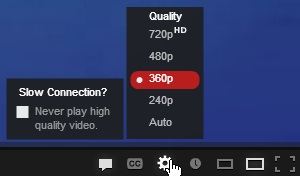
В большинстве случаев заикание YouTube в Firefox или Chrome происходит, когда загружено слишком много видео. Прежде всего закройте все ненужные вкладки в браузере и убедитесь, что видео не слишком тяжёлое. Вы можете нажать на значок шестерёнки видеоплеера и настроить качество видео. Вместо высокого качества выберите оптимальное качество видео (например, 240p или 360p) для плавного воспроизведения.
Решение 2: Отключите функцию аппаратного ускорения декодирования (решение для Mac/Windows)
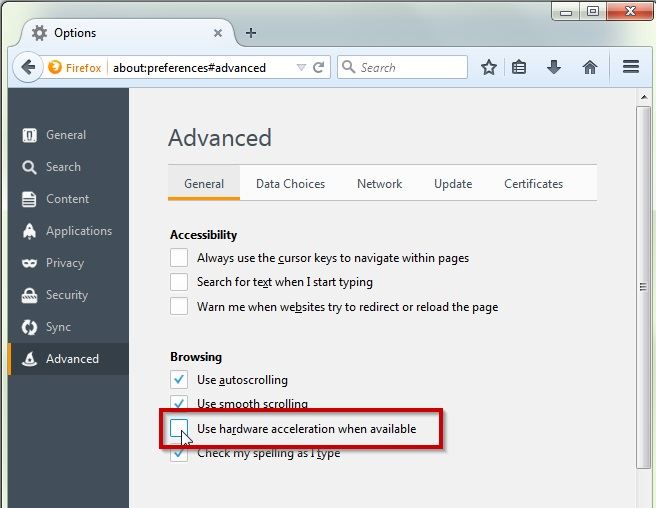
Аппаратное ускорение — это встроенная функция в браузерах, таких как Firefox или Chrome, которая может регулировать нагрузку системы на GPU. Однако она также может вызывать такие проблемы, как мерцание или заикание видео YouTube. Чтобы решить эту проблему, вы можете перейти в Настройки/Параметры браузера и просто отключить функцию аппаратного ускорения. Например, в Firefox её можно найти в разделе Параметры > Дополнительные > Браузер.
Проблема 4: Видео без звука или изображения (на мобильном устройстве/компьютере)
В некоторых случаях пользователи жалуются, что видео YouTube, которое они пытаются загрузить, не имеет активного звука или изображения. Я рекомендую следующие советы для устранения неполадок YouTube.
Решение 1: Обновите видео (на мобильном устройстве/компьютере)
Эта ошибка видео YouTube может возникнуть, если видео не было загружено должным образом. Поэтому вы можете просто нажать кнопку обновления в браузере для перезагрузки видео. Аналогичным образом вы можете перезапустить приложение и попробовать снова воспроизвести видео, чтобы исправить проблему YouTube на Android/iOS.
Решение 2: Обновите установленные драйверы (системное решение)
Если вы не обновляли установленные звуковые или графические драйверы в своей системе, подумайте об их обновлении. Чтобы узнать, как исправить проблемы со звуком/изображением в YouTube, откройте инструмент «Диспетчер устройств» из меню «Пуск». Теперь выберите здесь драйверы дисплея и звука, щёлкните правой кнопкой мыши и выберите их обновление.

Проблема 5: Нет доступа к видео YouTube в вашем регионе (проблема мобильного устройства/Windows)
Некоторые видео YouTube могут быть привязаны к региону и заблокированы в вашей стране. Однако иногда в вашем аккаунте YouTube также могут возникать проблемы, вызывающие эту проблему с видео YouTube.
Решение 1: Войдите в аккаунт снова (на мобильном устройстве/компьютере)
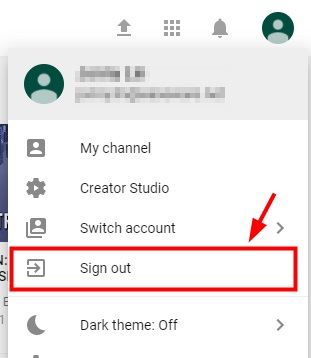
Если в вашем аккаунте YouTube возникла проблема, вы можете исправить невозможность воспроизведения регионального видео, сбросив его. Просто нажмите на значок своего аккаунта в верхней части и выберите выход из него. Вы также можете перейти в меню приложения для выхода из аккаунта. После этого подождите немного и снова войдите в свой аккаунт.
Решение 2: Используйте VPN или прокси-сервер (на мобильном устройстве/компьютере)
Если видео заблокировано в вашей стране и ничего другого не помогает, вы можете рассмотреть возможность использования прокси-сервера или виртуальной частной сети. Вы можете установить расширение для браузера, мобильное VPN-приложение или просто перейти в стандартные настройки устройства для создания VPN.
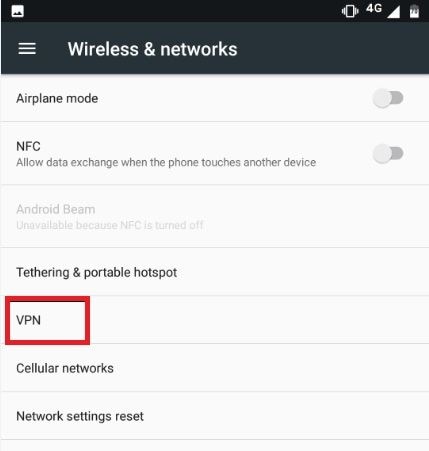
Проблема 6: Проблема чёрного экрана YouTube (на мобильном устройстве/компьютере)
При воспроизведении видео на YouTube есть вероятность, что фактическое видео не загрузится, а вместо него появится чёрный экран. Чтобы узнать, как исправить проблему с чёрным экраном на YouTube, выполните следующие шаги:
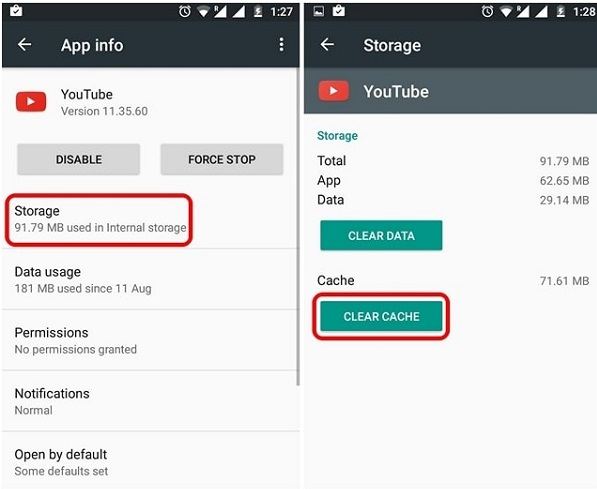
Исправление 1: Очистка кэша YouTube (решение для мобильных устройств)
Если вы используете YouTube уже некоторое время, в нём может накопиться большое количество кэшированного контента, вызывающего различные проблемы. Вы можете решить это, очистив кэш приложения YouTube. Например, чтобы устранить проблему YouTube на Android, перейдите в Настройки > Приложения > YouTube > Хранилище и нажмите на функцию "Очистить кэш".
Исправление 2: Скачайте и восстановите видео (на компьютере)
Видео, которое вы пытаетесь просмотреть на YouTube, может быть повреждено. Чтобы исправить это, вы можете просто скачать видео на свою систему или устройство и попробовать посмотреть его в автономном режиме. При желании вы также можете использовать специальный инструмент, например\u00a0Wondershare Video Repair\u00a0для восстановления повреждённого видеофайла.
Проблема 7: Ошибки сервера/сети YouTube 500 и 503 (проблема для мобильных устройств/компьютеров)
Обе ошибки YouTube — 500 и 503 — связаны между собой и вызваны проблемами с сервером или сетью. Ошибка YouTube 500 отображается, когда не удаётся подключиться к серверу, тогда как 503 указывает на плохое или отсутствующее сетевое соединение.
Исправление 1: Проверьте сетевое подключение (на мобильном устройстве/компьютере)
Убедитесь, что ваше устройство подключено к стабильному интернет-соединению, если вы постоянно сталкиваетесь с этими проблемами YouTube. Проверьте роутер или просто перезагрузите соединение. Вы также можете перезапустить устройство для дополнительного устранения неполадок YouTube.
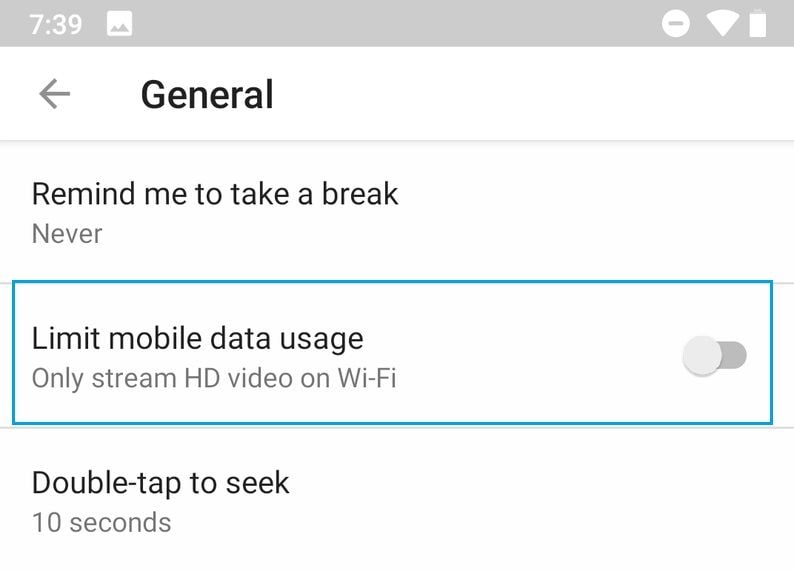
Исправление 2: Отключите лимит мобильных данных (решение для мобильных устройств)
Если вы включили лимит мобильных данных на своём устройстве и превысили его, вы можете столкнуться с\u00a0проблемами загрузки YouTube. Чтобы исправить это, просто перейдите в сетевые настройки вашего устройства и отключите любой лимит мобильных данных.
Проблема 8: Ошибка YouTube 400: Незаконный или недопустимый запрос (проблема для мобильных устройств/компьютеров)
Ошибка YouTube 400 — это ошибка недопустимого/незаконного запроса, которая появляется на экране при наличии сетевой проблемы с системой. Вы можете следовать этим рекомендациям для устранения ошибки YouTube 400.
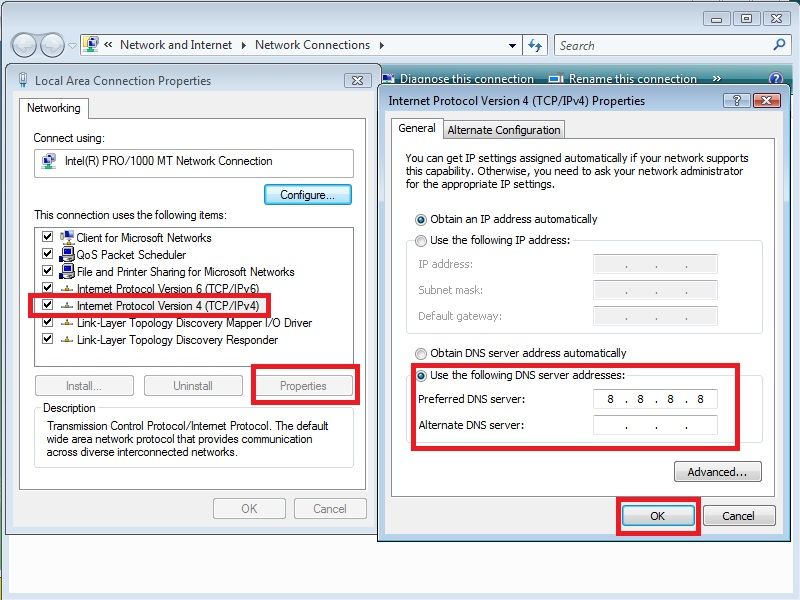
Исправление 1: Измените адрес DNS-сервера (на компьютере)
Во многих случаях эта проблема YouTube возникает из-за неизвестного DNS-сервера. Чтобы исправить это, перейдите в сетевые настройки системы, просмотрите все сети и выберите текущую сеть. Затем откройте её Свойства > Сеть и выберите раздел IPv4. Перейдите к адресу DNS-сервера и измените его на 8.8.8.8, а дополнительный адрес — на 8.8.4.4 соответственно.
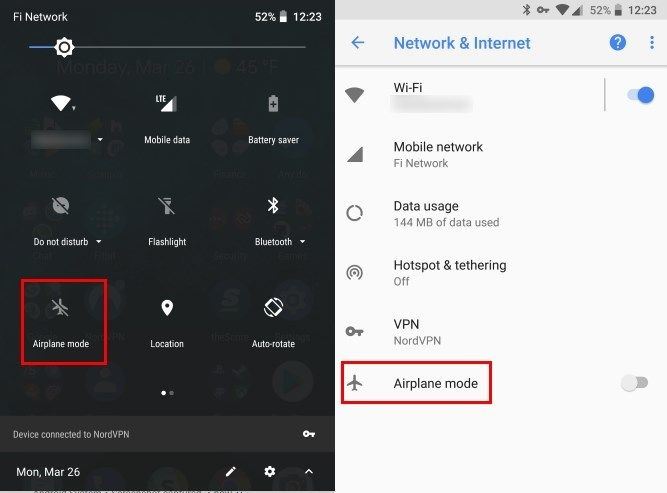
Исправление 2: Сброс режима полёта (решение для iOS/Android)
Если вы получаете ошибку YouTube при загрузке видео на смартфоне, попробуйте сбросить режим полёта. Вы можете получить доступ к режиму полёта через настройки или центр управления. Сначала закройте приложение YouTube, включите режим полёта и отключите его через некоторое время. Затем снова запустите приложение и проверьте, устранена ли проблема YouTube.
Проблема 9: Ошибка YouTube 429: Слишком много запросов (проблема для мобильных устройств/компьютеров)
Пользователи чаще всего получают ошибку YouTube 429, когда пытаются загрузить слишком много видео одновременно. Прежде всего закройте приложение, работающее в фоновом режиме, и перезапустите его для устранения неполадок YouTube. Если это не поможет, рассмотрите два следующих варианта.
Исправление 1: Откройте YouTube в режиме инкогнито (на мобильных устройствах/компьютерах)
Пользователи настольных компьютеров могут попробовать исправить эту проблему YouTube, открыв YouTube в режиме инкогнито или в приватном окне браузера. Просто перейдите в меню или настройки браузера и откройте приватное окно. Убедитесь, что вы открываете только одну вкладку YouTube и просматриваете одно видео за раз.
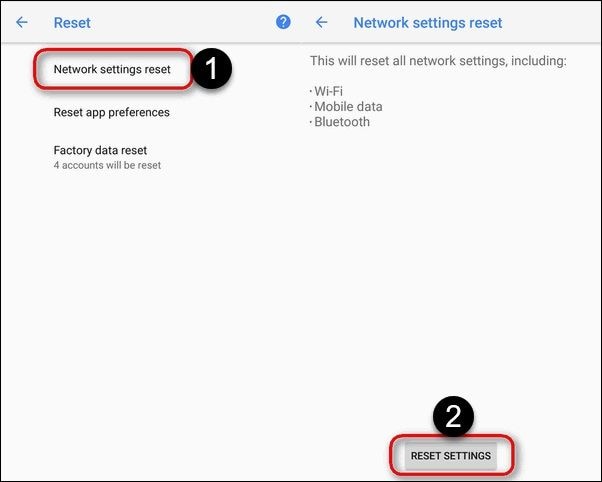
Исправление 2: Сброс сетевых настроек (решение для Android/iOS)
Если вы получаете ошибку видео YouTube на устройстве iOS или Android, вы можете исправить это, сбросив сетевые настройки. Пользователи Android могут перейти в Настройки > Система > Сброс, а пользователи iOS — в Настройки > Основные > Сброс. Здесь вы можете выбрать сброс сохранённых сетевых настроек на устройстве.
Проблема 10: Другие проблемы с воспроизведением YouTube
Помимо перечисленных ошибок, пользователи также сталкиваются с рядом других проблем воспроизведения YouTube. В таких случаях вы можете рассмотреть следующие идеи по устранению неполадок YouTube.
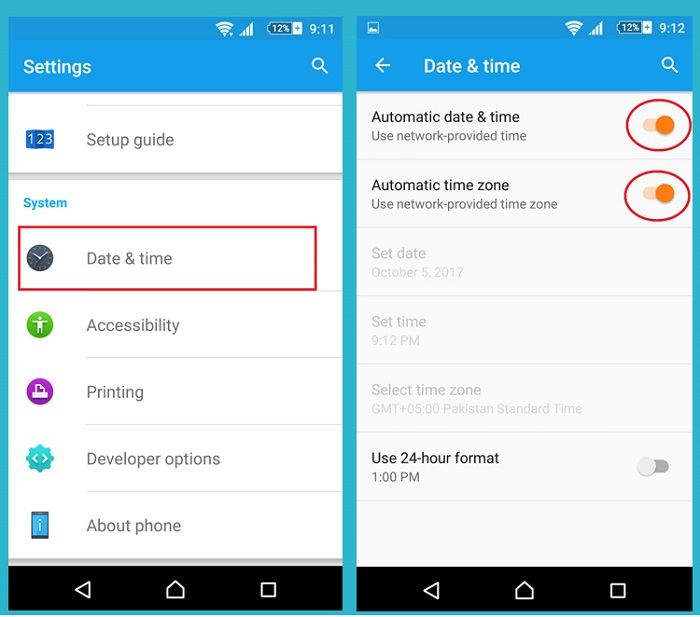
Исправление 1: Настройте дату и время на устройстве (решение для компьютера/мобильного устройства)
Это может показаться удивительным, но установленные дата и время на вашем устройстве могут играть важную роль в работе таких приложений, как YouTube. Если они заданы неверно, это может повлиять на воспроизведение YouTube и вызвать различные проблемы. Чтобы исправить это, перейдите в Настройки > Дата и время вашего устройства и включите функцию автоматической даты/времени. Вы также можете вручную выбрать часовой пояс и ввести нужные дату и время.
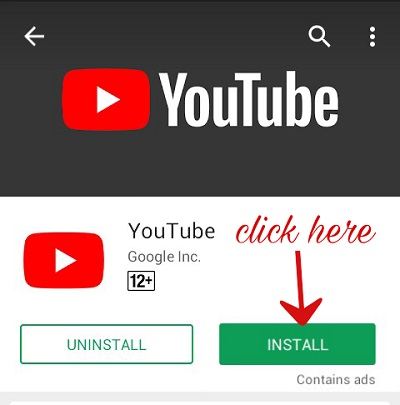
Исправление 2: Переустановите YouTube (решение для Android/iOS)
Наконец, если ничто другое не помогает исправить ошибки YouTube, вы можете рассмотреть переустановку приложения. Просто удалите приложение YouTube с устройства и перезапустите его. Затем перейдите на страницу Play Store или App Store и снова скачайте приложение YouTube. Если вам повезёт, это автоматически устранит различные проблемы с видео YouTube.
Часть 4: Полезные советы по воспроизведению видео YouTube онлайн и офлайн
К этому моменту вы сможете устранить различные проблемы YouTube на компьютере или мобильном устройстве. Однако если вы не хотите снова сталкиваться с этими проблемами, примите во внимание следующие рекомендации по воспроизведению видео YouTube.
Как правильно воспроизводить видео YouTube онлайн
- Убедитесь, что ваше устройство или компьютер подключён к стабильному интернет-соединению
- Избегайте постоянного использования VPN или прокси-сервера для доступа к видео с региональной защитой.
- Воспроизводите видео только на официальном сайте YouTube или в его приложении (а не из сторонних источников)
- Старайтесь не устанавливать сторонние загрузчики и плагины в браузерах
- Избегайте одновременного открытия слишком большого количества вкладок YouTube
- Старайтесь не изменять код видео или настройки воспроизведения YouTube слишком часто
- Если вы используете приложение YouTube, убедитесь, что оно обновлено и установлено правильно
Как правильно воспроизводить видео YouTube в автономном режиме
- Если вы скачиваете видео, убедитесь, что используете надёжный инструмент, чтобы избежать повреждения видеофайлов.
- Избегайте принудительного конвертирования видео
- Старайтесь не пропускать их через видеоредакторы и не изменять свойства файла слишком много раз.
- Не вносите изменений в заголовок видео или его мета-компонент
- Используйте только надёжный медиаплеер, например VLC, Windows Media Player или QuickTime, для загрузки видео
- Не перезапускайте и не выключайте компьютер, пока видео ещё воспроизводится в фоновом режиме.
- Используйте только медиаплеер, совместимый с типом видеофайла, который у вас есть.
Я уверен, что после прочтения этой статьи вы сможете устранить проблемы YouTube различных видов. Чтобы научить вас, как исправить неработающий YouTube, я перечислил различные исправления, связанные с приложениями, сетью и устройствами. Однако если само видео повреждено, вы можете рассмотреть использование надёжного инструмента, например\u00a0Wondershare Video Repair. Просто скачайте его на свой Mac или Windows и восстановите любое повреждённое видео YouTube, которое не воспроизводится. Действительно — исправить ошибки видео или повреждённый видеофайл так же просто!
VLC зависает?\u00a0Ознакомьтесь с руководством, которое поможет вам устранить проблему сбоя медиаплеера VLC, а также восстановить повреждённые видеофайлы.










Дмитрий Соловьев
Главный редактор