Когда вам нужны развлечения, YouTube является основной платформой для просмотра любимого контента. Однако нет ничего более раздражающего, чем торможение видео на YouTube или медленная загрузка. Эта распространённая проблема может нарушить ваш просмотр, что хорошо выразил один из зрителей YouTube ниже.
"Пытаясь посмотреть несколько видео на YouTube на своём ноутбуке, я заметил, что видео загружаются очень медленно."
Итак, почему видео на YouTube загружаются медленно? Не стоит беспокоиться, потому что вы можете исправить торможение видео на YouTube. В этой статье показано, как исправить торможение или буферизацию видео на YouTube.
Часть 1. Почему YouTube так медленно загружается
Последнее, с чем вы хотели бы столкнуться, — это медленная загрузка или буферизация видео на YouTube. Это раздражает и может легко испортить настроение, но у подобных проблем есть свои причины. Хотите узнать, почему видео на YouTube загружаются медленно и как это влияет на просмотр? Ниже описано, что происходит, когда вы наблюдаете торможение видео на YouTube.
- Перегруженные серверы. Существует более миллиарда часов видео с миллиардами просмотров. Несмотря на то что YouTube известен своей надёжной инфраструктурой, он всё равно может не справляться с большим потоком трафика. Если вы замечаете, что интернет работает нормально, кроме YouTube, скорее всего, на платформе возникли проблемы с высокой нагрузкой. В таком случае вы будете наблюдать торможение или буферизацию видео на YouTube.
- Проблемы с интернетом. Плохое интернет-соединение может вызывать медленную загрузку. Вы можете понять, что соединение нестабильно, когда видео начинает буферизоваться. Ваше устройство должно использовать одно интернет-соединение одновременно — либо мобильную сеть, либо Wi-Fi. Если качество сигнала мобильной сети или Wi-Fi нестабильно, YouTube будет тормозить. Устройство не получает достаточного количества пакетов данных от сервера для обеспечения качественной потоковой передачи видео. К сожалению, данные могут передаваться только по одному каналу, и часть из них застревает.
- Устаревший Flash. Flash обеспечивает воспроизведение видео на YouTube. Он предназначен для анимации и интерактивности. Поэтому, если у вас устаревший Flash, вы, вероятно, столкнётесь с торможением или буферизацией видео.
- Кэш браузера. Когда вы впервые загружаете что-либо в браузере, он сохраняет это в кэш. Со временем браузер накапливает большое количество данных. В результате скорость загрузки видео на YouTube снижается.
Часть 2: Как исправить торможение или буферизацию видео на YouTube?
Вам может быть интересно, почему видео на YouTube тормозят, буферизуются или вообще не загружаются при наличии хорошего интернет-соединения. Вместо того чтобы раздражаться, нужно решить эту проблему. Независимо от того, используете ли вы мобильную сеть оператора или Wi-Fi, ниже приведены решения для устранения торможения или буферизации видео на YouTube на вашем устройстве.
Шаг 1: Очистите кэш браузера.
В вашем браузере может накопиться много временных данных. В таком случае видео на YouTube могут тормозить или буферизоваться. Поэтому необходимо очистить кэш браузера, выполнив следующие действия.
- Прежде всего, очистите кэш, нажав на значок меню Chrome с тремя точками. Перейдите в раздел «Дополнительные инструменты» и выберите «Удалить данные о просмотренных страницах».
- На следующем экране выберите «За всё время» — это задаёт диапазон времени. Нажмите кнопку «Удалить данные», чтобы удалить историю просмотров, кэшированные изображения и файлы cookie.
После очистки кэша браузера вы можете воспроизвести видео на YouTube, чтобы убедиться, что проблема с загрузкой или буферизацией устранена.
Шаг 2: Закройте открытые вкладки в браузере.
Существуют различные причины, по которым видео на YouTube могут тормозить или буферизоваться. Очень часто в браузере оказывается слишком много открытых вкладок. Это может быть одним из факторов, влияющих на производительность видео на YouTube. Вот что нужно сделать, чтобы разгрузить браузер.
- Лучший способ — закрывать вкладки по одной. Затем воспроизведите видео на YouTube, чтобы проверить, устранена ли проблема с торможением.
- Вы также можете закрыть все вкладки браузера, которые вы не используете. Это освободит место на устройстве и позволит видео на YouTube воспроизводиться плавно.
- Кроме того, вы можете ввести в адресную строку URL: chrome://settings/clearBrowserData. Затем выберите кэш, который хотите очистить.
Шаг 3: Измените настройки качества видео.
Иногда торможение или буферизация видео на YouTube возникают из-за проблем с интернет-соединением. Также возможна ситуация, когда соединение идеальное, а видео на YouTube всё равно тормозит. В таком случае проблема может быть вызвана перегрузкой серверов YouTube. Вы можете подождать, пока серверы вернутся в нормальное состояние, или попробовать переключиться на более низкое качество видео. YouTube автоматически подстраивает качество видео в зависимости от скорости интернета. Если соединение медленное, качество видео будет ниже, и наоборот. Вы можете изменить настройки качества видео вручную. Выполните следующие шаги, чтобы изменить качество видео.
- Выберите видео на YouTube, которое собираетесь смотреть. Нажмите кнопку настроек.
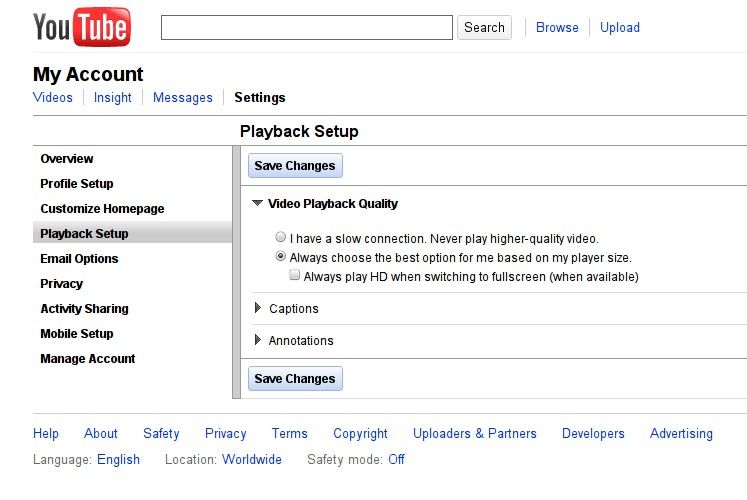
- Нажмите на «Качество» и выберите более низкое качество. Если торможение или буферизация продолжаются, можно выбрать ещё более низкое качество без HD.
Низкая скорость сети обычно является основной причиной торможения видео на YouTube. YouTube, как правило, автоматически выбирает качество видео в зависимости от скорости сети. Поэтому, если ваш интернет-провайдер ограничивает пропускную способность и скорость загрузки, вы можете столкнуться с торможением или буферизацией видео на YouTube. В таких ситуациях следует обратиться к интернет-провайдеру за помощью. Тем временем вы можете продолжать смотреть видео на YouTube, уменьшив настройки качества.
Шаг 4: Обновите драйверы.
Если вы используете компьютер, возможно, драйверы видеоадаптера устарели. Вследствие этого они становятся несовместимы с последними обновлениями YouTube. Видео на YouTube обычно тормозит при устаревших графических драйверах. Выполните следующие шаги для обновления драйверов.
- Щёлкните правой кнопкой мыши кнопку «Пуск». Откроется меню с пунктом «Диспетчер устройств». Выберите «Диспетчер устройств».
- Разверните раздел «Видеоадаптеры» в окне Диспетчера устройств. Щёлкните правой кнопкой мыши на видеокарте и выберите пункт «Обновить драйвер».
- На следующем экране нажмите «Автоматический поиск обновлённых драйверов». Система попросит вас подождать несколько секунд, пока она ищет и устанавливает последний драйвер.
После обновления драйверов перезапустите устройство, чтобы проверить, устранено ли торможение или буферизация видео на YouTube.
Шаг 5: Переустановите последнюю версию браузера.
В вашем браузере могут быть повреждённые файлы, из-за чего видео на YouTube будет тормозить или буферизоваться. Если браузер устарел, возможны проблемы с совместимостью. Наличие актуальной версии браузера и плагинов улучшает производительность. Обновлённый браузер также обеспечивает его стабильную работу. Кроме того, вы можете решить эту проблему, переустановив браузер. Чтобы проверить, поможет ли это, выполните следующие действия.
— прочтение займёт 2 минуты.
- Начните с нажатия на меню «Пуск», расположенное в нижнем левом углу экрана. Введите слово «Панель управления», чтобы открыть её. Затем щёлкните правой кнопкой мыши на «Панели управления».
- В раскрывающемся меню «Просмотр» выберите «Крупные значки». Здесь найдите и нажмите на «Программы и компоненты».
- Щёлкните правой кнопкой мыши на браузере и выберите «Удалить».
- После удаления браузера найдите последнюю версию на официальном сайте. Вы можете скачать и установить её.
Вот в чём суть: запустите только что установленный браузер и проверьте, не тормозит ли и не буферизуется ли больше YouTube.
Часть 3: Как восстановить повреждённые локальные видео с YouTube
Видео на YouTube должны надёжно и плавно воспроизводиться на вашем компьютере или другом устройстве. Но если видео не воспроизводится после восстановления, возможно, оно повреждено. Неполное восстановление данных из-за прерывания интернет-соединения или отключения электроэнергии может вызвать повреждение видео. Также возможно, что повреждение носителя произошло ещё до восстановления. Поскольку повреждение видео вызывает различные нарушения — в звуке, заголовке и кадрах видеофайлов — такие видео не воспроизводятся должным образом после восстановления. Вот как можно восстановить повреждённые локальные видео с YouTube.
Шаг 1: Используйте ручные методы для восстановления повреждённых видео
Если вы замечаете, что видео дёргается, это признак повреждения. Поэтому вы можете воспользоваться ручным методом восстановления. Попробуйте следующие шаги.
- Проверьте, поддерживает ли ваше устройство воспроизведение локальных видео с YouTube. Например, для воспроизведения видео с высоким разрешением требуется более мощная видеокарта и процессор.
- Устаревшие драйверы могут влиять на качество видео. Убедитесь, что они актуальны. Если нет — переустановите последние видеодрайверы.
- Вы можете воспроизвести видео на другом устройстве, чтобы проверить, связана ли проблема с вашим устройством.
- Уменьшите размер видео и его разрешение.
Шаг 2: Используйте инструмент для восстановления видео
Повреждение видео также может повлиять на его звук. В таких ситуациях звук видео пропадает через некоторое время воспроизведения. Плохая новость заключается в том, что ручного способа восстановления звука в повреждённом видео не существует. Вместо этого лучшим вариантом будет использование инструментов для восстановления видео. Эти инструменты предназначены для устранения различных повреждений видео, в том числе проблем со звуком в видеофайлах.
Шаг 3: Используйте Wondershare Repairit Video Repair
Когда видео не воспроизводится из-за серьёзного повреждения, необходимо использовать инструменты для его восстановления. Одним из надёжных инструментов является Wondershare Repairit Video Repair. Этот инструмент восстанавливает видео следующих форматов: MOV, MP4, M2TS, MKV, MTS, 3GP, AVI и FLV. Wondershare Repairit Video Repair включает два режима восстановления: быстрое восстановление (Quick Repair) и расширенное восстановление (Advance Repair).
Быстрое восстановление (Quick Repair) позволяет устранять различные ошибки видео. Расширенное восстановление (Advance Repair) предназначено для восстановления сильно повреждённых видео с добавлением образца файла. Вы можете задаться вопросом, что такое образец файла. Образец файла — это просто рабочий файл, созданный вашим устройством в том же формате, что и повреждённый файл. Самое главное: Wondershare Repairit использует информацию из рабочего файла для восстановления повреждённых файлов. Даже если заголовки данных повреждены, инструмент их восстанавливает.
Wondershare Repairit восстанавливает видео, повреждённые при съёмке, передаче файла, редактировании, конвертации или обработке. Это означает, что он устраняет различные типы повреждений видео, включая повреждение заголовка видеофайла, повреждение файловой системы видео, повреждение звуковой дорожки (как для видео, так и только для аудио), повреждение ползунка видео и повреждение кадров видео. Кроме того, он исправляет ошибки в движении видео и такие ошибки, как «видео не воспроизводится», «ошибка загрузки медиафайла, воспроизведение невозможно» и многие другие.
Если ваше видео повреждено из-за ошибки карты памяти, повреждения восстановленных видео, изменения формата видео, вирусных атак, сбоя компьютера и других проблем, лучшим вариантом является использование Recoverit. Как использовать Wondershare Repairit? Установите Wondershare Repairit на компьютер и выполните следующие шаги для восстановления повреждённого видео:
Шаг 1: Добавьте повреждённые видео

Откройте Wondershare Repairit и добавьте повреждённые видео, нажав кнопку «Добавить» или область «Добавить видео и начать восстановление».
Шаг 2: Начните восстановление видео.
После добавления всех повреждённых видео в программу нажмите кнопку «Восстановить», чтобы начать восстановление.

Шаг 3: Предварительный просмотр видео

После завершения восстановления всех повреждённых файлов вы можете просмотреть восстановленное видео, нажав кнопку с треугольником (воспроизведение).
Шаг 4: Сохраните видео
Наконец, нажмите кнопку «Сохранить», когда восстановленное видео соответствует вашим требованиям.

Вы можете сохранить видео в любую папку по вашему выбору.
Шаг 5: Режим расширенного восстановления (необязательно)
Расширенное восстановление (Advance Repair) позволяет добавить образец файла, если ваше видео сильно повреждено. Этот файл имеет тот же формат, что и повреждённое видео. Просто нажмите кнопку «Расширенное восстановление» и щёлкните значок папки во всплывающем окне, чтобы выбрать образец файла. После этого нажмите «Восстановить», чтобы начать восстановление.

Wondershare Repairit поможет вам восстановить повреждённые видео с YouTube. Более того, программа имеет множество функций для обеспечения отличного пользовательского опыта. Вы можете одновременно восстанавливать несколько форматов видео, восстанавливать видео с различных устройств, восстанавливать любое количество повреждённых видеофайлов и многое другое. Программа восстанавливает видео с различных устройств, таких как карты памяти, SD-карты, жёсткие диски компьютеров, цифровые камеры и экшн-камеры. Большое преимущество её использования заключается в том, что она поддерживает Windows 10, Windows 8.1, Windows 8, Windows 7, Vista, XP и macOS 10.9–10.15.
— прочтение займёт 2 минуты.
Когда YouTube постоянно тормозит или буферизуется, это может быть очень утомительно. Однако приведённые выше решения помогут вам снова наслаждаться плавным воспроизведением видео. Поскольку ручные методы не являются лучшим решением для сильно повреждённых видео, рекомендуем использовать Wondershare Repairit Video Repair. Программа специально разработана для восстановления повреждённых и нечитаемых видео. Помимо интуитивно понятного и удобного интерфейса, она не имеет ограничений на размер восстанавливаемых видеофайлов.










Дмитрий Соловьев
Главный редактор