Ваша система Windows 7 работает не в идеальном режиме? Не беспокойтесь – существует множество способов восстановить повреждённые или испорченные системные файлы в Windows 7. С помощью командной строки вы можете заставить её работать без сбоев. Это руководство предоставит пошаговое решение для как восстановить повреждённые файлы в Windows 7.
Что такое системный файл?
Системный файл является важной частью любого компьютера и используется в основном для его основных операций, таких как защита системных файлов от непреднамеренного удаления. Как правило, он хранится в системной папке, которую невозможно удалить ни каким-либо способом, ни с разрешениями.
Но во многих случаях из-за сбоев компьютера, вредоносного ПО, вирусов и ошибок, а также неожиданного отключения компьютера файл может быть повреждён. Поэтому при попытке открыть файлы появляются сообщения об ошибках, в том числе:
- Невозможно открыть файл, так как расширение недействительно
- Файл не может быть открыт, так как есть проблемы с содержимым
- Файл повреждён и не может быть открыт в Excel/Word
- Файл или каталог повреждён и не читается
Если вы также столкнулись с подобным вопросом и ищете решение для «Как восстановить повреждённые и испорченные системные файлы в Windows 7», попробуйте указанные ниже методы и постарайтесь восстановить повреждённые файлы в Windows 7.
Часть 1: Как восстановить повреждённые системные файлы Windows 7
Несмотря на то что Windows 7 не так продвинута, как Windows 10, в плане восстановления системы, всё же существует несколько вариантов восстановления повреждённых файлов. Ниже приведены некоторые методы, которые можно попробовать для исправления повреждённых файлов в Windows 7.
Исправление 1. Запустите команду SFC /scannow
Например, вы можете перейти в командную строку и узнать, как восстановить повреждённые и испорченные системные файлы в Windows 7.
Всё, что вам нужно сделать, это выполнить следующие шаги:
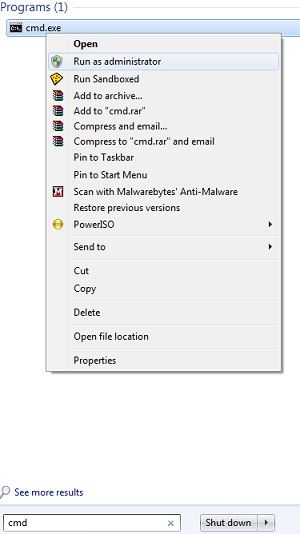
Шаг 1: Откройте меню «Пуск» и найдите командную строку, введя «cmd». Когда появится значок командной строки, щёлкните по нему правой кнопкой мыши и запустите от имени администратора.
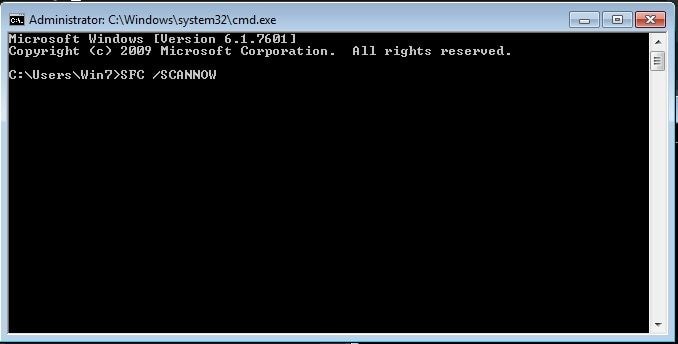
Шаг 2. Возможно, вам также потребуется ввести пароль учётной записи администратора (если вы ещё не вошли как администратор). После успешного запуска командной строки введите команду «SFC /SCANNOW» и нажмите Enter.
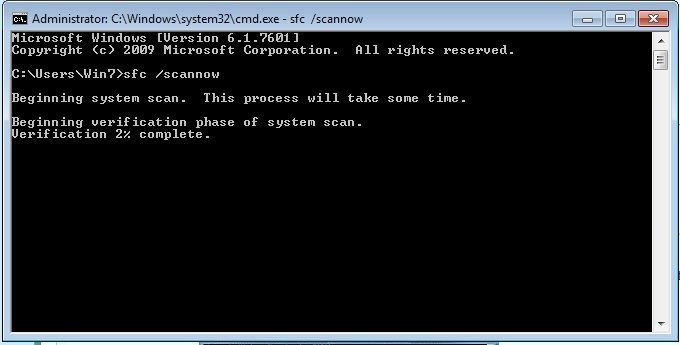
Шаг 3. Команда SFC или средство проверки системных файлов выполнит необходимые операции для проверки наличия повреждённых или испорченных файлов Windows. Процесс может занять некоторое время. Дождитесь завершения процедуры.
Шаг 4. После завершения вы можете просмотреть результаты. Например, вы можете узнать, какие файлы были повреждены и исправлены командой SFC.
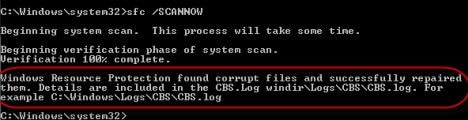
Пока система проверяет повреждённый файл, не закрывайте проводник и не перезагружайте систему в процессе. Это может причинить нежелательный вред вашей системе.
Если вам всё ещё не удаётся решить проблему с жёстким диском, попробуйте способы, описанные ниже.
Исправление 2: Изменение формата файла
Иногда при открытии проблемного документа Excel или Word вы обнаруживаете, что данные отсутствуют. Чтобы устранить подобную проблему, можно сохранить файл в другом формате.
Шаг 1. Откройте повреждённый файл и перейдите в «Сохранить как». Теперь выберите «Веб-страница» из возможных форматов файлов. Убедитесь, что выбран весь файл Excel, затем нажмите «Сохранить».
Шаг 2. Найдите сохранённый файл, щёлкните по нему правой кнопкой мыши, выберите «Открыть с помощью» и нажмите на параметр «Microsoft Office Excel».
Шаг 3. Если файл открывается в обычном режиме, перейдите в «Сохранить как» и выберите формат Excel .xls или .xlsx. После этого повреждённый файл Excel будет восстановлен.
Исправление 3. Восстановите повреждённые файлы из предыдущих версий
Ещё один применяемый метод исправления повреждённых и испорченных системных файлов — восстановление из предыдущих версий.
Шаг 1. Найдите повреждённый файл, щёлкните по нему правой кнопкой мыши и выберите «Восстановить прежние версии».

Шаг 2. Если система позволяет, найдите и выберите нужную версию из списка и нажмите кнопку «Восстановить».
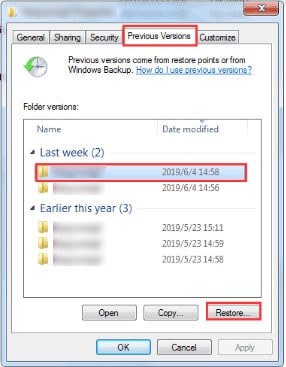
Теперь вы, надеюсь, знаете, как автоматически восстановить повреждённые и испорченные системные файлы в Windows 7. Если на вашей системе установлена какая-либо тема, она вернётся к проводнику по умолчанию.
Часть 2: Как восстановить Windows 7 с помощью загрузочного носителя
Следуя вышеизложенному, вы узнаете, как восстановить повреждённые и испорченные системные файлы в Windows 7.
Тем не менее замечено, что иногда функция SFC не даёт желаемых результатов. Также вы можете не иметь доступа к содержимому вашей системы Windows. В этом случае вы можете воспользоваться Recoverit Pro.
Являясь одним из старейших и наиболее надёжных инструментов восстановления данных, он может легко восстановить утраченное или удалённое содержимое. Последняя версия Pro имеет множество расширенных функций, а также восстановление после сбоя операционной системы.
Ваше надёжное программное обеспечение для восстановления Windows 7
- Эффективно, безопасно и полностью восстанавливайте утраченные или удалённые файлы, фотографии, аудио, музыку, электронные письма с жёсткого диска.
- Поддерживает восстановление данных из корзины, жёсткого диска, карты памяти, флэш-накопителя, цифровой камеры и видеокамер.
- Поддерживает восстановление данных при внезапном удалении, форматировании, повреждении жёсткого диска, вирусной атаке, сбое системы в различных ситуациях.
Загрузите и установите Recoverit на компьютер, подготовьте пустой USB-накопитель и подключите его к компьютеру. Запустите Recoverit и выполните следующие шаги для восстановления данных Windows 7.
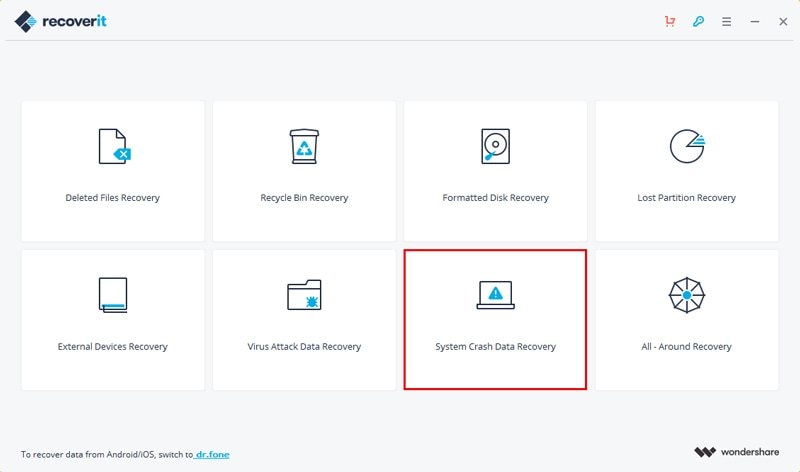
Шаг 1: Выберите режим восстановления данных. Запустите Recoverit на своей системе и выберите режим «Восстановление данных при сбое системы».
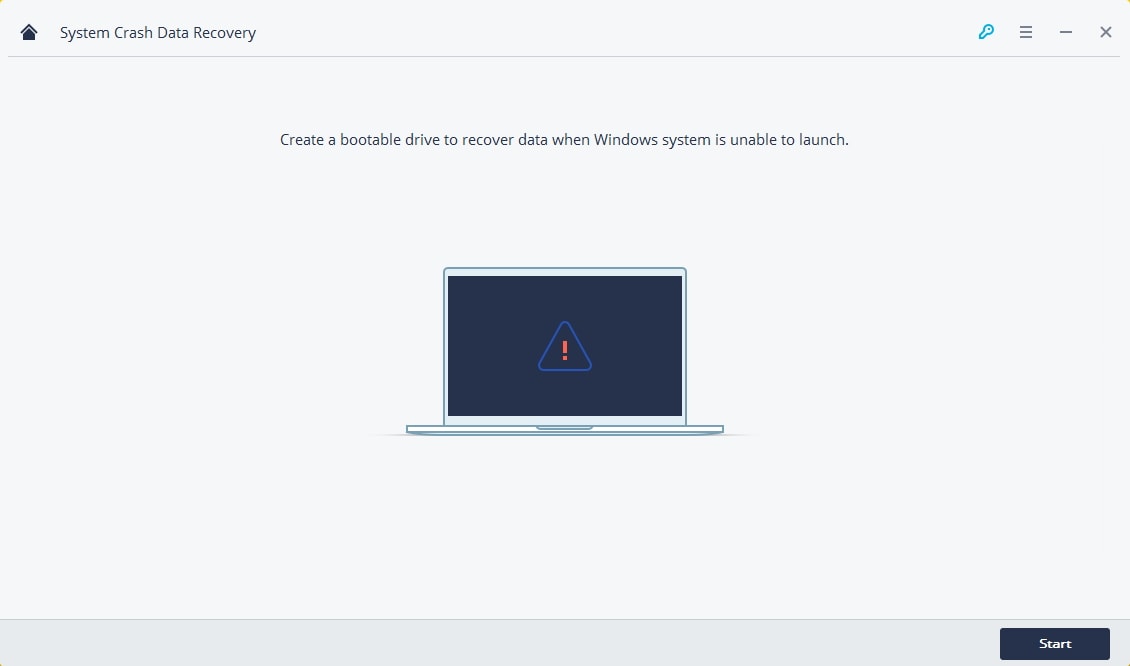
Шаг 2: Создайте загрузочный носитель Создайте загрузочный диск для восстановления данных, когда система Windows не может запуститься.
Шаг 3: Выберите режим USB Выберите режим создания загрузочного диска. Вы можете выбрать загрузочный USB-накопитель или загрузочный диск CD/DVD и нажать кнопку «Создать» для начала.
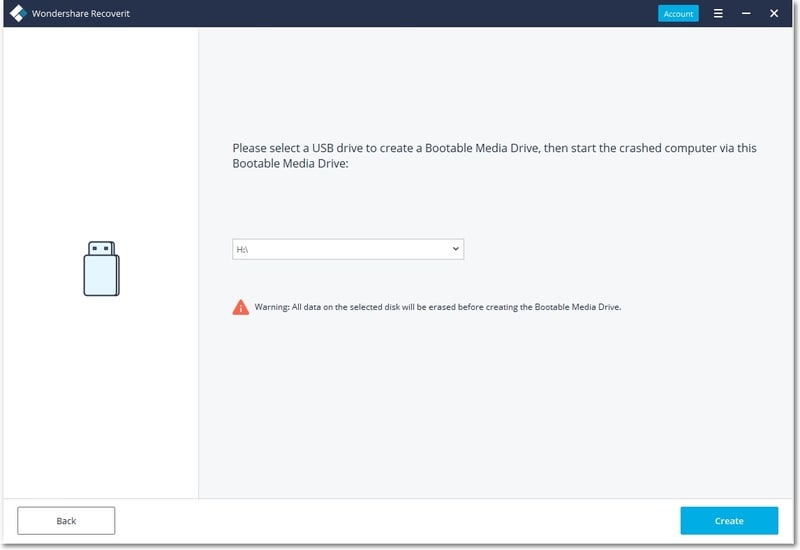
Шаг 4: Отформатируйте USB-флэш-накопитель После выбора создания загрузочного USB-накопителя появится предупреждение о форматировании USB-флэш-накопителя. Убедитесь, что вы сделали резервную копию важных данных перед форматированием USB-флэш-накопителя для создания загрузочного диска. Нажмите кнопку «Форматировать сейчас» для подтверждения.
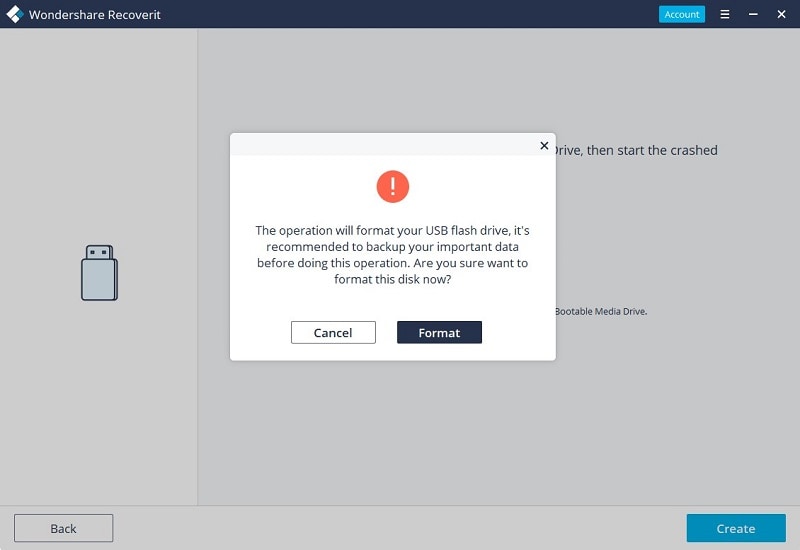
Шаг 5: Восстановите Windows 7 с помощью загрузочного носителя После создания загрузочного диска вы можете скопировать Windows 7 и восстановить данные с жёсткого диска Windows 7. Но иногда вам нужно будет изменить последовательность загрузки компьютера, перезапустить компьютер, войти в BIOS с помощью функциональной клавиши F12 или ознакомиться с полным решением по настройке загрузки компьютера с USB-накопителя.
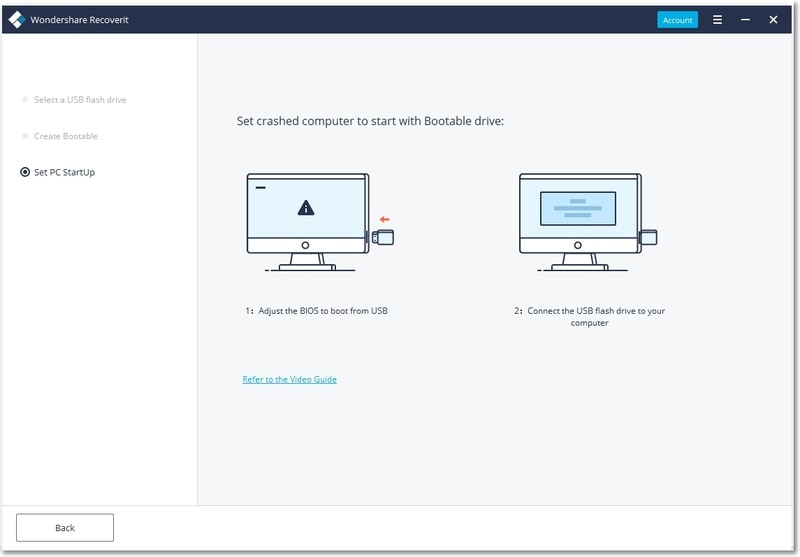
Примечание: Для восстановления данных с неработающей системы сначала необходимо создать загрузочный носитель. Если ваша система неисправна или повреждена, вы можете установить Recoverit Pro на другой работающий компьютер с Windows.
Заключительные слова
Как вы видели, существуют различные методы восстановления повреждённых и испорченных файлов в Windows 7. Если приведённые выше методы неприменимы или вы хотите воспользоваться профессиональным инструментом восстановления файлов, инструмент Recoverit для восстановления файлов является отличным вариантом. Инструмент оснащён передовыми технологиями восстановления файлов и может быстро и эффективно восстановить любой файл данных.
Кроме того, Wondershare Recoverit Data Recovery является наиболее доверенным брендом в отрасли восстановления данных, и его программное обеспечение можно загрузить бесплатно.










Дмитрий Соловьев
Главный редактор