Как восстановить Windows 10/11 с помощью загрузочного USB?
С ростом популярности Windows 10/11 большинство компьютеров работает под управлением этой операционной системы. Windows 10/11 отличается отличной стабильностью, однако в некоторых случаях вы всё же можете столкнуться с различными ошибками Windows, такими как сбой загрузки, синий экран и даже зависание системы. В подобных ситуациях необходимо выполнить восстановление. К счастью, Windows предоставляет инструмент командной строки, который поможет вам решить все виды системных проблем. Следуя приведённым ниже шагам, вы узнаете, как восстановить Windows 10/11 с помощью командной строки.
Часть 1. Как восстановить Windows 10/11 с помощью командной строки
Windows 10/11 предоставляет очень полезный инструмент командной строки для восстановления системы. Нам нужно лишь войти в режим восстановления системы. В большинстве случаев войти в режим восстановления можно за несколько простых шагов, когда вы не можете загрузить компьютер обычным способом. Вы можете следовать приведённым ниже шагам, чтобы войти в режим восстановления Windows 10/11.
Шаг 1. Вход в режим восстановления Windows
Если вы по-прежнему можете получить доступ к Windows 10/11, откройте приложение Параметры и выберите Обновление и безопасность > Восстановление > Особые варианты загрузки. Затем нажмите кнопку «Перезагрузить сейчас». Компьютер автоматически загрузится в режим восстановления Windows.
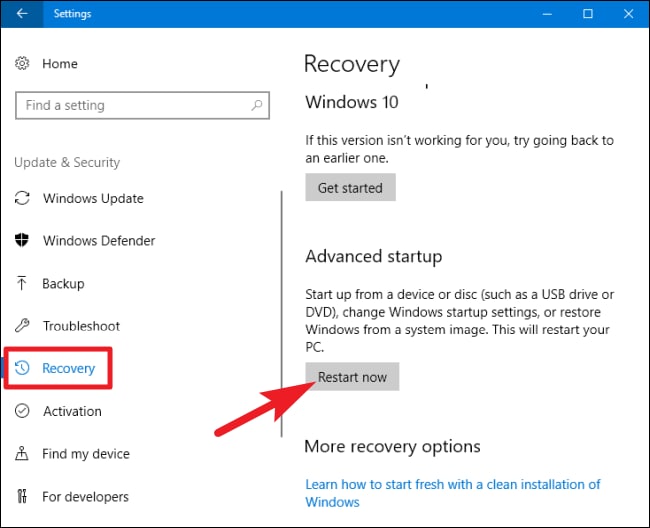
Однако, если вы не можете войти в Windows обычным способом, выполните следующие шаги:
Сначала выключите компьютер, а затем включите его. Нажмите клавишу F11. Если это не помогает, удерживайте кнопку питания для принудительного выключения в момент загрузки Windows 10/11. Повторите эту операцию 3–4 раза до появления экрана режима восстановления. Затем выберите Диагностика > Дополнительные параметры > Командная строка.
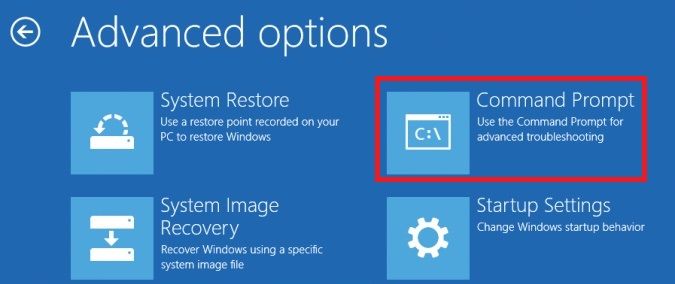
Шаг 2. Использование командной строки для восстановления Windows 10/11
После запуска командной строки введите следующую команду:
Dism /Online /Cleanup-Image /RestoreHealth
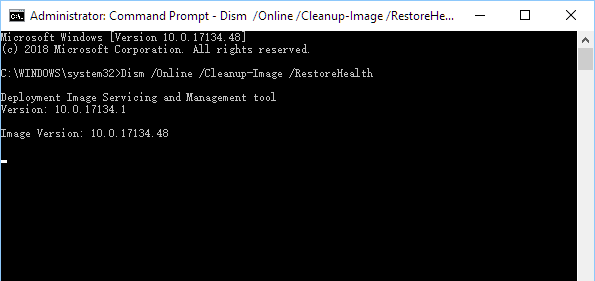
Программа автоматически исправит ошибки в Windows 10/11. Тем не менее на восстановление потребуется несколько минут. Просто дождитесь завершения процесса. После завершения операции вы можете перезагрузить систему в обычном режиме. Если всё пройдёт успешно, проблема с Windows 10/11 будет устранена.
Следуя этим шагам, вы сможете узнать, как восстановить Windows 10/11 с помощью командной строки. Однако если вы не можете получить доступ к важным файлам данных из-за неисправной системы, следуйте следующему руководству.
Часть 2. Как восстановить Windows 10/11 с помощью загрузочного носителя
Мы уверены, что, следуя описанному выше решению, вы сможете узнать, как восстановить Windows 10/11 с помощью командной строки. Если ваша система работает безупречно, вам не о чем беспокоиться. Тем не менее, если вы не можете перезагрузить систему или получить доступ к важному содержимому, вам может потребоваться принять дополнительные меры для восстановления после сбоя операционной системы. Используя программу восстановления данных Recoverit, вы можете легко восстановить потерянные или недоступные данные. Вот некоторые из её основных возможностей.

Если вы не можете получить доступ к ПК с Windows 10/11, вы можете бесплатно скачать программу, программу восстановления данных Recoverit to создать загрузочный носитель и восстановить данные с жёсткого диска.










Дмитрий Соловьев
Главный редактор