Операционная система Windows оснащена множеством функций, которые делают её самой надёжной операционной системой на рынке. Помимо удобного интерфейса, Microsoft также стратегически добавила несколько утилит, чтобы помочь пользователям самостоятельно решать различные ошибки. Одной из таких утилит является Rstrui.exe.
Как следует из расширения, это исполняемый файл, который предустановлен во всех версиях Windows 10. Этот файл позволяет пользователям восстановить систему до стабильного состояния, если возникают неожиданные проблемы.
Но что делать, если Rstrui.exe перестает работать? Хотя это довольно редко, многие пользователи сообщали, что файл Rstrui.exe не работает, когда они пытаются восстановить свой ПК. Вместо этого система выдаёт сообщение об ошибке: «Точка входа Rstrui.exe не найдена» или «rstrui.exe не распознаётся как внутренняя команда».
Если вы столкнулись с этой же проблемой, это руководство поможет вам. В этой статье мы расскажем о самых эффективных способах устранения ошибки «Rstrui.exe не работает» и без проблем восстановить систему.
Часть 1: Обзор проблемы с неработающим Rstrui.exe
Rstrui.exe — это встроенная утилита Windows, которая в основном отвечает за «Восстановление системы». В случае возникновения ошибки системы вы можете восстановить ПК до стабильной точки с помощью Rstrui.exe. Файл находится в папке «C:\Windows\System32». Будучи важной функцией Windows, неудивительно, что кто угодно может расстроиться, если Rstrui.exe перестаёт работать. Без Rstrui.exe вы не сможете выполнить восстановление системы. Именно поэтому пользователи стремятся найти рабочие решения для устранения проблемы.
Но, как и с любой другой ошибкой Windows, хорошей стратегией будет выяснить, что именно вызывает сбой. Хотя Microsoft нигде не указывала причины, вот несколько распространённых факторов, которые могут привести к ошибке «Rstrui.exe не работает».
- Файл Rstrui.exe отсутствует или был перемещён в другое место
- Файловая система на вашем ПК повреждена или неисправна
- Текущая учётная запись пользователя не имеет прав доступа к Rstrui.exe
- В вашей системе сейчас нет точек восстановления
Помимо этих четырёх причин, ошибку также могут вызвать вредоносные программы или вирусы. В любом случае, вы сможете устранить проблему, выполнив различные решения.
Часть 2: Решения для устранения проблемы с Rstrui.exe
1. Используйте сканирование SFC (Проверка системных файлов)
Проверка системных файлов, также известная как SFC, — популярная утилита Windows, предназначенная для сканирования файловой системы и устранения различных системных ошибок. Это утилита на основе командной строки, которую легко запустить через Командную строку. Она автоматически просканирует файловую систему на вашем компьютере и исправит ошибки, если они будут обнаружены. Поскольку повреждение файловой системы — частая причина ошибки «Rstrui.exe не работает», рекомендуется начать именно со сканирования SFC.
Вот как использовать SFC для устранения ошибки Rstrui.exe.
Шаг 1 - Нажмите «Пуск» и откройте поисковую строку Кортаны. Введите в поиске «CMD» и выберите «Запуск от имени администратора».
Шаг 2 - Откроется окно командной строки. Теперь наберите «sfc /scannow» и нажмите Enter.
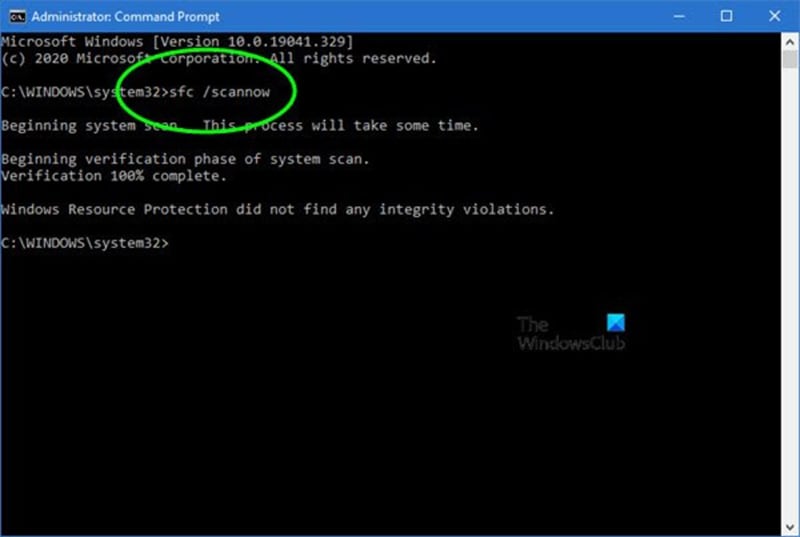
Если в файловой системе есть проблемы, SFC автоматически их исправит. Процесс займёт несколько минут. После завершения сканирования попробуйте снова восстановить ПК и проверьте, исчезла ли проблема «Rstrui.exe не работает».
2. Обновите ОС Windows
В некоторых случаях устаревшая версия Windows также может вызвать различные ошибки Rstrui.exe. Поэтому, если вы давно не обновляли систему, обязательно установите последние обновления ОС как можно скорее.
Вот как обновить Windows до последней версии.
Шаг 1 - На вашем ПК с Windows 10 нажмите «Пуск» и откройте «Параметры».
Шаг 2 - Вы попадёте в окно «Параметры». Здесь нажмите «Обновление и безопасность» для продолжения.

Шаг 3 - Теперь нажмите на кнопку «Проверить наличие обновлений». Если доступны новые обновления, Windows автоматически их установит. Убедитесь, что ваш компьютер подключён к стабильному интернету во время установки.
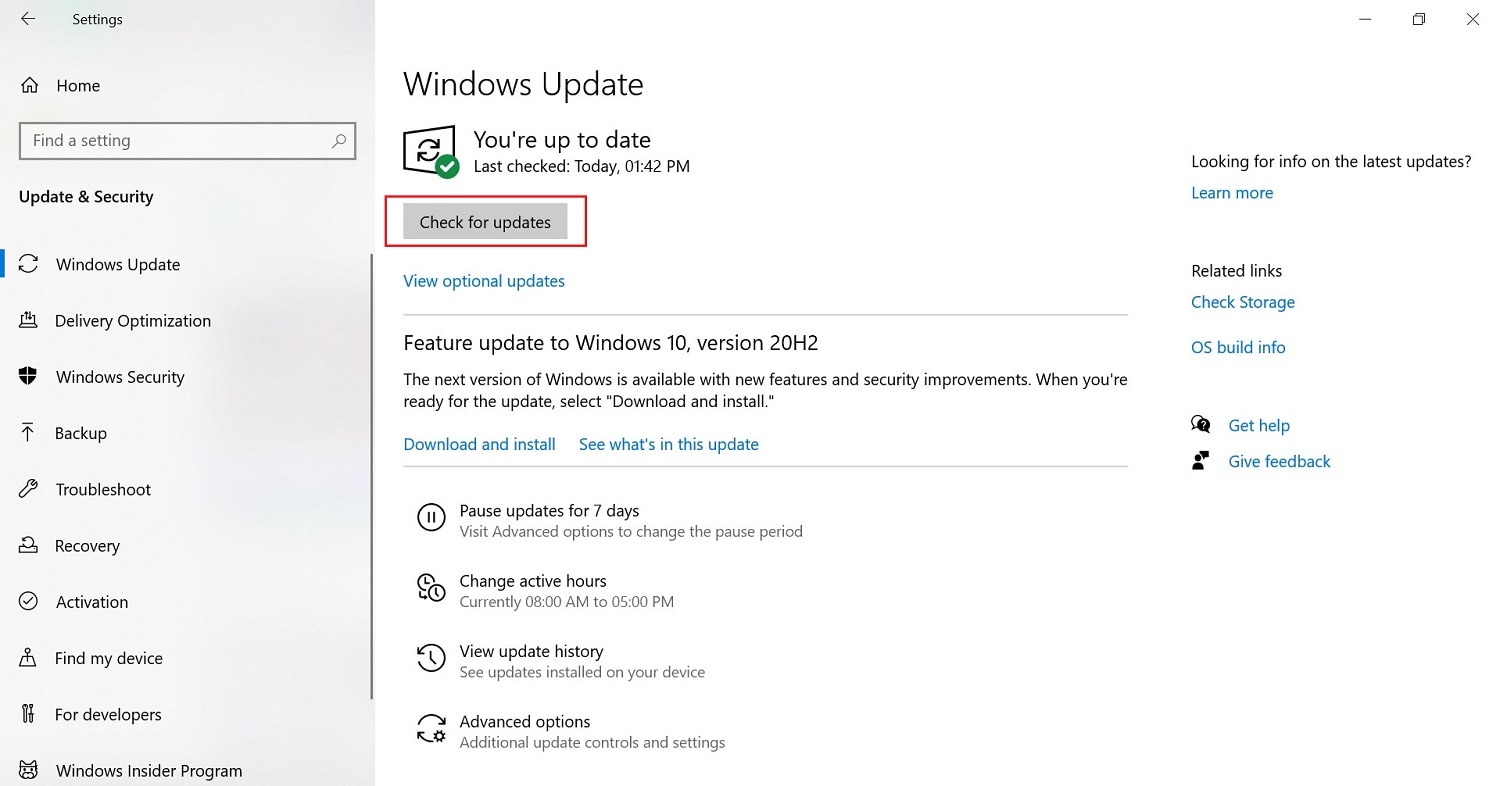
После успешного обновления Windows до последней версии, ошибка «Rstrui.exe не работает» больше не появится.
3. Загрузите ПК в безопасном режиме
Вы также можете устранить ошибку «Rstrui.exe не работает», загрузив систему в безопасном режиме. Это специальный режим загрузки, при котором загружаются только основные системные приложения. Это означает, что если проблема вызвана сторонним приложением, вам не придётся с ним сталкиваться. Давайте рассмотрим пошаговый процесс загрузки Windows в безопасном режиме.
Шаг 1 -Откройте «Параметры» Windows и нажмите «Обновление и безопасность».
Шаг 2 - В левом меню выберите «Восстановление» и нажмите «Перезагрузить сейчас» под вкладкой «Особые варианты загрузки».

Шаг 3 - Ваш ПК перезагрузится в меню «Особые варианты загрузки». Здесь выберите «Поиск и устранение неисправностей» > «Дополнительные параметры» > «Параметры загрузки» > «Перезагрузить». Затем нажмите клавишу «F4», чтобы загрузить компьютер в безопасном режиме.

Шаг 4 - После входа в «Безопасный режим» найдите «Rstrui.exe» через строку поиска Кортаны.
Шаг 5 - Дважды кликните по исполняемому файлу и выберите точку восстановления для успешного восстановления компьютера.
Теперь перезагрузите ПК в обычном режиме, и вы сможете пользоваться им без неожиданных ошибок системы.
4. Используйте антивирусное ПО
Поскольку вредоносное ПО и заражённые вирусом файлы также могут вызвать ошибку «Rstrui.exe не работает», вы можете воспользоваться антивирусной программой для устранения проблемы. Если вы пользуетесь Windows 10, можете использовать встроенный Защитник Windows для поиска и удаления заражённых файлов.
5. Создайте новую учётную запись пользователя
Если файл Rstrui.exe всё ещё выдаёт ошибку, следующим решением будет создание новой учётной записи с нуля. Следуйте этим шагам, чтобы создать новую учётную запись на компьютере с Windows 10.
Шаг 1 -Снова откройте приложение «Параметры» и нажмите «Учётные записи».
Шаг 2 - В левом меню выберите «Семья и другие пользователи» и нажмите «Добавить другого пользователя для этого компьютера».

Шаг 3 - Если у вас нет учётной записи Microsoft, нажмите «У меня нет данных для входа этого человека» и выберите «Добавить пользователя без учётной записи Microsoft».
Шаг 4 - Введите имя пользователя и пароль для новой учётной записи и нажмите «Далее», чтобы завершить процесс.

Теперь используйте эту учётную запись для входа в Windows и запуска файла Rstrui.exe. В этот раз ошибок быть не должно, и вы сможете выполнить восстановление системы без перебоев.
6. Чистая установка Windows
Если ошибка «Rstrui.exe не работает» всё ещё не устранена, единственным способом будет чистая установка Windows 10 на компьютер. Это означает, что придётся переустановить Windows с нуля. Для этого вам понадобятся установочные носители Windows (загрузочная флешка или диск).
Примечание: Важно помнить, что при чистой установке все ваши данные на жёстком диске будут удалены. Поэтому перед продолжением рекомендуется сделать резервную копию всех файлов на внешний носитель.
Часть 3: Советы, как избежать проблемы с неработающим Rstrui.exe
Поскольку устранение ошибки «Rstrui.exe не работает» — занятие непростое, многие хотят узнать, можно ли предотвратить появление ошибки заранее. Ответ — да! Вот несколько мер предосторожности, которые помогут избежать ошибок, связанных с Rstrui.exe.
- Всегда устанавливайте последние обновления Windows на ваш компьютер
- Установите профессиональную антивирусную программу для защиты ПК от вредоносных программ и вирусных атак
- Если на компьютере несколько учётных записей, проверьте «права» каждой, чтобы убедиться, что они могут запускать Rstrui.exe.
Заключение
Ошибка «Rstrui.exe не работает» — одна из многих ошибок Windows, с которой любой может столкнуться на своём компьютере. К счастью, вы легко сможете устранить её самостоятельно. Просто выполните указанные выше решения и выполните восстановление системы без перебоев.
Часто задаваемые вопросы
Что такое Rstrui.exe?
Rstrui.exe — это исполняемый файл, который отвечает за процесс восстановления системы. Всякий раз, когда вы хотите восстановить ПК до стабильного состояния, Rstrui.exe поможет выбрать точку восстановления и завершить процесс.
Что означает ошибка «Rstrui.exe не работает»?
Когда «Rstrui.exe» не работает, ваш ПК не позволит выполнить восстановление системы. Это может происходить по разным причинам, таким как вредоносное ПО, повреждённая файловая система или устаревшая версия Windows.
Почему «Rstrui.exe» важен?
Rstrui.exe — это важная функция Windows, которая позволяет выполнить восстановление системы в любое время. Без этого исполняемого файла восстановить ПК не получится.










Дмитрий Соловьев
Главный редактор