


Системные сбои могут нарушить рабочие процессы пользователей, когда они работают за компьютерами. В такой ситуации Диск восстановления системы Windows 7 крайне необходим для устранения проблем с загрузкой. Этот диск предоставляет важные инструменты для восстановления, которые помогают пользователям восстановить свои системы без переустановки Windows.
В этой статье мы рассмотрим наиболее эффективные методы создания диска восстановления и поэтапно проведем вас через весь процесс. Кроме того, мы расскажем, как восстановить утерянный диск восстановления системы с помощью мощного инструмента, позволяющего легко вернуть утерянные или удалённые файлы восстановления.
Попробуйте Wondershare Recoverit для восстановления данных
 Проверено на безопасность. Более 7 302 189 человек уже скачали программу.
В этой статье

Часть 1. Какое назначение и преимущества создания диска восстановления системы Windows 7?
Прежде чем приступить к рассмотрению способов создания диска перезагрузки Windows 7, нужно понимать его назначение. Следующий раздел объясняет, почему этот диск так важен и как он может помочь пользователям в критических случаях:
- Исправление проблем с загрузкой: Диск восстановления помогает решить проблемы с запуском, вызванные повреждёнными системными файлами, неудачными обновлениями или заражением вирусами. Используя встроенные инструменты, пользователи могут устранить ошибки загрузки и восстановить доступ к системе.
- Разнообразные средства восстановления: Этот диск предоставляет доступ к важнейшим средствам восстановления, таким как восстановление запуска, восстановление системы и другие опции. Эти инструменты позволяют диагностировать неполадки, возвращать прошлые настройки и исправлять повреждённые файлы без необходимости в глубоких технических знаниях.
- Восстановление системы без переустановки: С помощью диска пользователи могут восстановить систему без полной переустановки Windows. Это обеспечивает минимальные потери данных и избавляет от необходимости повторно устанавливать приложения, ускоряя и упрощая процесс возврата системы к работе.
- Восстановление после сбоев системы: Диски восстановления служат надёжным решением при неработающей системе из-за сбоев или проблем с оборудованием. Позволяют диагностировать проблемы, восстановить резервные копии системы и вернуть важные данные, предотвращая полную потерю работоспособности.
Часть 2. Определение способов создания диска восстановления системы Windows 7
Теперь, когда вы понимаете роль дисков восстановления в решении системных проблем, давайте рассмотрим два метода, чтобы узнать, как создать диск восстановления системы Windows 7:
1. Использование метода "Резервное копирование и восстановление"
Один из самых простых способов создать диск восстановления — воспользоваться встроенной утилитой "Резервное копирование и восстановление". Этот интегрированный инструмент избавляет от необходимости устанавливать сторонние программы и упрощает процесс. Он создаёт загрузочный диск с основными средствами восстановления для решения проблем с запуском и восстановления системы в экстренных случаях. Следуйте этим шагам для создания вашего диска восстановления системы Windows 7 с помощью метода "Резервное копирование и восстановление":
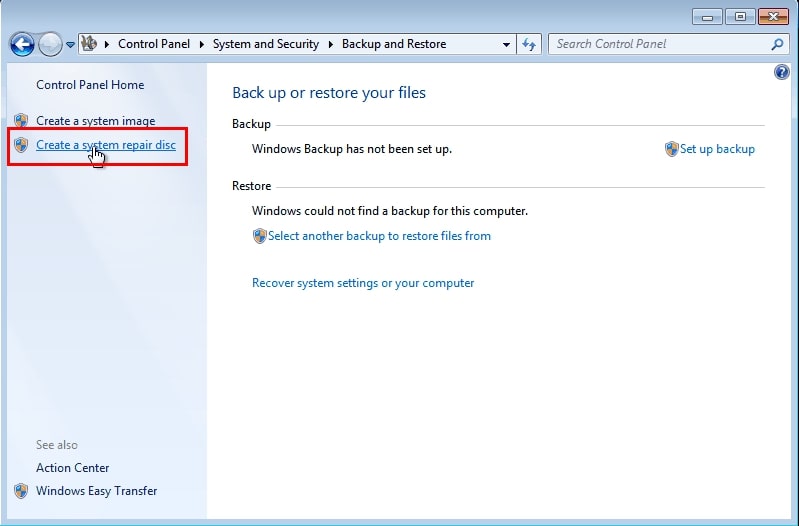
Шаг 1. Для начала вставьте CD/DVD в привод компьютера и убедитесь, что диск распознан. Затем откройте "Панель управления" и перейдите к опции "Резервное копирование компьютера". Далее выберите пункт "Создать диск восстановления системы" в левой панели.
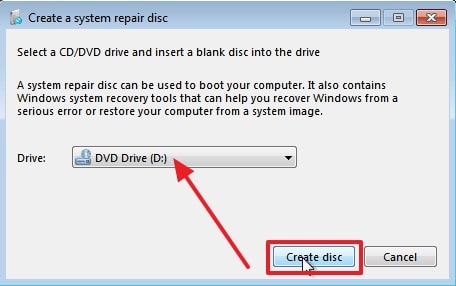
Шаг 2. Теперь укажите CD/DVD в разделе "Диск", нажмите кнопку "Создать диск" и дождитесь завершения процесса.
2. Пробуем ISO для создания загрузочной флешки восстановления Windows 7
Альтернативный способ создания диска-спасателя Windows 7 — это использование ISO-образа для создания загрузочной USB-флешки. Такой метод актуален, если у пользователя отсутствует привод CD/DVD или требуется более портативный вариант восстановления. Превратив флешку в загрузочный носитель с помощью специального инструмента, вы получите доступ ко всему набору средств восстановления.
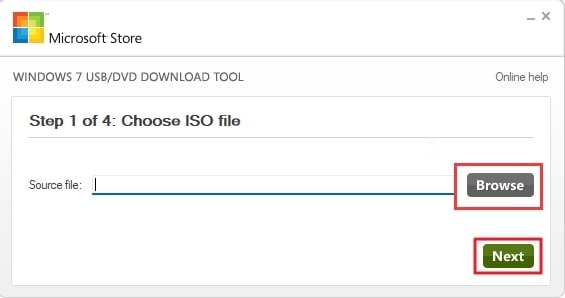
Шаг 1. Начните с загрузки ISO-образа Windows 7 (32-бит или 64-бит) с сайта Windowstan.com. Затем скачайте Windows 7 USB Download Tool и откройте её. Нажмите "Обзор" для выбора ранее скачанного ISO-файла и щёлкните "Далее".
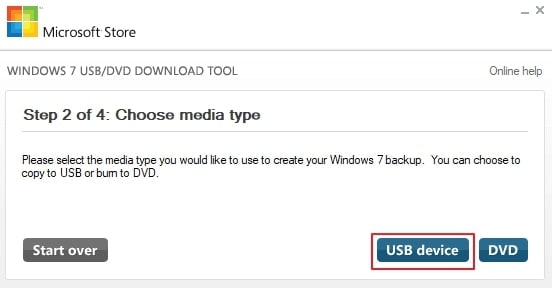
Шаг 2. Далее вставьте USB-накопитель ёмкостью не менее 4 ГБ в компьютер. В программе Windows 7 USB Download Tool выберите "USB устройство", чтобы указать ваш носитель как цель для создания загрузочного диска.
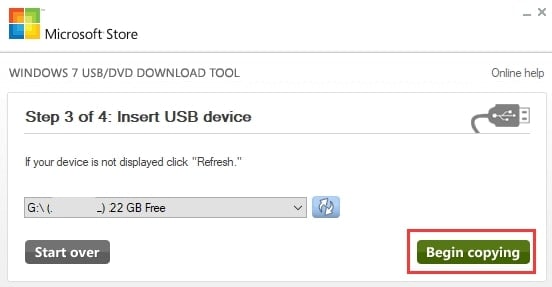
Шаг 3. После выбора устройства нажмите "Начать копирование", чтобы начать перенос содержимого ISO на USB-накопитель. Подождите завершения процесса и, после окончания копирования, безопасно извлеките флешку.
Часть 3. Идеальное восстановление утерянного диска восстановления лучшим инструментом
Потеря диска восстановления или случайное удаление его файлов может стать серьёзной проблемой, особенно когда он так необходим. В качестве продвинутого решения этой проблемы Wondershare Recoverit способен восстановить утерянные или удалённые файлы. В этом программном обеспечении есть инструмент восстановления данных, который позволяет возвращать файлы с более чем 2000 видов накопителей, включая диски и внешние устройства. Кроме того, его успешность восстановления достигает 99,5%, что отличает его от конкурентов.
Кроме того, процесс восстановления занимает около 5 минут, что делает его отличным инструментом для быстрого восстановления данных. Этот диск профессионального восстановления Windows 7 также гарантирует полную безопасность и защиту с помощью шифрования. Кроме того, Recoverit предлагает удобный интерфейс, понятный даже пользователям без технического опыта.
Ключевые возможности
- Быстрый поиск файлов: В программе есть различные фильтры для быстрого поиска нужных файлов по типу, статусу и другим критериям.
- Восстановление повреждённых фото и файлов: Передовой алгоритм сканирования Recoverit может автоматически распознавать и восстанавливать повреждённые изображения и документы.
- Восстановление видео: С Recoverit можно починить повреждённые или битые видеоролики с популярных устройств и даже со смартфонов.
- Восстановление данных BitLocker: С помощью Recoverit можно восстановить удалённые данные с зашифрованных устройств BitLocker.
Руководство по восстановлению утерянного диска восстановления с помощью Recoverit
Ознакомившись с мощными возможностями восстановления данных в Recoverit, пора узнать, как использовать программу для восстановления утерянных или удалённых дисков перезагрузки Windows 7. Данное руководство поможет эффективно пройти через этапы восстановления данных:
Шаг 1. Подключите внешний накопитель
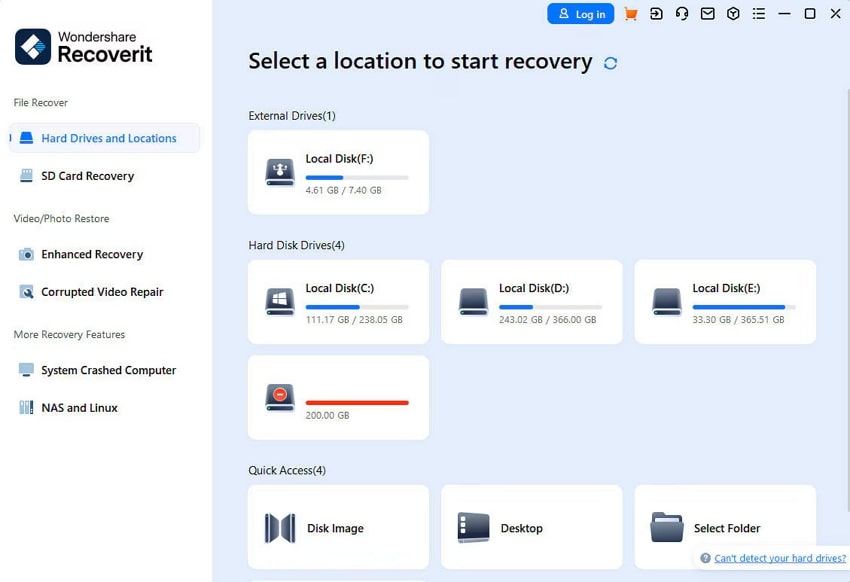
Перед запуском Recoverit на компьютере подключите внешний накопитель. Затем перейдите в раздел "Жёсткие диски и расположения" и выберите устройство как целевое место. После этого нажмите кнопку "Старт", чтобы перейти к следующему окну.
Шаг 2. Сканирование внешнего накопителя
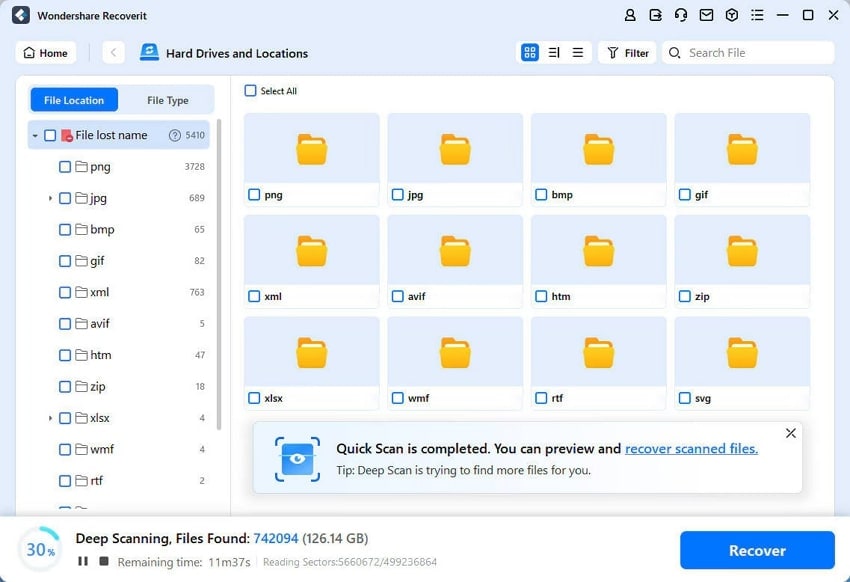
Программа начнёт сканирование всех файлов на устройстве, позволяя найти и выбрать нужные файлы для восстановления.
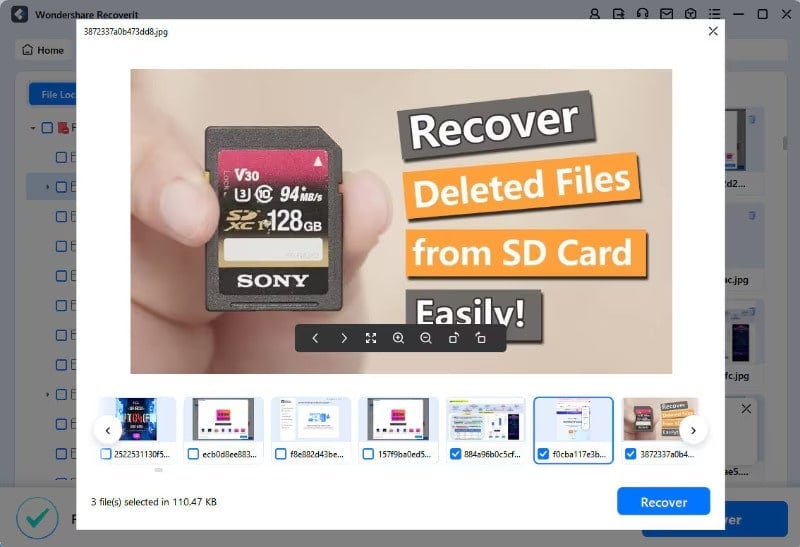
Шаг 3. Просмотр и восстановление файлов
По завершении сканирования можно будет просмотреть найденные файлы. Чтобы вернуть их на своё устройство, нажмите "Восстановить" и сохраните в безопасном месте.
Заключение
В заключение: столкновение с системными сбоями и неожиданными ошибками может стать настоящим испытанием для пользователей. Чтобы предотвратить такие проблемы, создание диска-спасателя Windows 7 — это проактивный шаг, который гарантирует наличие надежных инструментов для ремонта системы. В статье рассмотрены два способа создания диска: через встроенную функцию "Резервное копирование и восстановление" и создание загрузочной флешки на основе ISO-образа.
Если вы случайно удалили файлы с диска восстановления, Wondershare Recoverit поможет быстро их вернуть. Эта мощная программа гарантирует доступ к необходимым файлам восстановления и другим данным.
Часто задаваемые вопросы
1. Как починить Windows 7 без диска восстановления?
Для этого откройте строку поиска Windows и введите "Изменить дополнительные параметры загрузки". Затем нажмите "Перезагрузить сейчас", чтобы выполнить перезапуск. После перезагрузки выберите "Диагностика" и далее "Дополнительные параметры". В появившемся списке выберите "Восстановление при загрузке", чтобы автоматически устранить проблемы с запуском.2. Как восстановить файлы с вышедшей из строя системы Windows?
Для этого вы можете воспользоваться современными программами восстановления, такими как Wondershare Recoverit. С помощью этой программы можно легко восстановить важные файлы с неработающего компьютера на любых версиях Windows.3. Насколько эффективен USB-накопитель восстановления по сравнению с диском-спасателем CD/DVD?
Да, флешка восстановления, созданная из ISO-образа Windows 7, так же эффективна, как и диск-спасатель CD/DVD. Единственное отличие — USB более портативен и удобен для систем без оптического привода.
