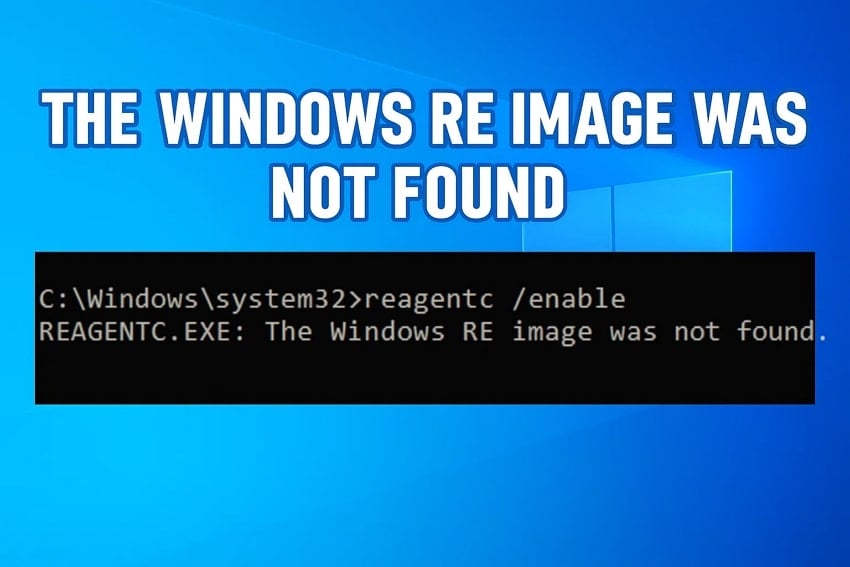



Ваша система иногда требует полного сброса, и вы в конечном итоге используете среду восстановления Windows. При выполнении операций восстановления часто появляется ошибка "Изображение Windows RE не найдено". Эта ошибка возникает, когда Windows не может найти WinRE, который необходим для сброса или обновления системы. Несмотря на пугающий характер ошибки, вам не нужно переустанавливать Windows и рисковать потерей данных.
В этой статье мы рассмотрим все возможные решения для исправления этой ошибки с подробными указаниями по каждому шагу. Кроме того, если причиной ошибки являются потерянные или отсутствующие файлы, вам будет предложен инструмент восстановления для их возврата.
Используйте Recoverit для восстановления данных Windows
 Безопасность подтверждена.3,591,664 человек скачали это.
В этой статье

Часть 1. Понимание проблемы "Изображение Windows RE не найдено"
Среда восстановления Windows — это специализированный набор инструментов, предназначенных для устранения неполадок, ремонта или сброса вашего ПК. Эти инструменты автоматически используются при сбросе или перезагрузке системы либо вручную включаются в настройках. Однако иногда появляется ошибка "Изображение Windows RE не найдено", когда система переходит в режим восстановления. Основная причина отключения всей среды восстановления — невозможность Windows найти образ WinRE.
Из-за этой ошибки вы не сможете сбросить ПК и потеряете доступ к расширенным инструментам запуска. Режим безопасности также может стать полностью недоступным, а автоматический ремонт после сбоя загрузки будет отключен. Вы не сможете создать диск восстановления, так как необходимые файлы для восстановления будут отсутствовать.
Изучаем различные методы исправления ошибки 403 Forbidden.
Часть 2. Причины отсутствия изображения Windows RE: путь к решению
Перед рассмотрением решений для "Изображение Windows RE не найдено", ознакомьтесь с приведенными ниже причинами возникновения проблемы:
- Отсутствует раздел восстановления: Скрытый раздел восстановления, в котором хранится основной файл восстановления, мог быть удалён при чистой установке или кастомной разметке диска. Этот раздел также мог быть пропущен при клонировании диска с помощью таких инструментов, как Macrium.
- Отключена среда восстановления: У вас может быть отключена среда восстановления Windows в настройках программой резервного копирования или ремонта. Некоторые ошибки обновлений Windows или программы безопасности могли также вызвать это.
- Повреждение файла "winre.wim": Если сжатый образ, содержащий инструменты восстановления, называемый winre.wim, отсутствует или повреждён, это приводит к ошибке. Причина может быть случайное удаление, плохие сектора диска или испорченные файлы из-за обновлений или вирусов.
- Обновления системы приводят к отключению восстановления: Иногда обновления системы Windows временно отключают образ восстановления и не включают его обратно. Если вы измените разметку разделов или обновите систему, это может привести к удалению или повреждению файла восстановления.
- Неправильная конфигурация пути: Перемещение разделов на новый диск может нарушить путь Windows к файлам восстановления, и система не сможет их найти. Неправильная настройка BCD и BIOS/UEFI приводит к неверному местоположению восстановления.
Часть 3. Исправление ошибки "Изображение Windows RE не найдено": все решения
Чтобы найти решение для "Исправление ошибки "Изображение Windows RE не найдено"", изучите 7 вариантов решений ниже:
1. Повторное включение среды восстановления Windows
При устранении этой ошибки проверьте, не отключена ли среда восстановления Windows, и включите её вновь. После включения WinRE система загрузит инструменты восстановления для поиска и восстановления образа восстановления. Пользователь сможет загрузить систему в режиме восстановления и провести необходимые ремонты. Следуйте шагам для повторного включения среды восстановления Windows через команду reagentc:
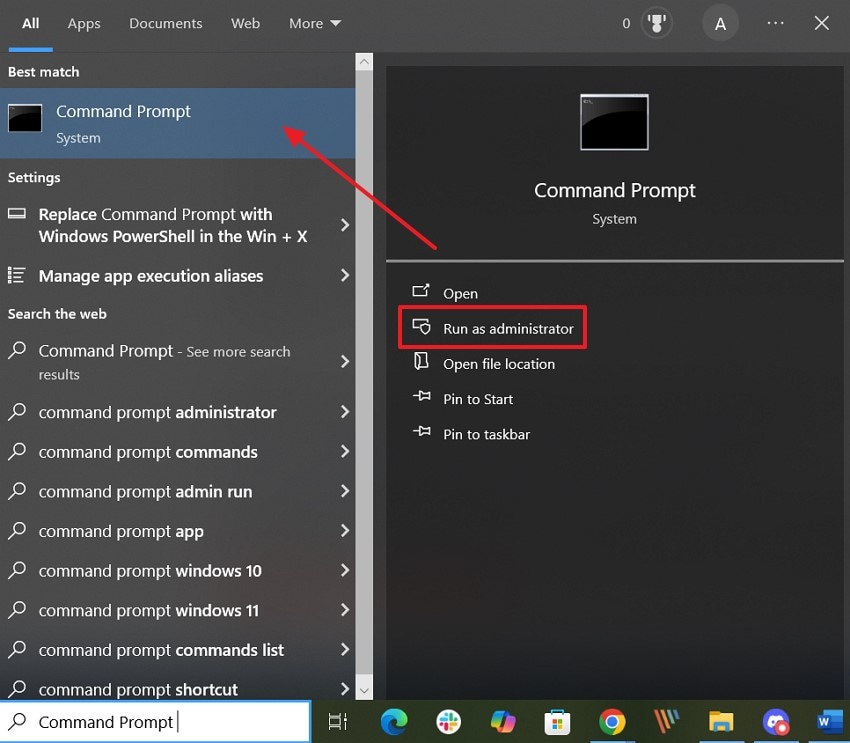
Шаг 1. Перейдите в "Командную строку", выберите "Запуск от администратора" в меню и нажмите "Да".
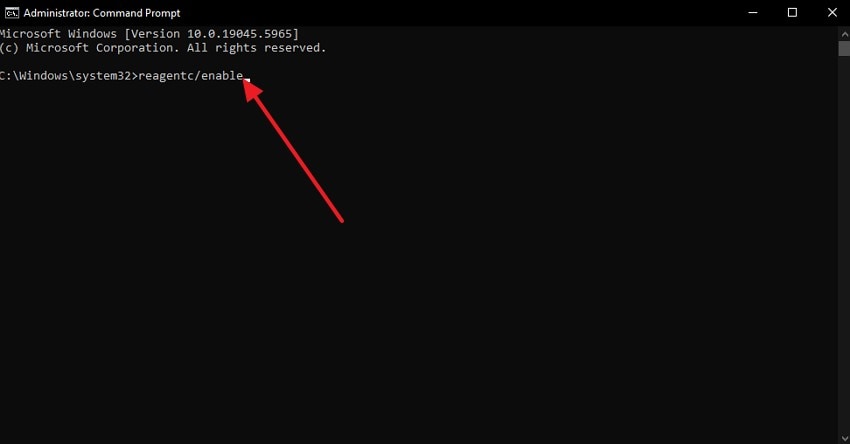
Шаг 2. Далее введите команду "reagentc/enable" и нажмите "Enter". Таким образом вы вновь включите среду восстановления Windows и восстановите опции восстановления.
2. Выполнение проверки SFC и DISM
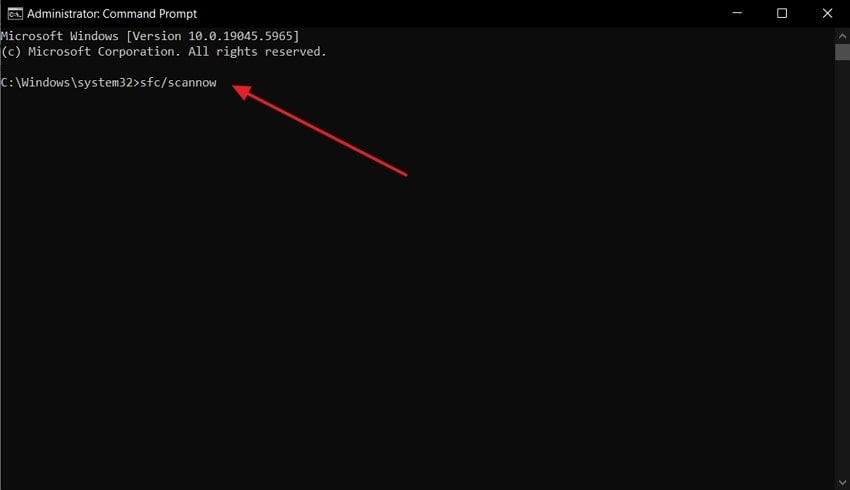
Система может не находить образ восстановления из-за повреждения компонентов среды восстановления или службы образа. Вы можете выполнить SFC и DISM для сканирования, ремонта и восстановления повреждённых компонентов Windows. Это восстановит и стабилизирует функции восстановления WinRE и устранит ошибку "Изображение Windows RE не найдено". Для запуска SFC и DISM выполните шаги ниже:
Для проверки SFC: После запуска командной строки и выбора "Запуск от администратора" введите команду "sfc/scanow" и нажмите "Enter".
Для DISM: Для запуска DISM добавьте "Dism /Online /Cleanup-Image /RestoreHealth" в окно командной строки перед нажатием "Enter".
3. Воссоздание среды восстановления через CMD
При поиске "Исправление ошибки "Изображение Windows RE не найдено"," попробуйте создать среду восстановления. Если причиной ошибки является повреждённый раздел, который не распознает файл восстановления, создание нового исправит проблему. Windows обнаружит этот валидный раздел, и восстановление образа и резервное копирование станут доступны. Точные шаги для воссоздания раздела восстановления для безопасной загрузки Windows в WinRE приведены ниже:
Шаг 1. После запуска "Командной строки" от имени администратора, введите следующие команды для создания раздела восстановления:
diskpart
list disk
select disk 0 (выберите диск с ОС)
list partition
select partition 3 (выберите раздел ОС C:, номер раздела 3, замените на свой)
shrink desired=750
create partition primary size=750
format fs=ntfs quick
set id="de94bba4-06d1-4d40-a16a-bfd50179d6ac"
exit
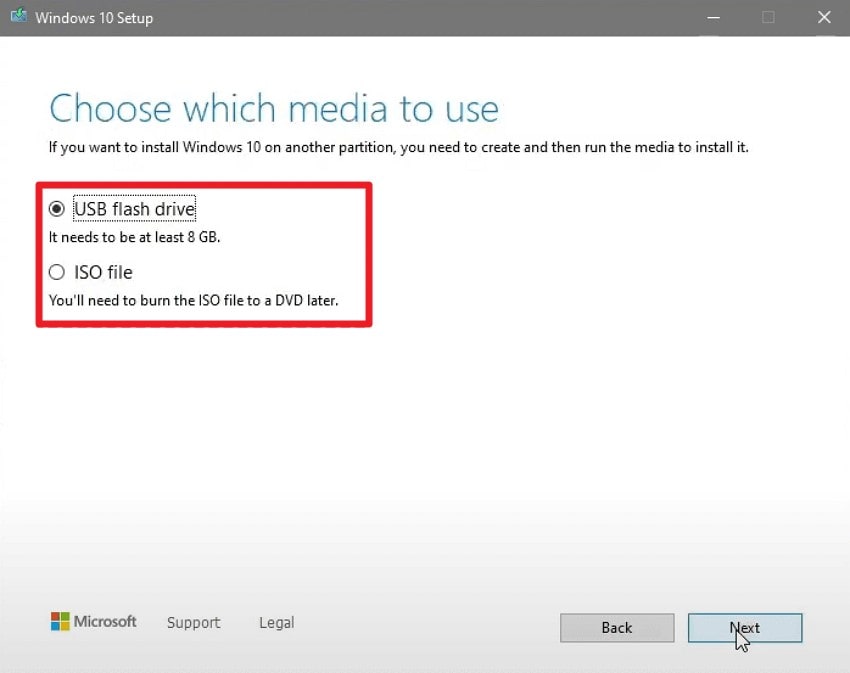
Шаг 2. Перейдите на страницу загрузки Windows 10 и установите "MediaCreationTool". Затем запустите "MediaCreationTool.exe" и выберите "Создать установочный носитель для другого ПК" вариант. Затем выберите опцию "ISO-файл" во время процесса.
Шаг 3. Создайте папку на диске C с любым именем и кликните правой кнопкой мыши по "ISO-файлам", чтобы смонтировать их туда. Введите команду "Dism /Get-WimInfo /WimFile: C:\installs\install.esd", заменив "install.esd" на свой путь.
Шаг 4. Затем введите команду "Dism /Export-image /SourceImageFile: C:\installs\install.esd /SourceIndex:6 /DestinationImageFile: C:\installs\install.wim /Compress: max /CheckIntegrity" и замените install.esd на свой путь, индекс, а также укажите путь к WIM-файлу.
Шаг 5. Потом введите "Dism /Get-WimInfo /WimFile: C:\installs\install.wim" и нажмите "Enter", чтобы просмотреть список ISO-образа установки.
Шаг 6. Далее напишите "Dism /Mount-Image /ImageFile: C:\installs\install.wim /index:1 /MountDir: C:\installs /Optimize /Checkintegrity". Замените путь, индекс и директорию монтирования в командной строке.
Шаг 7. Из каталога скопируйте "reagent.xml и winre.wim" в "C:\Windows\System32\Recovery".
Шаг 8. В конце введите "Dism.exe /UnMount-Image /MountDir: C:\installs /Discard" для снятия монтирования образа.
Шаг 9. Теперь включите или отключите среду восстановления с помощью следующих команд.
reagentc /disable
reagentc /enable
reagentc /info
4. Указать путь к файлу WinRE.wim
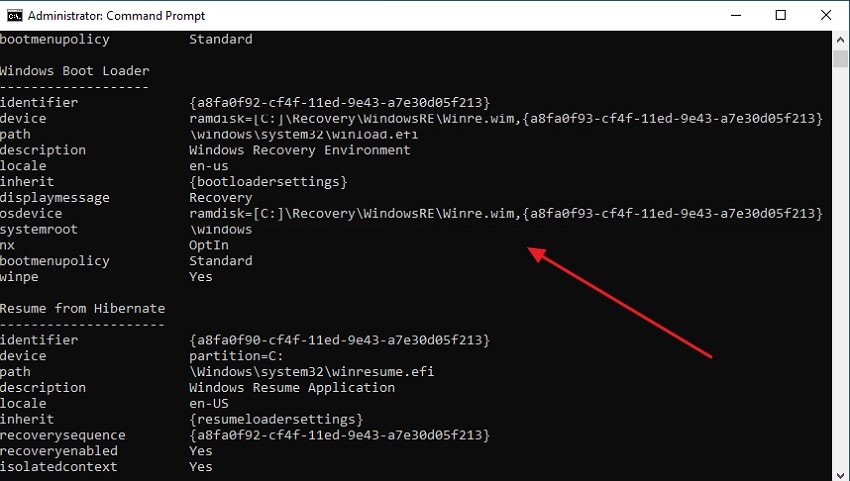
Вы можете восстановить и определить связь между файлом и записями BCD для устранения ошибки "Изображение Windows RE не найдено". Избавившись от некорректных конфигураций BCD, вы сможете активировать запуск средств восстановления. Корректные записи BCD обеспечивают, что загрузчик системы ссылается на действительную среду восстановления. Чтобы избежать ошибки, укажите путь к файлу WinRE.Win по следующим шагам:
Шаг 1. Запустите "Командную строку" с повышенными правами и введите команду "bcdedit /enum all". Вы получите доступ к записям BCD (данные конфигурации загрузки).
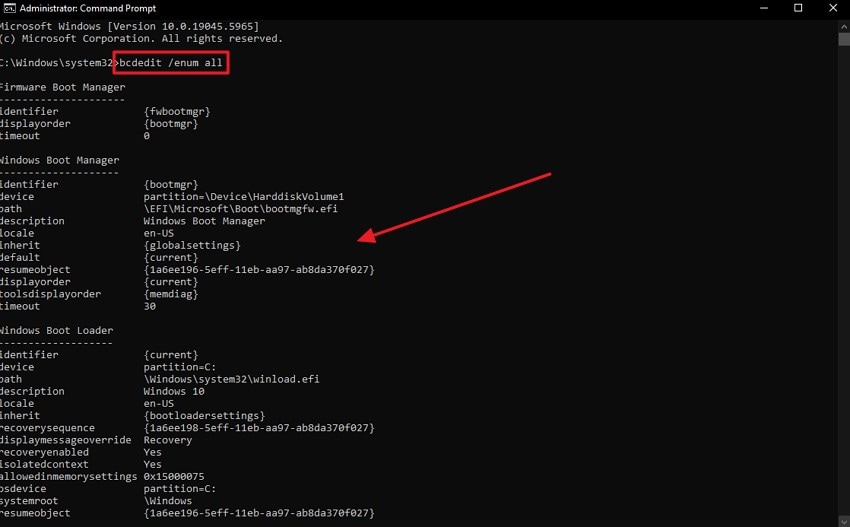
Шаг 2. Просмотрите "identifier={current}" и "Recovery Sequence" в разделе " Bootloader Section". Запишите значение GUID последовательности восстановления. Найдите загрузчик Windows с этим же значением. Убедитесь, что описание — "Среда восстановления Windows", а устройства и ОС-устройства совпадают.
5. Ручное копирование файла WinRE.wim
Файл изображения WinRE.wim содержит важные инструменты, такие как Восстановление запуска, и его повреждение может вызвать ошибку "Изображение Windows RE не найдено" ошибка. Если вы вручную восстановите файл, WinRE будет восстановлен, и операции восстановления будут выполняться без сбоев. Корректная копия файла будет восстановлена в разделе восстановления, который Windows сможет распознать. Для ручного копирования файла WinRE.wim на диск восстановления даны следующие точные шаги:
Шаг 1. В первую очередь найдите файл "winre.wim" на устройстве и запустите "Командную строку" от имени администратора. Затем введите следующуюdir /a /s c:\winre.wim" последовательность в командной строке и выполните её.
Шаг 2. После того как вы переместили файл на диск C, введите одну из приведённых ниже команд, чтобы скопировать файл в стандартное расположение.
- attrib -h s c:\Recovery\3b09be7c-2b1f-11e0-b06a-be7a471d71d6\winre.wim
- xcopy /h c:\Recovery\3b09be7c-2b1f-11e0-b06a-be7a471d71d6\winre.wim c:\Windows\System32\Recovery
Шаг 3. Введите следующую команду, чтобы указать новую папку WinRE.wim в конфигурации восстановления.
"reagentc /setreimage /path C:\windows\system32\recovery"
Шаг 4. В завершение введитеreagentc /info or reagentc /enableчтобы включить среду восстановления Windows и проверить её статус.
6. Восстановление файла WinRE.wim с помощью установочного диска
Если файл восстановления повреждён или не распознаётся системой, воспользуйтесь установочным диском для его восстановления. При восстановлении файла с установочного диска получается оригинальная и неизменённая версия файла восстановления. Такой прямой доступ и прозрачность позволяют выполнить восстановление без полной переустановки системы. Следуйте приведённой ниже инструкции для исправления системы, кроме способа"reagent enable the Windows RE image was not found":
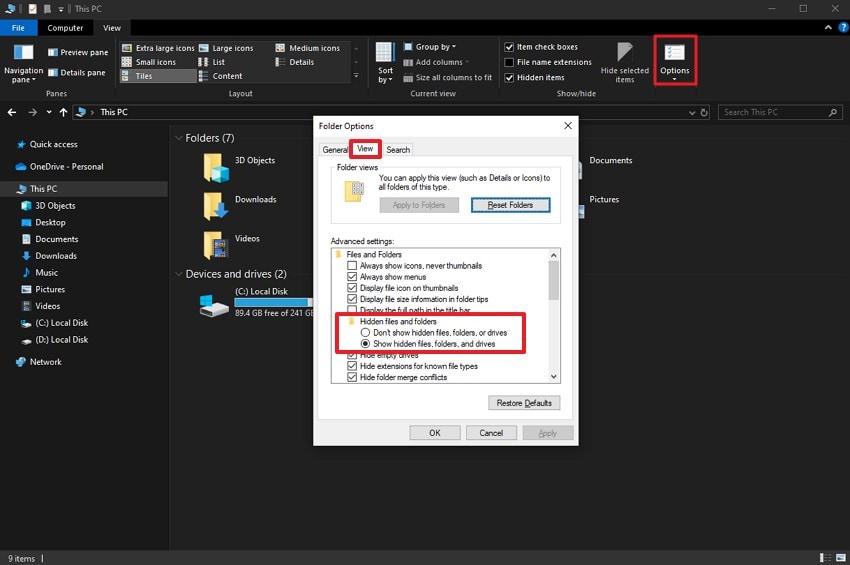
Шаг 1. Откройте вкладку "Этот компьютер", выберите пункт "Вид" в верхнем меню и нажмите "Параметры". В появившемся меню выберите снова "Вид" и отметьте пункт "Показывать скрытые файлы, папки и диски".
Шаг 2. Найдите вкладку "Установочный диск" и выберите опцию "Исходная папка". Затем, удерживая клавишу Shift, щёлкните по файлу "winre.wim" и выберите "Копировать как путь".
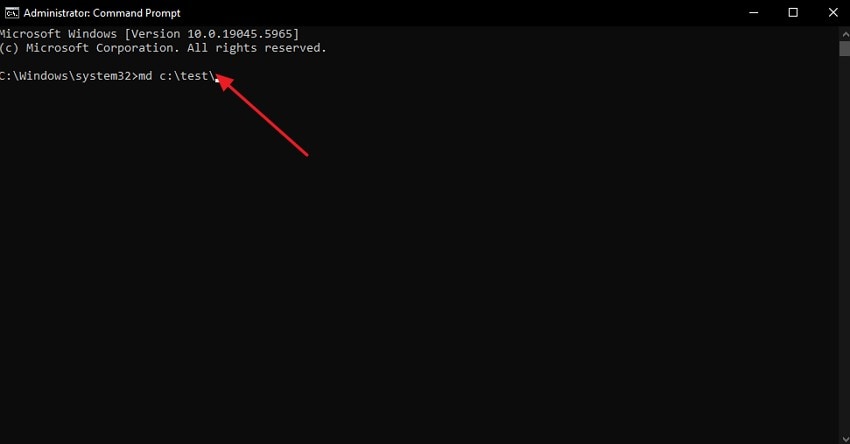
Шаг 3. Запустите CMD от имени администратора и введите команду "md c:\test\", чтобы создать папку "Test".
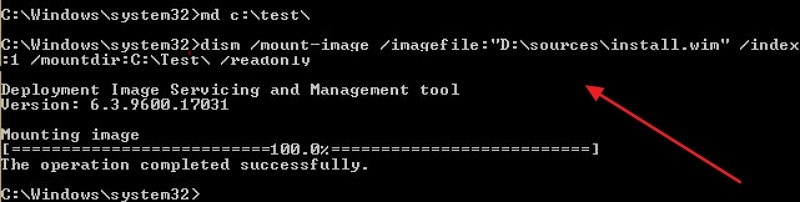
Шаг 4. Смонтируйте образ в папку с помощью команды: dism/mount-image /imagefile: "D:\sources\install.wim" /index:1 /mountdir: C:\test\ /readonly. После этого скопируйте файл в папку "C:\Windows\System32\Recovery".
Шаг 5. Затем введите в командной строке "reagentc /setreimage /path C:\windows\system32\recovery" и выполните команду.
Шаг 6. Теперь, чтобы размонтировать файл образа "install.wim", введите команду "dism /unmount-image /mountdir: C:\test\ /discard". Это также автоматически активирует среду восстановления.
7. Рассмотрите возможность переустановки Windows
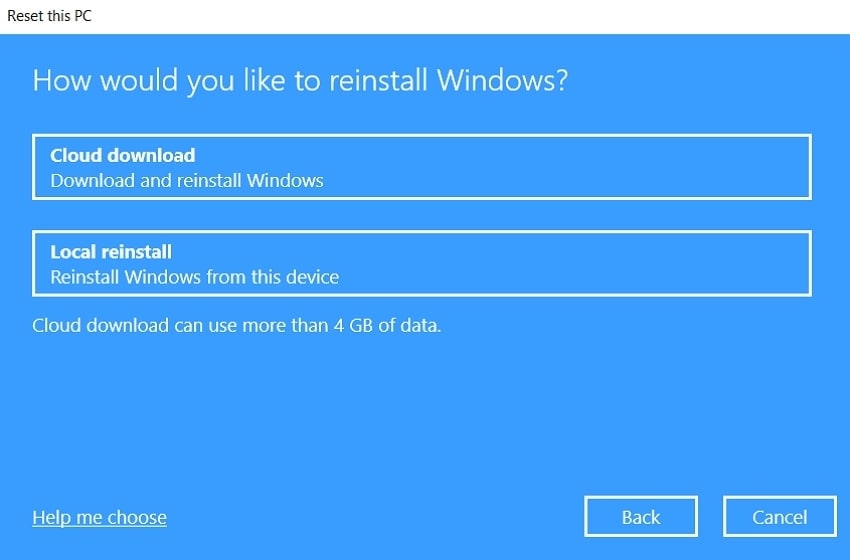
Если не удаётся исправить ошибку ручными методами, выполните полную переустановку Windows. Чистый старт поможет восстановить способность системы загружаться в среду восстановления за счёт исправления повреждённых файлов. Кроме того, будут устранены повреждённые ссылки восстановления вместе с установкой новых, некоррумпированных системных файлов. Переустанавливая Windows, вы устраняете все повреждённые файлы и обеспечиваете новое восстановительное окружение, что может бытьисправлением “the Windows RE image was not found", которое вы ищете.
Часть 4. Потеряли важный системный файл Windows? Восстановите через Recoverit
Если причиной ошибки являются отсутствующие файлыИзображение Windows RE не найдено", вы можете использовать утилиту для восстановления данных, Wondershare Recoverit, чтобы восстановить их. Данный инструмент позволяет восстанавливать потерянные данные, поддерживает более 1000 различных форматов. Восстановление данных возможно с такой же эффективностью на различных устройствах, включая Mac и Windows. Благодаря специальным протоколам приватности обеспечивается полная безопасность данных и отсутствие вирусов.
Дополнительно вы получаете возможность пакетного восстановления фотографий с помощью этой программы. Потерянные файлы из-за, например, сбоев оборудования, повреждения системы или случайного удаления могут быть восстановлены с вероятностью успеха 99,5 %. При восстановлении файлов с чувствительной структурой, таких как Word, сохраняется полный макет и форматирование. Более 2000 запоминающих устройств поддерживаются этой программой, включая карты памяти, что облегчает восстановление данных.
Ключевые функции
- Фильтрация: Доступна функция фильтрации, чтобы сузить поиск и упростить восстановление ваших файлов.
- Глубокое восстановление: Продвинутый алгоритм глубокой проверки позволяет восстановить даже утерянные файлы со всех частей вашего компьютера.
- Предварительный просмотр: Вы можете просмотреть восстановленные файлы перед сохранением на ваше устройство, выбрав только нужные.
Подробное руководство по восстановлению потерянных файлов с Wondershare Recoverit
Используя данный инструмент как"исправление ошибки “Windows RE image was not found”, выполните следующие шаги для восстановления файлов:
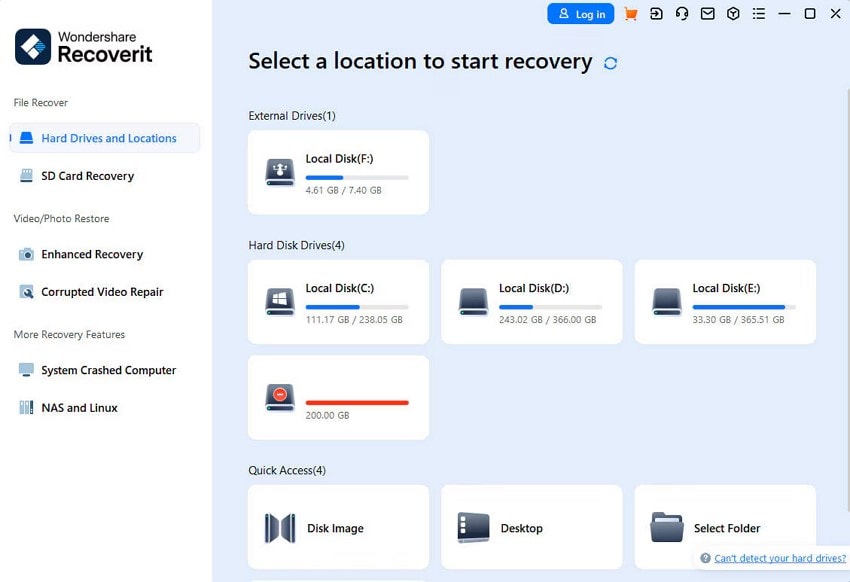
Шаг 1. Выберите диск для восстановления данных
После запуска программы в разделе "Жесткие диски и расположения" выберите жёсткий диск в разделе "Жесткие диски". Либо выберите "Рабочий стол" в категории "Быстрый доступ", чтобы начать сканирование.
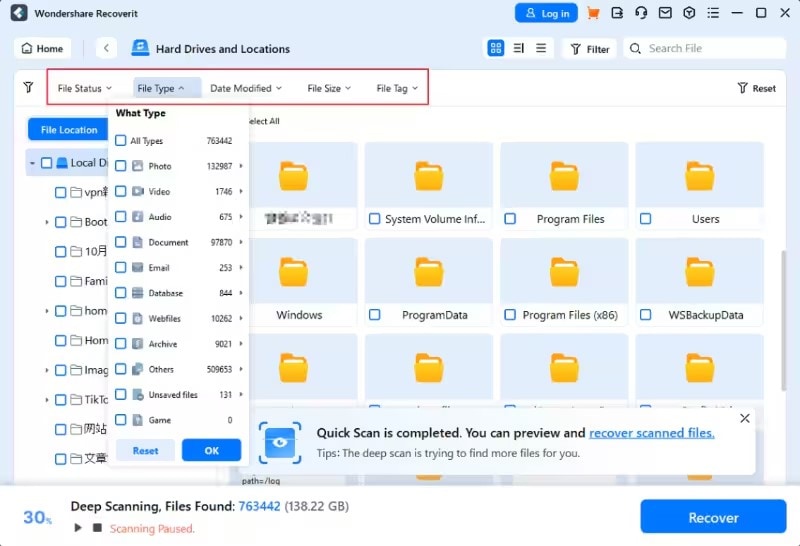
Шаг 2. Отфильтруйте поиск или дайте сканированию завершиться автоматически
Выберите нужный фильтр для поиска файлов по типу или времени, чтобы быстрее найти их.
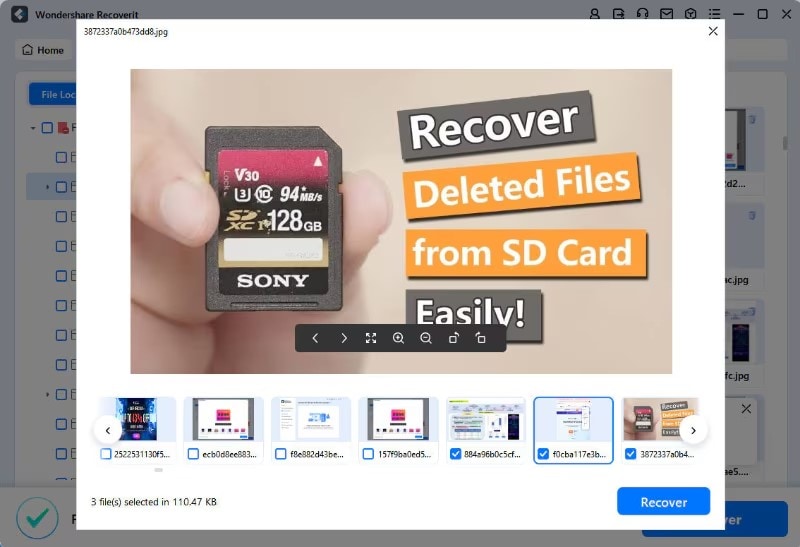
Шаг 3. Просмотрите найденные файлы и сохраните их
Когда вам удалось восстановить нужные файлы, нажмите "Восстановить" для их сохранения.
Заключение
В заключение,"ошибка the Windows RE images not found" может быть очень раздражающей при попытке обновления или сброса системы. В этой статье мы подробно рассмотрели причины и последствия данной проблемы. Также были описаны семь возможных решений с детализированными шагами. Помимо этого, для восстановления отсутствующих файлов, вызывающих эту ошибку, мы рекомендовали инструмент восстановления данных Wondershare Recoverit.
Часто задаваемые вопросы
-
1. Как узнать, включён ли WinRE на моём компьютере?
Для проверки статуса восстановления Windows используйте окно командной строки. Просто введите команду "reagentc /info", чтобы узнать статус WinRE. -
2. Можно ли восстановить образ системы с клонированного или перенесённого устройства?
Можно восстановить образ при условии, что структура файлов, тип раздела и имя устройства остались прежними.. Может потребоваться вручную перепривязать WinRE или указать новый путь после клонирования. -
3. Можно ли с помощью инструмента восстановить или починить отсутствующие файлы?
Да, с помощью Wondershare Recoverit можно восстановить отсутствующие файлы. Данный инструмент позволяет безопасно и полностью восстановить важные системные файлы. -
4. Как предотвратить появление этой ошибки в будущем?
Для предупреждения ошибки"the Windows RE image not found" рекомендуется регулярно создавать резервные копии образов системы. Кроме того, используйте команду reagentc /info для проверки статуса WinRE.
