


По многим причинам вам может потребоваться клонировать диск M.2. Независимо от того, планируете ли вы обновить систему, заменить неисправный диск или просто защитить свои данные, важно иметь доступ к надёжному программному обеспечению для клонирования. С правильным программным решением процесс клонирования дисков M.2 станет более удобным. В этом руководстве рассматривается лучшее программное обеспечение для клонирования M.2 из доступных. Давайте начнём.
Ниже представлены топ-5 программ для клонирования M.2 для клонирования диска M.2. Давайте рассмотрим каждую программу и выберем лучшую для вас!
🖥️ Индекс сравнения лучших программ для клонирования M.2 SSD
Оцените ведущие дисковые утилиты, чтобы найти идеальное соответствие вашему профилю оборудования, типу интерфейса и бюджету:
| Название программы | Поддерживаемые протоколы M.2 | Выравнивание секторов 4K SSD | Структура ценообразования | Целевая аудитория |
| Wondershare UBackit | NVMe / PCIe / SATA | Автоматическое | Бесплатная пробная версия / Подписка | Новички, желающие простой интерфейс в 3 клика |
| AOMEI Backupper Pro | NVMe / PCIe / SATA | Ручное переключение | $39.95 (Pro-версия) | Пользователи, работающие с повреждёнными секторами диска |
| Qiling Disk Master Pro | NVMe / SATA | Автоматическое | $39.00 | Профессиональные пользователи настольных ПК с ограниченным бюджетом |
| Clonezilla | NVMe / SATA / M.2 PCIe | Только командная строка | Бесплатно и с открытым исходным кодом | Опытные IT-администраторы |
| Macrium Reflect | NVMe / PCIe / SATA | Автоматическое | $79.99 (Коммерческая) | Корпоративные рабочие станции и опытные пользователи |
1. Wondershare UBackit
При переносе активной операционной системы на диск M.2 большей ёмкости совместимость программного обеспечения с расширенными протоколами твердотельного хранилища имеет критическое значение. Wondershare UBackit выделяется тем, что нативно устраняет разрыв между старыми каналами шины SATA и современными высокоскоростными протоколами контроллера NVMe (PCIe Gen 4/Gen 5). Он автоматически сохраняет указатели загрузки системы, позволяя менять физические диски без перенастройки BIOS или UEFI.
Ключевые характеристики производительности:
- Протоколонезависимый движок: Полная нативная поддержка чтения/записи для всех основных NVMe, M.2 SATA, а также архитектур твердотельных накопителей PCIe.
- Интеллектуальное расширение секторов: Без труда расширяет разметку разделов при клонировании исходного диска меньшего объёма на целевой диск большей ёмкости.
- Безопасная обработка шифрования: Безопасно зеркалирует диски с шифрованием BitLocker без нарушения ключей безопасности или повреждения файловых директорий.
Пошаговое руководство: Как клонировать M.2 SSD с помощью Wondershare UBackit
Wondershare UBackit позволяет клонировать диск M.2 в несколько кликов. Выполните следующие шаги:
- Инициализация центра клонирования дисков (Запустите интерфейс панели управления хранилищем)
Загрузите и откройте Wondershare UBackit. На левой панели навигации нажмите на вкладку Резервное копирование и восстановление, выберите модуль Клонирование, и нажмите Начать клонирование.
- Укажите основной исходный диск M.2 (Выберите блок раздела для репликации)
Определите ваш текущий системный диск (диск M.2, содержащий ОС или папки с данными) из визуального списка. Выделите его как источник клонирования и нажмите Далее.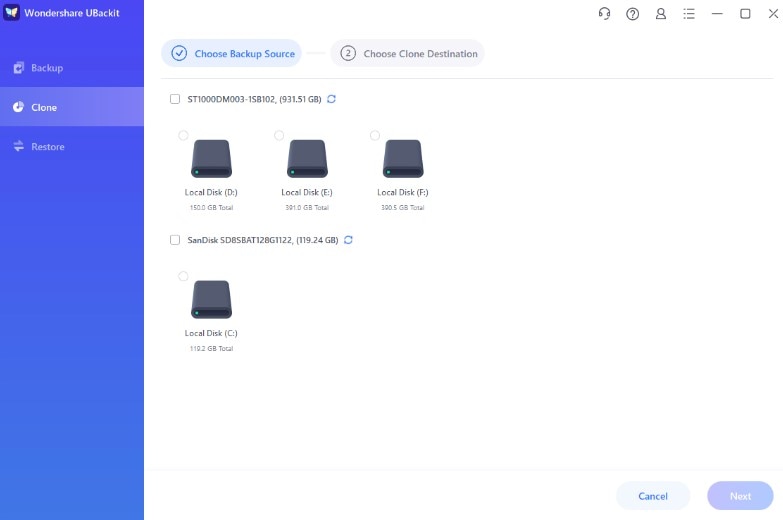
- Установите пути к целевому диску назначения (Укажите целевое место для размещения хранилища)
Подключите новый высокоёмкостный диск M.2 (внутренне через слот NVMe или внешне через корпус USB4/Thunderbolt). Выберите этот новый диск в качестве целевого расположения, нажмите Клонирование, и подтвердите предупреждение о перезаписи данных, чтобы запустить механизм дублирования.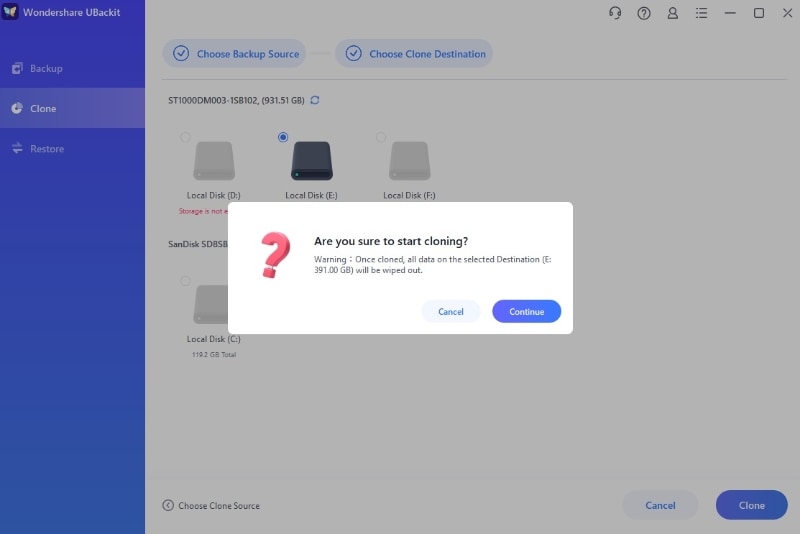
- Завершение клонирования и настройка порядка загрузки (Выполните окончательную миграцию физического диска)
Дождитесь, пока индикатор последовательности переноса секторов достигнет 100%. После получения уведомления об успешном клонировании выключите компьютер, установите новый диск M.2 в основной слот материнской платы и войдите в консоль BIOS/UEFI вашей системы, чтобы изменить основную последовательность загрузки на новый диск.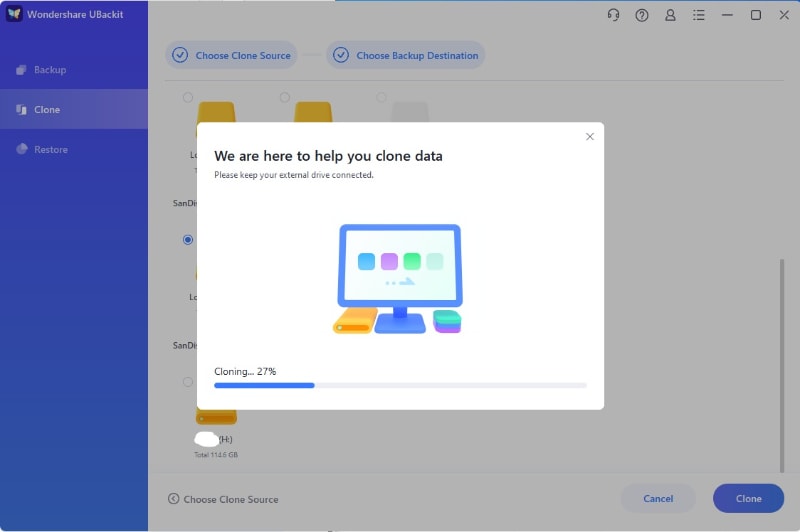
Отзыв пользователя
| Проверенный пользователь | Оценка работы |
| Элизабет | "Успешно клонировала диск через Wondershare UBackit. Эта резервная копия помогает мне избежать повреждения и сбоев компьютера. Я очень благодарна за эффективный инструмент резервного копирования и рекомендую всем своим друзьям использовать это приложение." |

При клонировании старого жёсткого диска на современный M.2 NVMe SSD или при переносе данных между несовместимыми контроллерами хранилища обеспечение правильного выравнивания секторов 4K имеет первостепенное значение.
Традиционные механические диски используют конфигурацию секторов по 512 байт, тогда как современные структуры твердотельной памяти используют нативные кластеры по 4 000 байт (4K). Если ваша утилита клонирования не выравнивает автоматически границы разделов, физические секторы окажутся смещены. Это вынуждает контроллер SSD выполнять вдвое больше необходимых циклов чтения-записи для простых файловых операций — снижая скорость случайного чтения до 50% и быстро изнашивая флэш-память SSD. Всегда убеждайтесь, что выбранный инструмент (например, UBackit или AOMEI с ручными переключателями) применяет правила выравнивания 4K во время миграции данных.
2. AOMEI Backupper Professional
AOMEI Backupper Professional — это альтернативная утилита для клонирования дисков, оптимизированная для развёртывания в Windows. Она особенно эффективна при переносе данных с неисправных или повреждённых дисков, так как её механизм сканирования способен изолировать и обходить логические ошибки диска.
Ключевые характеристики производительности:
- Интеллектуальная защита от повреждённых секторов: Пропускает повреждённые блоки на неисправном исходном диске, извлекая читаемые кластеры данных без прерывания процесса клонирования.
- Универсальные параметры восстановления: Без труда клонирует стандартные конфигурации M.2 SATA непосредственно в высокопроизводительные архитектуры NVMe.
- Альтернативный режим посекторного копирования: Позволяет выполнять точное форензическое клонирование скрытых заводских зон восстановления системы при условии, что целевой диск имеет идентичный размер или больше.
Пошаговое руководство
Ниже приведены подробные инструкции по клонированию диска M.2 с помощью AOMEI Backupper Professional:
- Запуск основной логики клонирования диска (Доступ к инструментам глубокого посекторного копирования)
Откройте консоль платформы AOMEI Backupper, выберите вкладку Клонирование из вертикального меню и нажмите значок функции Клонирование диска.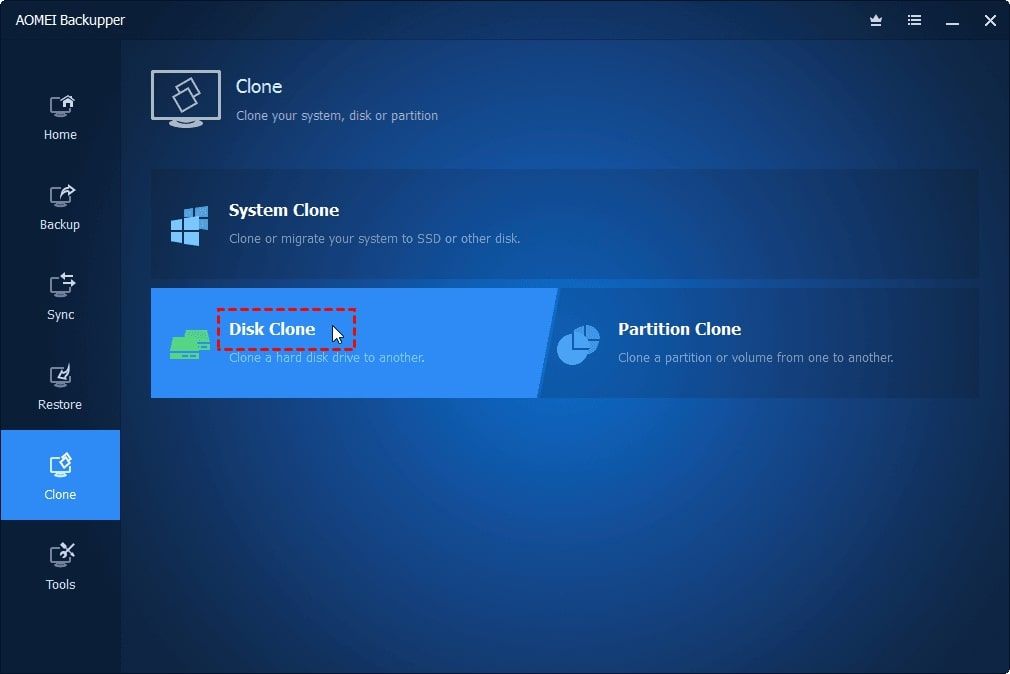
- Укажите исходный и целевой диски (Назначьте переменные дисков для чтения и записи)
Выберите исходный диск M.2 в качестве источника, затем нажмите Далее. Выберите чистый, вторичный контейнер M.2 SSD в качестве пути назначения и нажмите Далее.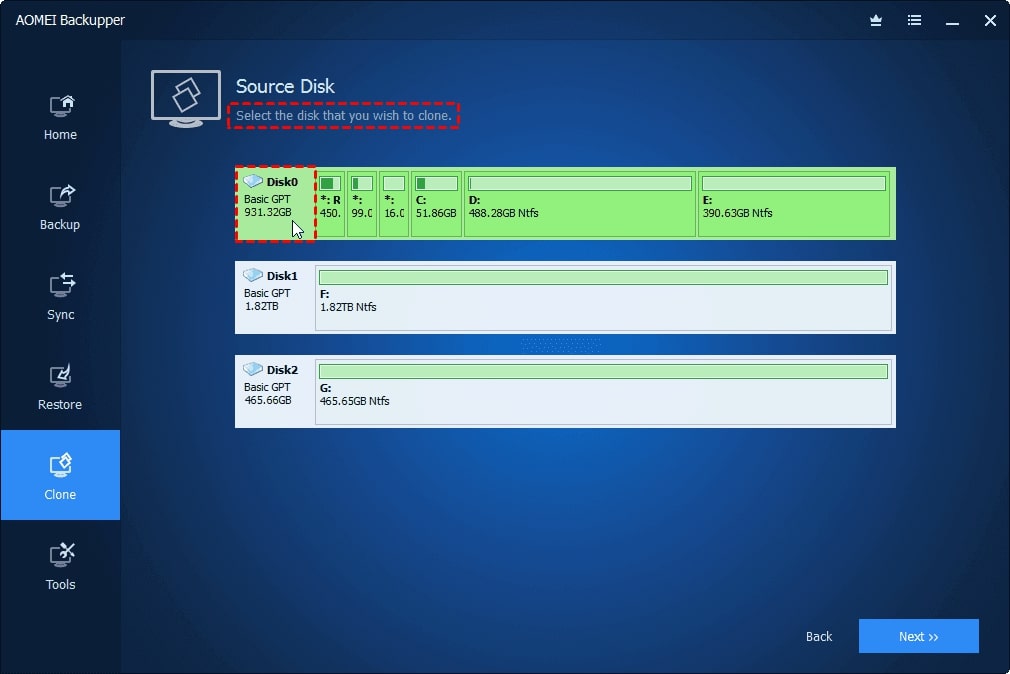
- Активация переключателей оптимизации производительности (Настройте важные механики разделов SSD)
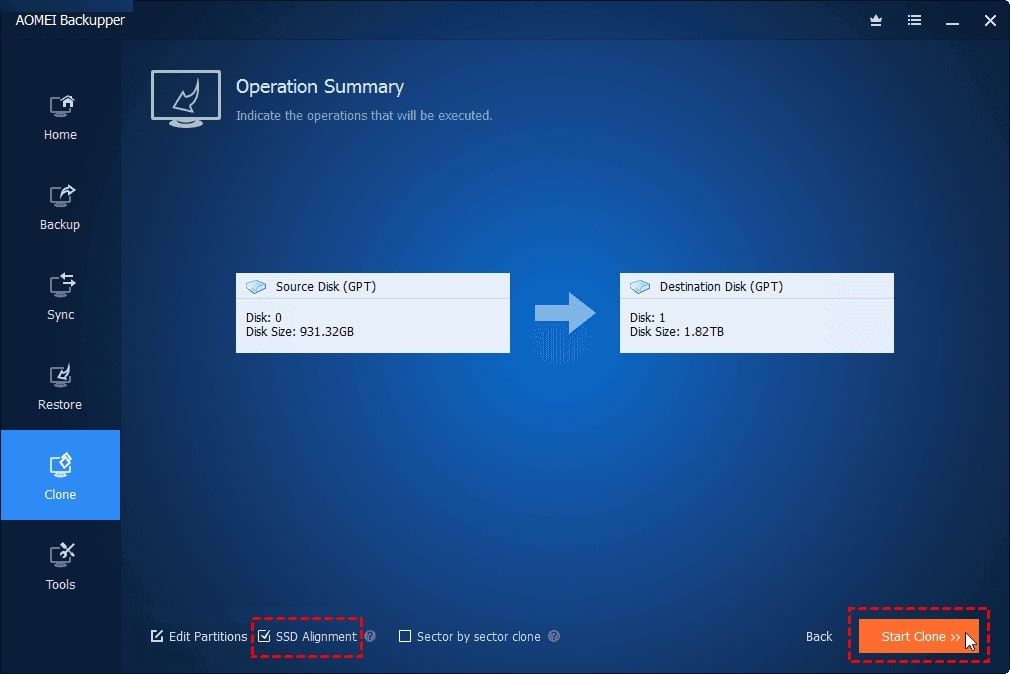
На экране обзора сводки операций найдите нижнюю панель параметров. Если целевым устройством является твердотельный накопитель M.2, установите флажок с названием Выравнивание SSD для обеспечения точного форматирования секторов 4K.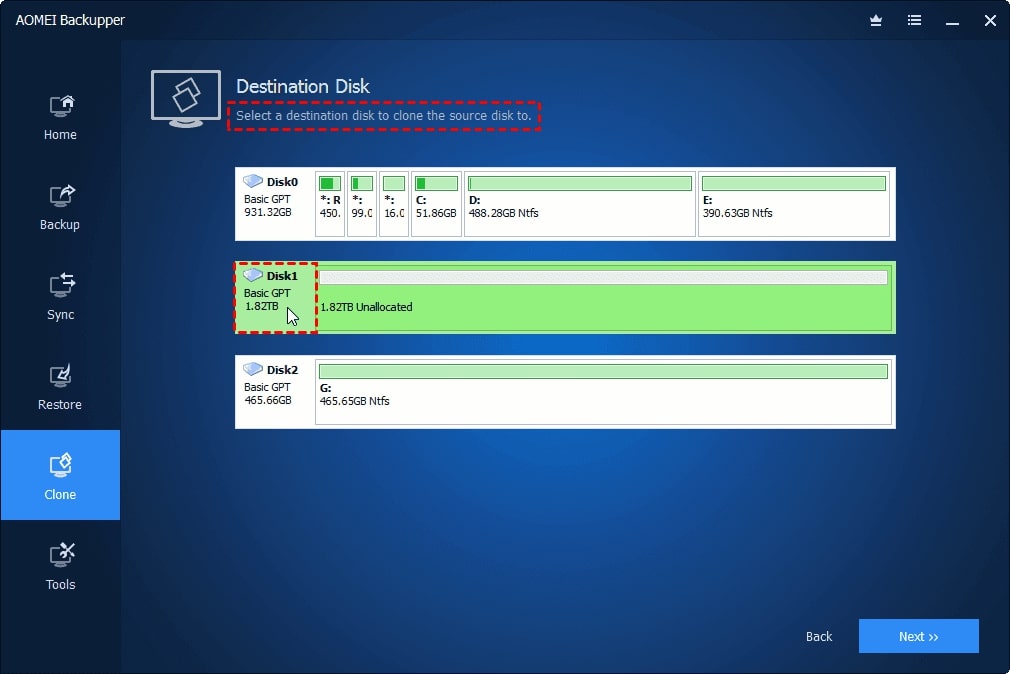
- Запустите интерфейсный движок клонирования (Завершите процесс извлечения блочных данных)
Проверьте карты разделов. Нажмите Начать клонирование для начала миграции данных. После завершения выключите систему и замените старый диск.
Пользовательский опыт
AOMEI Backupper получил оценку 4,5 из 5 звёзд по 15 отзывам на G2 и 2,2 из 5 по 112 отзывам на Trustpilot.
| Пользователи | Комментарии |
| Мэтью У. | «Простое программное обеспечение для резервного копирования, низкая стоимость лицензии» |
| Эш Б. | Я скачал бесплатную версию, настроил клонирование и затем 10 минут ходил по кругу, потому что каждый раз, когда я нажимал «клонировать», появлялось всплывающее окно с предложением об обновлении. |
| Лили Грин | Практичный инструмент, не только для резервного копирования; он справляется лучше, чем «Копировать и вставить», когда нужно перенести большое количество файлов из разных папок. |
3. Qiling Disk Master Professional
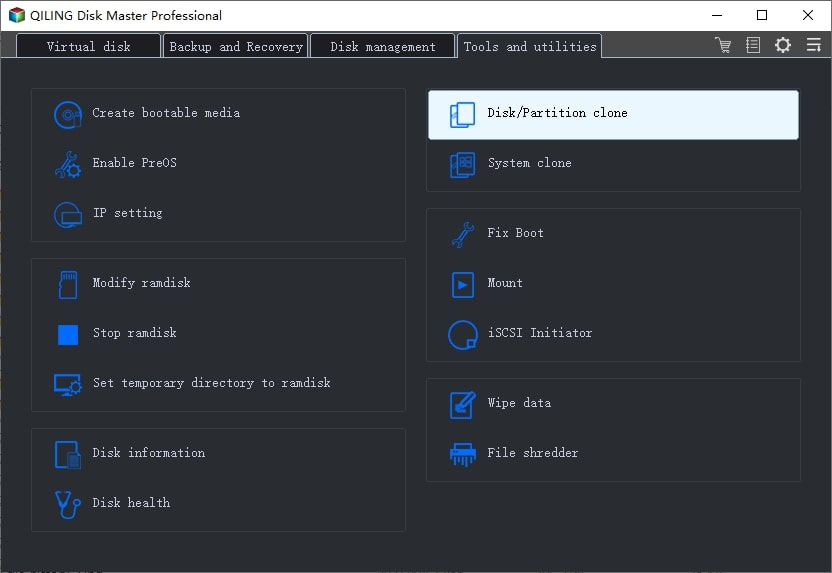
Вот ещё одна программа для клонирования дисков, которая обновляет и клонирует M.2 SSD. Qiling Disk Master Professional — это клонировщик дисков M.2, необходимый для мощного и простого процесса клонирования. Функция клонирования позволяет клонировать диск M.2 за несколько простых кликов. Тем не менее этот инструмент не является бесплатным и требует оплаты в размере $39 за использование.
Ниже перечислены некоторые из его примечательных функций:
- Программное обеспечение Qiling для клонирования жёстких дисков быстро, легко и безопасно переносит вашу систему на SSD или более ёмкий HDD (диск M.2) для замены или обновления диска.
- Этот инструмент полностью клонирует операционную систему. Кроме того, он делает клонированную ОС и клонированные диски загрузочными после клонирования.
- Он имеет удобный интерфейс, в котором пользователи могут легко ориентироваться при клонировании диска M.2.
На официальном сайте программного обеспечения Qiling для резервного копирования и клонирования представлены некоторые отзывы пользователей.
Пользовательский опыт
| Пользователи | Комментарии |
| Малик | QILING Disk Master Professional — надёжная программная утилита, предназначенная для управления и резервного копирования дисков и разделов. Она позволяет легко создавать резервные копии файлов и папок, клонировать и изменять размер разделов, создавать виртуальные диски и диски в оперативной памяти и многое другое. |
| Даниэль | Кажется, всё распознаётся, и я более чем рад использовать полную версию для восстановления всех данных, которые я ранее считал утерянными. |
4. Clonezilla
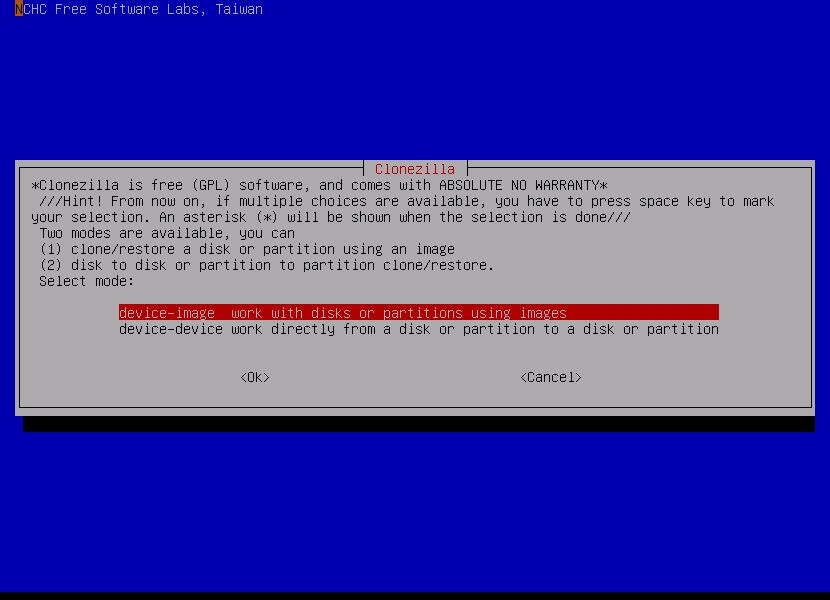
Хотя существует множество инструментов резервного копирования для защиты любимых файлов, лишь немногие могут создать точную копию жёсткого диска вместе с паролями, закладками и другими настроенными параметрами. Clonezilla — это бесплатное программное обеспечение с открытым исходным кодом для клонирования M.2, которое имеет специальный «Live»-образ, который можно записать на USB-накопитель или DVD.
Вот некоторые из его замечательных функций:
- Clonezilla позволяет точно скопировать один диск M.2 на другой диск M.2. Эта функция обеспечивает точное копирование всех данных, разделов и настроек.
- Он поддерживает сжатие клонированного образа, уменьшая его размер и упрощая хранение.
- Этот инструмент предоставляет возможность шифрования образа, обеспечивая безопасность и конфиденциальность ваших данных.
- Clonezilla можно загрузить с USB-накопителя или CD/DVD, что позволяет запускать его как живую систему без установки на компьютер. Процесс клонирования диска M.2 можно выполнить без изменения существующей системы.
Пользовательский опыт
Clonezilla получила рейтинг 4,3/5 звезды по 15 отзывам на G2.
| Пользователи | Комментарии |
| Проверенный пользователь в сфере информационных технологий и услуг | Надёжный, быстрый инструмент для посекторного клонирования; инструмент быстро загружается, копирует все ожидаемые разделы, позволяет загружаться в оперативную память, может автоматически перераспределять разделы. Бесплатно. |
| Марко А. | Отличный инструмент для резервного копирования и клонирования жёстких дисков!... — Это программное обеспечение с открытым исходным кодом, поэтому не беспокойтесь о лицензиях: это «ваше» программное обеспечение! Копируйте его, используйте, изучайте исходный код, делитесь им! |
| Манав Г. | Нет графического интерфейса, всё делается через командную строку; интерфейс не такой интуитивный, как мне хотелось бы |
5. Macrium Reflect
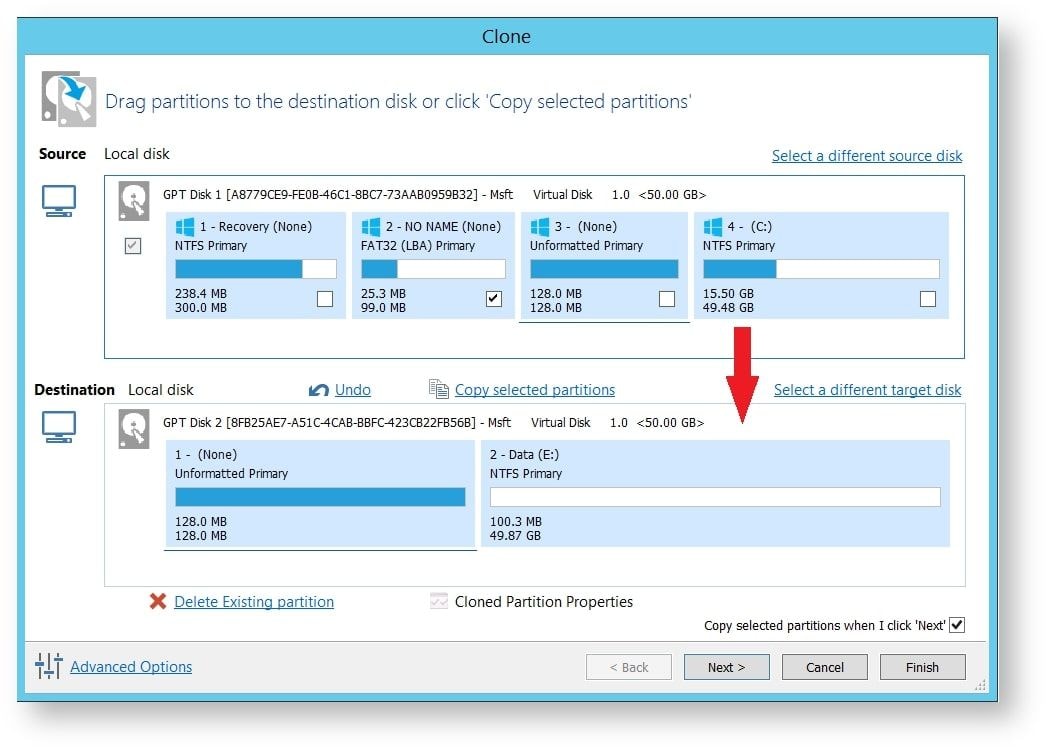
Macrium Reflect — популярный инструмент клонирования, позволяющий пользователям эффективно клонировать данные на диски M.2. Он обеспечивает лёгкое и надёжное клонирование целых дисков, включая операционные системы, приложения и данные, на диски M.2.
Вот некоторые из его ключевых функций:
- Macrium Reflect поддерживает различные варианты хранения данных на жёстких дисках, включая диски M.2, внешние диски и сетевые расположения.
- Этот инструмент определяет и клонирует только изменённые данные в файлах, сокращая время клонирования и повышая эффективность.
- Он также обеспечивает лёгкое восстановление клонов на диск M.2, обеспечивая совместимость и гибкость.
Macrium Reflect имеет рейтинг 4,6/5 звезды по 2941 отзыву на Trustpilot и рейтинг 4,7 из 5 звёзд по 36 отзывам на G2.
Пользовательский опыт
| Пользователи | Комментарии |
| Эрик Фауст | Всё просто работает — небольшая кривая обучения, но гибкость резервных копий, их защищённость и универсальность функций (например, миграция с m.2/SATA на m.2/NVMe) сделали эту покупку простым решением. |
| Арийя С. | Отличное программное обеспечение для резервного копирования и клонирования |
| Энтони Беккет | Процедура предоставления учётных данных для резервного копирования в сетевые расположения слишком сложна. |
\ud83d\udcbe Защита данных: устранение сбоев при работе с разметкой диска
Хотя инструменты для клонирования обеспечивают высокую степень безопасности, проблемы с оборудованием, такие как нестабильные внешние USB-корпуса, внезапные отключения питания или выбор неправильного целевого диска, могут привести к критической потере данных. Если вы случайно очистили не тот раздел диска или обнаружили, что файловые структуры повреждены после незавершённого клонирования, не паникуйте.
Вы можете восстановить утерянные файлы, выполнив посекторное сканирование с помощью Wondershare Recoverit. Recoverit может напрямую обращаться к необработанным накопителям, полностью обходя повреждённые таблицы разделов для безопасного восстановления утерянных документов, фотографий высокого разрешения и папок с медиафайлами глубокой системы.
Заключение
Среди программ для клонирования M.2 несколько вариантов выделяются своими функциями и возможностями. Хотя доступно множество вариантов, пять упомянутых инструментов являются одними из лучших. Среди этих лучших вариантов Wondershare UBackit заслуживает особого внимания. Благодаря интуитивному интерфейсу, комплексным функциям клонирования M.2 и надёжной производительности он настоятельно рекомендуется пользователям, ищущим надёжное решение для клонирования дисков M.2. Однако важно помнить, что потеря данных всё равно может произойти, и знание того, как выполнить восстановление данных M.2 имеет решающее значение в случае возникновения каких-либо проблем в процессе клонирования.
