


Многие компьютерные проблемы возникают без предупреждения. Небольшая неисправность может очень быстро превратиться в серьёзную проблему. Когда это происходит, система может перестать работать. Ваши файлы могут стать недоступными. Ваши программы могут не открываться. В такие моменты образ системы — один из самых мощных инструментов, на который можно положиться. Он работает как полная копия вашей системы в стабильный момент времени.
Изучение того, как восстановить образ системы помогает вам уверенно справляться с такими ситуациями. Это даёт вам возможность вернуть компьютер в рабочее состояние. Это также помогает избежать длительного ремонта. Зная процесс, вы можете починить систему чёткими шагами.
Это руководство объясняет понятные методы. Вы увидите простые шаги, краткие инструкции и доступные идеи, которым может следовать каждый.
Попробуйте Recoverit для восстановления и ремонта видео/фото/документов и др.
 Проверено безопасностью. Более 7 302 189 человек скачали его.
Содержание
-
- Метод 1: Используйте инструмент восстановления данных Recoverit
- Метод 2: Используйте среду восстановления Windows
- Метод 3: Восстановление через Панель управления
- Метод 4: Загрузка с установочного носителя
- Метод 5: Восстановление с внешнего диска
- Метод 6: Проверка и обновление восстановленной системы
Как восстановить образ системы?
Восстановление образа системы работает как обращение времени вспять на вашем компьютере. Вы возвращаете систему в то состояние, в котором она находилась при создании образа. Каждый метод в этом руководстве объясняет, как выполнить восстановление образа системы чёткими шагами. Каждый метод прост. Вы можете выбрать тот, который подходит вашей ситуации. Цель — помочь вам завершить процесс без лишнего стресса.
Образ системы включает ваши программы, файлы, настройки и системную информацию. Используя эти методы, вы возвращаете всё это сразу. Вы также можете использовать эти методы для восстановления образа системы в Windows 10, когда система становится нестабильной. Ниже приведены основные методы, описанные понятным языком.

Метод 1: Используйте инструмент восстановления данных Recoverit
Этот метод хорошо подходит для тех, кто хочет пошагового процесса. Инструмент упрощает всё. Он может помочь вам найти образ системы даже тогда, когда система не запускается. Многие пользователи доверяют этому методу, потому что он даёт чёткие шаги. Если вы хотите узнать, как восстановить образ системы с минимальной путаницей, этот инструмент — хороший выбор.
Recoverit помогает, когда система серьёзно повреждена. Он сканирует ваши диски. Находит сохранённый образ системы. Помогает восстановить образ системы в плавном режиме. Он полезен для начинающих, которым нужны простые шаги. Вы также можете использовать его, когда вам нужно выполнить восстановление образа системы в Windows 10 с повреждённой системой.

Как использовать Recoverit для восстановления образа системы:
Шаг 1. Откройте Recoverit приложение на своём ПК с Windows. Выберите режим восстановления, подходящий вашей ситуации; для восстановления образа системы это обычно «Восстановление после сбоя системы». Подключите внешний диск или укажите расположение, где хранится образ системы.

Шаг 2. Используйте Recoverit для создания загрузочного USB-накопителя или CD/DVD. Вставьте загрузочный носитель в повреждённый или целевой компьютер. Перезапустите компьютер и загрузитесь с носителя для доступа к среде восстановления.

Шаг 3. Оказавшись в среде восстановления, Recoverit выполнит поиск доступных образов системы. Выберите нужный образ и следуйте подсказкам для восстановления системы. Инструмент переустановит образ системы, восстановив ОС и настройки до сохранённого состояния.

Этот метод поддерживает задачи восстановления образа Windows 10 с чистым и пошаговым процессом.
Метод 2: Доступ к среде восстановления Windows (WinRE)
Среда восстановления Windows встроена в систему. Она помогает восстановить компьютер, когда Windows не запускается должным образом. WinRE предлагает инструменты для устранения проблем с запуском. Она также позволяет выполнить восстановление из образа Windows 10, если образ системы хранится на диске.
WinRE запускается, когда система несколько раз не может загрузиться. Вы также можете войти в неё вручную. Этот метод показывает, как выполнить восстановление образа системы с помощью собственных инструментов Windows. Он хорошо работает, когда вы не хотите использовать дополнительное программное обеспечение.
Как восстановить образ системы через среду восстановления Windows:
Шаг 1. Перезагрузите компьютер. Используйте клавишу, открывающую WinRE.
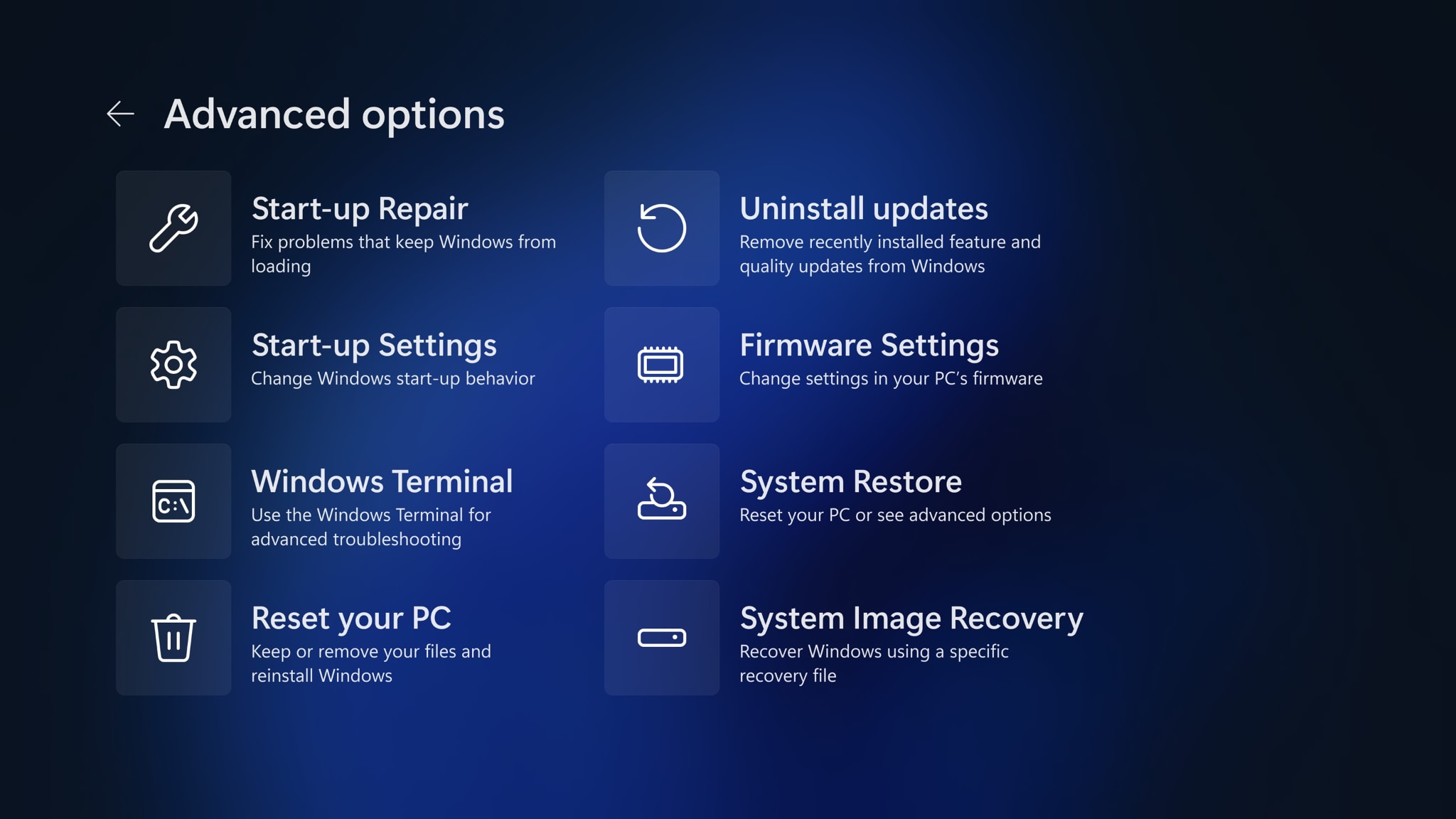
Шаг 2. Выберите восстановление образа системы и следуйте инструкциям на экране.
WinRE предоставляет простой способ выполнить восстановление образа системы без дополнительных инструментов.
Метод 3: Восстановление образа системы с помощью Панели управления
Этот метод полезен, когда система ещё загружается. Он использует функцию резервного копирования и восстановления в Панели управления. Многие пользователи создают образ системы в том же месте. Поэтому использование этого метода кажется естественным. Он помогает восстановить файлы и настройки с помощью простых выборов.
Вы можете начать этот процесс изнутри Windows. Он подходит многим пользователям, которые хотят восстановить образ системы без перезагрузки. Это также один из распространённых способов выполнить восстановление образа системы в Windows 10.
Как восстановить образ системы с помощью Панели управления
Шаг 1. Откройте Панель управления. Выберите Резервное копирование и восстановление.
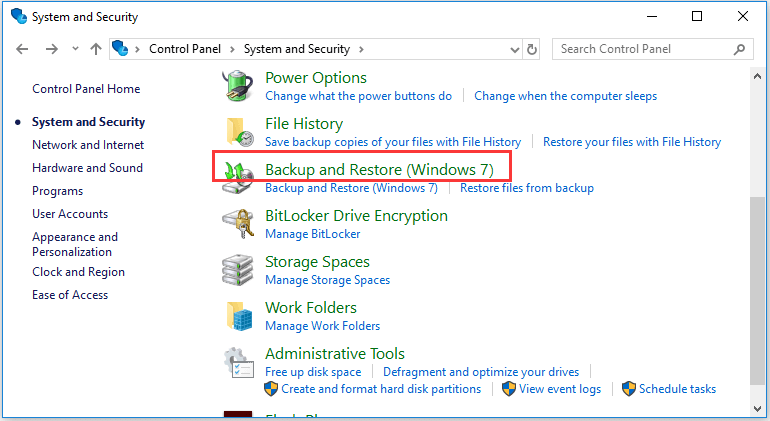
Шаг 2. Выберите образ системы и начните восстановление.
Этот метод предлагает спокойный способ восстановить образ системы, пока система ещё открывается.
Метод 4: Загрузка с установочного носителя и выбор «Восстановление компьютера»
Иногда система может не открыть WinRE. В таких случаях помогает установочный носитель. Вы можете использовать загрузочный USB с Windows. Этот носитель включает инструменты восстановления. Он помогает открыть параметр восстановления образа системы и устранить серьёзные проблемы. Он также помогает, когда система зависла в цикле.
Этот метод надёжен, потому что не зависит от повреждённой системы. Вы запускаетесь с внешнего устройства. Вы сразу переходите к инструментам восстановления. Он помогает выполнить восстановление образа системы даже тогда, когда ничего другого не работает.
Как загрузиться с установочного носителя и выбрать «Восстановление компьютера»
Шаг 1. Загрузитесь с установочного USB-накопителя Windows.
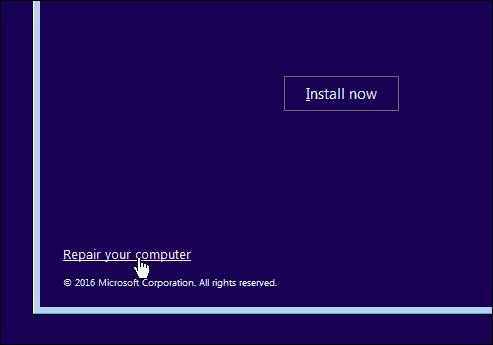
Шаг 2. Выберите Восстановление компьютера. Выберите восстановление образа системы. Следуйте подсказкам.
Этот метод надёжен для тех, кому нужно выполнить восстановление образа системы в Windows 10 при серьёзном сбое системы.
Метод 5: Восстановление с внешнего диска или сетевого расположения
Многие пользователи сохраняют образы системы на внешних дисках. Некоторые хранят их в сетевых расположениях. Этот метод помогает восстановить систему из этих сохранённых образов. Он хорошо работает, когда внутренний диск повреждён или когда образ системы хранится за пределами компьютера.
Внешние диски надёжно хранят образы системы. Сетевые расположения помогают офисам восстанавливать множество устройств. Этот метод поддерживает восстановление образа системы из защищённого хранилища.
Как восстановить с внешнего диска или сетевого расположения
Шаг 1. Подключите внешний диск или откройте сетевой путь.
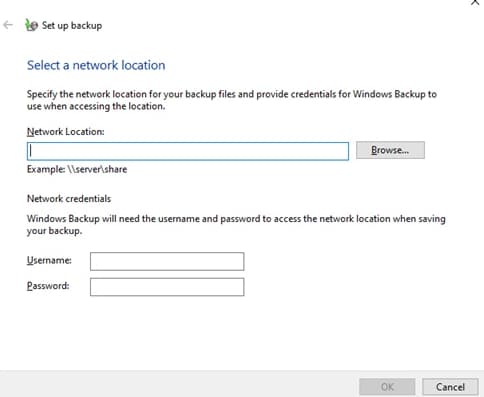
Шаг 2. Выберите образ системы. Начните восстановление.
Этот метод помогает восстановить образ системы за пределами основной системы.
Метод 6: Проверка восстановленного образа и запуск обновлений системы
После завершения восстановления необходимо проверить систему. Проверка помогает убедиться, что восстановление прошло успешно. Также нужны обновления. Восстановленная система может быть устаревшей. Обновления помогают защитить компьютер и устранить известные проблемы.
Многие пользователи пропускают этот шаг. Это приводит к проблемам позже. После завершения восстановления уделите время обновлениям. Это помогает сохранить восстановленную систему безопасной и стабильной. Этот финальный шаг завершает восстановление образа системы наиболее безопасным способом.
Как проверить восстановленный образ и запустить обновления системы
Шаг 1. Проверьте программы, файлы и системные функции.
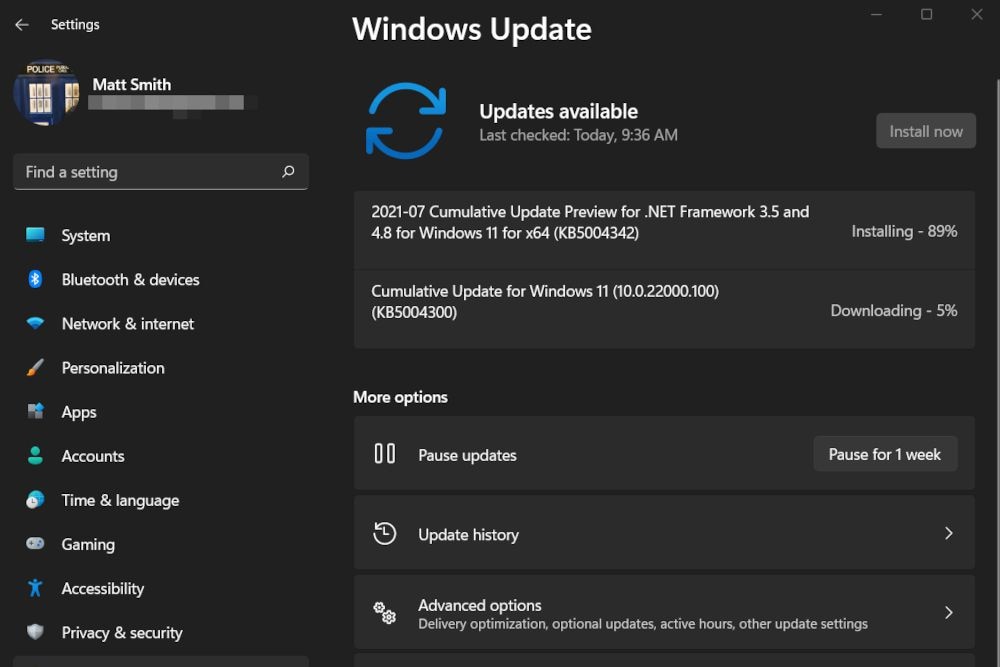
Шаг 2. Установите все обновления. Перезагрузите компьютер.
Этот шаг обеспечивает долгосрочный успех после восстановления образа Windows 10.
Заключение
Образ системы — один из самых мощных инструментов для ремонта компьютера. Он защищает вас от сбоев, ошибок и повреждений системы. Зная, как восстановить образ системы, вы справляетесь с системными проблемами спокойными шагами. Вы экономите время. Вы избегаете стресса. Вы возвращаете компьютер в полностью рабочее состояние.
Каждый метод в этом руководстве понятен и практичен. Некоторые помогают при незначительных проблемах. Другие помогают при серьёзных сбоях. Все они поддерживают выполнение восстановления образа системы безопасным и простым способом. Создавайте регулярные резервные копии. Храните их надёжно. При наличии хорошего образа системы ваш компьютер всегда под рукой.
Попробуйте Recoverit для восстановления потерянных данных
Проверено безопасностью. Более 7 302 189 человек скачали его.
Часто задаваемые вопросы
-
1. Что такое восстановление образа системы?
Это процесс восстановления компьютера из полной резервной копии. Резервная копия включает системные файлы, программы и данные. Она возвращает компьютер в точное состояние, зафиксированное в образе. -
2. Можно ли использовать образ системы на новом жёстком диске?
Да. Вы можете установить новый диск и восстановить на него образ системы. Восстановленная система будет работать как прежде, если на диске достаточно места. -
3. Сколько времени занимает восстановление образа системы?
Время зависит от размера образа и скорости вашего диска. Некоторые восстановления занимают минуты. Некоторые занимают больше времени. Процесс стабильный и простой.
