В: Как запустить синхронизацию папок в режиме реального времени в Windows?
"Привет, ребята, я могу синхронизировать свои файлы и папки с облачным хранилищем. Однако недавно я услышал новый термин — синхронизация папок в режиме реального времени в Windows. Можете объяснить, что означает синхронизация в реальном времени и как её выполнить?"
Пользователи используют различные бесплатные программы для синхронизации папок, однако проблема некоторых из них заключается в том, что они не синхронизируются в режиме реального времени. Если у вас есть папка на компьютере и вы хотите синхронизировать её с другими местами, это не должно быть проблемой. Вы можете синхронизировать её с внешним устройством хранения, например USB-флеш-накопителем, с другим ПК или даже с NAS. Последнее означает сетевое устройство хранения данных.
Что означает синхронизация папок в режиме реального времени? Это просто означает, что вам не нужно ждать запланированной синхронизации или выполнять её вручную. Вы узнаете о синхронизации в реальном времени и надёжной бесплатной программе для использования в данном случае.
Часть 1: Обзор синхронизации в реальном времени
Что означает синхронизация файлов в реальном времени или просто синхронизация файлов? Это означает, что у вас есть папка, сохранённая в разных местах, и она всегда одинакова в этих местах. Если изменение внесено в первом месте, оно воспроизводится во втором. Независимо от того, редактируете ли вы, удаляете или заменяете файл, это будет синхронизировано.
Синхронизация файлов экономит время, когда вы хотите, чтобы ваши файлы обновлялись в разных местах. Больше не нужно вручную копировать, вставлять и удалять файлы.
Когда вы выбираете параметр реального времени, задача синхронизации файлов будет запланирована. Содержимое будет синхронизировано сразу после того, как это произойдёт. При этом ручная синхронизация файлов не должна быть вариантом, поскольку изменения происходят в режиме реального времени. Удивительно, как это ускоряет процесс синхронизации, особенно в Windows.
Каждый раз, когда синхронизация в реальном времени обнаруживает изменения в папке, она автоматически синхронизирует её. Папки отслеживаются по мере необходимости.
Часть 2: Зачем нужна синхронизация папок в режиме реального времени?
Для всех ваших документов следует обеспечить регулярное резервное копирование, и делать это в режиме реального времени лучше. Необходимо настроить автоматическую синхронизацию папок, чтобы убедиться в этом. Это будет существенной помощью в случае потери оригинальных документов.
Когда важна синхронизация в реальном времени? Ниже приведены сценарии, в которых вам потребуется использовать синхронизацию в реальном времени.
1. Для резервного копирования важных данных в другую папку
После того как изменение произошло в отслеживаемых папках, синхронизация в реальном времени копирует изменения почти мгновенно. Задержка очень минимальна в отличие от случая, когда приходится делать это вручную. Таким образом, вы можете быть уверены, что копия будет сохранена в резервной копии, и вы сможете получить к ней доступ в случае сбоя одного устройства.
Преимущество этого в том, что это безошибочно, удобно и быстрее. Удобство отличается от того, когда вы выбираете вариант копирования и вставки. Вместо использования ручного метода следует выбрать синхронизацию папок в режиме реального времени на внешние жёсткие диски, для домашнего резервного копирования или обновления портативных данных через флеш-накопитель.
2. Для поддержания актуальности резервной версии
Основная цель синхронизации в реальном времени — убедиться, что одни и те же данные совместно используются между местами. Обеспечивая резервное копирование копии файла, вам не нужно беспокоиться о наличии идентичных файлов в одном месте. Это предотвращает это при автоматической синхронизации данных. Как пользователь, вы получаете гарантию согласованности данных.
3. Для своевременного обмена рабочими файлами
Ещё одно преимущество заключается в том, что вы можете легко сотрудничать с другими людьми. Хотите ли вы синхронизировать папки с облаком или сетевым диском, вы можете делать это в режиме реального времени. Когда вам нужно сотрудничать с другими людьми, вы просто делитесь с ними URL-адресом. Это всё, что нужно.
4. Удобно переносить файлы и редактировать их
Независимо от того, нужно ли вам переносить файлы с настольных компьютеров на планшеты или ноутбуки, синхронизация в реальном времени удобна. Большинство людей используют её для передачи файлов, которые они используют регулярно. Синхронизация позволяет вам получать к ним доступ при необходимости без потери времени. Поиск данных с разных устройств занимает много времени и снижает производительность. Синхронизация в реальном времени повысит производительность и сэкономит время.
Часть 3: Как заставить синхронизацию в реальном времени работать?
Приложение синхронизации в реальном времени для Windows удобно в использовании и полезно. Оно полезно в том смысле, что когда вы выбираете диск или папку для резервного копирования файла, оно берёт на себя эту задачу. Если в отслеживаемом файле есть изменение, оно создаёт резервную копию. Кроме этого, вы можете настроить регулярную и автоматическую синхронизацию.
Ваши документы Outlook, документы, изображения и музыка будут синхронизированы и сохранены в резервной копии между серверами, компьютерами и FTP-сайтом. Важно узнать, как настроить автосинхронизацию, и ниже приведены простые инструкции.
Шаг 1: Добавьте новую задачу
Вы контролируете свои задачи. Помимо создания и удаления, вы также можете анализировать, переименовывать и синхронизировать их. Список задач на ПК вместе с их спецификациями запоминается. Если вам нужно создать новую задачу, перейдите на панель задач и выберите «Новый».
Шаг 2: Выберите метод синхронизации
Существует список методов синхронизации. После создания новой задачи синхронизации следует выбрать один из перечисленных методов.
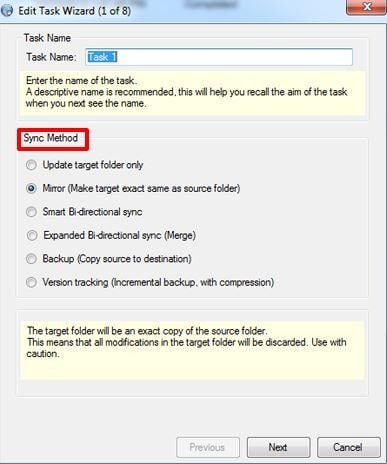
Шаг 3: Выберите исходные папки
Возможно, вы предпочитаете резервное копирование или синхронизацию нескольких исходных папок в одной задаче! Синхронизация в реальном времени позволяет вам это делать. Первое, что нужно сделать, — проверить панель «Исходное подключение» и нажать кнопку «Добавить». Просмотрите папки и выберите папки, которые хотите синхронизировать. Нажмите «ОК».
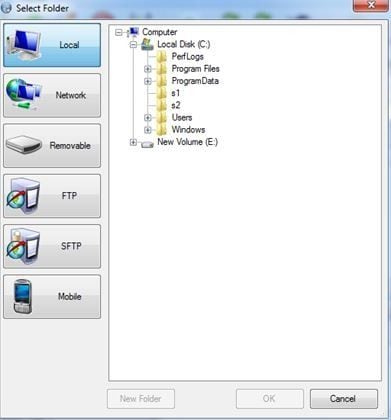
Шаг 4: Выберите целевую папку
Следует выбрать целевую папку. Именно сюда нужно синхронизировать файлы.
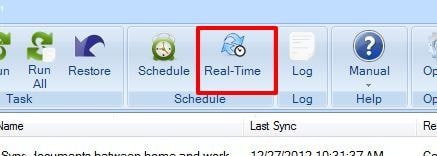
Шаг 5: Синхронизируйте файлы в режиме реального времени
Чтобы ваши файлы синхронизировались автоматически в режиме реального времени, следует выбрать «Задача синхронизации» и кнопку «Реальное время». Если вы хотите проанализировать файлы и синхронизировать их вручную, можно выбрать кнопку «Запуск».
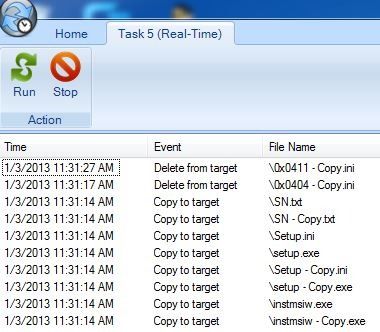
Шаг 6: Синхронизируйте файлы
Новая вкладка открывается при нажатии кнопки «Реальное время». Здесь вы можете видеть действия папок и файлов в процессе синхронизации в режиме реального времени.
Для удобного выполнения синхронизации папок в режиме реального времени рекомендуется использовать надёжное программное обеспечение. Ниже приведён наиболее подходящий инструмент.
Часть 4: Как запустить синхронизацию папок в режиме реального времени с помощью AOMEI Backupper?
Для выполнения синхронизации времени в Windows 10 AOMEI Backupper Professional является лучшим инструментом. Он также работает в Windows 8/7, синхронизируя и создавая резервные копии файлов. Он позволяет пользователям синхронизировать файлы с общими папками, облачными дисками, локальными папками и устройствами NAS. Это стало возможным благодаря функции «Синхронизация файлов».
Независимо от того, предпочитаете ли вы, чтобы задача синхронизации файлов выполнялась еженедельно, ежедневно или ежемесячно, вы можете использовать функцию «Расписание» для её настройки. Кроме этого, вы можете использовать функцию «Триггеры событий» для запуска задачи синхронизации файлов на основе специальных событий. Это будет происходить в режиме реального времени.
Ниже описано, как выполнить синхронизацию Windows в режиме реального времени с помощью AOMEI Backupper.
Шаг 1: Получите программное обеспечение
Первое, что нужно сделать, — установить AOMEI Backupper, а затем запустить его.
Шаг 2: Выберите синхронизацию файлов
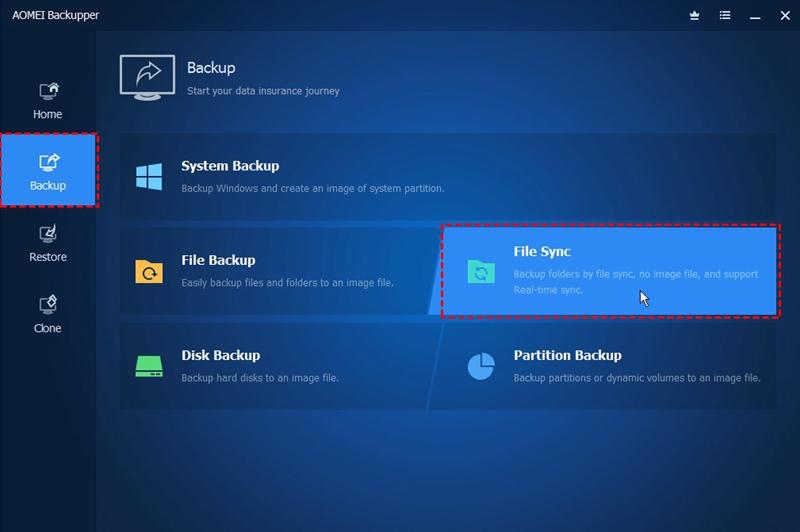
Нажмите на опцию «Резервное копирование» в главном интерфейсе. После этого выберите «Синхронизация файлов».
Шаг 3: Добавьте папку для синхронизации
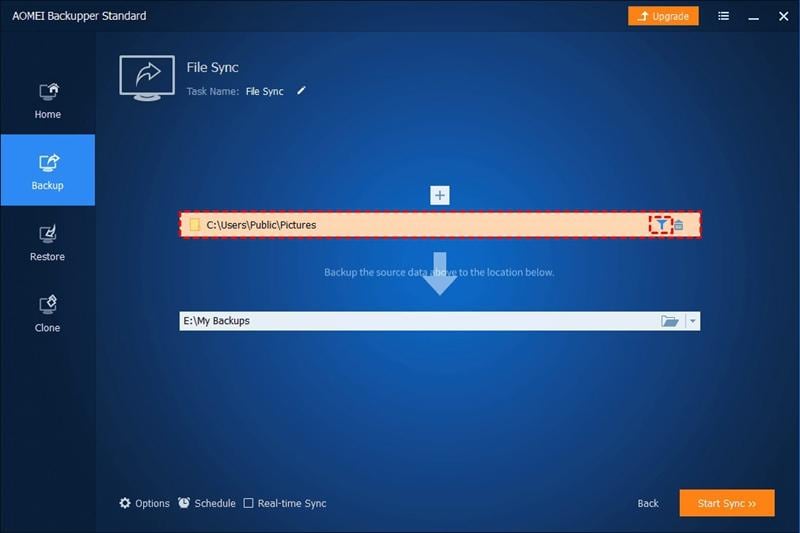
Хотя присвоение имени задаче необязательно, это важно, если вы хотите легко отличить её от других задач. Чтобы выбрать папку, которую нужно синхронизировать, нажмите «Добавить папку».

Шаг 4: Добавление/удаление дополнительных папок
Этот шаг применяется, если вы хотите удалить или добавить определённые файлы из задачи синхронизации. В столбце выбранной папки вы увидите кнопку в форме воронки. Это «Настройки фильтра», и нажав на неё, вы настроите этот параметр. Чтобы добавить папки в задачу синхронизации, нажмите на значок +.
Шаг 5: Выберите место назначения
Здесь вам нужно выбрать, где хранить папку. Таким образом, выберите место назначения
Шаг 6: Синхронизация в реальном времени
В нижней части окна выберите «Синхронизация в реальном времени». Появится окно, и в этот момент есть два варианта. Вы можете либо синхронизировать удаление, либо нет. Нажмите «ОК».
Шаг 7: Начните синхронизацию
Чтобы синхронизировать в первый раз, следует выбрать «Начать синхронизацию». В следующий раз это не потребуется, так как синхронизация будет автоматической.
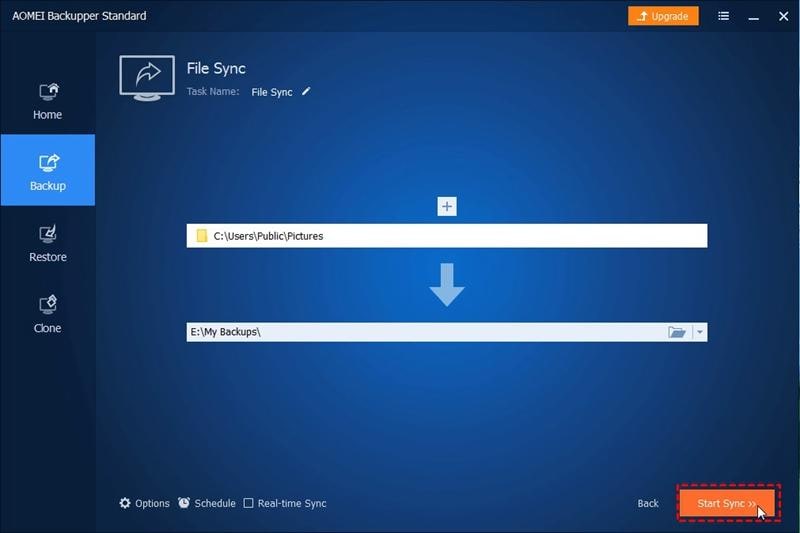
Выполнив шаг 7, вам больше не нужно будет перетаскивать файлы при каждом изменении. Вы можете автоматически синхронизировать их в режиме реального времени с помощью AOMEI Backupper.
Заключение
Пользователи управляют своими файлами с помощью различных устройств, папок и разделов. Это делает ещё более важным поддержание синхронизации этих файлов. Инструмент синхронизации в реальном времени обеспечивает возможность совместного использования, передачи и резервного копирования файлов в режиме реального времени. AOMEI Backupper Professional — это программное обеспечение для синхронизации файлов, которое упрощает это.
Использование программного обеспечения для синхронизации в реальном времени в Windows 10/8/7 удобно, а данные резервируются без лишних хлопот. После получения этого инструмента не нужно будет копировать и вставлять данные только для их защиты. Достаточно нескольких щелчков мыши. Это будет полезно, если вы предпочитаете не использовать облачные службы хранения.










Amy Dennis
Главный редактор