Я использую robocopy для копирования файлов на общий ресурс samba. Диск содержит около 800 ГБ данных с более чем миллионом файлов размером от 20 до 80 КБ каждый. Проблема заключается в том, что robocopy каждый раз копирует все файлы (на что уходит около 12 часов). Я хочу, чтобы каждый раз копировались только новые или изменённые файлы. Ниже приведена используемая мной командная строка:
robocopy d:\\ \\\\samba\\share\\ /e /z /r:0 /w:0 /copy:DAT /xd $RECYCLE.BIN /xd "System Volume Information"
Я использовал эти параметры при копировании на общие ресурсы Windows, и всё работало так, как мне нужно, но по какой-то причине при копировании на общий ресурс samba копируются все файлы. Есть идеи, как заставить robocopy копировать только новые/изменённые файлы на общий ресурс samba? Также, есть ли у кого-нибудь решение лучше, чем robocopy?
Синхронизация файлов — важная задача, которую не стоит недооценивать. Это способ сохранять актуальную версию данных и использовать её в качестве точек восстановления. В случае любой катастрофы, будь то техническая (сбой системы) или физическая, вы можете потерять свои данные. Используя синхронизированную копию данных, вы можете восстановить устройство до последнего рабочего состояния. Хотя существует несколько встроенных инструментов и механизмов для выполнения функции синхронизации, на рынке появился новый инструмент. Robocopy предназначен для синхронизации ваших файлов. Эта статья полностью посвящена введению в Robocopy /xo как инструмент, Robocopy возможности синхронизации и способы использования Robocopy для синхронизации папок.
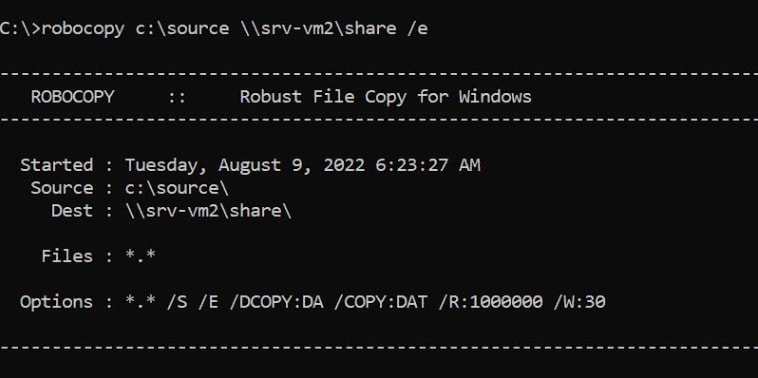
Как инструмент, Robocopy (robust file copy) — это специальный каталог на основе команд, который работает с командами для выполнения функций синхронизации и копирования в операционной системе Windows. Это первоклассная функция, представленная Windows начиная с NT4.0. Robocopy стал стандартной утилитой Windows с появлением Vista. Командная строка, используемая в утилите, отличается от обычных, поскольку превосходит их в зеркалировании и копировании папок и каталогов любого размера. Помимо копирования папок, Robocopy cmd зеркалирует такие атрибуты, как временны́е метки, свойства и NTFS ACLS. Для сетевых папок Robocopy /xo предлагает функцию возобновления копирования. С помощью этой функции он может справляться с неисправной сетью и возобновлять синхронизацию с того места, где остановился, как следует из названия — «возобновление копирования». Он также способен пропускать бесконечные циклы, вызывающие сбои синхронизации. Он может копировать в диапазоне от 259 до 32 000 символов без каких-либо ошибок. Как упоминалось выше, этот инструмент работает на основе командных строк, поэтому ниже приведены некоторые команды, используемые для копирования файлов/папок.
- /S - Копирует подкаталоги, исключая пустые
- /LEV:n - Копирует «n» верхних уровней из источника
- /Z - Режим перезапуска
- /B - Режим резервного копирования
- /ZB - Режим перезапуска; в противном случае режим резервного копирования
- /SEC - Копирует с параметрами безопасности
- /COPY ALL - Включает всю информацию о файле при копировании, включая сведения о безопасности
В этой статье будут рассмотрены все детали, связанные с этим Robocopy /xo и даётся подробное объяснение того, как использовать Robocopy для синхронизации папок. Вот темы, которые будут рассмотрены подробно.
Часть 1: Преимущества копирования только изменённых или новых файлов с помощью Robocopy
Как упоминалось выше, Robocopy /xo используется для копирования файлов и папок по сети вместе с полными каталогами; вы также можете использовать инструмент для копирования только новых файлов, то есть Robocopy только новые файлы. Использование Robocopy для этой цели весьма распространено. Почему? Давайте посмотрим!
- Экономия времени: Копирование изменений не занимает много времени. Поэтому вместо того, чтобы снова и снова копировать все файлы и папки, используйте инструмент для копирования или зеркалирования изменений, внесённых в файлы и папки.
- Экономия дискового пространства: Многократное создание резервных копий файлов и папок не только приводит к ошибкам, но и требует огромного пространства для хранения. Копирование одних и тех же файлов займёт всё свободное место на диске и не оставит места для новых. Поэтому, чтобы избежать переполнения, копирование новых изменений с помощью Robocopy — разумный шаг.
Эти два аргумента актуальны для экономии времени и предотвращения проблем, связанных с нехваткой места. Следовательно, Robocopy /xo может использоваться для синхронизации/копирования/зеркалирования только новых файлов, то есть Robocopy копирует только новые файлы.
Часть 2: Как копировать только изменения с помощью команды Robocopy?
Как упоминалось выше, Robocopy техника копирования только новых файлов привлекательна для всех. Она помогает легко синхронизировать файлы и папки, не затрачивая время и дисковое пространство. Итак, вот шаги, объясняющие, как копировать только изменения с помощью команды Robocopy.
Шаг 1: В главном меню Windows нажмите «Пуск» и в строке поиска введите CMD для запуска командной строки.
Шаг 2: В раскрывающемся списке выберите пункт «Командная строка» и снова в раскрывающемся списке нажмите «Запуск от имени администратора».
Шаг 3: Как только откроется командная строка, введите нужные команды Robocopy строки для выполнения целевой функции. Вот команда:
robocopy / maxage:
Здесь «/maxage:» обозначает наибольшее допустимое время последнего изменения. Файл с большим временным промежутком не будет скопирован, то есть, как упоминалось выше, он может копировать только вновь внесённые изменения для экономии времени и места.
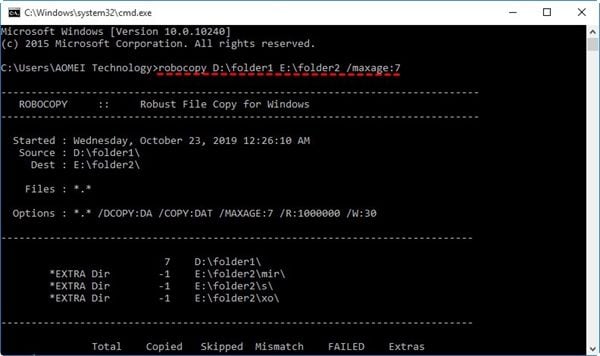
Вот некоторые из часто используемых параметров команды:
- /XC :- исключить изменённые файлы.
- /XN :- исключить более новые файлы.
- /XO :- исключить более старые файлы.
- /IS :- включить одинаковые файлы.
- /E:- означает копировать все подкаталоги, включая пустые папки
Введите нужную командную строку или параметр в командную строку и предоставьте остальное этому замечательному инструменту. Он будет выполнять копирование/синхронизацию/зеркалирование интеллектуально.
Часть 3: Как копировать только новые или изменённые файлы с помощью UBackit?
Иногда пользователям, особенно новичкам, довольно сложно работать с командными строками. Они могут допускать ошибки и не получать нужных результатов. Поэтому вот альтернатива — использование стороннего прикладного программного обеспечения, которое может помочь в этом случае. UBackit — первоклассное программное обеспечение для резервного копирования данных, оснащённое выдающимися инструментами миграции данных. Оно совместимо с Windows 10/8/7, XP и Vista. Оно помогает создавать образы систем и дисков, занимающие меньше места. Вот как можно использовать это программное обеспечение для синхронизации или копирования файлов и папок.
Шаг 1: Загрузите программное обеспечение, а затем установите его на свой компьютер.
Шаг 2: После успешной установки запустите программное обеспечение на своём устройстве и в главном интерфейсе выберите параметр «Создать новый», затем выберите резервное копирование файлов.

Шаг 3: В окне резервного копирования файлов следующим шагом является выбор файлов или папки для резервного копирования. Нажмите «Выбрать» для продолжения.

Шаг 4: Затем выберите целевой диск (локальный диск или внешний диск).

Шаг 5: Если вы хотите запланировать функцию резервного копирования, настройте параметры расписания. Установите флажок дифференциального резервного копирования и нажмите «ОК» для продолжения.
Шаг 6: После выполнения всех шагов нажмите «Выбрать» для завершения действия.
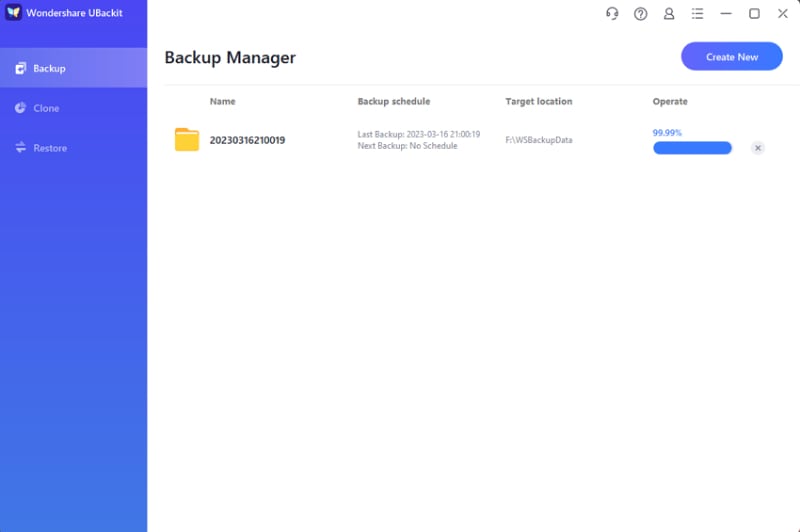
Ваша резервная копия будет автоматически сохранена в целевом расположении/на целевом диске. Вы можете настроить расписание резервного копирования на ежедневной, еженедельной, ежемесячной основе или в непрерывном режиме. Кроме того, вы будете получать уведомления о завершении или сбое процесса.
Таким образом, как упоминалось ранее, синхронизация файлов и папок, сохранённых в нескольких местах, является важной задачей. Необходимо регулярно выполнять синхронизацию, чтобы поддерживать актуальность данных во всех расположениях. В этом отношении Windows предоставляет встроенный инструмент синхронизации — Robocopy /xo. Он используется пользователями для эффективного копирования/синхронизации и зеркалирования файлов и папок. Первоклассный инструмент помогает интеллектуально выполнять функцию синхронизации, поскольку синхронизирует/копирует файлы и папки только при наличии новых изменений. Это помогает экономить время и дисковое пространство. Инструмент использует метод на основе командных строк для выполнения своих функций. Введите нужную командную строку — и задача будет выполнена в кратчайшие сроки. Но работа с командными строками непроста. Поэтому для новичков есть помощь от третьей стороны. Вы можете использовать инструмент резервного копирования данных UBackit для создания резервных копий файлов за несколько шагов.










Amy Dennis
Главный редактор