Резервное копирование Windows Server завершается ошибкой, когда этот конкретный диск используется в качестве целевого диска. Диск работал раньше, так как был правильно настроен как часть набора резервных копий. Я подозреваю, что он завершается ошибкой, потому что диск заполнен.
При выполнении команды wbadmin get disks диск отображается следующим образом:
Общее пространство: 931,51 ГБ
Использованное пространство: 931,46 ГБ
Тома: [имя сервера]
Я пытался выполнить следующую команду для удаления всех резервных копий, кроме 10 последних, на диске — wbadmin delete backup -KeepVersions:10 -backupTarget:"\\\\?\\Volume{diskguid}\\" — однако получаю сообщение об ошибке, что расположение резервной копии не найдено, поскольку, как я подозреваю, том сообщает, что не смонтирован, хотя и отображается при выполнении команды get disks. Идентификатор ошибки в средстве просмотра событий: 517.
Если вы столкнулись с проблемой заполнения диска резервного копирования Windows Server, это происходит из-за повторяющихся резервных копий, которые занимают память и не оставляют места для сохранения новых резервных копий или данных на диске. Единственный способ избавиться от избыточных резервных копий — удалить теневые копии в Windows Server 2012 R2. В этой статье предлагается решение на основе стороннего программного обеспечения для резервного копирования, позволяющее избавиться от резервных копий, которые больше не нужны. Команда wbadmin delete backup keep versions готова к использованию — достаточно одного нажатия, и все накопленные данные будут удалены.
Помимо использования сторонних программных решений для резервного копирования, Windows поддерживает создание резервных копий на ваших устройствах во избежание потери данных. Windows Server Backup (WSB) — это встроенная утилита, которая помогает создавать резервные копии всего сервера, состояния системы, томов хранилища, а также отдельных файлов или папок. После настройки расписания резервного копирования с помощью этой утилиты она эффективно использует дисковое пространство для создания регулярных резервных копий. Однако при многократном создании резервных копий одного и того же файла или папки вы, вероятно, получите сообщение об ошибке, например «диск резервного копирования Windows Server 2012 заполнен» или «диск резервного копирования Windows Server 2008 заполнен». Это оставляет мало места для новых резервных копий — пространство сжимается, то есть старые резервные копии и снимки удаляются. Пространство сжимается до 1/8 целевого тома. Но иногда WSB не удаётся удалить старые резервные копии, и новые резервные копии не могут быть сохранены из-за нехватки места. Это требует решения, такого как очистка резервных копий Windows Server 2012. Если WSB не работает автоматически, на помощь приходит стороннее программное решение для резервного копирования — wbadmin delete backup keep version. В этой статье подробно объясняется всё о том, как удалить теневые копии в Windows Server 2012 R2. Ниже приведены темы, которые будут рассмотрены подробно.
Часть 1: Необходимость удаления старых резервных копий Windows Server
С одной стороны, WSB (резервное копирование Windows Server) создаёт резервные копии файлов и папок, а также всего сервера целиком и автоматически управляет использованием диска для хранения резервных копий. С другой стороны, WSB эффективно удаляет старые резервные копии, освобождая место для новых. Но если эта встроенная утилита не справляется с данной функцией, стороннее решение для резервного копирования — wbadmin delete backup keep versions — послужит этой цели. Теперь возникает вопрос: зачем вообще удалять старые резервные копии Windows Server? Вот причины, которые могут служить возможным ответом.
1. Освобождение дополнительного места для новых резервных копий:
Одни и те же резервные копии одного файла или папки будут блокировать хранилище и не оставят места для создания новых. Поэтому для освобождения места под новые резервные копии необходимо регулярно удалять некоторые старые резервные копии.
2. Решение проблемы, когда резервное копирование Windows Server не удаляет старые резервные копии:
Когда ваше устройство не может создавать новые резервные копии через WSB, возможной причиной может быть заполненность диска резервного копирования Windows Server. Это происходит потому, что утилита не удаляет предыдущие резервные копии. Поэтому необходимо удалить теневые копии Windows Server 2012 R2 с помощью стороннего программного решения для резервного копирования.
Часть 2: Руководство по удалению старых резервных копий Windows Server
Как упоминалось выше, если WSB не удаляет старые резервные копии, с этой задачей справится wbadmin backup. WSB создаёт резервные копии в двух возможных версиях: резервные копии состояния системы и резервные копии не-состояния системы. Если вы используете wbadmin backup для удаления данных, необходимо выполнить определённые команды wbadmin. Для резервного копирования состояния системы нужна команда wbadmin delete system state backup, а для резервного копирования не-состояния системы используется команда wbadmin delete backup. Это применимо для Windows Server 2012 (R2) и Windows Server 2016. Ниже приведены подробные процессы.
1- Удаление резервной копии состояния системы
Резервные копии состояния системы сохраняются в отдельном каталоге, и для их удаления необходимо указать целевые параметры. Команда для удаления резервных копий состояния системы: "wbadmin delete system state backup". Необходимо указать следующее:
- [-version]: для удаления конкретных версий
- [-keepVersions]: для удаления всех резервных копий, кроме указанных версий
- [-deleteOldest]: для удаления самой старой резервной копии
Вот пример командной строки для удаления резервных копий состояния системы:
"wbadmin delete system state backup -version:05/04/2015-18:25 -backupTarget:G:"
2- Удаление резервной копии не-состояния системы
В случае использования Windows Server 2012/2012 R2 или Windows Server 2016 целевой командой для удаления резервных копий не-состояния системы будет "wbadmin delete backup". Здесь также необходимо указать следующее:
- [-version]
- [-keepVersions]
- [-deleteOldest]
Ниже приведён пример команды для удаления резервных копий не-состояния системы.
"wbadmin delete backup -keepVersions:3 -backupTarget:F:machine:WIN-9814GD4FH95"
Часть 3: Профессиональное программное обеспечение для резервного копирования Windows Server
Помимо встроенной утилиты, стороннее решение всегда является жизнеспособным вариантом. В качестве мощного программного обеспечения для резервного копирования AOMEI Backupper Professional готов служить этой цели. Программное обеспечение предоставляет 4 решения для резервного копирования вместе с 5 эффективными способами автоматического удаления старых резервных копий. Оно помогает планировать резервные копии с последующим полным, инкрементным или дифференциальным резервным копированием. Вы можете настроить уведомления по электронной почте для проверки того, завершён или не выполнен процесс резервного копирования. Вот шаги, которые необходимо выполнить для удаления старых резервных копий, когда WSB не справляется с этим методом удаления.
Шаг 1: Начните процесс с загрузки и последующего запуска программного обеспечения для резервного копирования на устройстве.
Шаг 2: В главном интерфейсе выберите параметр резервного копирования. Затем вам нужно выбрать конкретный тип резервного копирования: резервное копирование системы, резервное копирование диска, резервное копирование раздела или резервное копирование файлов. В данном конкретном случае выберите параметр резервного копирования системы.
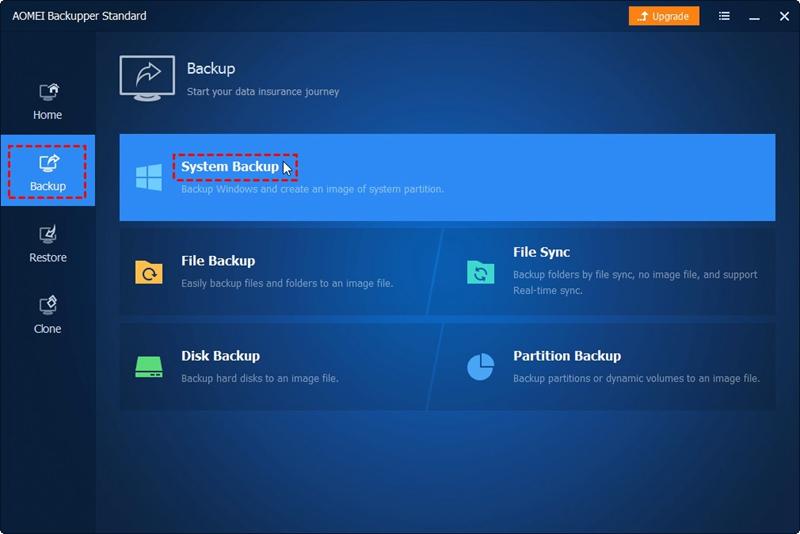
Шаг 3: После выбора конкретного резервного копирования необходимо выбрать целевой диск для сохранения резервной копии.

Шаг 4: Запланируйте резервное копирование, выбрав параметр расписания, и нажмите «Схема» для управления дисковым пространством. Планирование автоматически настроит пространство и запустит процесс автоматического удаления резервных копий для освобождения места под новые образы резервных копий.
Шаг 5: После выбора расписания в меню схемы включите схему резервного копирования и выберите тип схемы. Нажмите «ОК» для продолжения.
Шаг 6: Добавьте конкретное расписание для программы резервного копирования и нажмите «Начать резервное копирование» для продолжения.
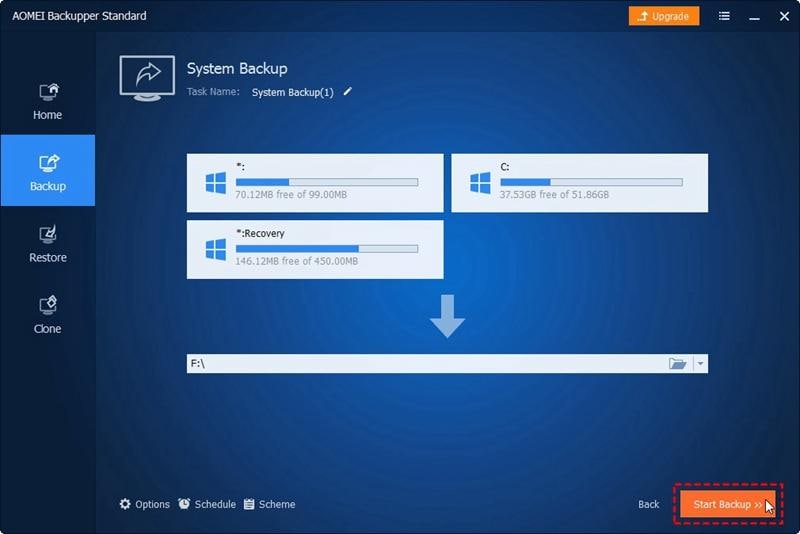
Именно так AOMEI Backupper поддерживает создание резервных копий, а также планирование резервного копирования, настраивая управление дисковым пространством.
Таким образом, создание резервных копий данных обеспечивает их целостность и предотвращает потерю данных. Однако повторяющиеся резервные копии одного и того же файла или папки займут дисковое пространство и не оставят места для сохранения новых резервных копий. Когда на вашем устройстве появляется сообщение о заполненности диска резервного копирования Windows Server, это означает, что пришло время удалить теневые копии на Windows Server. Для этой цели существует встроенная утилита. WSB не только создаёт резервные копии, но и выполняет плановое удаление лишних или старых образов резервных копий путём сжатия пространства. В случае отказа WSB существует стороннее программное решение для резервного копирования — AOMEI Backupper. В этой статье описана пошаговая процедура использования AOMEI Backupper.










Amy Dennis
Главный редактор