


Просмотр любимых авторов становится менее приятным, когда не появляются полезные предложения видео. Рекомендации YouTube помогают вам открывать новый контент, не выполняя самостоятельного поиска. Многие пользователи сообщали, что эта проблема возникает внезапно без какой-либо очевидной причины.
Лента YouTube Shorts также сообщает, что в середине июня 2026 года YouTube кратковременно испытывал сбои рекомендаций на главной странице, затронувшие Shorts и раздел рекомендаций. Это руководство охватывает возможные способы устранения проблемы YouTube не показывает рекомендованные видео.
Попробуйте Recoverit для восстановления данных
 Безопасность проверена. 3,591,664 человек скачали его.
В этой статье
Часть 1. Почему YouTube не показывает рекомендованные видео?
Рекомендованные видео YouTube обычно появляются на основе вашей активности просмотра и интересов. Когда они исчезают, YouTube не может формировать предложения для вашей ленты на главной странице. Проблема «Главная страница YouTube не показывает видео» нередко оставляет страницу практически пустой.
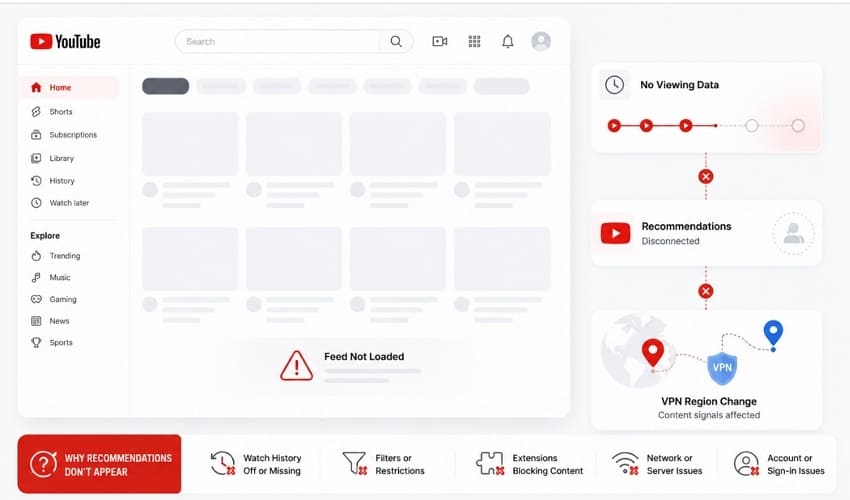
Вместо персонализированных предложений видео вы можете видеть только параметры поиска. Обычно это происходит, когда у YouTube недостаточно данных о просмотрах для формирования рекомендаций. Кроме того, VPN изменяет ваше видимое местоположение и может влиять на рекомендации, отображаемые в YouTube.
Основные причины, по которым YouTube не показывает рекомендованные видео
Ниже перечислены несколько факторов, которые могут объяснить, почему YouTube не показывает рекомендованные видео неожиданно:
- История просмотров: YouTube анализирует вашу историю просмотров, чтобы определить, какие видео вам могут понравиться. Главная страница становится пустой и отображает очень мало контента, когда история просмотров отключена.
- Режим ограниченного доступа: Режим ограниченного доступа скрывает большое количество видео, которые YouTube считает предназначенными для взрослых. Этот параметр значительно сокращает ваши рекомендации и может сделать главную страницу пустой.
- Настройки аккаунта: Изменения в вашем аккаунте Google также могут помешать YouTube фиксировать ваши ежедневные просмотры. YouTube не может сформировать персональную ленту, соответствующую вашим привычкам просмотра, без этих данных.
- Кэш браузера: Иногда устаревшие или повреждённые данные сохраняются в браузере в виде кэша. Эти повреждённые данные могут препятствовать загрузке ленты главной страницы и рекомендаций.
- Проблемы с сетью: Проблемы с сервером или региональное тестирование со стороны YouTube могут привести к исчезновению ленты рекомендаций. Проблема может вызывать временное исчезновение рекомендаций без какой-либо очевидной причины.
Часть 2. Как исправить проблему с отсутствием рекомендованных видео на YouTube
Существует несколько простых способов исправить проблему с отсутствием рекомендованных видео YouTube на экране. В этом разделе мы рассмотрим каждое решение, которое улучшает работу рекомендаций:
Исправление 1. Включите историю просмотров YouTube
История просмотров помогает YouTube изучать ваши интересы и предпочтения при просмотре. Она собирает данные о вашей активности и улучшает предложения во всех разделах ленты. Поэтому проблема отсутствия рекомендованных видео YouTube в 2026 году нередко возникает из-за отключённой истории. Повторное включение истории позволяет системе YouTube лучше понять ваши предпочтения. Следуйте приведённым ниже шагам, чтобы включить историю просмотров:
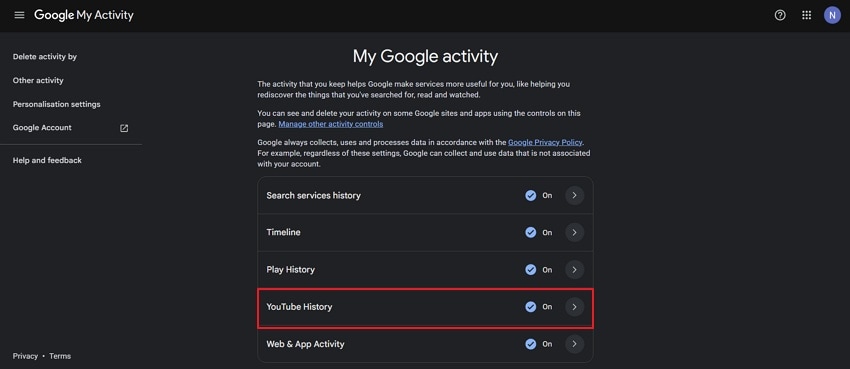
Шаг 1. Для начала перейдите на «myactivity.google.com» и выберите «История YouTube."
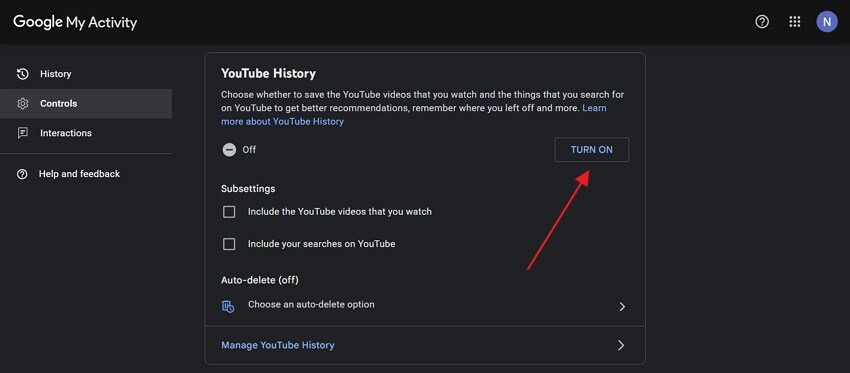
Шаг 2. После перехода нажмите кнопку «Включить», чтобы активировать историю просмотров YouTube.
Исправление 2. Отключите режим ограниченного доступа
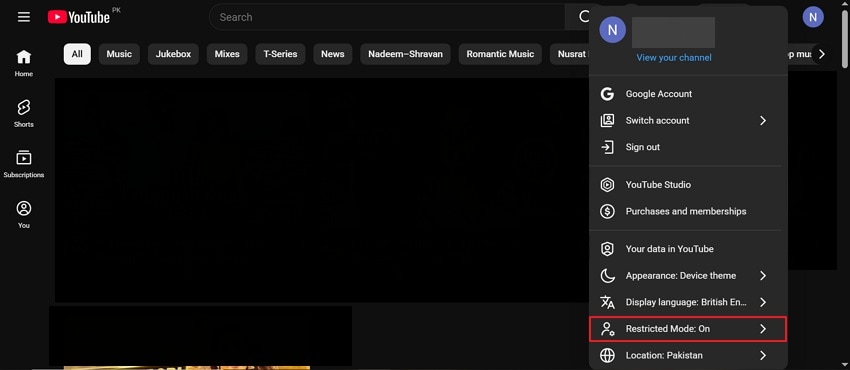
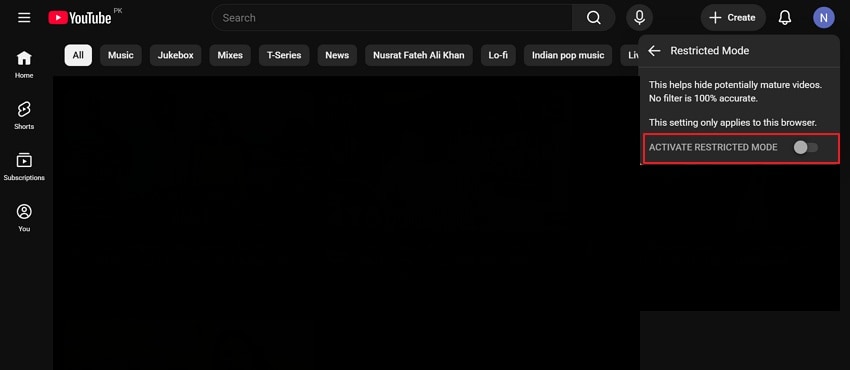
Иногда режим ограниченного доступа работает в фоновом режиме незаметно и блокирует ваши рекомендации. Он напрямую приводит к тому, что YouTube не показывает рекомендованные видео на вашей главной странице и в разделе «Следующее». После отключения алгоритм снова получает полный доступ к вашей истории просмотров и предпочтениям. Следуйте приведённому руководству, чтобы отключить режим ограниченного доступа в YouTube:
Шаг 1. Откройте «YouTube» и нажмите на фотографию профиля в верхнем углу, затем выберите «Режим ограниченного доступа."
Шаг 2. После этого отключите «Активировать режим ограниченного доступа» в меню.
Исправление 3. Очистите кэш и файлы cookie
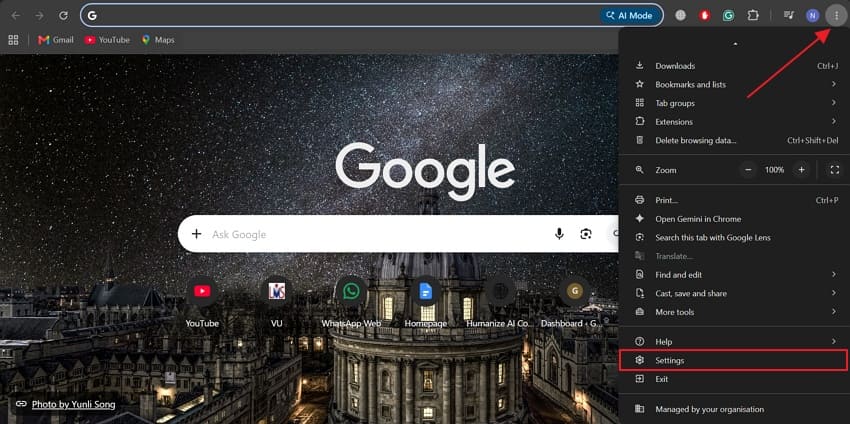
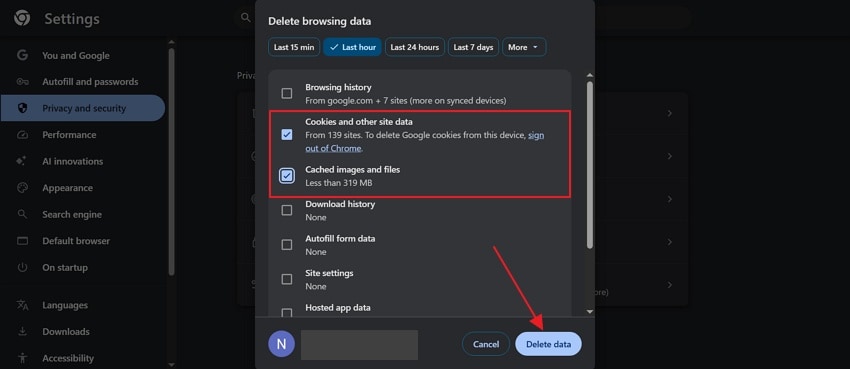
Браузеры хранят небольшие временные файлы, чтобы YouTube загружался быстрее. Со временем эти сохранённые файлы могут повредиться и вызвать ошибку «Главная страница YouTube не показывает видео» ». Поэтому их очистка удаляет все устаревшие и повреждённые файлы и загружает новые данные. Ознакомьтесь с приведёнными ниже шагами для очистки кэша и файлов cookie браузера:
Шаг 1. Откройте браузер, например «Google Chrome,» и нажмите «Три точки,» затем найдите «Настройки."
Шаг 2. После входа перейдите в раздел «Конфиденциальность и безопасность» и выберите «Удалить данные о просмотрах."
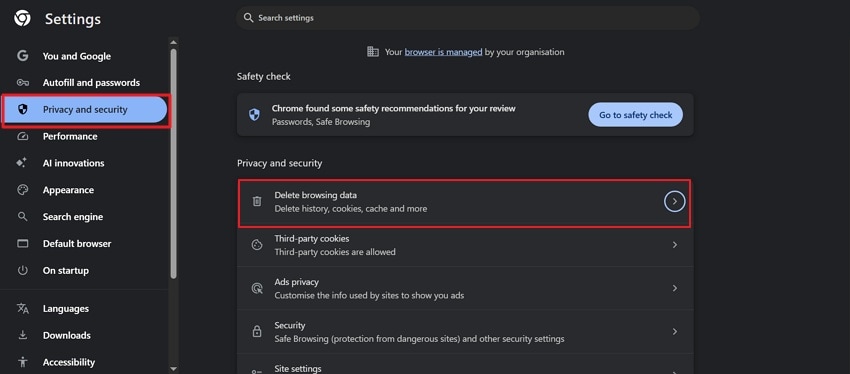
Шаг 3. Теперь отметьте «Файлы cookie и данные сайтов» и «Кэшированные изображения и файлы,» затем нажмите «Удалить данные."
Исправление 4. Отключите блокировщики рекламы и расширения
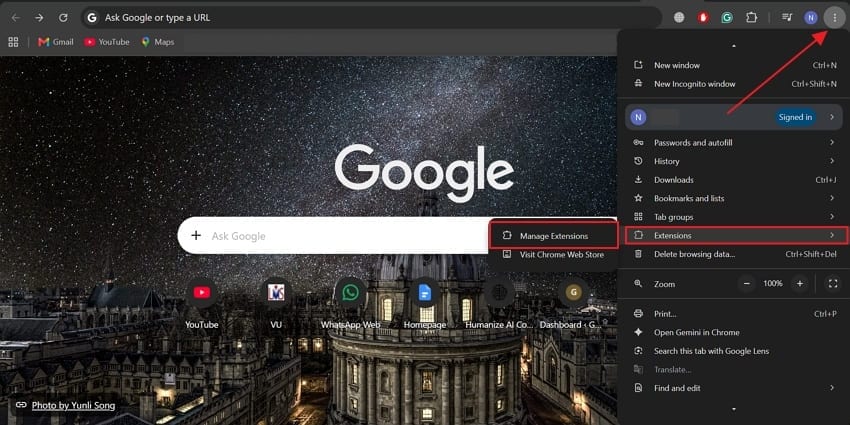
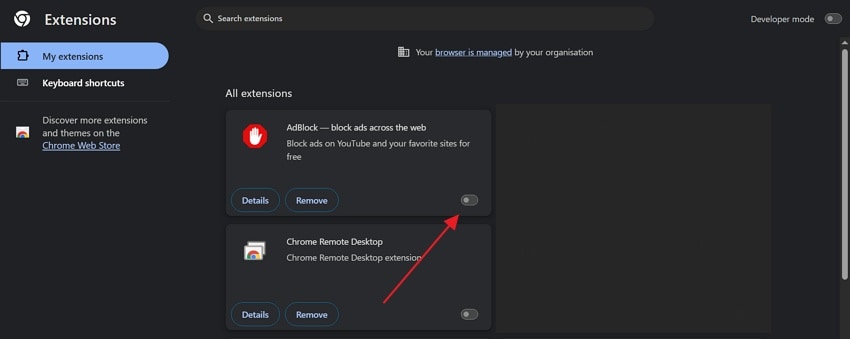
Расширения браузера и блокировщики рекламы изменяют ежедневную загрузку страниц YouTube. Они блокируют определённые скрипты и фрагменты кода, формирующие раздел рекомендаций. Это вмешательство также может вызывать проблему YouTube не показывает рекомендованные видео на компьютере. Отключение этих инструментов позволяет YouTube загружать весь необходимый код. Следуйте приведённым ниже шагам, чтобы отключить блокировщики рекламы и расширения:
Шаг 1. Откройте «Google Chrome,» нажмите «Три точки» и перейдите в раздел «Расширения», чтобы выбрать «Управление расширениями."
Шаг 2. Затем найдите блокировщик рекламы или другие расширения браузера и отключите «Переключатель».
Исправление 5. Отключите VPN или прокси-сервисы
VPN или прокси-сервис заменяет ваш реальный IP-адрес адресом сервера другой страны. Эти ложные данные о местоположении вызывают Главная страница YouTube не показывает видео по всей ленте. Отключение VPN и прокси восстанавливает ваше местоположение и перестраивает ленту с использованием точных региональных данных. Это также уменьшает ошибки загрузки, вызванные медленными удалёнными серверами. Следуйте инструкциям ниже, чтобы отключить VPN и прокси в вашей системе:
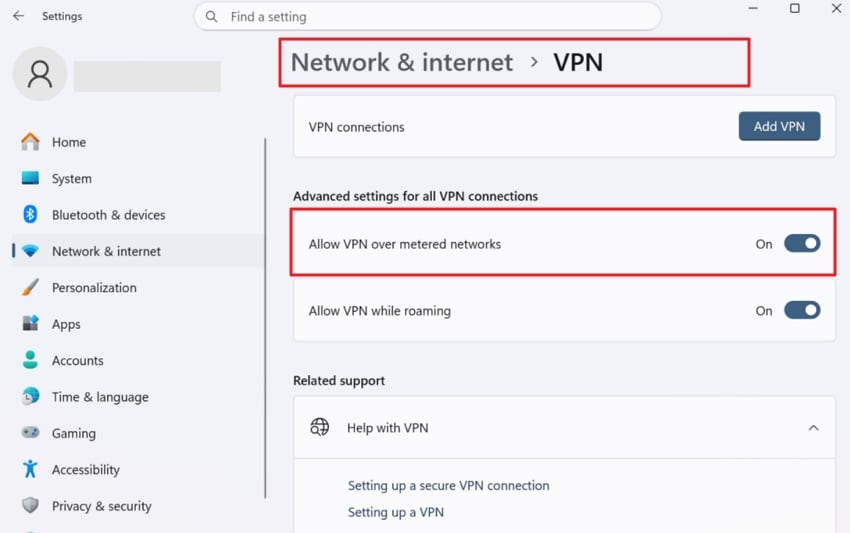
Отключить VPN
Инструкции. Для начала нажмите "Windows + I" чтобы открыть окно "Настройки". Затем выберите "Сеть и Интернет" и откройте параметр "VPN" для просмотра всех активных VPN-подключений. Наконец, отключите параметр "Разрешить VPN через лимитное подключение".
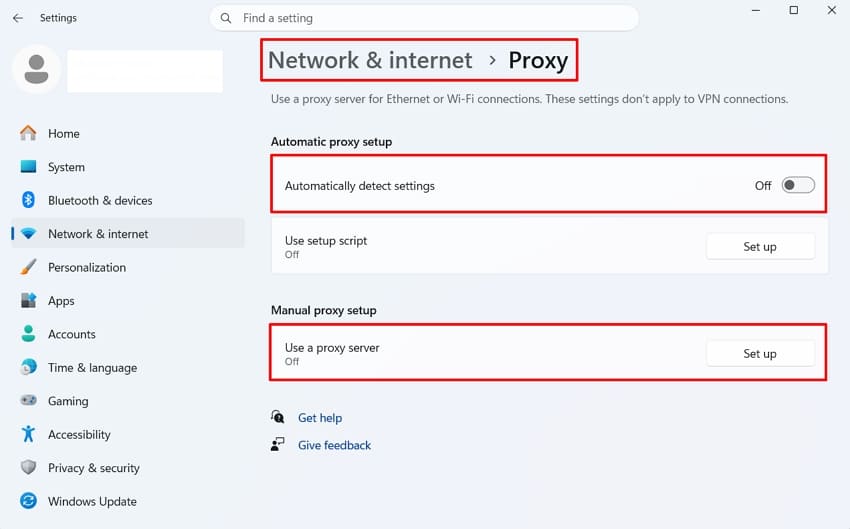
Отключить прокси-службы
Инструкции. В разделе "Сеть и Интернет" выберите "Прокси", затем отключите переключатель "Автоматически определять параметры", если он включён. Вы также можете отключить параметры прокси в разделе "Настройка прокси вручную" .
Исправление 6. Отключите аппаратное ускорение
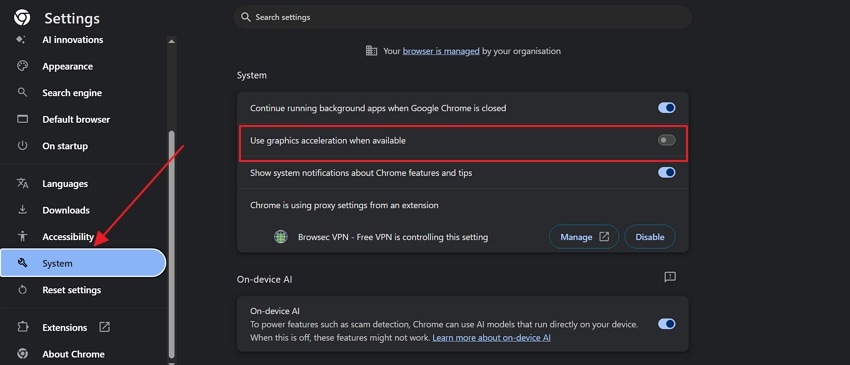
Ещё один способ устранить эту проблему — отключить функцию аппаратного ускорения в настройках браузера. Этот параметр иногда вызывает помехи при отображении, что приводит к тому, что рекомендуемые видео YouTube не отображаются на экране. Отключив его, браузер обрабатывает страницы с использованием более простого программного рендеринга без конфликтов с GPU. Поэтому ознакомьтесь с инструкциями ниже, чтобы понять, как выполнить эту задачу:
Инструкции. В настройках Chrome перейдите в раздел "Система" и отключите переключатель "Использовать аппаратное ускорение (при наличии)".
Исправление 7. Обновите или переустановите браузер
Использование устаревшей версии YouTube или браузера вызывает ошибку "YouTube не показывает рекомендуемые видео." Устаревший браузер не справляется с поддержкой недавно обновлённого интерфейса рекомендаций YouTube. Обновление обеспечивает последние исправления ошибок и восстанавливает совместимость с текущей системой YouTube. Ознакомьтесь с приведённым руководством, чтобы обновить браузер и использовать последнюю версию YouTube:
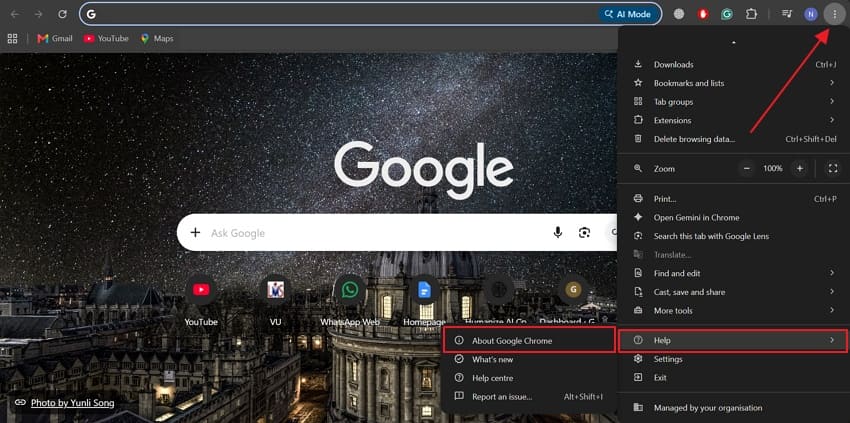
Шаг 1. Открыв Google Chrome, нажмите на "Три точки" и перейдите к "Справка," затем выберите "О браузере Google Chrome."
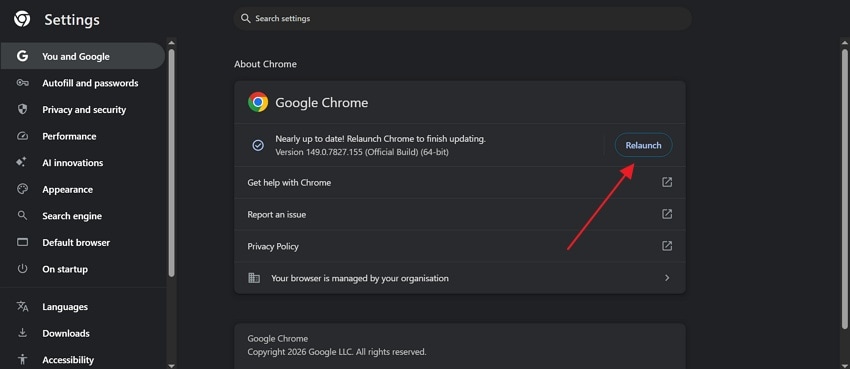
Шаг 2. Если обновление доступно, Chrome обновится автоматически. После обновления нажмите кнопку "Перезапустить" чтобы применить все новые изменения.
Профессиональный совет. Восстановите утерянные загруженные видео YouTube с помощью Recoverit
Иногда пользователи случайно удаляют загруженные видео YouTube, сохранённые на своих устройствах. Другие могут потерять важные видеофайлы из-за сбоев или проблем с хранилищем. Именно здесь на помощь приходят такие программы, как Recoverit для восстановления потерянных видеофайлов. Инструмент восстанавливает удалённые видео YouTube с более чем 1 миллиона поддерживаемых устройств хранения. Он также использует два режима сканирования для обнаружения глубоко скрытых удалённых видео.
С помощью Recoverit вы можете восстанавливать фрагментированные видео YouTube, используя передовую технологию сопоставления фрагментов. Независимо от размера видеофайлов, этот инструмент восстанавливает их без ограничений по формату. Он выполняет быстрое сканирование за несколько минут и достигает 99,5% скорости восстановления удалённых видеофайлов YouTube. Кроме того, пользователи могут мгновенно извлечь окончательно удалённые загрузки видео YouTube из корзины.
Ключевые функции
Восстановление метаданных: Восстанавливает все оригинальные сведения о видео и информацию о файле без потери каких-либо важных данных.
Восстановление качества: Сохраняет качество восстановленного видео YouTube точно таким же, как у оригинального файла.
Множество форматов: Восстанавливает удалённые видео YouTube в более чем 100 распространённых и расширенных форматах видеофайлов, таких как MP4 и MKV.
Краткое руководство по использованию Recoverit для упрощённого восстановления видеофайлов YouTube
Вы можете воспользоваться приведёнными шагами и восстановить свои видео с помощью этого инструмента:
Шаг 1. Выберите диск, на котором были потеряны данные
Вам необходимо открыть вкладку "Жёсткие диски и расположения" в Recoverit. Выберите точный диск или папку, где хранились или были удалены загруженные видеофайлы YouTube.

Шаг 2. Запустите быстрое сканирование выбранного диска
Recoverit затем выполняет поиск всех удалённых или пропавших загруженных видеофайлов YouTube и отображает обнаруженные элементы в процессе сканирования.

Шаг 3. Просмотрите и восстановите свои видео YouTube
Просмотрите список найденных файлов и выполните предварительный просмотр для подтверждения точности. Выберите нужные видеофайлы YouTube и нажмите "Восстановить».

Заключение
Подводя итог, YouTube не показывает рекомендованные видео обычно связано с проблемами истории или загрузки. Это руководство рассматривает каждую причину и решение для восстановления работы ленты. Кроме того, некоторые пользователи могут потерять загруженные видео YouTube из-за случайного удаления или проблем с хранилищем. Для этого такой инструмент, как Recoverit, является лучшим вариантом для восстановления пропавших видеофайлов.
Часто задаваемые вопросы
-
В1. Может ли очистка истории просмотров YouTube удалить все рекомендации?
Очистка истории просмотров удаляет важные данные о просмотрах, которые YouTube использует для ежедневных рекомендаций. YouTube нуждается в этих данных об активности, чтобы понять ваши интересы и формировать вашу ленту. Рекомендации постепенно возвращаются после просмотра видео и регулярного взаимодействия с контентом. -
В2. Почему рекомендации исчезают после создания нового аккаунта YouTube?
Новые аккаунты изначально имеют очень мало истории для формирования полезных предложений видео. YouTube требуется некоторая активность просмотра, прежде чем он сможет лучше понять ваши интересы. Просмотр большего количества видео со временем помогает рекомендациям становиться лучше и точнее. -
В3. Как можно восстановить удалённые загруженные видеофайлы YouTube?
Видеофайлы иногда теряются после сбоев или неожиданных отключений системы. Такие программы, как Recoverit, могут эффективно восстанавливать пропавшие видео и восстанавливать повреждённые видеофайлы. Это также помогает восстановить важные загрузки YouTube и повысить успешность воспроизведения. -
В4. Какой браузер лучше всего использовать для YouTube без проблем с рекомендациями?
Google Chrome, как правило, обеспечивает наилучшую совместимость с YouTube. Обновляйте Chrome до последней версии для наиболее комфортного использования YouTube. Microsoft Edge и Firefox также хорошо работают при условии минимального количества расширений.
