При запуске компьютера вы получаете сообщение об ошибке «Windows не может автоматически восстановить этот компьютер»? Это может быть связано с поврежденной файловой системой или жестким диском, либо из-за вирусной атаки. Ищете способы исправить эту проблему?
В этой статье вы найдете возможные причины этой ошибки и различные способы решения проблемы. Вы также узнаете, как восстановить утраченные данные с помощью Recoverit.
Изучите статью, чтобы устранить проблему и работать на системе без затруднений.
Часть 1: Что вызывает эту ошибку?
Прежде чем изучить различные способы исправления ошибки «Windows не может автоматически восстановить этот компьютер», нужно понять причины ее появления. Вот некоторые из распространенных причин:
1. Поврежденная файловая система
Если во время работы с системой вы столкнулись с внезапным отключением питания, это может привести к повреждению файловой системы. Кроме того, вирусная атака или ошибка записи на диск также вызывают эту проблему. Когда файловая система повреждается, Windows пытается восстановить поврежденные файлы, но если это не удается, отображается ошибка.
2. Поврежденный жесткий диск
Если с жестким диском компьютера есть проблемы, он может не загружаться. Формирование плохих секторов на жестком диске может нарушать нормальный запуск системы.
3. Вирусная или вредоносная атака
Вирус или вредоносное ПО, атаковав загрузочный файл системы, могут изменить его код и сделать его непригодным для использования. Это препятствует процессу загрузки системы.
4. Перепады напряжения
Если у вас нет стабилизатора напряжения для компьютера, перепады могут повредить источник питания системы. Любое повреждение питания или другого оборудования может помешать нормальной загрузке.
Часть 2: Способы исправления «Startup Repair Cannot Repair This Computer Automatically»
Теперь вы знаете возможные причины ошибки — Startup Repair Cannot Repair This Computer Automatically. Далее рассмотрим возможные решения.
Решение 1: Использование инструмента Bootrec (bootrec.exe)
Утилита Microsoft Bootrec или bootrec.exe помогает восстановить Windows. Если проблема связана с повреждением BCD или MBR, используйте это решение. Выполните следующие шаги:
Шаг 1:Перезагрузите систему и, когда появится логотип Windows, нажмите F8, когда система предложит это сделать.
Шаг 2:Перейдите в «Дополнительные параметры загрузки», выберите «Восстановление компьютера» и нажмите «Командная строка».


Шаг 3:Выполните следующие команды:
- Bootrec /fixmbr
- Bootrec /fixboot
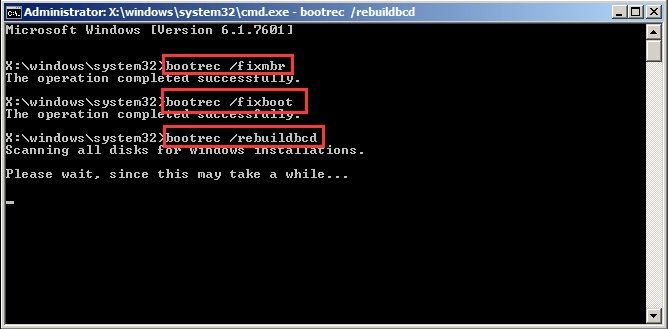
После успешного выполнения команд попробуйте перезагрузить систему и проверьте, решена ли проблема.
Решение 2: Использование функции CHKDSK
CHKDSK — популярная утилита для устранения ошибок системы. Она помогает выявлять плохие сектора и делает систему свободной от ошибок. Выполните следующие шаги для решения проблемы:
Шаг 1:Перезагрузите систему и, когда появится логотип Windows, нажмите F8, когда система предложит это сделать.
Шаг 2:Выберите «Восстановление компьютера», затем «Командная строка» аналогично предыдущему решению.
Шаг 3:Введите chkdsk d: /f/r и нажмите Enter.
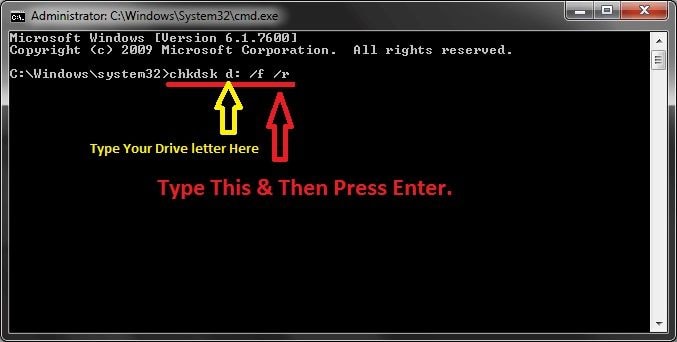
Шаг 4:Перезагрузите компьютер, CHKDSK просканирует жесткий диск и исправит обнаруженные проблемы.
Если возникают трудности при запуске chkdsk, сначала выполните эти команды. Здесь -> означает ввод команды.
diskpart -> list disk -> select disk * (*=0, 1, 2 — номер вашего диска) -> attrib disk clear read-only

diskpart -> list vol -> sel vol * (*=0, 1, 2 — номер вашего диска) -> attrib vol clear read-only
После выполнения обоих команд попробуйте снова запустить команду CHKDSK.
Решение 3: Выполнить чистую загрузку
Перезагрузите систему в безопасном режиме для чистой загрузки. Сразу после запуска в безопасном режиме сделайте резервное копирование, чтобы избежать потери данных. Вот подробные шаги для чистой загрузки:
Шаг 1:Удерживайте клавиши «Windows + R» для открытия «Выполнить». Введите MSConfig и нажмите Enter.

Шаг 2:Выполните следующие действия
Boot - > Safe Boot -> Minimal - > Apply

Шаг 3:Перейдите в «Службы», выберите «Скрыть все службы Microsoft», затем нажмите «Отключить все» и «Применить». Это отключит все сторонние сервисы.

Шаг 4:Перейдите во вкладку «Автозагрузка», выберите «Отключить все» и нажмите «Применить».

Шаг 5:Теперь перезапустите систему, выбрав «Запустить Windows обычно».
Решение 4: Изменение режима SATA
SATA определяет взаимодействие жесткого диска с системой. У вас есть три режима — AHCI, IDE и RAID — для конфигурации SATA. IDE — простой режим, AHCI — позволяет использовать расширенные функции. Попробуйте изменить режимы по следующим шагам:
Шаг 1:Перезагрузите компьютер и нажмите DEL или F2 для входа в BIOS. Найдите «Конфигурацию хранилища». Обычно это находится в «Main».
Шаг 2:Поменяйте режимы: если установлен IDE, переключите на AHCI, или наоборот.
Шаг 3:Перейдите в «Advanced -> Onboard Devices Configuration».
Шаг 4:Как в шаге 2, снова поменяйте режимы, но теперь для «Controller».
Проверьте, загружается ли система нормально.
Решение 5: Сделайте резервную копию данных
Перед анализом жесткого диска сначала необходимо сделать резервную копию данных. Выполните следующие шаги:
Шаг 1:Откройте командную строку и введите notepad

Шаг 2:Сделайте следующий путь в Notepad.
File -> Open -> Files of type -> All files
Теперь все файлы отображаются
Шаг 3:Выберите данные для резервного копирования. Щелкните правой кнопкой и выберите «Копировать»
Шаг 4:Откройте «Мой компьютер», выберите внешний жесткий диск и вставьте туда все необходимые данные.
Решение 6: Проверьте жесткий диск физически
Проверьте жесткий диск физически: возможно, есть неплотные соединения. Подключите его к другому ПК и выполните chkdsk. Убедитесь, что на жестком диске установлена загрузка по приоритету. Если проблема не решена, вам нужно установить чистую версию Windows. Но не забудьте сделать резервную копию.
Однако, если по какой-то причине не удалось сделать резервную копию, не переживайте. Восстановите данные с помощью Recoverit.
Часть 3: Как восстановить данные с не загружающегося компьютера, если вышеуказанные методы не помогли?
Если после всех вышеописанных методов система не загружается и вы потеряли данные, тогдаRecoverit восстановление данныхпридет на помощь. Надежное и безопасное ПО восстанавливает все утерянные данные быстро и эффективно. Неважно, как и откуда были утеряны данные, программа восстановления данных обеспечивает максимальную вероятность восстановления.
Следуйте этим шагам для восстановления данных:
Шаг 1: Создать загрузочный диск

Скачайте Recoverit и установите на другом компьютере. Для создания загрузочного диска подключите чистый CD/DVD или USB. Запустите программу, выберите режим восстановления. Выберите «Восстановить после сбоя компьютера» и нажмите «Старт».
Шаг 2: Выберите режим

Выберите загрузочный диск CD/DVD или USB. Нажмите «Создать», затем выберите «Форматировать сейчас».
Шаг 3: Форматирование загрузочного диска
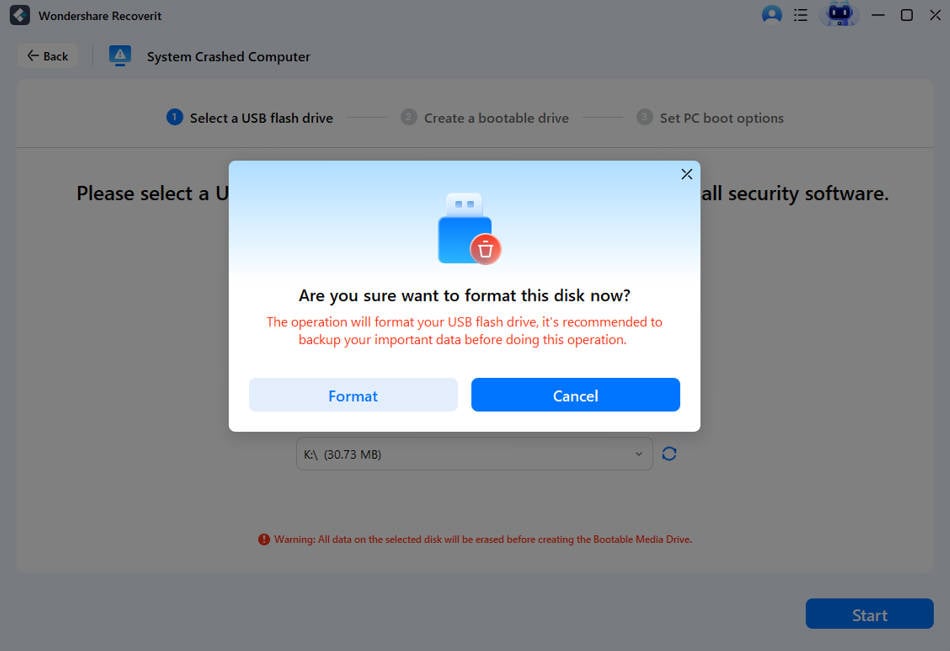
Когда появится запрос, выберите «Форматировать сейчас».
Шаг 4: Создание загрузочного диска

Не извлекайте диск в процессе создания загрузочного диска. После завершения процесса вы увидите следующий экран.

Шаг 5: Восстановить данные
Извлеките загрузочный диск и загрузите не рабочий компьютер с помощью этого диска. Посмотритекак установить загрузку компьютера с USB.
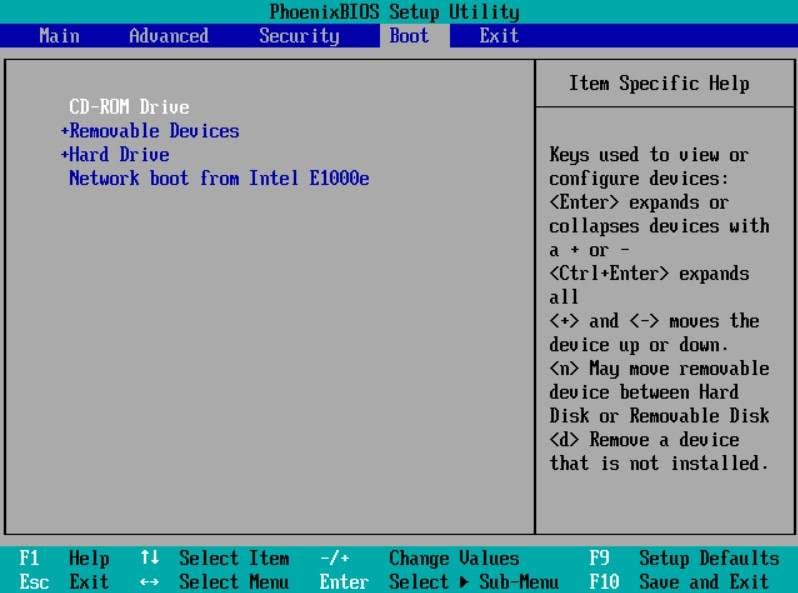
Запустите Recoverit с загрузочного диска и выберите — копировать данные с жесткого диска или восстановить потерянные данные с Windows. Следуйте инструкциям для легкого восстановления всех данных.

Заключение
Теперь вы знаете методы восстановления ошибки загрузки Windows; используйте их для загрузки нерабочего компьютера. Если ни один из методов не решает проблему, нужно форматировать систему и переустановить Windows после резервного копирования данных. Если сделать резервную копию не получилось, используйте программу Recoverit для восстановления своих данных.










Дмитрий Соловьев
Главный редактор