
Windows Live Mail — это простое в использовании почтовое приложение, позволяющее отправлять и получать электронные письма с нескольких учетных записей в одном месте. Однако, как и любое другое программное обеспечение, очень важно создавать резервные копии данных Windows Live Mail, чтобы предотвратить их потерю. В этом руководстве перечислены шаги для резервного копирования Windows Live Mail быстро и легко, независимо от того, являетесь ли вы новичком или продвинутым пользователем. Итак, без лишних слов, начнем!
О резервном копировании Windows Live Mail
Windows Live Mail — это бесплатный и широко используемый почтовый клиент от Microsoft. Он был впервые выпущен в 2007 году как часть набора приложений Windows Live, который также включал такие программы, как Windows Live Messenger, Live Writer, OneDrive, MovieMaker и Photo Gallery. Приложение позволяет загружать и хранить электронные письма, подобно Outlook Express в Windows XP и Windows Mail в Vista.
Это программное обеспечение предлагает ряд полезных функций, помогающих пользователям эффективно управлять своими электронными почтовыми ящиками. Вот некоторые из основных возможностей Windows Live Mail:
- Экспорт и импорт данных: Windows Live Mail позволяет экспортировать и импортировать почтовые данные, включая сообщения, контакты и календари, в различные форматы и приложения и обратно. Это значительно упрощает создание и перенос резервных копий данных электронной почты между разными почтовыми клиентами.
- Удобное расположение резервной копии: Программа сохраняет все почтовые данные в одном месте на компьютере пользователя, что облегчает их локализацию и резервное копирование.
- Настраиваемые параметры резервного копирования: Пользователи могут настраивать параметры резервного копирования Windows Live Mail, чтобы включать определённые папки или типы данных, такие как сообщения электронной почты, контакты или календари.
- Сжатие файлов резервной копии: Windows Live Mail предоставляет возможность сжимать резервные файлы, уменьшая их размер и облегчая хранение и передачу.
Топ 2 способа резервного копирования Windows Live Mail
Все почтовые клиенты имеют ограничение по объему хранения писем. После превышения лимита пользователю требуется перенести письма с почтовой платформы на свой компьютер. Известно, что данные на компьютере всегда подвержены риску потери или повреждения.
В некоторых случаях потеря данных может быть необратимой. Тем не менее, создание резервной копии дает вам уверенность в сохранности данных. Рассмотрим два лучших способа резервного копирования Windows Live Mail.
Метод 1: Резервное копирование Windows Live Mail вручную на внешний жесткий диск
Один из самых простых способов создать резервную копию Windows Live Mail — экспортировать письма на внешний жесткий диск. Этот метод подразумевает выбор определённых писем или папок, которые вы хотите сохранить, с помощью функции "Экспорт" в Windows Live Mail и выбор внешнего диска в качестве места сохранения резервной копии.
Выполнив следующие шаги, вы сможете легко создать резервные копии писем Windows Live Mail на вашем компьютере или внешнем диске:
- Шаг 1. Создайте пустую папку в том месте, где хотите сохранить резервную копию. Затем откройте Windows Live Mail и войдите в свою учетную запись. После запуска программы нажмите на Windows Live Mail значок и выберите Экспорт почты > Сообщения электронной почты.

- Шаг 2. Нажмите Обзор и перейдите к созданной вами папке для резервной копии. Чтобы продолжить, нажмите Далее кнопку.

- Шаг 3. Выберите папки для экспорта или выберите Все папки и затем нажмите Далее.

- Шаг 4. Дождитесь завершения процесса.

- Шаг 5. После завершения процесса нажмите Готово.

После выполнения вышеуказанных шагов выбранные данные будут экспортированы в новую папку, которую вы создали на внешнем жестком диске. Все письма будут сохранены в формате EML.
Экспорт на внешний диск гарантирует, что ваши резервные файлы хранятся отдельно от компьютера, снижая риск потери данных в случае аппаратного сбоя или других проблем. Кроме того, экспортированные файлы можно легко перенести на другой компьютер, что делает этот способ удобным для пользователей, часто меняющих устройства. Вы также сможете получить доступ к резервным файлам с любого компьютера, куда подключён внешний диск, который хранится в безопасности и доступен при необходимости.
Метод 2: Резервное копирование Windows Live Mail с помощью специализированного ПО
После рассмотрения ручного способа резервного копирования данных Windows Live Mail на внешний диск, стоит отметить, что у этого метода есть свои ограничения и недостатки, в числе которых:
- Каждое письмо сохраняется в отдельном EML-файле из-за особенностей процесса. В результате управление такими письмами становится весьма затруднительным.
- Microsoft Outlook не поддерживает файлы EML. Поэтому вы не сможете прочитать почту Windows Mail в Outlook.
- Данная процедура не позволяет экспортировать отдельные письма из WLM.
К счастью, существует более удобное решение для резервного копирования Windows Live Mail с помощью стороннего ПО. Использование специализированного программного обеспечения для резервного копирования почты позволяет автоматизировать процесс создания резервных копий, а также получить больше контроля над тем, какие данные и куда копируются. Это также экономит время и силы, обеспечивая безопасность и доступность важной информации.
Лучшее рекомендованное стороннее ПО для резервного копирования Windows Live Mail — это Wondershare UBackit. Программа проста в использовании и имеет набор функций, делающих её оптимальным выбором для создания надёжных резервных копий данных электронной почты.

Wondershare UBackit — Ваш надежный инструмент резервного копирования почты
Эффективно, безопасно и полноценно резервируйте письма на локальных дисках или внешних накопителях.
Поддерживает автоматическое резервное копирование ежедневно, еженедельно, ежемесячно или постоянно.
Установите пароль для защиты ваших резервных копий, чтобы сохранить конфиденциальность данных в случае их кражи, потери или компрометации.
Поддерживается инкрементное резервное копирование, при котором сохраняются только изменения файлов с момента последней копии, что уменьшает время и экономит пространство на диске.
Чтобы выполнить резервное копирование писем Windows Live Mail с помощью UBackit, выполните указанные ниже инструкции.
Для работы UBackit требуется, чтобы учетная запись электронной почты была добавлена в Outlook. Сначала добавьте свою учетную запись Windows Live Mail в Outlook.
Шаг 1 Выберите опцию резервного копирования
Запустите Wondershare UBackit на своем компьютере. Затем выберите в выпадающем меню пункт Резервное копирование. Есть три варианта: резервное копирование файлов и папок, резервное копирование диска и резервное копирование почты. Для резервного копирования писем выберите опцию Резервное копирование электронной почты.

Шаг 2 Выберите источник и место сохранения резервной копии
UBackit затем выполнит поиск и отобразит почтовые файлы. Выберите письма Windows Live Mail, которые нужно сохранить.

После выбора файлов, которые нужно сохранить, укажите место хранения резервной копии. Это может быть локальный диск, внешний жесткий диск, USB-накопитель и т.д.

Шаг 3 Запустите процесс резервного копирования
Нажмите на Резервное копирование, чтобы начать процесс резервного копирования файлов и дождитесь его завершения.
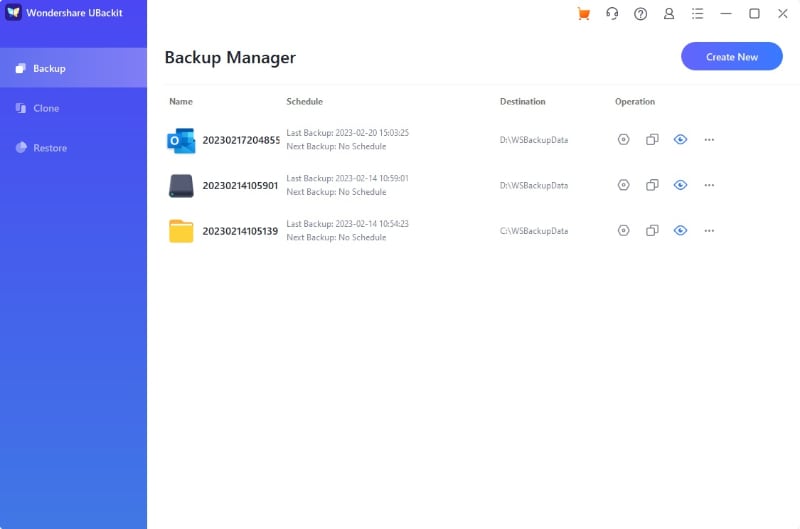
Когда процесс резервного копирования завершится, UBackit сообщит вам об этом, и вы сможете легко управлять своими данными.
Кроме того, с UBackit вы можете настроить расписание для автоматического резервного копирования ежедневно, еженедельно, ежемесячно или регулярно. Эта удобная опция избавляет от необходимости помнить о резервном копировании. В UBackit также есть функция шифрования резервных копий с помощью пароля, что сохранит ваши данные приватными в случае их кражи, потери или компрометации.

Часто задаваемые вопросы
Зачем нужно создавать резервные копии Windows Live Mail?
Резервное копирование Windows Live Mail важно для того, чтобы ваши важные почтовые данные — сообщения, контакты, календари — были в безопасности на случай сбоев, поломок компьютера или других непредвиденных событий. Создание резервной копии также помогает легко перенести данные на новый компьютер или в другую почтовую программу.
Как часто нужно создавать резервные копии Windows Live Mail?
Частота резервного копирования Windows Live Mail зависит от того, как интенсивно вы им пользуетесь и насколько важны для вас данные. В целом рекомендуется делать резервные копии регулярно — еженедельно или ежемесячно — чтобы они всегда были актуальными и защищёнными от потерь.
Как восстановить Windows Live Mail из резервной копии?
Чтобы восстановить Windows Live Mail из резервной копии, найдите файл резервной копии и импортируйте его в Windows Live Mail. Это делается через функцию "Импорт" в программе с указанием местоположения файла. Также можно воспользоваться надёжным сторонним ПО.
Что следует учитывать при выборе метода резервного копирования для Windows Live Mail?
Выбирая способ резервного копирования для Windows Live Mail, учитывайте объём данных, регулярность резервного копирования, место хранения копий, а также уровень автоматизации и настройки процесса. Важно также убедиться, что выбранный способ совместим с вашей почтовой программой и операционной системой.
Можно ли перенести резервную копию Windows Live Mail на другой компьютер?
Да, вы можете перенести резервную копию Windows Live Mail на другой компьютер, скопировав файл резервной копии и импортировав его в почтовую программу.
Подведем итог
Резервное копирование данных Windows Live Mail необходимо для защиты важных писем на случай непредвиденных ситуаций. Доступно несколько способов создания резервных копий, в том числе ручной экспорт на внешний диск и использование сторонних программ. Если вы хотите более эффективно и удобно создавать резервные копии писем Windows Live Mail, скачайте программное обеспечение Wondershare UBackit прямо сейчас!
