Когда появляется ошибка "Не удается запустить Microsoft Outlook", вы можете почувствовать крайне сильное раздражение! В последнее время многие пользователи жалуются на ошибку "Не удается открыть Microsoft Outlook". Поэтому мы решили подробно рассказать вам об этой проблеме и о том, как её можно исправить.
Оставайтесь с нами до конца статьи, и мы уверены, что вы сможете решить проблему самостоятельно. Давайте начнем и узнаем основные методы и причины, по которым не удается запустить Outlook.
Ошибка "Не удается запустить Microsoft Office Outlook" — причины и признаки
Простой симптом, который поможет вам определить проблему. Когда вы нажимаете на значок Outlook на вашем компьютере, появляется песочные часы, и программа подвисает на некоторое время. После этого отображается уведомление Microsoft Outlook:"Не удается запустить Microsoft Outlook. Не удается открыть окно Outlook. Набор папок не удалось открыть. Попытка входа в Microsoft Exchange не удалась."

- Одной из причин может быть поврежденный XML-файл в настройках панели навигации. Если хотите изучить причину глубже, проверьте размер XML-файла — если он 0 КБ, значит именно это мешает открыть Outlook.
- Также вы можете получить эту ошибку, если используете профиль из предыдущей или старой версии Outlook. Кроме того, ошибка может возникнуть, если Outlook запущен в режиме совместимости.
- Другой возможной причиной ошибки "Не удается запустить Microsoft Outlook" может быть удаленный или поврежденный файл данных Outlook, например, PST или OST файл.
- Некорректная деинсталляция или повторная установка Outlook также может привести к появлению ошибки "Не удается открыть Microsoft Outlook". Поэтому обязательно корректно выполняйте эти действия.
Теперь, когда вы знаете причины, пришло время узнать о решениях!
5 быстрых советов по устранению ошибки "Не удается запустить Microsoft Outlook"
1 Отключите режим совместимости
Как уже упоминалось выше, если Outlook работает в режиме совместимости, это может приводить к сбоям. Поэтому первым делом рассмотрим, как его отключить. Это один из отличных способов, если не удается открыть окно Outlook. Вот что нужно сделать!
Шаг 1: Нажмите кнопку Пуск на клавиатуре и введите "outlook.exe" в поисковую строку.

Шаг 2: Найдите Outlook, кликните по нему правой кнопкой мыши и выберите "Свойства".

Шаг 3: В появившемся окне свойств откройте вкладку "Совместимость". Затем снимите флажок "Запускать программу в режиме совместимости". Нажмите "OK", чтобы подтвердить действия.

2 Запустите Outlook в безопасном режиме
Другим способом решения может быть запуск Outlook в безопасном режиме. Так Outlook стартует без надстроек, что позволит понять, связана ли проблема с каким-либо из них. Вот что нужно сделать, чтобы запустить Outlook с помощью этого метода.
Шаг 1: На значке Outlook удерживайте клавишу Ctrl и кликните мышкой. Или введите "outlook /safe" в строку поиска и нажмите Enter.
Шаг 2: Появится запрос с подтверждением запуска Outlook в безопасном режиме. Выберите "Да".

3 Восстановите файл конфигурации панели навигации
Еще один способ — сбросить настройки панели навигации, поскольку они могут быть повреждены и вызывать ошибку. Сделайте следующее.
Шаг 1: Просто откройте диалоговое окно "Выполнить" и введите "outlook.exe /resetnavpane".
Шаг 2: После этого нажмите Enter или кликните "OK", затем запустите Outlook. Настройки начнут восстанавливаться.

Если сброс не помог, попробуйте удалить настройки панели навигации. Для этого выполните такие шаги:
Шаг 1: В окне "Выполнить" введите "%appdata%\Microsoft\Outlook". Это откроет список всех конфигурационных файлов Outlook.
Шаг 2: Теперь в поисковой строке введите "Outlook.xml file".

Шаг 3: Найдя файл, кликните по нему правой кнопкой и удалите. Надеемся, это поможет. Если нет, переходите к следующему способу.
4 Восстановите PST-файл Outlook с помощью инструмента "Восстановление папки «Входящие»"
Если проблема все еще запустить Outlook, пришло время проверить ваши Outlook PST-файлы. Как уже было отмечено, эти файлы могут вызвать сбои, если что-то пошло не так во время деинсталляции или повторной установки Outlook. Вот как их восстановить.
Шаг 1: Откройте Проводник Windows. Для этого нажмите комбинацию Win + E.
Шаг 2: Открыв Проводник, перейдите по пути: C:\Program Files\Microsoft Office\{Office version}.
Если у вас 64-битная Windows и 32-битный Office, используйте путь: C:\Program Files x86\Microsoft Office\{Office version}.
Шаг 3: Затем найдите "Scanpst.exe". Дважды щелкните по нему для запуска. Либо через меню Пуск введите "Scanpst.exe".

Шаг 4: После этого нажмите кнопку "Обзор", чтобы выбрать файл Outlook.pst по умолчанию.
Шаг 5: Теперь нажмите "Начать", чтобы запустить сканирование файла. Если в файле будут обнаружены ошибки, появится сообщение: "В этом файле найдены ошибки. Чтобы исправить ошибки, нажмите «Восстановить»."

Шаг 6: Нажмите "Восстановить", чтобы начать процесс восстановления. После завершения проверьте Outlook с PST-файлом. Сохраняется ли проблема? Если да, переходите к следующему совету.
5 Создайте новый профиль Outlook и импортируйте данные из старого PST-файла
Если вы испробовали все вышеперечисленные способы, а проблема осталась, попробуйте создать новый профиль Outlook и подключить почтовый ящик. В ряде случаев только это устранит ошибку. Действуйте по следующей инструкции:
Шаг 1: Перейдите в Панель управления, выберите "Почта" > "Файлы данных" > "Добавить" и создайте новый профиль.

Шаг 2: После этого установите новый профиль по умолчанию через "Параметры учетной записи" > "Файлы данных". Выделите профиль и выберите "Использовать по умолчанию".

Шаг 3: Откройте Outlook и проверьте, решена ли проблема. Если да — можно импортировать данные из старого PST-файла. Для этого выберите "Файл" > "Открыть" > "Импорт". Затем "Импорт из другой программы или файла" и "Далее".

Шаг 4: Затем выберите "Файл данных Outlook (.pst)" и нажмите "Далее". С помощью кнопки "Обзор" найдите необходимый pst-файл. Нажмите "Далее" и "Готово".

Что делать, если все вышеуказанные способы не помогли устранить ошибку Outlook?
Если вы перепробовали все вышеописанные методы и Outlook все еще не открывается, прочитайте этот раздел. Хотим познакомить вас сStellar Outlook Repair — утилитой, разработанной для легкого ремонта Microsoft Outlook. С помощью Stellar Outlook Repair вы сможете избавиться от предупреждения "Набор папок не удалось открыть" и сразу войти в Microsoft Exchange. В качестве альтернативы данный инструмент будет надежным решением вашей задачи.
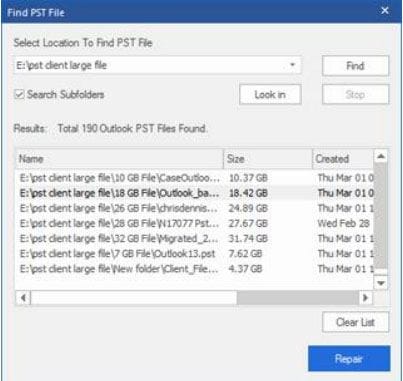
Шаг 1 Поиск PST
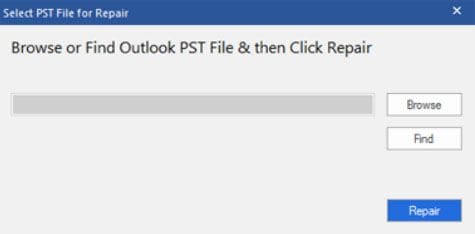
- Чтобы найти файл PST на диске, сначала запустите программу, затем выберите "Файл PST для восстановления". Нажмите "Найти" и укажите нужный диск в диалоговом окне. Затем кликните "Найти" и далее "Просмотреть". Появится список всех PST-файлов. Найдите нужный и жмите "Восстановить".
- Если хотите найти PST-файл в определенной папке или подпапке, выберите "Выбрать Outlook PST" в меню "Главная". Запустите "Выбрать PST-файл для восстановления". В открывшемся окне кликните "Найти" и выберите диск. После этого нажмите "Просмотреть" и выберите нужную папку. Если в подпапке, отметьте "Искать в подпапках". Затем снова "Найти" и выберите файл из списка. Нажмите "Восстановить".
Шаг 2 Восстановление файла
Когда файл выбран, нажмите "Восстановить". Начнется сканирование. Дождитесь появления окна "Восстановление завершено". Нажмите "OK", затем просмотрите PST-файл и восстановленные данные.
Шаг 3 Сохранение файла
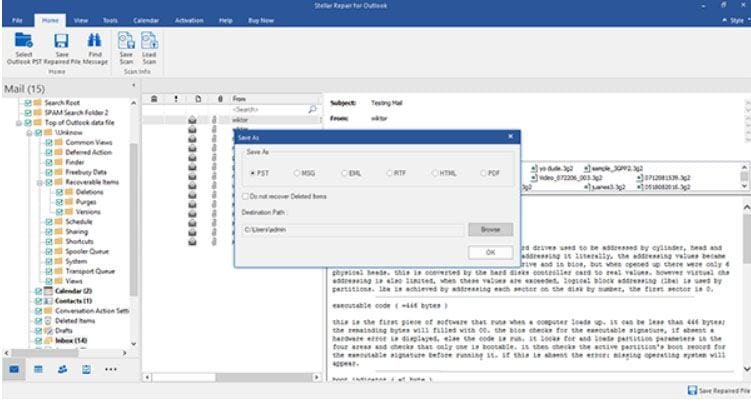
Когда файл восстановлен, сохраните его на компьютере. Для этого нажмите "Сохранить восстановленный файл" в меню "Главная". Затем в окне "Сохранить как" используйте кнопку "Обзор", чтобы выбрать папку назначения. Укажите место для сохранения. Готово!
Заключение
Outlook — одна из полезных почтовых программ, и не хочется сталкиваться с такими проблемами, усложняющими дальнейшую работу. Всё же, где есть проблема — всегда есть её решение. В этой статье мы рассмотрели 6 способов. Из них особенно рекомендуем утилиту Stellar Outlook Repair для более эффективного восстановления. На этом завершаем тему и надеемся, что статья была полезной. Если да, поделитесь своими отзывами в комментариях и отправьте статью друзьям, у кого такая же проблема.
 100% безопасность | Без вредоносных программ | Без рекламы








Дмитрий Соловьев
Главный редактор