



Ничто не сравнится с захватывающим ощущением от держания книги в руках. Вы листаете страницы, открывая новые миры и погружаясь в захватывающие приключения.
Однако аудиокниги тоже имеют свою прелесть. Помимо того что они дешевле (что позволяет хранить тысячи названий в вашей цифровой библиотеке), они идеально подходят для многозадачности и развития навыков грамотности.
Вы сталкивались с Audible, когда только начинали слушать аудиокниги? Хотите узнать больше о её AA-файлах?
Погрузитесь в это подробное руководство по Audible Audio и узнайте, как открывать AA-файлы на разных устройствах.
В этой статье
Что такое расширение файла AA?
Расширение файла AA расшифровывается как Audible Audio (или Audible Audiobook, в зависимости от того, кого спросить). Это проприетарный формат аудиокниг Audible — известной дочерней компании Amazon.
Audible предлагает более 200 000 бестселлеров и оригинальных аудиокниг и более 100 000 подкастов. Пользователи могут загружать их в виде AA-файлов (после оформления подписки) и наслаждаться любимыми произведениями на поддерживаемых устройствах.
AA-файлы совместимы со следующими устройствами и операционными системами:
- Windows 10 и 11
- macOS Ventura (13.3) или более поздняя версия
- Компьютеры Mac с чипом Apple M1 или более новым
- iOS 16.0 или более поздняя версия
- iPadOS 16.0 или более новая версия
- watchOS 9.0 или более поздняя версия
- Android OS 6.0 (Marshmallow) или более новая версия
- Все планшеты Amazon Fire
- Все электронные книги Kindle, кроме Kindle Touch и Kindle Keyboard
Важно отметить, что Audible отказался от расширения файла AA, сосредоточившись на формате AAX (Enhanced Audible Audiobook).
Оба формата имеют защиту DRM (управление цифровыми правами) и хранят метки глав, закладки и метаданные. Однако файлы AAX имеют более высокий битрейт (обеспечивая лучшее качество) и поддерживают звук AAC (Advanced Audio Coding).
Не беспокойтесь — вы по-прежнему можете слушать загруженные AA-файлы (если они есть). Однако при загрузке вы больше не можете выбирать между форматом Enhanced (AAX) и Format 4 (AA).
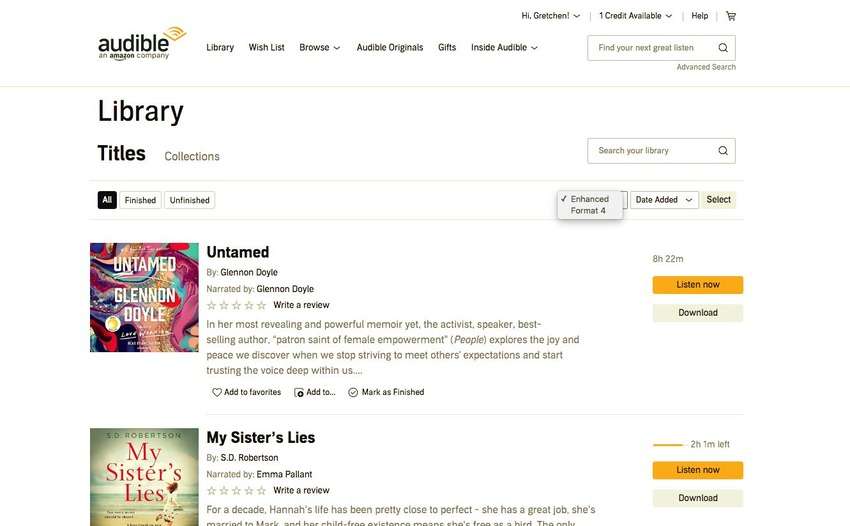
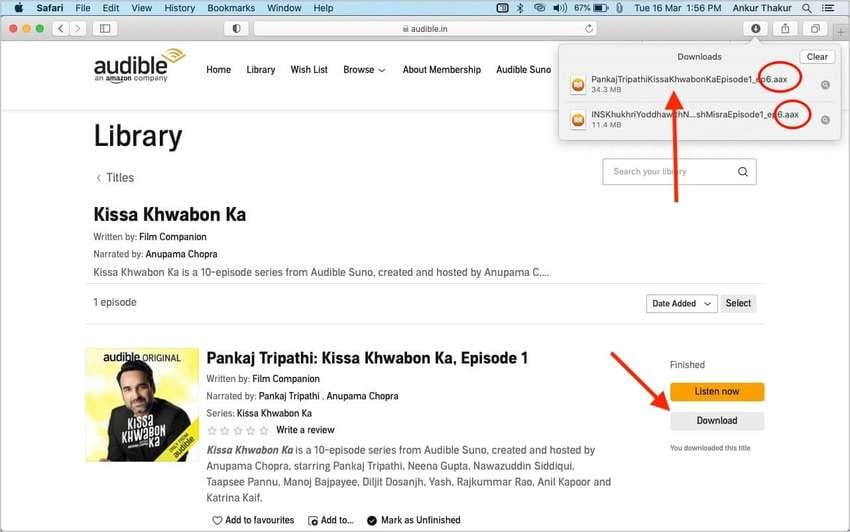
Загруженные аудиокниги Audible теперь автоматически сохраняются с расширением AAX.
Давайте рассмотрим основные варианты использования AA-файлов, прежде чем изучать доступные методы их открытия.
Основные варианты использования AA-файлов
Основное назначение AA-файлов — дать пользователям возможность слушать аудиокниги в любом месте. Однако они поднимают этот опыт на новый уровень.
Они позволяют добавлять заметки к фрагментам и сохранять закладки, продолжая слушать с того места, где вы остановились, без перемотки назад или вперёд. Они также содержат маркеры глав, позволяя возвращаться к предыдущим главам и перечитывать самые интересные части.
Однако защита DRM ограничивает возможности прослушивания аудиокниг Audible определёнными приложениями. Ознакомьтесь с ними ниже.
Как открыть AA-файлы
Открыть AA-файлы с помощью обычного MP3-плеера невозможно. Audible имеет собственные приложения и поддерживает несколько сторонних медиапроигрывателей.
Собственные приложения для открытия AA-файлов
Собственные приложения Audible для открытия AA-файлов включают:
- Приложение Audible для Android
- Приложение Audible для iOS, iPadOS и watchOS
- Веб-приложение Audible
Приложение Audible для Windows 11
- AudibleSync (Windows 10 и 11)
- AudibleManager (только для Windows, требует Audible Download Manager)
Вот как использовать их на разных устройствах.
Приложения Audible для мобильных и портативных устройств
Открыть AA-файл на поддерживаемых мобильных (смартфоны, планшеты и электронные книги) и портативных устройствах (умные часы) очень просто. Вам нужно лишь:
- Найти нужную аудиокнигу в приложении Audible.
- Нажать Ещё (три точки).
- Нажать Загрузить и слушать аудиокнигу в приложении.

Вы также можете воспроизводить аудиокниги без загрузки, но в этом случае вы не сможете слушать их в офлайн-режиме.
Веб-приложение Audible
Веб-приложение Audible идеально подходит для загрузки аудиокниг на любое устройство. Вот как это сделать:
- Перейдите на сайт Audible через любой браузер и войдите в свою учётную запись.
- Перейдите в Библиотека > Названия и найдите нужную аудиокнигу.
- Нажмите Слушать сейчас, или нажмите Загрузить, чтобы сохранить её на устройство и открыть с помощью совместимого приложения.

Приложение Audible для Windows 11
Если ваш компьютер работает под управлением Windows 11, вы можете открывать AA-файлы с помощью удобного приложения Audible для Windows:
- Запустите приложение Audible для Windows 11.
- Перейдите в Библиотека > Все названия.
- Нажмите Ещё (три точки) рядом с выбранной аудиокнигой, нажмите Загрузить, и воспроизведите название в приложении.

Вы также можете воспроизводить купленные аудиокниги без загрузки, но это требует подключения к интернету.
AudibleSync
Приложение Audible для Windows больше не доступно в Windows 10. Теперь вы можете использовать AudibleSync (совместимо с Windows 10 и 11) или загружать аудиокниги через веб-приложение.
Вот как открыть AA-файлы с помощью AudibleSync:
- Запустите AudibleSync и перейдите в Библиотеку.
- Нажмите Загрузить рядом с нужной аудиокнигой.

- Воспроизведите аудиокнигу с помощью поддерживаемого приложения.
AudibleManager
AudibleManager — собственная программа Audible для прослушивания купленных аудиокниг в Windows. Однако она не может загружать названия. Вот здесь и пригодится Audible Download Manager. Вот как использовать оба:
- После установки Audible Download Manager перейдите в Параметры > Активировать ПК и введите данные для входа в учётную запись Amazon.

- Перейдите в Общие настройки, установите флажок AudibleManager (и другие, чтобы использовать поддерживаемые сторонние приложения), и нажмите Сохранить настройки.

- Загрузите любую аудиокнигу с сайта Audible и установите AudibleManager.

- Перейдите в Файл > Добавить аудиофайлы и импортируйте загруженное название Audible.

- Воспроизведите аудиокнигу в AudibleManager.

Сторонние приложения для открытия AA-файлов
Пользователи Windows имеют несколько вариантов для открытия файлов AA, включая:
- Windows Media Player
- iTunes для Windows
- Audials Tunebite
- Bitberry File Opener
- Nero
- TuneCab
- SoundTaxi Media Suite
Пользователи Mac могут открывать файлы AA с помощью:
- iTunes
- Apple Books (macOS Catalina или новее)
Вот как воспроизводить аудиокниги с расширением файла AA в Windows и macOS.
Windows
Помимо возможности открывать файлы AA в AudibleManager, Audible Download Manager позволяет импортировать аудиокниги в Windows Media Player и iTunes для Windows. Вот как это сделать:
- Запустите Audible Download Manager и перейдите в Параметры > Импорт названий Audible.

- Выберите, импортировать в iTunes or Windows Media Player (или в оба) и нажмите OK.

- Запустить Windows Media Player и найдите свои файлы AA в сайт Audible плейлисте. Шаг такой же в iTunes, за исключением того, что ваши файлы AA будут в разделе Аудиокниги.

Mac
Если вы пользователь Mac, вы можете загружать аудиокниги Audible с официального сайта и слушать их с помощью iTunes или Apple Books.
Вот как открыть файлы AA в iTunes:
- Запустить iTunes и перейдите в Файл > Добавить файл в библиотеку or Добавить папку в библиотеку для импорта нужных названий.

- Выберите Аудиокниги в качестве типа файла.

- iTunes попросит вас авторизовать ваше устройство для учётной записи Audible и перенаправит вас на сайт Audible. Войдите в свою учётную запись и нажмите Активировать сейчас.

- Воспроизведите импортированную аудиокнигу в iTunes.
Лучшее в iTunes — это то, что он позволяет синхронизировать аудиокниги и другой контент на устройствах iOS. Вот как это сделать:
- Подключите ваше устройство iOS к Mac с помощью кабеля USB.
- Нажмите на Мобильное устройство в iTunes и выберите подключённый iPhone или iPad.

- Нажмите Аудиокниги на левой боковой панели, отметьте Синхронизировать аудиокниги флажок, выберите нужные названия и нажмите Применить.

- Нажать Применить для подтверждения выбора.

- Дождитесь завершения синхронизации в iTunes.

- Нажмите На моём устройстве > Аудиокниги чтобы убедиться, что всё в порядке, перед безопасным отключением устройства iOS.

Если ваш Mac работает на macOS Catalina (10.15) или новее, вы можете открывать файлы AA с помощью Apple Books. Вот как:
- Откройте папку с загруженной аудиокнигой Audible, щёлкните правой кнопкой мыши на файл AA и выберите Открыть с помощью > Books.

- Нажмите Да если появится диалоговое окно с просьбой авторизовать устройство для учётной записи Audible.

- Apple Books перенаправит вас на сайт Audible. Войдите в свою учётную запись и нажмите Активировать сейчас.

- Вернитесь в Books приложение, перейдите в Аудиокниги > Библиотека и воспроизведите файл.

Конвертация AA-файлов в другие форматы
Конвертация файлов AA в другие форматы — лучший способ устранить ограничения, связанные с приложениями, и слушать купленные аудиокниги на любом устройстве. Это снимает защиту DRM, превращая аудиокниги Audible в MP3, M4A, WAV, FLAC, AAC или другой формат без DRM.
Многие отличные инструменты поддерживают конвертацию AA и AAX, включая ViWizard Audible Converter, Epubor Audible Converter и Ondesoft Audible Converter. Все они работают одинаково, но некоторые поддерживают больше выходных форматов.
Вот как конвертировать файлы AA в другие форматы с помощью TuneFab Audible Converter:
- Загрузите, установите и запустите программу на своём ПК или Mac.
- Нажмите на панель для импорта одного или нескольких файлов AA (или перетащите их в интерфейс).

- Выберите выходной формат. Хотя MP3 обеспечивает кроссплатформенную совместимость, M4A сохраняет маркеры глав, закладки и метаданные. Вы также можете изменить папку вывода в нижней части экрана.

- Нажмите на Настройки рядом с названием аудиокниги, чтобы задать частоту дискретизации и битрейт, а также выбрать, сохранить файл как есть или разбить его по главам, сегментам или часам. Нажмите Сохранить > Конвертировать.

- После того как программа конвертирует ваш файл AA, нажмите Открыть файл во вкладке Завершено для воспроизведения аудиокниги в любом MP3-плеере.

Устранение неполадок: возможные проблемы с AA-файлами
Файлы AA не застрахованы от проблем. К счастью, их можно исправить. Вот наиболее распространённые проблемы и способы их устранения.
Проблема 1: Неисправное приложение Audible
Если приложение Audible работает некорректно (например, зависает, вылетает или не воспроизводит звук), возможными причинами могут быть проблемы с сетевым подключением, устаревшая версия, ошибки или сбои, переполненный кэш и конфликты с антивирусом.
Поэтому проверьте подключение к интернету, перезагрузите устройство, обновите или переустановите приложение, очистите кэш и приостановите антивирусную защиту. Один из этих методов должен решить проблему.
Проблема 2: Аудиокниги не отображаются
Если купленная аудиокнига исчезла из вашей библиотеки в приложении Audible, возможно, вам просто нужно обновить библиотеку, так как причиной может быть сбой приложения. Если это не помогает, выйдите из учётной записи и войдите снова.
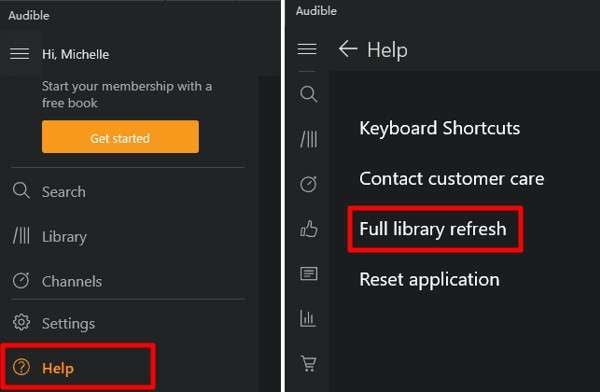
Если вы только что купили аудиокнигу, возможна небольшая задержка перед её появлением в приложении, поэтому подождите немного. Также проверьте историю покупок на сайте Audible, чтобы узнать, не был ли отклонён ваш заказ. Возможно, потребуется изменить способ оплаты.
Проблема 3: Отсутствующие главы или полоса прогресса чтения
Технические сбои, переполненный кэш или незавершённая загрузка могут привести к исчезновению отдельных глав из аудиокниги Audible. То же самое касается полосы прогресса чтения в приложении Audible.
Поэтому воспроизведите другую аудиокнигу, чтобы проверить, сохраняется ли проблема. Если с той аудиокнигой всё в порядке, перезагрузите первую. Если это не помогает, очистите кэш, обновите библиотеку и обновите или переустановите приложение.
Вы конвертировали проблемный AA-файл в MP3? Вот ваш ответ. MP3-файлы не сохраняют главы аудиокниг Audible, поэтому повторно скачайте аудиокнигу и конвертируйте её в M4A.
Проблема 4: AA-файлы не открываются
Если ваши AA-файлы отказываются открываться в родном или поддерживаемом стороннем приложении, причиной может быть устаревшее программное обеспечение или аудиодрайверы, системные ошибки или повреждение файлов.
Устраните проблему, обновив или переустановив приложение, обновив аудиодрайверы и запустив проверку на вирусы или вредоносное ПО. Вредоносное ПО может повреждать файлы, вызывая их порчу, поэтому удалите его с помощью надёжного программного обеспечения, если ваш антивирус его обнаружит. Затем повторно скачайте аудиокнигу.
Проблема возникла при воспроизведении загруженной аудиокниги Audible в режиме офлайн? Это может произойти, если вы не слушали её какое-то время. Повторная загрузка должна решить проблему.
Проблема 5: Проблемы с установкой и входом в AudibleSync
Многие пользователи сталкиваются с проблемами в AudibleSync. Они либо не могут войти в свои учётные записи Audible, либо установить приложение. К сожалению, Audible ещё не исправила эту проблему, и обходного решения не существует.
Поэтому используйте другое совместимое приложение, если AudibleSync не работает должным образом на вашем ПК. Вы также можете конвертировать AA-файлы в другой формат, чтобы открывать их в любом MP3-плеере.
Бонусный совет: как восстановить AA-файлы
Лучшее в Audible то, что вы можете повторно скачивать приобретённые книги неограниченное количество раз. Лимита нет. В конце концов, вы их купили. Они будут ждать вас в вашей библиотеке, даже если вы повторно активируете членство после отмены подписки.
Но что, если вы случайно удалите загруженные аудиокниги? Что, если вы потеряете их из-за отказа жёсткого диска или другой технической проблемы? Повторная загрузка всей библиотеки займёт время. Кроме того, вы можете не захотеть повторно активировать членство, если отменили подписку.
К счастью, вам не нужно ничего из этого делать. Вы можете использовать программное обеспечение для восстановления аудио. Wondershare Recoverit — лучший выбор, поддерживающий более 1 000 типов файлов (включая аудиоформаты AA, AAC, MP3, M4A, WAV и FLAC) на более чем 2 000 устройствах. Доступно для Windows и macOS с показателем успеха 98% в более чем 500 ситуациях потери данных.
Вот как восстановить потерянные или удалённые AA-файлы с помощью Wondershare Recoverit:
- Перейдите в Жёсткие диски и расположения и выберите том с потерянными аудиокнигами, чтобы запустить автоматическое сканирование.

- Нажмите Тип файла > Аудио чтобы указать программе искать только аудиофайлы.

- Когда программа отобразит все восстанавливаемые аудиофайлы, просмотрите и выберите свои аудиокниги, затем нажмите Восстановить.
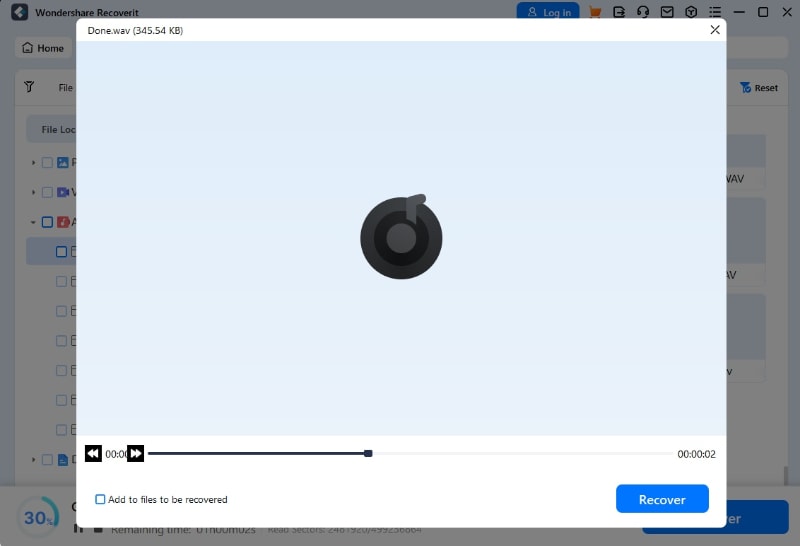
- Укажите на вашем компьютере безопасный путь к файлу (не исходное расположение) и нажмите Восстановить.

Заключение
Audible открывает двери в захватывающий мир аудиокниг, позволяя пользователям слушать их онлайн или загружать на свои устройства. Однако защита DRM, ограничения приложений и устройств мешают многим наслаждаться любимыми произведениями.
К счастью, вы можете конвертировать AA-файлы в другой формат, чтобы открывать их в любом стороннем приложении. Если вы когда-либо их потеряете, добавьте в свой арсенал программу для восстановления данных, например Wondershare Recoverit, чтобы вернуть потерянные аудиокниги и снова погрузиться в их мир.
