В: Как заменить жесткий диск без переустановки Windows?
«Здравствуйте. Как вам известно, со временем жесткие диски часто заполняются. Поэтому я планирую заменить свой жесткий диск. Но я не хочу снова устанавливать операционную систему. Существует ли способ заменить жесткий диск без переустановки Windows?»
Когда ваш старый жесткий диск больше не работает должным образом, пришло время его обновить. Нет необходимости терять важные данные при переходе на диск большего размера — благодаря клонированию диска. Что значит “клонировать”? В процессе клонирования берется существующий или старый диск и создается его точная копия.
После подключения нового диска к ПК устройство сразу загрузится. Вам не нужно переустанавливать Windows с нуля. Если данных немного, процесс занимает менее 60 минут при использовании бесплатного ПО.
Часть 1: Основные причины замены жесткого диска в Windows 10
Если у вас есть ноутбук, которым вы пользуетесь давно, на вашем жестком диске, скорее всего, много различных файлов. Место быстро заканчивается, и приходит момент, когда становится недостаточно дискового пространства. Кроме того, возможно, что компьютер больше не работает как обычно.
Ноутбук начинает работать медленно, если мы используем его долго. Если это происходит, лучшим решением будет замена жесткого диска. Существуют разные причины, по которым пользователи меняют жесткий диск в Windows 10.
1. Замена неисправного/сломанного жесткого диска в Windows 10
Во-первых, внутреннее устройство жесткого диска содержит чувствительные компоненты, что делает его довольно сложным. Когда эти важные компоненты выходят из строя, жесткий диск требуется заменить.
2. Обновление жесткого диска на более объемный для увеличения ёмкости
Со временем диск C переполняется, жесткий диск начинает работать всё медленнее, и не остается свободного места. Поэтому для хранения новых данных и повышения скорости работы диска необходимо обновление.
3. Обновление жесткого диска на SSD для увеличения скорости чтения/записи
Вы можете увеличить скорость работы ОС или компьютера, заменив жесткий диск на более быстрый твердотельный накопитель (SSD). SSD обычно быстрее и стабильнее обычных HDD, именно эти свойства делают их популярными среди пользователей.
В большинстве случаев замена жесткого диска — оправданное решение. Если Windows перестала работать как раньше или как должна, замените жесткий диск. Это возможно, если вы не хотите инвестировать в новый ноутбук или переустанавливать ОС.
Часть 2: Как заменить жесткий диск в Windows 10 без переустановки Windows?
Заменить HDD без переустановки Windows — несложная задача. Для замены в Windows 10 обычно требуется “чистая” установка ОС на новый диск. Однако такой способ трудозатратен и сложен, так как некоторые программы и приложения потребуется установить заново.
Заменить или обновить жесткий диск ноутбука без переустановки Windows не должно быть сложно. Поэтому ниже приведены два метода, подсказывающих, как заменить жесткий диск в Windows без повторной установки программ и приложений.
Метод 1. Использование AOMEI Backupper для клонирования диска
В большинстве случаев многие проблемы можно избежать, используя стороннее программное обеспечение. AOMEI Backupper — инструмент, который поможет предотвратить различные затруднения. Благодаря этой программе можно легко обновить жесткий диск без потери данных и заменить неисправный системный диск. Кроме того, это ПО не требует переустановки приложений и ОС для успешного завершения процесса.
С этим программным обеспечением можно заменить диск Windows 7/8/10 без повторной установки приложений и ОС. Настолько надежная эта программа — всё, что требуется, это клонирование жесткого диска. После завершения процесса вы сможете загружать ПК с целевого жесткого диска. Но знаете ли вы, как клонировать системный диск при замене жесткого? Если нет — всё можно сделать просто, следуя приведённым ниже пошаговым инструкциям.
Шаг 1. Скачайте и установите программу
Первое действие — загрузите AOMEI Backupper и установите его. Затем подключите новый SSD к ПК.
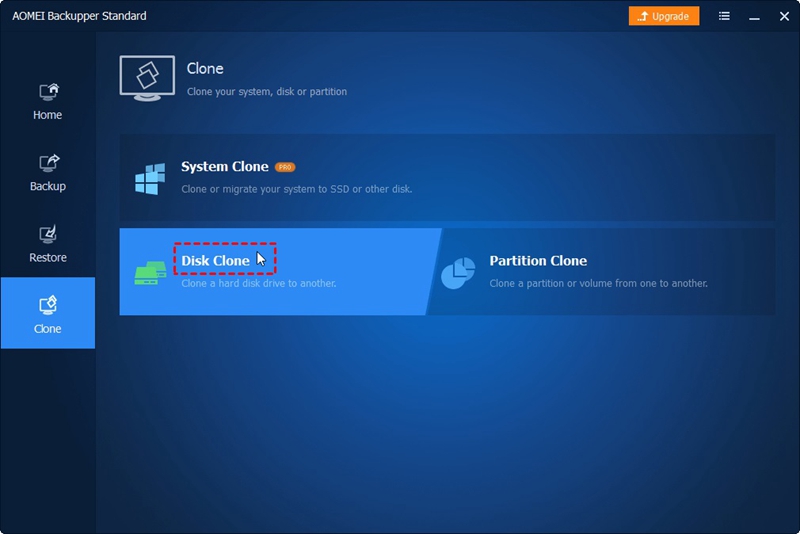
Шаг 2. Выберите опцию «Клонирование диска»
Далее запустите программу. Затем кликните по «Клонирование». После чего выберите опцию «Клонирование диска».
Шаг 3. Выберите исходный диск
Нужно выбрать исходный диск для клонирования. В данном случае выберите оригинальный жесткий диск и нажмите «Далее».
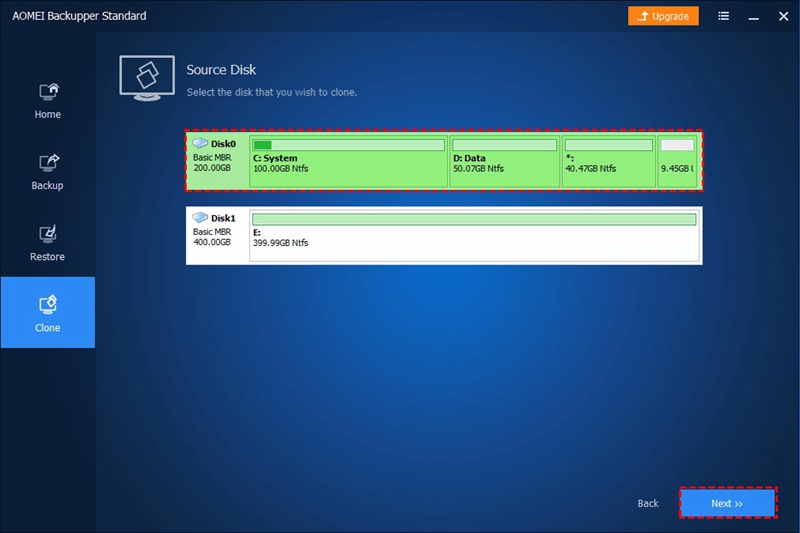
Примечание: В программе будут отображаться все ваши жесткие диски. Компьютер обнаружит их все.
Шаг 4. Выберите SSD
Перед нажатием кнопки «Далее» выберите меньший или больший SSD как целевой диск.
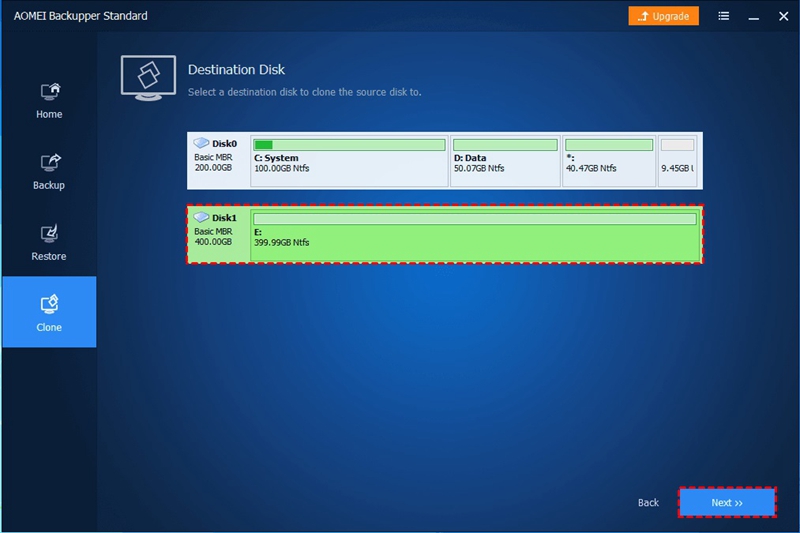
Примечание:
Важно помнить, что после завершения клонирования все данные на целевом SSD будут потеряны. Если не хотите этого — заранее создайте резервную копию.
Шаг 5. Опция выравнивания SSD
На этом этапе необходимо выбрать «SSD Alignment». Эта опция увеличивает скорость чтения и записи SSD. Далее приступайте к клонированию диска на SSD, для чего нажмите «Начать клонирование».
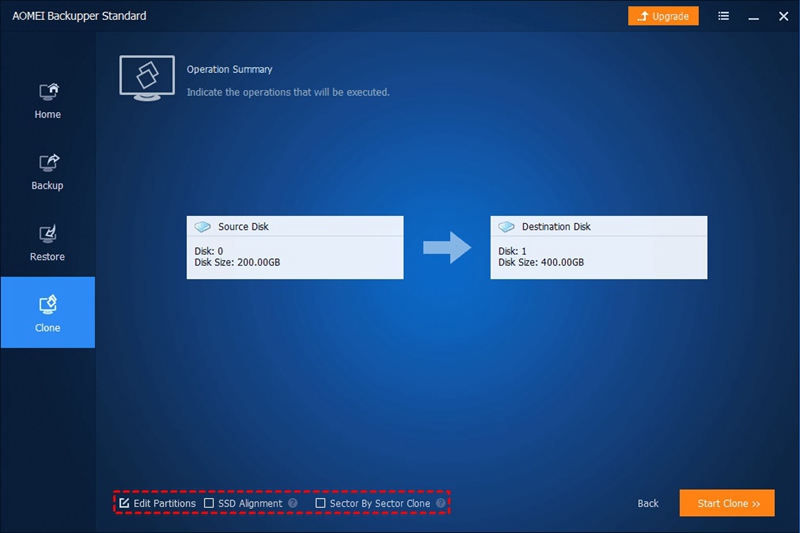
Примечание:
- Пока вы не сможете успешно загрузиться с нового SSD, не рекомендуется форматировать старый HDD.
- Возможно, вы хотите перенести Windows 7/8/10 на новый SSD. В таком случае выполните «Клонирование системы». Однако сначала потребуется обновить AOMEI Backupper до платной версии.
AOMEI Backupper Standard — удобная программа. Она поддерживает функции клонирования, резервного копирования и восстановления. При этом резервное копирование и восстановление отличаются от функции клонирования.
Что делать после завершения клонирования на SSD? Перед загрузкой компьютера установите клонированный SSD первым загрузочным устройством. Для этого измените порядок загрузки. Либо можно вынуть оригинальный диск и поставить на его место клонированный SSD. После этого, до загрузки, настройте порядок и режим загрузки.
Метод 2. Использование стандартного приложения резервного копирования Windows 10
В Windows 10 предусмотрено стандартное приложение для резервного копирования, которое позволяет создавать и восстанавливать систему. С его помощью можно заменить жесткий диск без переустановки Windows 10. Сначала подключите к компьютеру пустой USB-накопитель и далее следуйте инструкции.
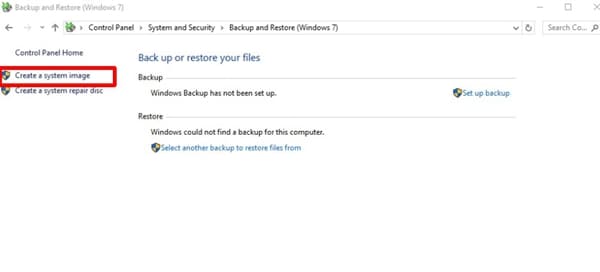
Шаг 1. Нажмите клавиши «Windows + R» и введите «Панель управления» в поле. Затем выберите «Архивация и восстановление (Windows 7)» в разделе «Система и безопасность». Откроется утилита архивации, где выберите опцию «Создать образ системы».
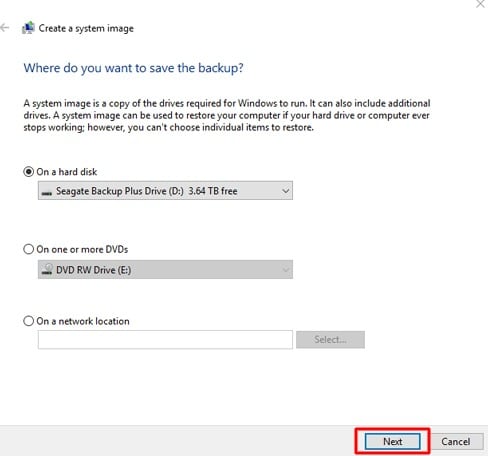
Шаг 2. Пришло время создания образа системы. На этом этапе появится запрос о том, куда сохранить архив. Перед нажатием «Далее» выберите вставленный USB-накопитель как место для резервной копии.
Шаг 3. Хотите создать диск восстановления системы? Такое сообщение появится после завершения резервного копирования. Необходимо переустановить образ системы, и для этого понадобится диск восстановления. Подробнее это описано ниже.
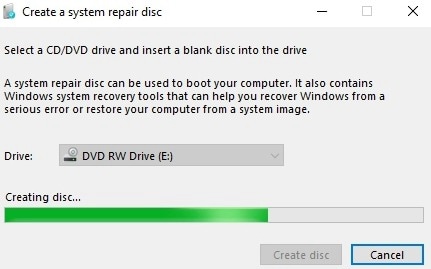
После создания диска восстановления выключите компьютер, отключив питание. Это поможет корректно завершить установку нового диска. После этого, чтобы заменить старый диск в Windows 10, восстановите резервную копию системы на новый диск.
Восстановление системы из резервной копии
Шаг 1. Сначала перезагрузите компьютер с Windows 10. Загрузитесь с диска восстановления системы.
Шаг 2. Откроется окно установки Windows. Выберите «Далее», затем — «Восстановление системы».
Шаг 3. Затем на синем экране выберите «Поиск и устранение неисправностей». Появится мастер восстановления образа системы, для этого нажмите «Образ системы». Затем выберите пункт «Использовать последний доступный образ системы», после чего — «Далее».
Шаг 4. Выберите вариант «Форматировать диск и переразметить разделы». Затем последовательно нажмите «Далее», «Готово» и «Да». Начнется процесс восстановления образа системы на новый диск.
Ваш компьютер будет восстановлен из образа, что иногда может быть немного сложным. Тем не менее приведенные выше методы эффективны при замене жесткого диска в Windows 10. Даже для начинающих пользователей Windows это выполнимо.
Заключение
С годами жесткие диски выходят из строя, их необходимо заменять. Они становятся медленнее и уже не обладают достаточным объёмом хранения. В такой ситуации разумно выбрать профессиональное ПО для клонирования дисков. AOMEI Backupper — надежная программа, позволяющая легко заменить диск без переустановки Windows.
Она создаст точную копию существующего диска. Кроме того, данные и разделы не будут потеряны. Несомненно, с помощью этого ПО заменить диск в Windows 10 — проще простого. Это не сравнить с использованием стандартного приложения резервного копирования Windows 10.










Дмитрий Соловьев
Главный редактор